- Kaedah berbeza untuk kembali kepada versi pemacu sebelumnya bergantung pada ketersediaan sandaran.
- Prosedur untuk pembersihan mendalam pengawal grafik menggunakan alat luaran khusus.
- Pilihan pemasangan manual dari laman web rasmi untuk mengelakkan kegagalan pemacu generik.

Pernahkah anda mengalami situasi di mana, selepas kemas kini, kad grafik anda tiba-tiba mula bertindak pelik atau pencetak anda berhenti bertindak balas? Ia adalah masalah Windows 11 yang biasa. Kadangkala, sistem cuba membantu kita dengan mengemas kini semuanya secara automatik, tetapi hasilnya ialah segitiga kuning dalam Pengurus Peranti atau, lebih teruk lagi, skrin biru kematian yang ditakuti. Apabila ini berlaku, anda tidak perlu panik atau memformat semula komputer anda; penyelesaiannya biasanya adalah untuk kembali kepada versi pemacu yang berfungsi dengan betul.
Dalam hal ini, mengetahui cara mengurus pemacu adalah penting untuk mengelakkan PC anda daripada berjalan dengan perlahan. Terdapat perbezaan yang besar antara pemacu generik yang dipasang oleh Windows dan pemacu rasmi daripada pengilang; manakala yang pertama hanya membenarkan peranti "berfungsi," yang kedua adalah yang benar-benar membuka potensi penuh perkakasan, membolehkan ciri seperti DLSS NVIDIA atau mengoptimumkan kestabilan Wi-Fi. Di bawah, kami menerangkan semua penyelesaian yang mungkin untuk masalah ini, daripada penyelesaian masalah yang paling mudah hingga yang lebih teliti untuk kes-kes terdesak.
Punca biasa kegagalan pengawal
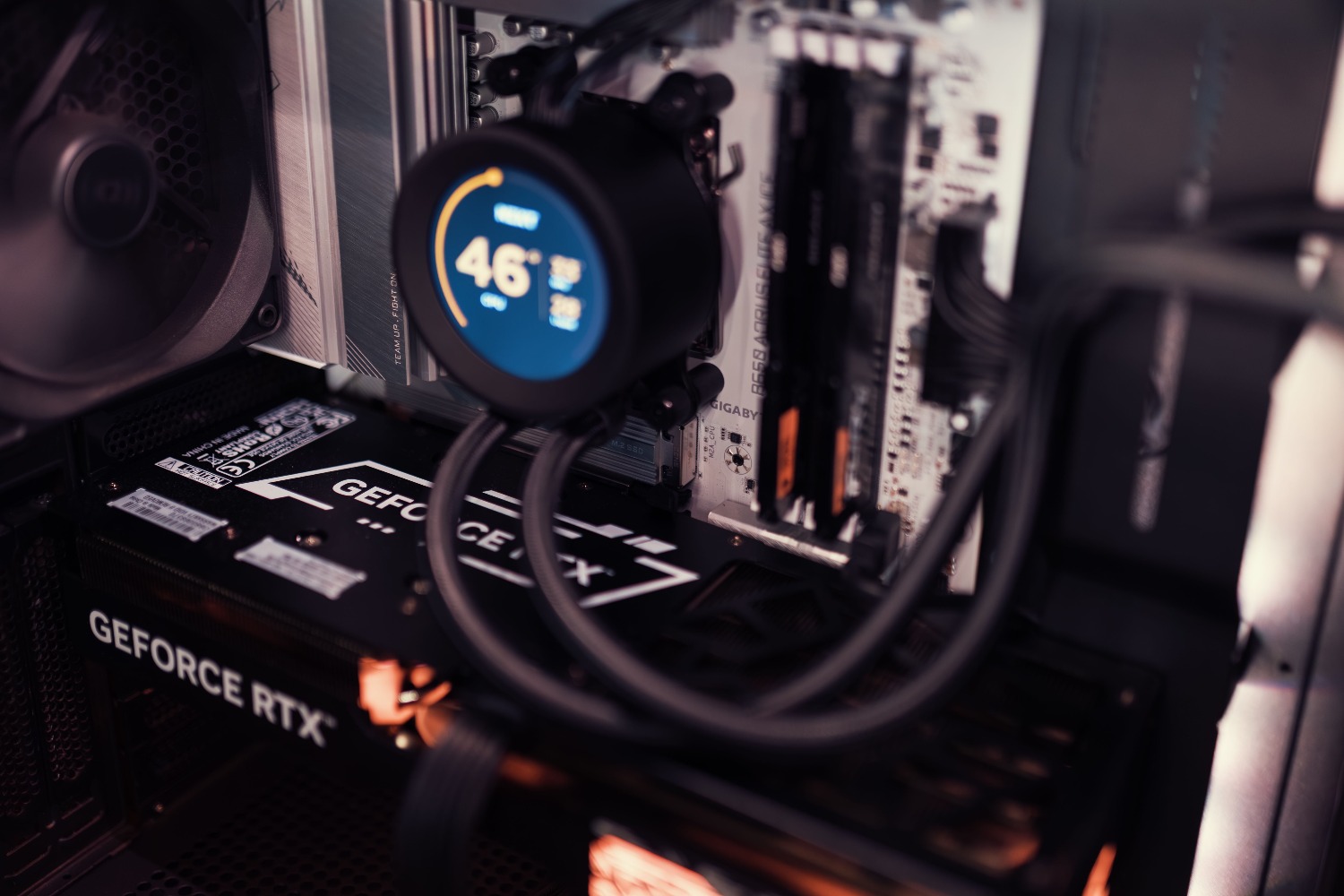
Untuk menyelesaikan masalah ini, anda perlu memahami mengapa ia berlaku terlebih dahulu. Selalunya, kemas kini Windows yang dilaksanakan dengan buruk menyebabkan fail tidak lengkap, menyebabkan ketidakstabilan. Gangguan bekalan elektrik semasa pemasangan perisian juga sangat biasa berlaku untuk merosakkan fail, atau terdapat konflik versi apabila memasang pemacu baharu berbanding pemacu lama tanpa menyahpasang pemacu sebelumnya. Kita juga tidak boleh lupa bahawa sesetengah perisian hasad menyerang fail sistem secara langsung, atau bahawa, dalam kes yang lebih serius, cakera keras itu sendiri mungkin mempunyai sektor rosak yang merosakkan pengawal.
Cara mengesan jika pemandu menyebabkan masalah
Jika anda tidak pasti sama ada masalah itu berkaitan dengan perisian atau kegagalan komponen fizikal, beri perhatian kepada tanda-tandanya. Yang paling biasa ialah ralat skrin biru kematian (BSOD) dengan kod seperti BAD_DRIVER atau DRIVER_IRQL_NOT_LESS_OR_EQUAL. Bunyi juga sangat biasa hilang selepas kemas kini sistem atau Bluetooth dan Wi-Fi terputus sambungan tanpa sebab yang jelas. Jika anda melihat penurunan FPS yang drastik dalam permainan anda atau melihat piksel (artifak) berwarna pelik pada skrin, hampir pasti pemacu video telah rosak.
Kaedah pantas: Kembali ke pemacu sebelumnya
Jika masalah bermula sejurus selepas kemas kini, Windows akan menyimpan salinan versi sebelumnya. Untuk menggunakannya, klik kanan butang Mula dan buka Pengurus Peranti . Cari kategori komponen yang gagal (contohnya, Penyesuai Paparan), klik kanan peranti dan pilih Ciri. Pada tab Pemacu, anda akan melihat pilihan Gulung Balik Pemacu . Jika butang tersedia, klik padanya, nyatakan sebab kegagalan dan mulakan semula komputer anda. Jika butang berwarna kelabu, Windows tidak menyimpan salinan sebelumnya dan anda perlu mencuba kaedah lain.
Pemasangan manual dari laman web pengeluar
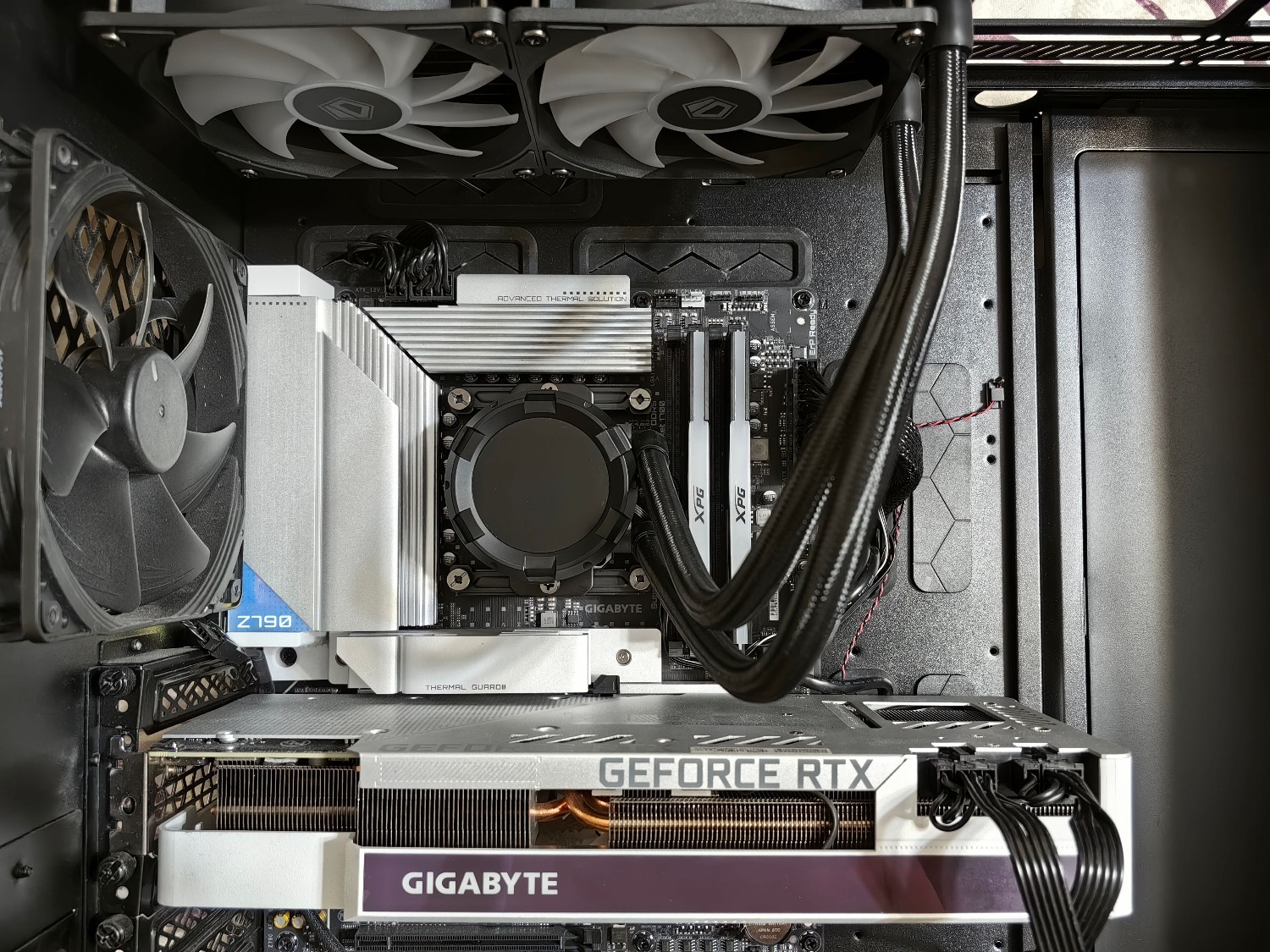
Apabila sistem automatik gagal atau memasang versi generik yang terhad, adalah lebih baik untuk pergi ke sumber rasmi. Ini penting untuk komponen kritikal. Contohnya, untuk GPU, anda harus pergi ke NVIDIA, AMD atau Intel , dan untuk pemacu bunyi atau rangkaian, ke Realtek. Langkah-langkahnya mudah: kenal pasti model perkakasan tepat anda, muat turun pakej serasi Windows 11 dari laman web rasmi dan jalankannya. Jika anda lebih suka melakukannya melalui Pengurus Peranti, pilih Kemas Kini pemacu dan pilih pilihan untuk mencari perisian pada komputer anda, menghalakan sistem ke folder tempat anda mengekstrak fail yang dimuat turun.
Pembersihan mendalam dengan DDU untuk kad grafik
Kadangkala, menyahpasang pemacu daripada Panel Kawalan tidak mencukupi kerana jejak kekal dalam pendaftaran Windows , menyebabkan konflik. Dalam kes ini, alat Penyahpasang Pemacu Paparan (DDU) adalah penyelamat. Program ini melakukan pembersihan sepenuhnya, mengalih keluar setiap jejak pemacu NVIDIA atau AMD. Ia merupakan pilihan yang disyorkan apabila anda menukar jenama kad grafik atau apabila anda mengalami skrin biru yang berterusan . Cuma jalankan DDU, bersihkan pemacu dan selepas memulakan semula PC anda, pasang versi stabil yang anda muat turun sebelum ini.
Alternatif lanjutan: Sandaran dan Pulihkan
Jika anda berhati-hati, anda boleh menggunakan alat seperti Driver Booster untuk membuat sandaran pemacu stabil anda sebelum mengemas kini. Dengan cara ini, jika versi baharu gagal, anda hanya perlu pergi ke bahagian alat dan memulihkan sandaran yang sama seperti yang anda ada. Sebagai pilihan terakhir, terdapat Pemulihan Sistem (dengan menjalankan rstrui.exe). Kaedah ini mengembalikan PC anda kepada keadaan sebelumnya, yang bukan sahaja menjejaskan pemacu tetapi juga aplikasi dan tetapan. Perlu diingat bahawa walaupun ia tidak akan memadamkan dokumen peribadi anda, ia akan mengalih keluar sebarang program yang dipasang selepas tarikh titik pemulihan yang dipilih.
Bilakah masanya untuk mendapatkan bantuan profesional?
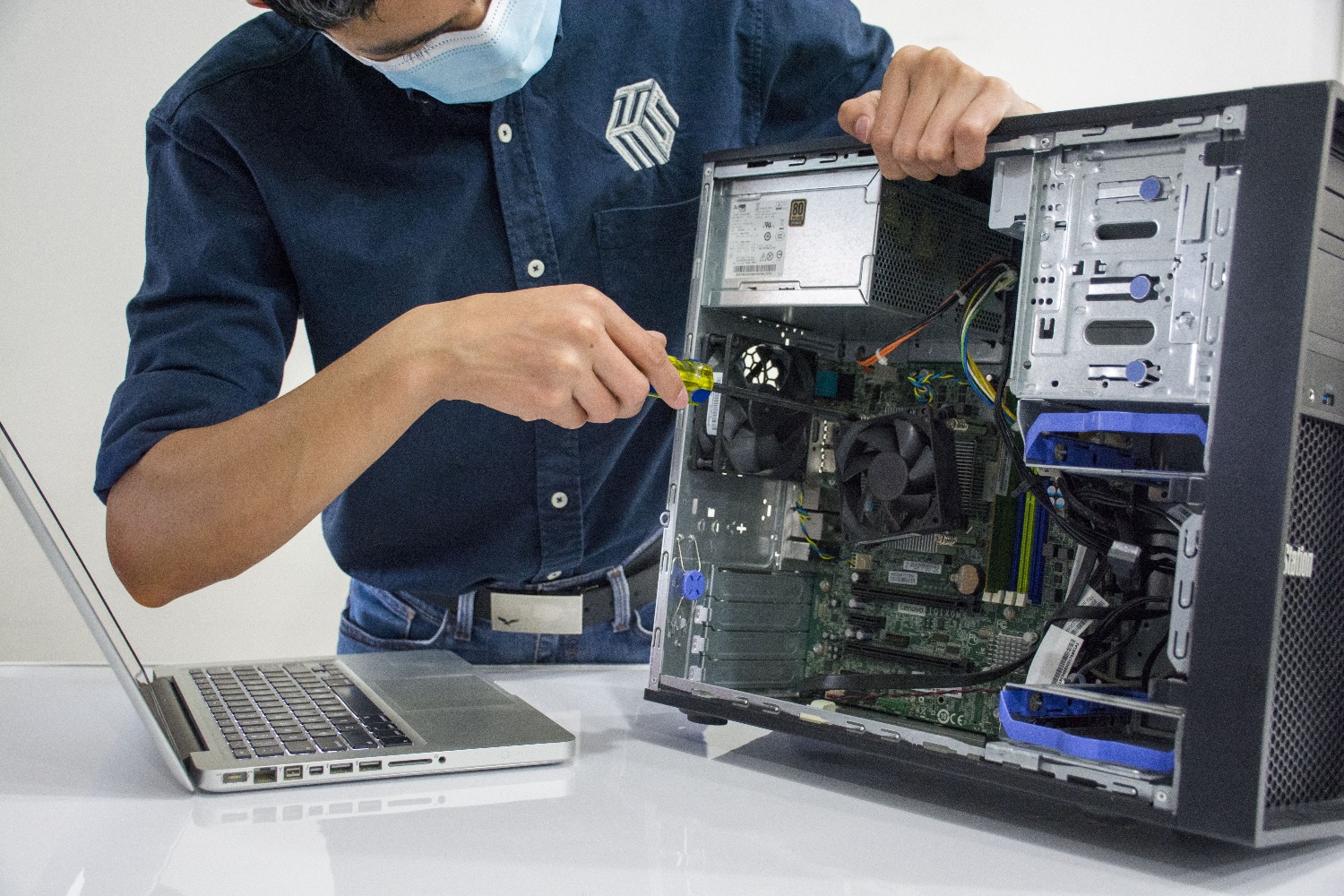
Bukan semuanya boleh dibaiki dengan satu klik. Kadangkala, mengubah suai pendaftaran atau memaksa pemacu sebenarnya boleh memburukkan lagi keadaan. Anda harus mempertimbangkan untuk menghubungi juruteknik jika PC anda tersekat dalam gelung but yang tidak berkesudahan dan tidak dapat boot ke Windows, atau jika anda masih mendapat skrin biru selepas menggunakan DDU dan memasang semula semuanya. Anda juga dinasihatkan untuk berunding dengan pakar jika anda mengesyaki masalahnya bukan berkaitan dengan perisian, tetapi sebaliknya kad grafik yang terbakar atau RAM yang rosak, kerana ini memerlukan diagnosis perkakasan fizikal.
Kunci untuk mengekalkan komputer yang stabil adalah dengan mengelakkan pemasangan sebarang pemacu yang anda temui dalam talian dan sentiasa mengutamakan laman web rasmi. Kebanyakan masalah boleh diselesaikan dengan kembali kepada versi sebelumnya melalui Pengurus Peranti atau melakukan pemasangan yang bersih. Untuk masalah GPU yang lebih degil, gabungan DDU dan pemacu manual biasanya tidak rumit, menjadikan pemulihan sistem sebagai jalan terakhir untuk ralat yang berleluasa.
Soalan yang kerap ditanya
Apa yang perlu dilakukan jika butang pengawal ubah suai berwarna kelabu?
Ini berlaku apabila Windows tidak menyimpan versi perisian sebelumnya. Dalam kes ini, penyelesaiannya adalah dengan memuat turun pemacu lama secara manual dari laman web pengilang atau menggunakan sandaran sebelumnya.
Adakah berbahaya untuk menggunakan DDU untuk memadam pemacu video?
Ia tidak berbahaya selagi ia digunakan dengan betul, kerana ia merupakan alat yang direka untuk mengalih keluar jejak yang terlepas pandang oleh penyahpasang biasa. Ia merupakan pilihan paling selamat untuk mengelakkan konflik semasa menukar GPU atau membetulkan ralat serius.
Adakah membalikkan pemacu akan memadamkan fail peribadi saya?
Proses pengembalian pemacu atau pemasangan semula tidak menjejaskan dokumen, foto atau permainan anda. Hanya Pemulihan Sistem mungkin mengalih keluar program yang baru dipasang, tetapi bukan fail peribadi anda.
Apakah perbezaan antara pemacu generik dan pemacu daripada pengilang?
Pemacu generik membolehkan perkakasan berfungsi secara asas, manakala pemacu khusus pengeluar mengoptimumkan prestasi dan mengaktifkan ciri lanjutan dan khusus peranti.
Bagaimanakah saya tahu sama ada masalah saya terletak pada pemacu atau perkakasan?
Jika ralat seperti segi tiga kuning muncul dalam Pengurus Peranti atau skrin biru muncul selepas kemas kini, biasanya ia adalah masalah perisian. Jika perkakasan langsung tidak dikenali, walaupun selepas pemformatan, ia mungkin disebabkan oleh kegagalan fizikal.
Adakah selamat untuk memasang versi pemacu yang lebih lama?
Ia selamat selagi pemacu datang dari laman web rasmi pengeluar dan serasi dengan model perkakasan dan versi Windows anda.
Indeks
- 1 Punca biasa kegagalan pengawal
- 2 Cara mengesan jika pemandu menyebabkan masalah
- 3 Kaedah pantas: Kembali ke pemacu sebelumnya
- 4 Pemasangan manual dari laman web pengeluar
- 5 Pembersihan mendalam dengan DDU untuk kad grafik
- 6 Alternatif lanjutan: Sandaran dan Pulihkan
- 7 Bilakah masanya untuk mendapatkan bantuan profesional?
- 8 Soalan yang kerap ditanya
