- Mengemas kini perisian tegar mengukuhkan keselamatan, meningkatkan prestasi dan menambah ciri.
- Semak versi dalam panel penghala, tapak web pengilang dan pemberitahuan apl.
- Terdapat kaedah manual, separa automatik dan automatik bergantung kepada jenama.
- Buat sandaran dan gunakan kabel Ethernet untuk meminimumkan ralat semasa proses.
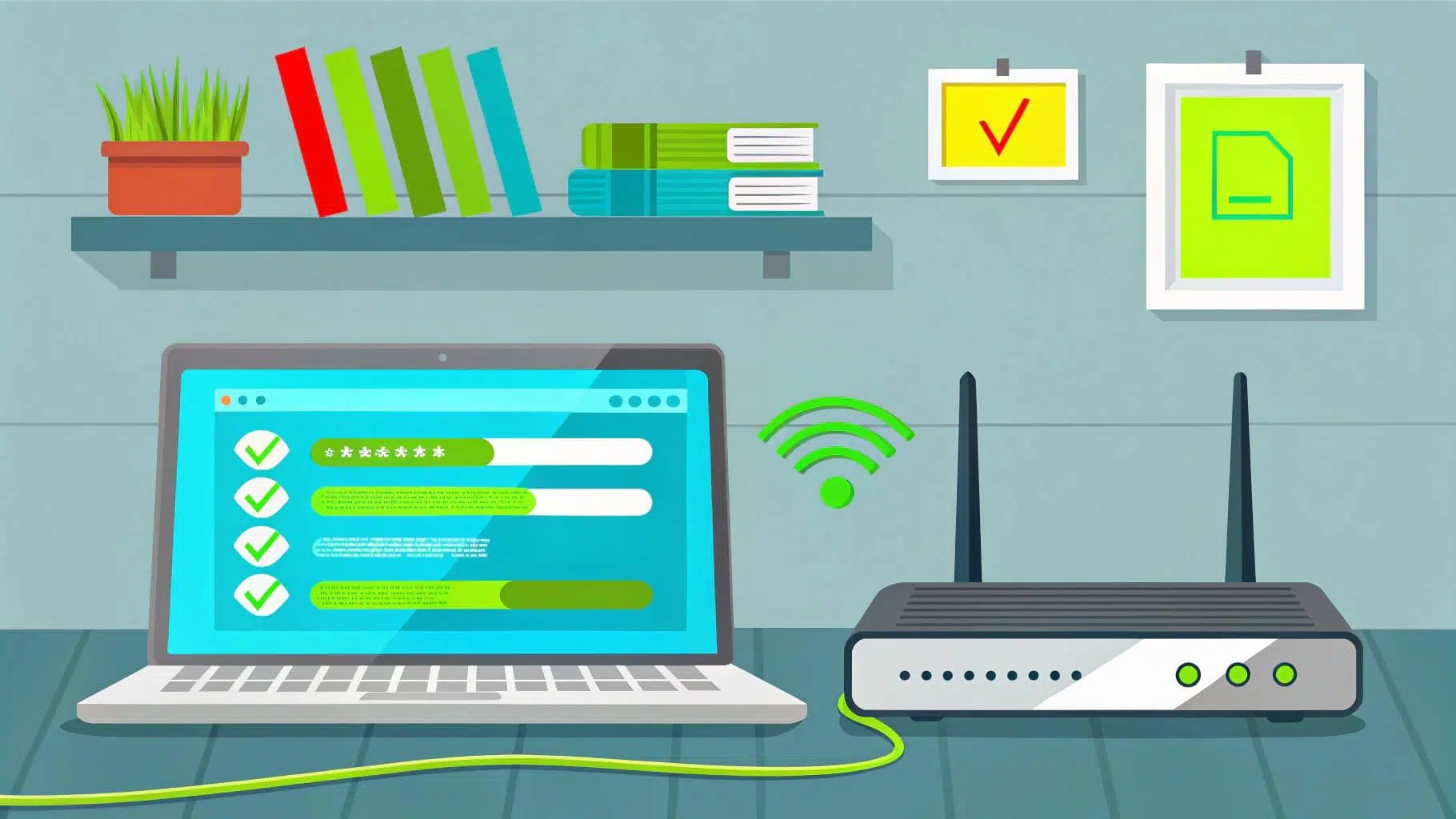
Penghala anda ialah pintu masuk internet rumah anda, dan seperti mana-mana peranti lain, ia memerlukan penyelenggaraan sekali-sekala. Mengemas kini perisian tegar adalah kunci untuk mengelakkan masalah, meningkatkan kestabilan dan membuka kunci ciri baharu yang tidak anda miliki sebelum ini. Walaupun ia mungkin kedengaran teknikal bagi sesetengah orang, prosesnya sebenarnya telah bertambah baik dengan ketara: hari ini, hampir semuanya adalah automatik dan apabila anda melakukannya secara manual, ia hanya memerlukan beberapa langkah mudah.
Selain membetulkan pepijat yang muncul semasa penggunaan, pengeluar mengeluarkan versi perisian tegar yang menangani kelemahan keselamatan, menambah ciri dan mengoptimumkan prestasi . Di sebalik kebanyakan perisian tegar terdapat sistem Linux dengan perkhidmatan yang juga dikemas kini (seperti proFTPd atau vsFTPd pada peranti dengan FTP), jadi bukan sahaja sistem pengendalian penghala, tetapi juga komponen dalamannya. Jenama seperti ASUS, AVM FRITZ! dan NETGEAR memandang serius perkara ini dan kerap mengeluarkan tampalan, kadangkala secara senyap dalam sekelip mata untuk mengelakkan gangguan sambungan anda.
Apakah perisian tegar penghala dan mengapa ia patut dikemas kini?
Firmware ialah perisian yang mengawal perkakasan penghala , daripada cara ia mengurus Wi-Fi hinggalah keselamatan dan penghalaan setiap paket. Seperti mana-mana sistem, ia berkembang: kelemahan muncul, pepijat ditemui dan teknologi baharu digabungkan, yang memerlukannya untuk mengikuti perkembangan zaman.
Dengan menaik taraf, anda mendapat empat faedah sekaligus: tampalan keselamatan yang menutup pintu kepada penceroboh , penambahbaikan kelajuan dan kestabilan, keserasian dengan peranti dan piawaian terkini dan ciri yang sebelum ini tidak tersedia ( pelayan VPN , klien BitTorrent, tambahan pengurusan atau NAS/FTP bergantung pada model).
Pengilang kerap mengeluarkan kemas kini dan kadangkala memasangnya secara automatik apabila mereka mengesan anda tidak menggunakan rangkaian. Jika penghala anda daripada pembekal perkhidmatan internet anda, ia biasanya akan menerima tampalan setiap malam tanpa anda perlu berbuat apa-apa. Bagi penghala yang anda beli sendiri, setiap jenama menawarkan sistem pemberitahuan, muat turun dan aplikasinya sendiri.
Nota dalaman: banyak perisian tegar adalah berdasarkan Linux dan menggabungkan perkhidmatan popular yang dikemas kini secara berasingan, jadi mempunyai versi terkini dapat mengurangkan risiko dan kegagalan cagaran dalam modul seperti pelayan FTP atau utiliti pengurusan.
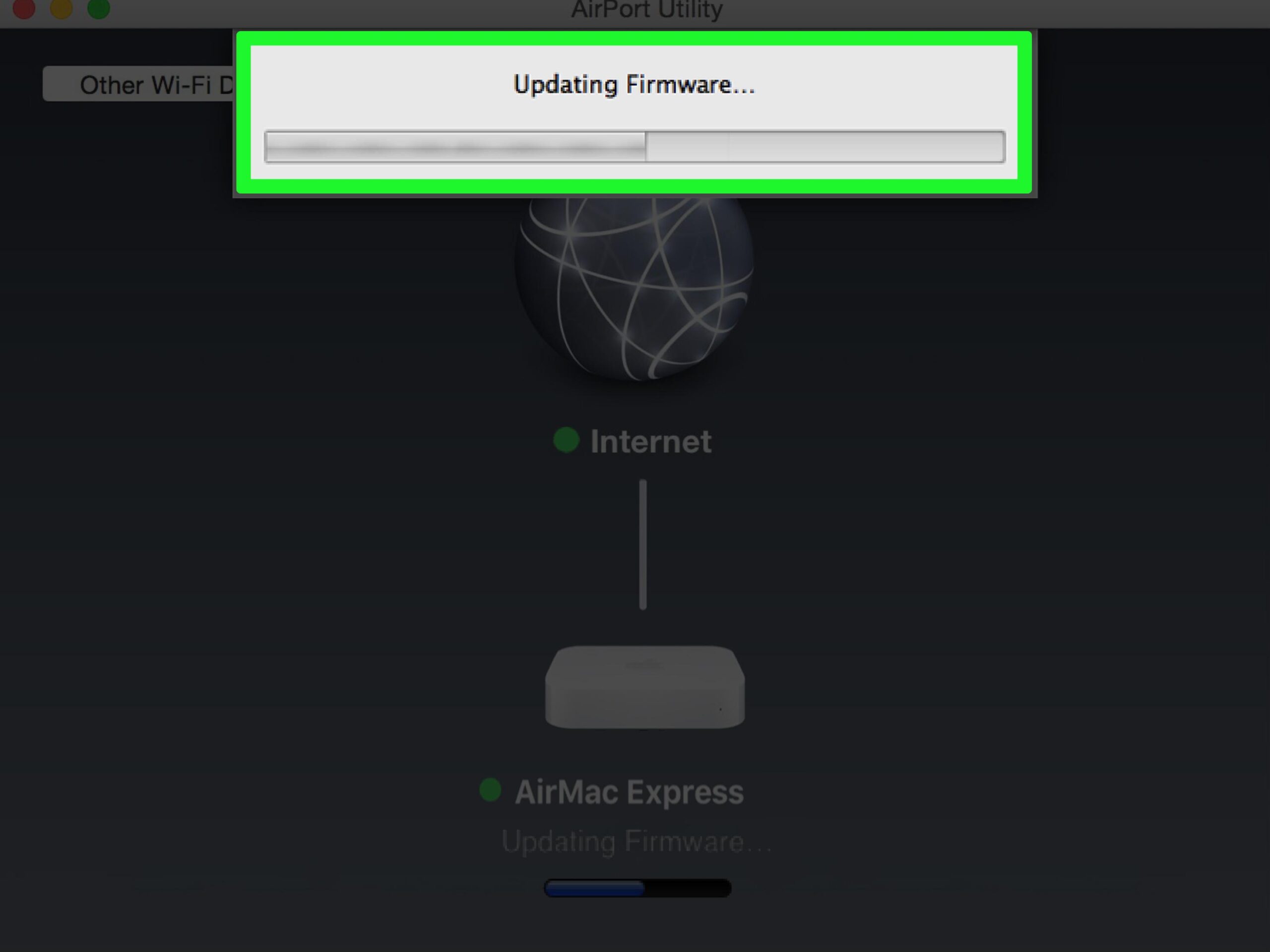
Cara menyemak sama ada penghala anda dikemas kini
Cara paling langsung adalah dengan melihat antara muka peranti itu sendiri. Untuk mengaksesnya, cari get laluan peranti dan masukkan alamat IPnya dalam pelayar anda: biasanya 192.168.1.1 atau 192.168.0.1 . Anda kemudian akan diminta untuk nama pengguna dan kata laluan (jika anda telah menukarnya, gunakan nama pengguna anda; jika tidak, semak pelekat di bahagian bawah penghala atau kelayakan yang diberikan oleh penyedia perkhidmatan internet anda).
Jika anda tidak tahu alamat get laluan, anda boleh menemuinya dalam Windows dengan senarai semak mini ini: Menu Mula, taip CMD , tekan Enter dan jalankan ipconfig /all ; output akan menunjukkan nilai Get Laluan Lalai. Dengan alamat IP tersebut, anda kemudiannya boleh mengakses panel web komputer.
Sebaik sahaja masuk, setiap jenama akan mengatur menu dengan caranya sendiri. Secara amnya, cari bahagian seperti Kemas Kini Perisian atau Firmware , Maklumat Peranti atau Pentadbiran. Di sana anda akan melihat versi semasa anda dan, jika pengilang membenarkannya, butang untuk menyemak dan menggunakan semakan baharu.
Pilihan lain adalah dengan melayari laman web rasmi pengeluar dan menyemak versi terkini untuk model tepat anda . Ingat dua perkara: kadangkala laman web Sepanyol ketinggalan, dan versi antarabangsa (contohnya, versi Inggeris atau AS) mengeluarkan firmware terlebih dahulu; dan dalam beberapa kes, pengeluar mengehoskan versi beta dan akhir yang lebih terkini pada pelayan FTP awam, jadi adalah wajar untuk menyemak sama ada repositori itu juga wujud.
Sesetengah model memberitahu anda secara langsung apabila kemas kini perlu dibuat, walaupun melalui e-mel atau aplikasi Android atau iOS rasmi mereka . Pada penghala yang lebih moden, adalah perkara biasa untuk melihat pemberitahuan timbul di sudut panel web atau pemberitahuan dalam aplikasi mudah alih.
Kaedah kemas kini yang tersedia
Hari ini, terdapat empat pendekatan yang wujud bersama, bergantung pada pasukan dan jenama, daripada manual sepenuhnya hingga tanpa pengawasan sepenuhnya. Sebaik-baiknya, pilihan automatik harus diaktifkan apabila boleh , dan kaedah manual harus digunakan sebagai pelan sandaran.
Muat turun manual dan muat naik web: Anda boleh menemui versi baharu sendiri di bahagian Sokongan pengilang, muat turun fail ke komputer anda dan muat naiknya melalui antara muka penghala (Pentadbiran atau Sistem, pilihan Kemas Kini/Semak Imbas/Muat Naik). Proses ini mengambil masa antara 2 dan 4 minit dan peranti akan dimulakan semula secara automatik apabila selesai.
Pemberitahuan penghala dan kemas kini manual: Peranti itu sendiri akan memberitahu anda bahawa versi baharu tersedia, tetapi anda perlu memuat turun dan memasangnya secara manual . Ini berguna apabila semakan automatik berfungsi, tetapi anda lebih suka menggunakan kemas kini mengikut kadar anda sendiri.
Pemberitahuan, muat turun automatik dan pengesahan manual: penghala mengesan versi dan memuat turunnya secara automatik; anda hanya mengesahkan pemasangan . Ini adalah kaedah separa automatik yang paling biasa hari ini, mudah dan pantas.
Kemas kini automatik penuh: Tanpa anda perlu berbuat apa-apa, peranti akan menyemak, memuat turun dan menggunakan firmware baharu semasa waktu luar puncak (biasanya pada waktu malam). Ia merupakan pilihan yang paling mudah dan mengurangkan risiko terlupa, sesuai untuk mereka yang tidak mahu menjejakinya.
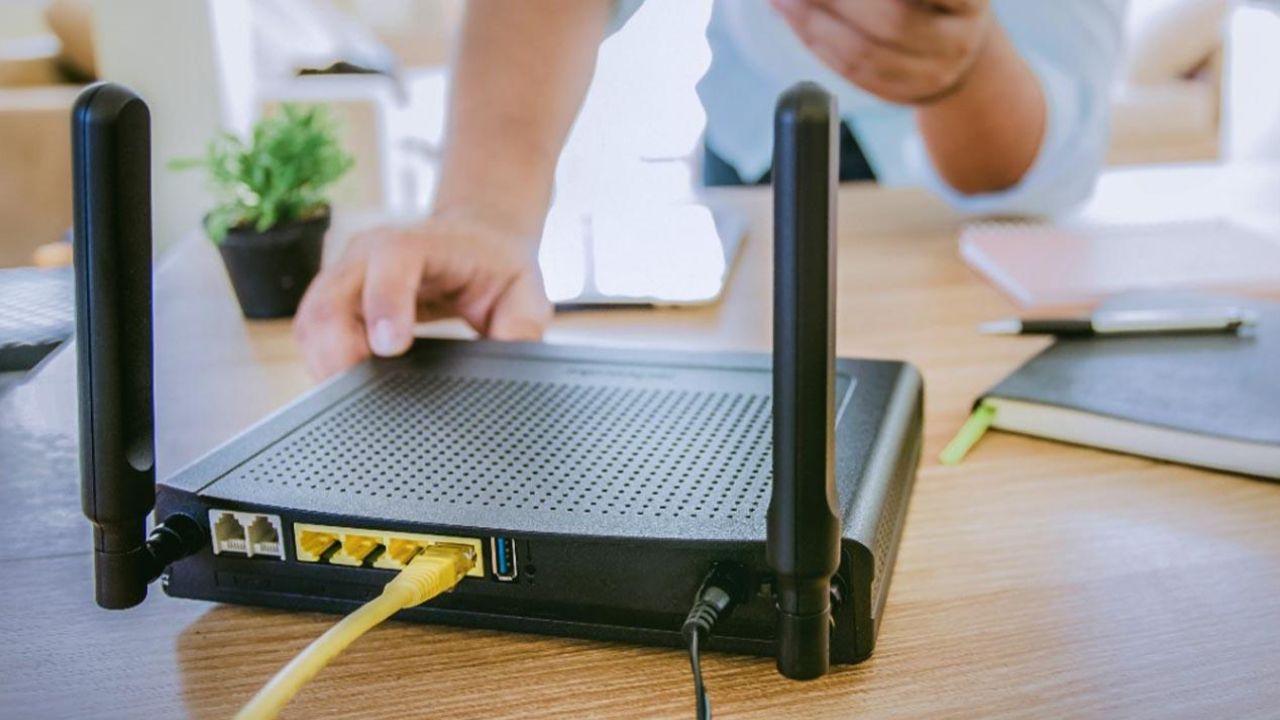
Langkah demi langkah dengan pengeluar utama
Kotak AVM FRITZ!
Akses alamat IP penghala anda dan log masuk dengan kata laluan anda. Dalam menu FRITZ!Box, navigasi ke Sistem dan kemudian ke Kemas Kini . Di sana anda akan melihat versi yang dipasang dan butang untuk menyemak FRITZ!OS baharu. Jika versi baharu tersedia, penghala akan memuat turun dan memasangnya secara automatik, membimbing anda melalui proses di skrin.
ASUS (WebGUI, automatik dan manual)
ASUS menawarkan beberapa pilihan. Log masuk ke antara muka web (http://www.asusrouter.com atau alamat IP LAN peranti anda), pergi ke Pentadbiran dan Kemas Kini Perisian Tegar dan dayakan kemas kini automatik berjadual jika anda mahu ia berjalan secara automatik. Sebagai alternatif, anda boleh mengklik Kemas Kini Sekarang apabila pemberitahuan versi baharu muncul.
Jika penghala anda gagal bersambung ke pelayan ASUS, anda sentiasa boleh menggunakan kaedah manual: muat turun firmware yang betul untuk model anda daripada Pusat Muat Turun , ekstrak fail jika ia dibungkus dan muat naik dalam Pentadbiran > Kemas Kini Firmware menggunakan butang Muat Naik/Buka. Selepas kemas kini, ASUS mengesyorkan untuk melakukan tetapan semula kilang (tekan dan tahan butang tetapkan semula selama kira-kira 5 saat) dan lengkapkan wizard persediaan QIS sekali lagi.
ASUS AiMesh dan aplikasi rasmi
Jika anda menggunakan rangkaian AiMesh, anda boleh menyebarkan kemas kini ke nod secara hampir secara automatik daripada panel kawalan. Dan jika anda lebih suka menggunakan peranti mudah alih anda, aplikasi ASUS Router membolehkan anda melakukan proses yang sama hanya dengan beberapa ketikan, memuat turun dan memasang versi terkini tanpa menggunakan pelayar web.
TP-Link (sandaran, dalam talian dan tempatan)
TP-Link menekankan beberapa perkara terlebih dahulu: sambungan berwayar yang stabil, menanggalkan pemacu USB daripada penghala sebelum mengemas kini, membuat sandaran konfigurasi anda dan tidak mematikan peranti semasa proses tersebut. Untuk menyimpan profil anda, pergi ke Lanjutan > Alatan Sistem > Sandaran dan Pulihkan, klik Sandaran dan simpan fail conf.bin ke PC anda; anda boleh memulihkannya kemudian jika perlu.
Untuk mengemas kini dalam talian, jika firmware baharu tersedia, anda akan melihat ikon kemas kini dalam panel kawalan; anda juga boleh pergi ke Lanjutan > Alatan Sistem > Kemas Kini Firmware dan klik Semak Kemas Kini . Untuk mengemas kini secara setempat, muat turun firmware untuk model anda daripada laman web TP-Link, sahkan sama ada ia sepadan dengan versi perkakasan penghala anda dan dalam bahagian yang sama, pilih fail .bin yang diekstrak dan jalankan Kemas Kini.
D-Link (Siri DIR)
Pertama, muat turun versi firmware terkini untuk model anda daripada dlink.com. Kemudian, buka pelayar web anda dan akses antara muka menggunakan alamat IP peranti anda atau URL D-Link biasa. Nama pengguna lalai ialah " admin" tanpa kata laluan pada kebanyakan model. Pergi ke Alatan > Firmware, klik Layari, pilih fail .bin yang dimuat turun dan klik Muat Naik. Jangan putuskan sambungan kuasa sehingga muat naik selesai dan penghala mengembalikan kawalan kepada anda.
Luwak
Jika semuanya berfungsi dengan betul, hanya log masuk ke myrouter.local, pergi ke Connectivity > Firmware Update dan ikuti wizard. Jika kaedah automatik gagal, beralih kepada manual: sambungkan PC dan penghala anda melalui Ethernet, cari nombor model dan versi pada pelekat di belakang, muat turun firmware daripada tapak sokongan Linksys (Muat Turun/Firmware), kembali ke myrouter.local dan muat naik fail daripada Pentadbiran > Firmware Update. Selepas itu, adalah amalan yang baik untuk memulakan semula penghala anda.
NETGEAR
Selain kaedah biasa, jika anda memerlukan bantuan rasmi, anda boleh membuka kes sokongan daripada halaman Hubungan NETGEAR: log masuk atau buat akaun, pilih produk yang layak dan minta bantuan melalui e-mel, sembang atau telefon.
Kemas kini perisian tegar dengan bantuan pengendali.
Jika penghala anda disediakan oleh penyedia perkhidmatan internet anda, ia sepatutnya sudah menerima kemas kini jauh . Banyak penyedia membenarkan anda mengurusnya dari kawasan pelanggan anda: melihat versi yang dipasang, mulakan semula penghala, buka port atau paksa kemas kini melalui laman web atau aplikasi syarikat.
Movistar dan O2: Dengan Movistar, anda boleh menyemak dan mengurus peranti anda melalui Portal Alejandra (akses dengan kelayakan Mi Movistar anda). Di sana anda akan melihat versi perisian tegar dan jika terdapat kemas kini yang tersedia. Sesetengah pelanggan O2 mewarisi akses kepada portal, walaupun ini telah dihentikan secara beransur-ansur dari semasa ke semasa ; jika anda tidak mempunyai akses, pergi ke 192.168.1.1 dan cari Kemas Kini Perisian Tegar atau hubungi sokongan.
Vodafone: menu berbeza-beza bergantung pada model, tetapi selepas log masuk ke 192.168.1.1, anda akan menemui pilihan di bawah Pengurusan atau Status dan Sokongan . Sebagai alternatif, anda boleh meminta kemas kini dengan menghubungi 22123 dan mereka akan menggunakannya untuk anda.
Jingga: Anda juga boleh mengaksesnya melalui gerbang lalai dan pergi ke Maklumat dan diagnostik > Kemas kini perisian untuk menyemak versi baharu. Pada peranti Livebox, kemas kini biasanya automatik, jadi anda tidak perlu melakukan apa-apa.
Digi: Pergi ke 192.168.1.1, log masuk dan terokai Pengurusan dan Diagnostik atau Penyelenggaraan . Laluan yang tepat bergantung pada model yang dipasang oleh pembekal khidmat anda.
Petua dan petua praktikal untuk mengelakkan ketakutan
Sahkan bahawa fail tersebut sepadan dengan peranti anda. Anda mesti memuat turun firmware untuk model dan semakan perkakasan yang tepat ; anggaran tidak boleh diterima. Penghala sering menolak fail yang tidak serasi, tetapi adalah lebih baik untuk tidak mengambil sebarang risiko.
Sandarkan konfigurasi anda sebelum membuat sebarang perubahan, terutamanya jika anda mempunyai tempahan IP (DHCP Statik), pemajuan port atau peraturan lanjutan. Untuk memastikan semuanya berfungsi dengan betul semula memerlukan masa dan sandaran akan menjimatkan banyak masalah jika anda perlu menetapkan semula.
Walaupun proses ini dilakukan melalui HTTP/HTTPS dan protokol TCP mengendalikan penghantaran semula paket, beberapa pengeluar mengesyorkan pengemaskinian melalui kabel Ethernet untuk memastikan sambungan yang stabil . Ini berfungsi sebagai jaring keselamatan mudah terhadap gangguan mikro atau gangguan yang boleh mengganggu proses.
Semasa kemas kini, jangan sentuh atau matikan penghala. Ia biasanya mengambil masa antara dua hingga empat minit ; penghala akan dimulakan semula secara automatik dan memulihkan sambungan anda. Jika anda mempunyai UPS (Bekalan Kuasa Tidak Terganggu), gunakannya sekiranya berlaku gangguan bekalan elektrik semasa saat genting ini.
Tetapan anda biasanya dikekalkan selepas kemas kini; anda tidak sepatutnya kehilangan sebarang kata laluan atau tetapan . Walaupun begitu, jika sesuatu tidak berfungsi dengan betul selepas naik taraf versi utama, tetapan semula kilang dan pemulihan daripada sandaran anda selalunya merupakan penyelesaian terbaik.
Perlu diingat bahawa banyak laman web serantau pengeluar tidak segerak; jika anda tidak melihat versi terkini dalam versi tempatan anda, semak laman web antarabangsa atau pelayan FTP pengeluar . Dan jika peranti anda sangat lama dan tidak lagi disokong, berbincanglah dengan pembekal khidmat anda tentang penggantian: mereka sering menggantikannya secara percuma jika ia usang.
Perisian tegar pihak ketiga: apabila ia masuk akal
Sesetengah penghala membenarkan anda memasang perisian tegar alternatif yang mengembangkan fungsi, meningkatkan kestabilan dan menambah pilihan keselamatan . Kawalan lebar jalur, penapis kandungan, VPN lanjutan, tembok api yang lebih berkuasa atau pengesanan pencerobohan yang sangat boleh disesuaikan adalah perkara biasa.
Selain ciri-ciri tambahan, banyak perisian tegar komuniti telah ditala dengan teliti dari segi pengurusan memori dan peruntukan sumber , menghasilkan prestasi yang lebih lancar. Walau bagaimanapun, pastikan anda menyemak keserasian yang tepat dengan perkakasan anda dan ingat bahawa anda sedang menggantikan perisian rasmi pengeluar.
Menyelesaikan masalah biasa semasa mengemas kini
Jika terdapat masalah dan kemas kini gagal, mulakan dengan perkara asas: cuba gunakan komputer lain yang menggunakan kabel , muat turun fail sekali lagi dan ulangi proses tersebut. Jika penghala tidak bertindak balas, tetapkan semula kepada tetapan kilang menggunakan butang tetap semula (tekan dan tahan sehingga ia dimulakan semula) dan cuba lagi.
Sesetengah model mempunyai mod penyelamat atau pentadbiran untuk memulihkan peranti jika berlaku masalah. Cari nama penghala anda bersama-sama dengan 'mod penyelamat' untuk melihat sama ada model anda memilikinya dan cara untuk mengaksesnya.
Ia juga membantu untuk memintas penghala buat sementara waktu: sambungkan komputer anda terus ke modem untuk memuat turun firmware tanpa kehilangan , dan kemudian sambungkan semula penghala untuk memuatkannya dari panel kawalannya. Jika anda melihat tingkah laku yang luar biasa selepas beberapa kemas kini, amalan yang baik adalah melakukan tetapan semula penuh setiap tiga kemas kini utama untuk mengosongkan perubahan terkumpul.
Kesilapan biasa: memilih versi perisian tegar yang tidak sepadan dengan perkakasan anda, mengganggu kemas kini disebabkan oleh sambungan yang terputus atau gangguan bekalan elektrik, kabel yang rosak menyebabkan pemutusan sambungan mikro dan penghala dimatikan sebaik sahaja pembekal cuba mengemas kini secara automatik. Jika yang terakhir ini berlaku, kemas kini secara manual atau paksa tetapan semula kilang supaya peranti menerima versi terkini.
Apa yang berlaku jika anda tidak mengemas kini penghala anda?
Isu paling serius ialah keselamatan: penghala yang ketinggalan zaman boleh mendedahkan anda kepada eksploitasi yang mengalihkan trafik anda atau mencuri kelayakan . Tetapi itu bukan semuanya: anda juga akan menghadapi pepijat yang tidak ditambal, ketidakstabilan, gangguan Wi-Fi sekali-sekala dan ketidakserasian dengan peranti dan jalur baharu.
Privasi juga terjejas. Dengan perisian tegar yang ketinggalan zaman, penyerang boleh memaksa resolusi DNS ke laman web berniat jahat atau membedil anda dengan iklan . Berita baiknya ialah mencegah perkara ini adalah mudah: pastikan perisian tegar anda dikemas kini dan dayakan kemas kini automatik apabila tersedia.
Antara hakikat bahawa banyak penghala kini mengemas kini diri mereka sendiri dan pengeluar memudahkan proses sebanyak mungkin, memastikan peralatan anda dikemas kini kini merupakan tugas yang mampu dimiliki oleh sesiapa sahaja : mendapatkan keselamatan, kestabilan dan ciri tanpa merumitkan hidup anda, dan meninggalkan masalah yang disebabkan oleh ralat yang telah diselesaikan.

Penulis yang bersemangat tentang dunia bait dan teknologi secara umum. Saya suka berkongsi pengetahuan saya melalui penulisan, dan itulah yang akan saya lakukan dalam blog ini, menunjukkan kepada anda semua perkara yang paling menarik tentang alat, perisian, perkakasan, trend teknologi dan banyak lagi. Matlamat saya adalah untuk membantu anda mengemudi dunia digital dengan cara yang mudah dan menghiburkan.