- Penggunaan kabel USB adalah penting untuk mengelakkan ralat penulisan atau kegagalan sambungan semasa pemindahan.
- Kemas kini perisian tegar mengoptimumkan hayat bateri, membetulkan isu kestabilan dan meningkatkan keserasian dengan pelbagai sistem pengendalian.
- Terdapat alat khusus bergantung pada jenama, seperti Aksesori Xbox untuk Microsoft atau ThrustmapperX untuk rangkaian Eswap.

Jika anda salah seorang daripada mereka yang menganggap pengawal hanyalah aksesori pasang dan main, anda mungkin terlepas pandang satu perincian penting untuk menyelenggara peralatan anda. Walaupun mungkin tidak kelihatan seperti itu, peranti yang anda pegang mempunyai sistem pengendalian dalamannya sendiri yang dipanggil firmware , yang bertanggungjawab untuk mengurus aspek kritikal seperti sensitiviti kayu dan pengurusan bateri.
Mengemas kini perisian anda boleh menjadi perbezaan antara pengalaman permainan yang lancar dan mengalami pemutusan sambungan yang akan menyebabkan anda keluar dari permainan pada saat yang paling teruk. Dalam panduan ini, saya akan menerangkan secara terperinci cara mengemas kini pengawal anda, sama ada daripada jenama rasmi seperti Xbox dan PlayStation atau model yang lebih khusus seperti yang terdapat dalam rangkaian Eswap, supaya anda tidak menghadapi masalah keserasian atau ralat yang tidak masuk akal.

Kemas kini pengawal Xbox: Langkah demi langkah
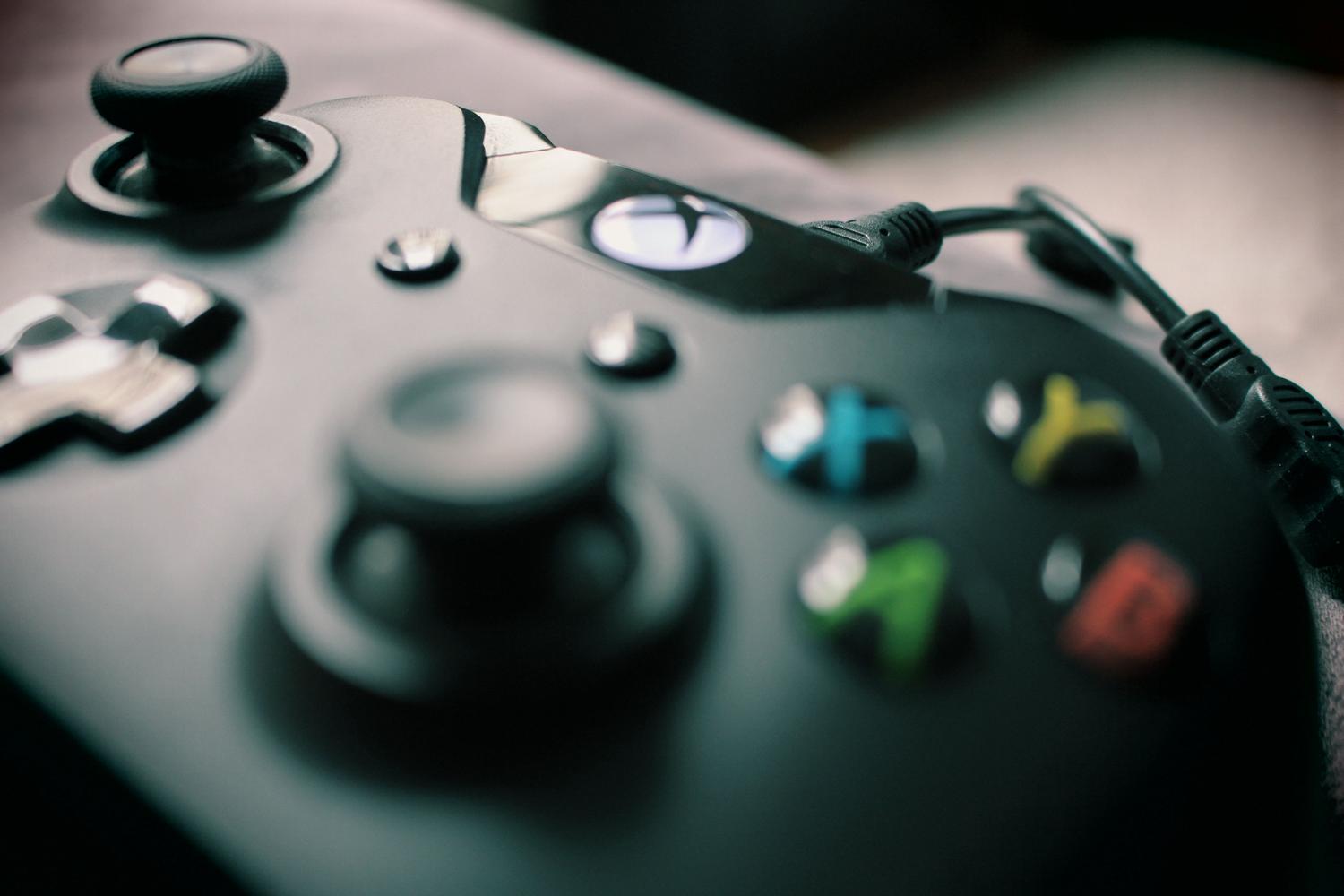
Kelebihan Microsoft ialah ia telah menyatukan ekosistemnya, jadi prosesnya hampir sama sama ada anda menggunakan Xbox Series X atau PC dengan Windows 10 atau 11. Alat utama di sini ialah aplikasi Aksesori Xbox . Jika anda bermain di konsol, anda sudah memasangnya; jika anda menggunakan PC, anda perlu memuat turunnya secara percuma dari Microsoft Store.
Sebaik sahaja anda mempunyai aplikasi tersebut, ikuti langkah-langkah ini untuk mengelakkan sebarang masalah: Pertama, sambungkan pengawal. Berikut adalah perkara penting: anda mesti menggunakan kabel USB-C (atau Mikro-USB untuk model lama), kerana Bluetooth tidak membenarkan pemindahan fail perisian tegar. Buka aplikasi dan, apabila ia mengesan pengawal, ketik butang tiga titik (...) yang muncul di bawah imej pengawal.
Pada skrin seterusnya, tandakan penjuru kiri atas tempat versi perisian tegar dipaparkan. Jika anda melihat butang " Kemas kini sekarang" atau "Kemas kini tersedia" , klik padanya. Walaupun ia menyatakan tiada kemas kini, saya cadangkan anda mengklik butang tersebut untuk memaksa semakan manual dan memastikan anda menggunakan versi terkini.

Semasa pemasangan, adalah penting untuk anda tidak menggerakkan pengawal secara tiba-tiba atau memutuskan sambungan kabel, kerana mengganggu penulisan memori boleh menyebabkan peranti tidak dapat digunakan.
Petua teknikal untuk mengelakkan kejutan
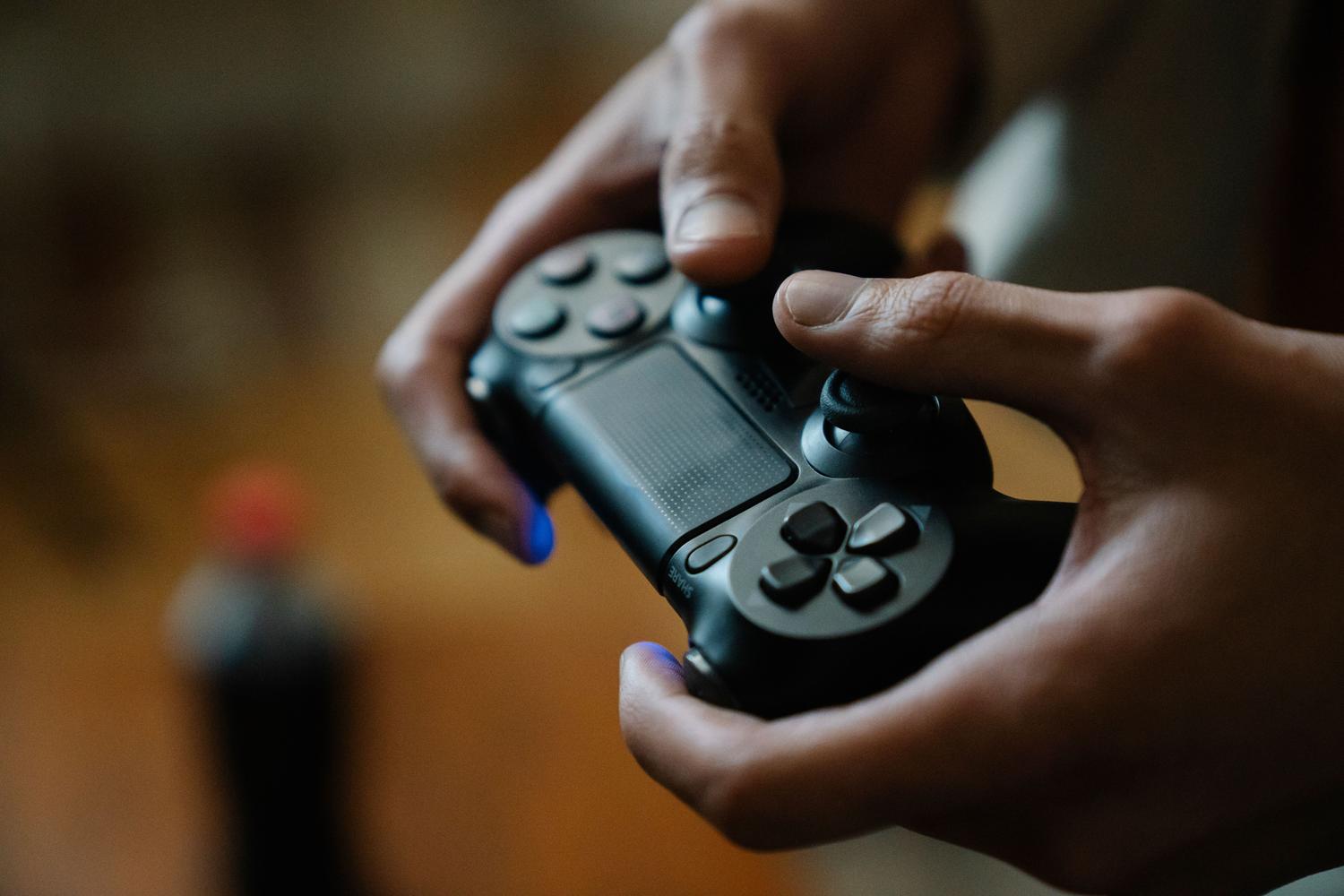
Mengemas kini nampaknya mudah, tetapi terdapat butiran yang boleh menyebabkan masalah jika anda mengabaikannya. Contohnya, Bluetooth mempunyai lebar jalur yang sangat terhad, oleh itu kabel diperlukan. Selain itu, berhati-hati dengan kuasa: jika anda mengemas kini secara wayarles (hanya boleh dilakukan pada konsol atau dengan penyesuai rasmi), pastikan bateri dicas. Sebaik-baiknya, keluarkan bateri dan gunakan hanya kabel USB supaya pengawal dikuasakan terus dari PC, menghapuskan sebarang risiko penutupan secara tiba-tiba.
Satu lagi butiran ialah jika anda mempunyai aksesori yang disambungkan, seperti pad kekunci berangka (Chatpad) atau fon kepala dalam port bicu, prosesnya mungkin mengambil masa yang lebih lama kerana sistem juga boleh mengemas kini peranti tersebut secara serentak.
Pengawal Eswap dan peranti generik lain
Bagi mereka yang menggunakan pengawal canggih atau khusus seperti Eswap X 2, Eswap XR (edisi Forza Horizon 5), Eswap S Pro atau Eswap X Pro, prosesnya berbeza. Peranti ini memerlukan PC yang menjalankan Windows 10 atau lebih baharu dan perisian ThrustmapperX . Perlu diingat bahawa walaupun anda boleh menggunakan perisian ini untuk mengkonfigurasi atau menguji pengawal pada konsol Xbox, kemas kini sebenar hanya boleh dilakukan dari komputer.

Prosesnya sangat mudah: pasang ThrustmapperX, buka program dan pergi ke bahagian Tetapan. Dari situ, perisian akan menyemak pemacu dan firmware secara automatik , dan jika ia menemui versi yang lebih baharu, ia akan memasangnya tanpa anda perlu melakukan lebih banyak lagi.
Kenapa perlu bersusah payah mengemas kini?
Anda mungkin fikir ia membuang masa, tetapi dengan perkakasan hari ini, perisian adalah raja. Kemas kini biasanya membetulkan isu kestabilan, mengoptimumkan penggunaan kuasa untuk hayat bateri yang lebih lama dan meningkatkan ketepatan pencetus.
Tambahan pula, ia merupakan penyelesaian muktamad untuk isu keserasian. Contohnya, jika anda cuba menggunakan pengawal Xbox pada sistem seperti Bazzite (berdasarkan Linux) atau Steam Deck dan mendapati Bluetooth gagal, penyelesaiannya biasanya adalah mengemas kini firmware pada Windows . Ini melaraskan protokol Bluetooth LE, menjadikan pengawal berfungsi dengan lebih baik dengan Android, peranti mudah alih atau sistem pengendalian lain.
Untuk ekosistem lain, ingat bahawa PlayStation juga mempunyai alat kemas kini perisian tegar sendiri yang boleh dimuat turun dari laman web rasminya, memastikan pengawal berfungsi dengan betul dengan konsol dan PC.
Mengemas kini perisian periferal anda merupakan tugas mudah selama lima minit yang menjimatkan masa berjam-jam, mengoptimumkan ketepatan pergerakan anda dan memastikan sambungan yang stabil tanpa mengira platform tempat anda bermain.


Penulis yang bersemangat tentang dunia bait dan teknologi secara umum. Saya suka berkongsi pengetahuan saya melalui penulisan, dan itulah yang akan saya lakukan dalam blog ini, menunjukkan kepada anda semua perkara yang paling menarik tentang alat, perisian, perkakasan, trend teknologi dan banyak lagi. Matlamat saya adalah untuk membantu anda mengemudi dunia digital dengan cara yang mudah dan menghiburkan.