- Mengemas kini ASUS BIOS/UEFI hanya disyorkan apabila ia menyediakan keserasian, keselamatan atau kestabilan yang berkaitan.
- Adalah penting untuk mengenal pasti model dengan betul, memuat turun firmware yang betul dan menyediakan USB FAT32 jika EZ Flash digunakan.
- ASUS menawarkan beberapa kaedah kemas kini rasmi: Kemas Kini Perisian Tegar EZ Flash/ASUS, MyASUS, pemasang untuk Windows dan USB BIOS Imbas kembali.
- Mematuhi langkah berjaga-jaga kuasa, sandaran dan tetapan semula CMOS meminimumkan risiko menjadikan sistem tidak boleh digunakan.

Jika anda mempunyai papan induk ASUS dan sedang berfikir untuk mengemas kininya, mengemas kini BIOS atau UEFI adalah salah satu langkah halus yang memerlukan banyak penghormatan… dan memang sepatutnya begitu. Kemas kini yang dilaksanakan dengan buruk boleh menyebabkan komputer anda tidak dapat boot, tetapi kemas kini yang teliti membuka pintu kepada keserasian yang lebih baik, kestabilan yang lebih baik dan sokongan untuk perkakasan yang lebih baharu seperti pemproses atau RAM yang lebih baharu.
Sepanjang artikel ini, anda akan menemui panduan komprehensif tentang cara mengemas kini BIOS/UEFI pada papan induk ASUS , termasuk desktop, komputer riba , Mini PC dan All-in-One. Anda akan melihat semua kaedah rasmi (EZ Flash daripada BIOS, mengemas kini daripada Windows, USB BIOS FlashBack , MyASUS, dll.), langkah berjaga-jaga yang perlu anda ambil dan jawapan kepada soalan yang paling lazim. Matlamatnya adalah untuk membantu anda melakukannya dengan selamat, tanpa kekeliruan dan dengan pemahaman yang jelas tentang apa yang anda lakukan.
Apakah BIOS/UEFI pada papan induk ASUS dan untuk apa ia digunakan?
BIOS (Sistem Input/Output Asas), atau penggantinya, UEFI , ialah perisian tegar yang disimpan pada cip pada papan induk yang berjalan sebaik sahaja anda menekan butang kuasa. Ia bertanggungjawab untuk memulakan perkakasan, melaksanakan POST (Ujian Kendiri Kuasa-Hidup), dan kemudian memindahkan kawalan ke sistem pengendalian.
Semasa POST, BIOS/UEFI akan menyemak pemproses, RAM, cakera keras, peranti persisian dan peranti yang disambungkan untuk ralat atau ketidakserasian. Jika terdapat sesuatu yang tidak kena, ia mungkin memaparkan mesej ralat pada skrin atau mengeluarkan urutan bunyi bip yang menunjukkan masalah (sangat biasa dalam komputer yang baru dipasang atau komputer yang sangat lama).
Selain but sistem, BIOS/UEFI membolehkan anda melaraskan parameter perkakasan utama : voltan, frekuensi pemproses, susunan but , konfigurasi storan , pilihan kuasa, dan sebagainya. Pada papan induk ASUS moden, persekitaran ini ialah UEFI, dengan antara muka grafik, sokongan tetikus, pintasan papan kekunci dan alatan bersepadu seperti ASUS EZ Flash dan utiliti overclocking yang mudah.
Pada kebanyakan model ASUS, mengakses tetapan perisian tegar semudah menekan Padam atau F2 berulang kali semasa permulaan . Pada komputer riba, ia biasanya F2, dan pada konsol permainan mudah alih ASUS, kombinasi kekunci kelantangan turun serta butang kuasa biasanya digunakan.
Bilakah masa yang sesuai untuk mengemas kini BIOS/UEFI ASUS (dan bilakah masa yang sesuai untuk tidak mengemas kini)
Tidak seperti Windows atau program lain, mengemas kini BIOS anda dengan kerap tidak wajib atau disyorkan jika PC anda berjalan lancar. Ramai pengguna kekal pada versi yang sama selama bertahun-tahun tanpa sebarang masalah.
Walaupun begitu, terdapat situasi di mana adalah wajar untuk mempertimbangkan kemas kini BIOS/UEFI pada papan induk ASUS, kerana ia boleh memberikan penyelesaian khusus atau penambahbaikan penting :
- Anda memerlukan keserasian dengan perkakasan baharuterutamanya pemproses generasi baharu atau modul RAM berkapasiti lebih tinggi / spesifikasi baharu.
- Pengilang menunjukkan dalam changelog yang membetulkan ralat yang sepadan dengan masalah yang anda alami (kerosakan, masalah permulaan, ketidakstabilan, ralat POST, dll.).
- Tampalan keselamatan kritikal telah ditambah atau kemas kini mikrokod (contohnya, untuk CPU) Intel atau AMD) yang meningkatkan kestabilan atau membetulkan kelemahan.
- Ciri-ciri baharu diperkenalkan dalam UEFI: sokongan untuk teknologi seperti ASUS AI Advisor, pilihan memori baharu seperti AEMP III, perubahan dalam pengurusan kuasa, dsb.
- Anda akan membina PC baharu dengan papan induk yang telah lama berada di pasaran. dan anda ingin memastikan keserasian maksimum dari but pertama.
ASUS kerap mengeluarkan versi BIOS UEFI baharu secara berperingkat , terutamanya untuk siri terkini seperti Z790 dan Z890. Kemas kini ini boleh merangkumi perubahan mikrokod (seperti 0x12B untuk Intel) untuk mengurangkan voltan melahu, meningkatkan kestabilan atau menyelesaikan konflik antara iGPU dan dGPU. Sesetengah perubahan mikrokod juga telah menyebabkan masalah dalam Linux ; anda boleh menemui analisis khusus tentang isu-isu ini dan mitigasinya dalam komuniti teknikal. Sesetengah kemas kini juga mengubah versi Intel ME atau AMD AGESA , dan dalam kes tersebut, biasanya sukar atau mustahil untuk kembali kepada versi sebelumnya.
Jika sistem anda stabil, terutamanya jika anda melakukan overclocking (CPU atau RAM) , cadangan umum adalah untuk tidak mengemas kini secara sesuka hati . Versi baharu boleh mengubah "peraturan automatik" BIOS (rangsangan, voltan, keadaan-C seperti C1E, dll.), yang mungkin memaksa anda untuk menetapkan semula konfigurasi anda sepenuhnya dan menguji semula kestabilan dengan alat seperti OCCT, AIDA64, Passmark Burn-in, dll.
Risiko asas dan langkah berjaga-jaga sebelum mengemas kini BIOS ASUS
Walaupun proses kemas kini ASUS agak diperhalusi, sentiasa ada risiko gangguan bekalan elektrik, fail yang rosak atau firmware yang salah boleh menghalang papan induk daripada but. Banyak model boleh diselamatkan dengan USB BIOS FlashBack atau dengan mengosongkan CMOS, tetapi yang lain mungkin memerlukan lawatan ke bengkel pembaikan.
Untuk meminimumkan kemungkinan bencana, adalah penting untuk mengingati langkah-langkah keselamatan ini sebelum mengemas kini :
- Sandarkan data penting andaWalaupun BIOS disimpan pada cip berasingan, jika kemas kini tidak berfungsi, anda mungkin perlu memasang semula sistem atau mengubah suai komputer, dan adalah idea yang baik untuk membuat sandaran fail anda pada cakera lain atau SSD luaran.
- Semak log perubahan BIOS Lawati laman web ASUS untuk melihat dengan tepat apa yang ditawarkan oleh versi baharu dan sama ada ia sesuai dengan masalah yang ingin anda selesaikan.
- Semak tarikh dan status versiJika ia merupakan binaan yang sangat baru atau dalam keadaan BETA, anda mungkin mahu menunggu seketika untuk pengguna lain mengujinya, melainkan anda benar-benar memerlukan pembetulan tertentu.
- Sentiasa gunakan fail BIOS yang betul untuk model tepat anda papan induk atau peranti. Tiada satu pun daripada ini "ia kelihatan serupa" atau "ia keluarga yang sama": model mesti sepadan 100%.
- Pastikan peralatan disambungkan kepada sumber kuasa yang stabilElakkan jalur kuasa yang rosak, kabel yang rosak atau kawasan yang mengalami gangguan bekalan elektrik berjadual; untuk komputer riba, pastikan bateri melebihi 20% dan pengecas telah dipasang.
- Tulis atau ambil gambar tetapan BIOS tersuai anda (OC, profil XMP/EXPO, susunan but, CSM, dll.), kerana selepas flashing, disyorkan untuk memuatkan nilai lalai (F5) dan anda perlu mengkonfigurasi semula semuanya secara manual.
- Tutup program sebelum mengemas kini daripada Windows (jika anda menggunakan AI Suite, MyASUS atau pemasang Windows), untuk meminimumkan konflik dan kegagalan semasa proses.
- Jangan matikan PC, jangan tekan sebarang butang dan jangan tanggalkan pemacu USB. semasa BIOS dikemas kini, sama ada dari UEFI, Windows atau dengan FlashBack.
Sila ambil perhatian bahawa pada kebanyakan peranti ASUS, terutamanya komputer riba dan MiniPC, BitLocker mungkin meminta anda memasukkan kunci pemulihan selepas kemas kini BIOS . Adalah disyorkan untuk menulis atau mendapatkan kunci ini sebelum berkelip, atau melumpuhkan penyulitan peranti/BitLocker standard buat sementara waktu dan kemudian mendayakannya semula selepas itu.
Langkah awal: model papan induk, versi semasa dan muat turun BIOS
Sebelum anda mula melakukan flashing, anda perlu tahu papan induk ASUS yang anda miliki dan versi BIOS yang ada padanya pada masa ini , serta memuat turun fail firmware yang sepadan dengan model tersebut.
Pada desktop Windows, cara mudah untuk melihatnya adalah dengan menggunakan alat Maklumat Sistem:
- akhbar Windows + R untuk membuka tetingkap "Run".
- Tulis msinfo32 dan tekan “Terima”.
- Dalam tetingkap yang muncul, anda akan melihat maklumat seperti model papan induk (Produk Papan Induk), pengilang dan Versi/tarikh BIOS.
Simpan maklumat ini, terutamanya nama papan induk dan versi BIOS yang tepat, supaya anda boleh menyemak sama ada terdapat kemas kini yang lebih baharu pada halaman sokongan ASUS.
Untuk memuat turun firmware, prosesnya adalah serupa untuk papan induk desktop, komputer riba, MiniPC atau All-in-One: adalah penting untuk memuat turun fail firmware yang sepadan dengan model tersebut.
- Akses ke Pusat Downloads daripada ASUS dan tulis model papan induk atau peranti anda (contoh: PRIME B550M-A WIFI II, ROG STRIX Z890-E GAMING WIFI, PN52, dll.).
- Pergi ke halaman produk dan kemudian ke bahagian "Sederhana" atau “Sokongan”.
- Dalam “Pemacu & Utiliti” atau “Pemacu & Alatan”, pilih sistem pengendalian anda jika perlu (Windows 10, Windows 11…).
- Buka bahagian “BIOS & Firmware” atau kategori “BIOS”Pada komputer riba, anda juga mungkin melihat "Kemas Kini BIOS untuk Windows" atau "Pemasang BIOS untuk Windows".
- Muat turun versi stabil terkini tersedia (elakkan beta jika ia tidak penting) dan pastikan penomborannya berbeza dan lebih terkini daripada yang ada pada pasukan anda.
- Apabila muat turun selesai, ekstrak fail ZIP untuk mendapatkan fail BIOS, biasanya dengan sambungan . .BAB atau pemasang Windows.
Model yang menggunakan USB BIOS FlashBack biasanya juga menyertakan utiliti kecil yang dipanggil BIOSRenamer.exe , yang menamakan semula fail .CAP kepada format tepat yang diperlukan oleh papan induk untuk mengenalinya daripada port FlashBack. Adalah penting untuk menjalankan alat ini apabila diarahkan oleh manual.
Kaedah 1: Kemas kini BIOS ASUS daripada UEFI menggunakan EZ Flash / Kemas Kini Perisian Tegar ASUS
Kaedah yang paling disyorkan untuk papan induk desktop dan banyak sistem ASUS adalah dengan menggunakan alat EZ Flash atau Kemas Kini Firmware ASUS bersepadu terus daripada UEFI . Ini mengelakkan masalah yang disebabkan oleh Windows (kerosakan, virus, pemacu yang tidak stabil , dll.) dan prosesnya dilakukan dalam persekitaran yang lebih terkawal.
Ideanya sangat mudah: salin fail BIOS ke pemacu USB dalam format FAT32 , masukkan UEFI, lancarkan utiliti EZ Flash/Firmware Update, pilih fail dan biarkan sistem menjalankan tugasnya tanpa menyentuh apa-apa.
Sediakan pemacu USB dengan fail BIOS
Agar UEFI dapat membaca peranti storan luaran dengan betul, pemacu mesti diformatkan dalam FAT16 atau FAT32 (FAT32 ialah format yang paling biasa hari ini), dan kapasiti sekurang-kurangnya 1 GB disyorkan untuk papan induk. Peraturan yang sama ini terpakai untuk banyak komputer riba ASUS dan MiniPC.
- Sambungkan pemacu USB ke PC dan lakukan buat sandaran apa yang anda ada di dalam, kerana pemformatan akan memadamkan semua data.
- Klik kanan pada pemacu dalam File Explorer dan pilih "Format".
- Dalam "Sistem Fail" pilih FAT32 (atau FAT pada beberapa komputer yang sangat lama) dan tekan “Start”.
- Apabila proses selesai, salin ke direktori root daripada memori USB, fail BIOS yang telah diekstrak (.CAP atau yang setaraf).
Jika model anda menggunakan ASUS EZ Flash 3 (sangat biasa pada papan induk UEFI moden), alat ini akan mengesan pemacu USB ini secara langsung. Ingat bahawa semasa kemas kini, pemacu mesti kekal bersambung tanpa dialihkan atau diputuskan sambungannya.
Mengakses UEFI dan menggunakan EZ Flash / Kemas Kini Perisian Tegar (mod UEFI moden)
Pada papan induk ASUS UEFI moden (antara muka grafik dengan tetikus) dan pada kebanyakan komputer riba, langkah-langkah untuk menggunakan EZ Flash 3 atau ASUS Firmware Update adalah sangat serupa, hanya berbeza dalam beberapa nama menu:
- Dengan peranti dimatikan, tekan dan tahan F2 atau Padam dan hidupkan PC; terus tekan kekunci sehingga skrin BIOS/UEFI muncul.
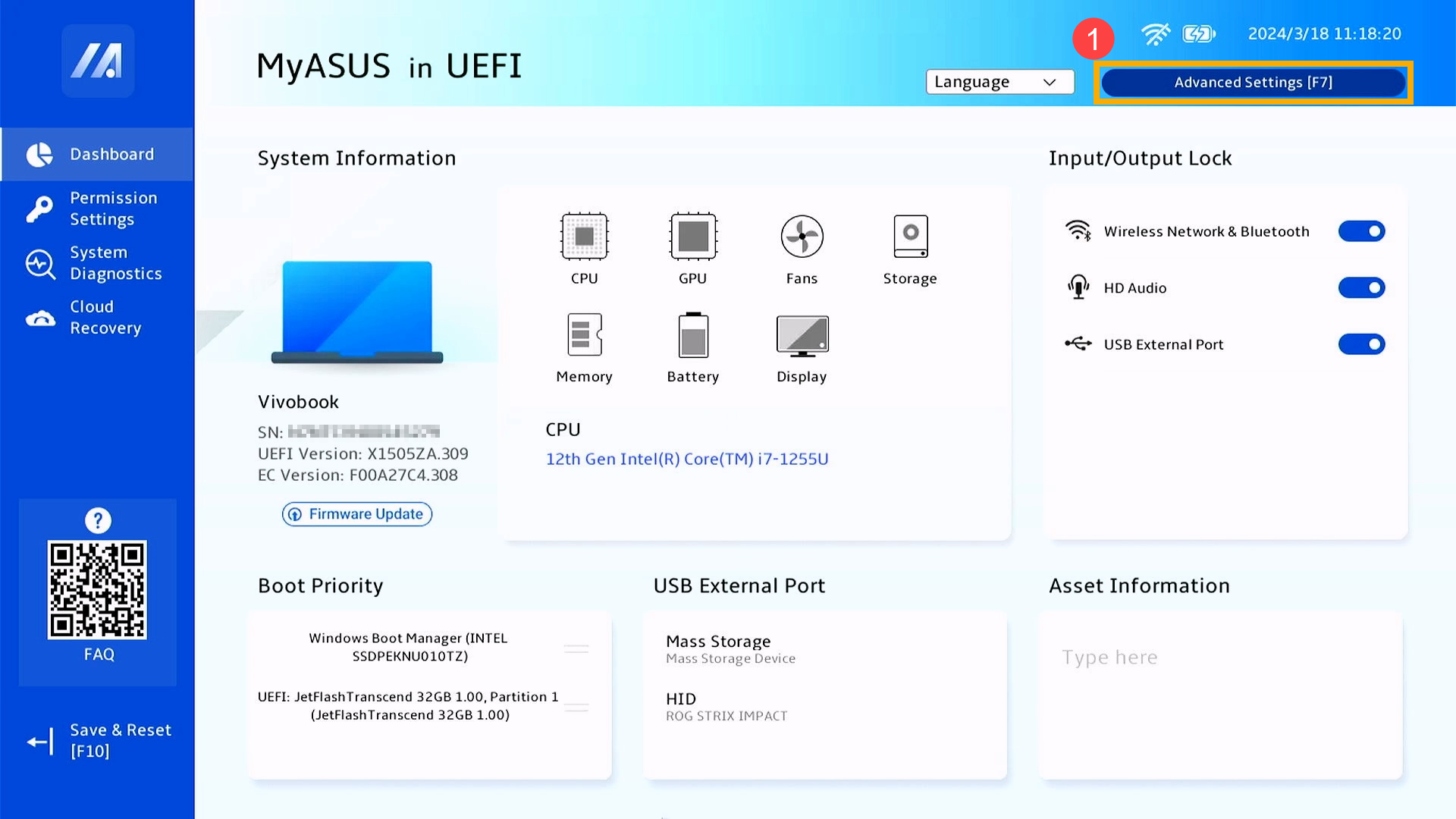
- Jika anda melihat antara muka asas (Mod EZ), tekan F7 atau klik pada “Mod Lanjutan” untuk mengakses semua pilihan.
- Pergi ke tab “Alat” atau “Lanjutan” > “Kemas Kini Perisian Tegar ASUS / Utiliti ASUS EZ Flash 3”, seperti yang dipaparkan dalam model anda.
- Buka utiliti kemas kini: anda akan melihat senarai peranti yang disambungkan (termasuk memori USB).
- Pilih pemacu usb di mana anda menyalin fail dan kemudian klik pada fail BIOS yang sepadan (nama biasanya mengikut corak 'Model'AS.'Versi', contohnya, B9450FAAS.302).
- Sahkan bahawa anda ingin meneruskan kemas kini apabila BIOS meminta anda berbuat demikian, semak bahawa model dan versi Mereka betul.
- Biarkan bar kemajuan bergerak maju tanpa menyentuh papan kekunci atau mematikan komputer; apabila selesai, sistem akan akan dimulakan semula secara automatik.
Pada sesetengah peranti, antara muka dipanggil MyASUS dalam UEFI , tetapi prosesnya adalah sama: anda pergi ke Tetapan Lanjutan (F7), pilih “Kemas Kini Perisian Tegar ASUS”, pilih fail daripada pemacu USB, sahkan dan tunggu sehingga proses selesai, dengan peranti sentiasa disambungkan ke bekalan kuasa.
Kemas kini mod legasi (UEFI klasik tanpa antara muka grafik)
Pada komputer lama dengan mod Legacy , tiada tetikus atau antara muka grafik, jadi semuanya dilakukan dengan kekunci anak panah dan Enter, tetapi konsepnya adalah sama:
- Masukkan BIOS dengan menekan Padam atau F2 dan pergi ke tab "Lanjutan".
- Pilih “Utiliti ASUS EZ Flash 3” dan tekan Enter.
- Pilih pemacu memori USB daripada senarai peranti dan kemudian pilih fail BIOS (.CAP) yang sepadan.
- Sahkan dengan "Ya" untuk memulakan proses berkelip.
- Tunggu sehingga bar kemajuan selesai semasa komputer dimulakan semula dengan sendirinya.
Dalam kedua-dua varian UEFI/Legacy, ASUS mengesyorkan agar peranti ini mempunyai sekurang-kurangnya 20% bateri (dalam komputer riba dan konsol) dan disambungkan ke bekalan kuasa utama, untuk mengelakkan penutupan yang tidak dijangka semasa firmware sedang ditulis ke cip.
Kaedah 2: Kemas kini BIOS ASUS daripada Windows (MyASUS, pemasang atau AI Suite 3)
Jika anda tidak mempunyai pemacu USB atau lebih suka kaedah yang lebih berpandu, banyak peranti ASUS membenarkan anda mengemas kini BIOS terus daripada sistem pengendalian menggunakan MyASUS, pemasang BIOS rasmi untuk Windows atau AI Suite 3 dengan EZ Update . Ia merupakan kaedah yang mudah, tetapi ia memperkenalkan pembolehubah kestabilan Windows ke dalam proses tersebut, jadi sebaiknya pastikan semuanya terkawal.
Kemas kini melalui MyASUS (x86/x64 dan ARM)
Pada komputer riba, semua-dalam-satu, PC mini dan beberapa desktop OEM, anda boleh menggunakan aplikasi MyASUS untuk mengurus kemas kini sistem, termasuk BIOS. Prosedur ini sedikit berbeza antara sistem x86/x64 dan ARM, tetapi konsep asasnya adalah serupa.
Pada peranti x86/x64, langkah asasnya ialah:
- Buka menu Mula, taip “MyASUS” dan jalankan aplikasi tersebut. Jika ia tidak muncul, anda perlu memasangnya daripada Microsoft Store atau laman web ASUS.
- Dalam panel sisi, masukkan bahagian “Kemas kini sistem”.
- MyASUS akan mengimbas dan memaparkan kemas kini yang tersedia; jika BIOS anda tidak memerlukan perubahan, senarai itu mungkin kelihatan kosong.
- Tandakan elemen tersebut “Kemas Kini BIOS untuk Windows” atau “Pemasang BIOS untuk Windows” (jika dipaparkan) dan ketik pada "Kemas kini item yang dipilih".
- Sahkan butiran kemas kini dan biarkan fail dimuat turun.
- Apabila muat turun selesai, MyASUS akan meminta anda memulakan semula; tekan "Mula semula" supaya komputer but ke mod kemas kini BIOS.
- Pada skrin UEFI yang muncul, pilih “Ya/Sahkan” Untuk memulakan proses flashing, peranti akan menyelesaikan proses tersebut dan kemudian kembali ke Windows secara automatik.
Pada peranti berasaskan ARM (contohnya, beberapa model Qualcomm) , kemas kini biasanya digabungkan ke dalam Pakej Sokongan Papan (BSP) yang merangkumi BIOS dan pemacu (sistem, multimedia, peranti persisian, sambungan, dll.). Dalam kes itu, dalam MyASUS, item untuk dipilih ialah "Pakej BSP", dan selepas memuat turunnya dan memulakan semula, komputer akan mengemas kini BIOS dan pemacu dalam satu langkah.
Jika MyASUS tidak memaparkan tab “Kemas Kini Sistem” atau item seperti “Kemas Kini BIOS untuk Windows” tidak muncul, ini bermakna model ini tidak menyokong kemas kini BIOS daripada Windows dan anda perlu menggunakan EZ Flash dalam UEFI.
Muat turun dan pasang pengemas kini BIOS untuk Windows dari web
Satu lagi pilihan yang biasa digunakan untuk komputer riba dan MiniPC ASUS adalah untuk memuat turun pemasang BIOS khusus Windows daripada laman web sokongan , yang dikenal pasti sebagai “Kemas Kini BIOS untuk Windows” atau “Pemasang BIOS untuk Windows”. Fail boleh laku ini, apabila dilancarkan, menyediakan sistem dan menjadualkan kemas kini untuk permulaan semula yang seterusnya.
- Pergi ke halaman sokongan model anda dan masukkan kategori "Kemas Kini BIOS (Windows)".
- Muat turun fail yang mempunyai nama “Kemas Kini BIOS untuk Windows” atau “Pemasang BIOS untuk Windows”.
- Jika ia dimampatkan, klik kanan > “Ekstrak semua” untuk menyahmampatkannya.
- Jalankan aplikasi kemas kini BIOS dan ikuti arahannya wizard pemasangan: “Seterusnya”, terima perjanjian lesen dan teruskan.
- Akhir sekali, pilih "Ya, mulakan semula komputer anda sekarang" supaya peranti keluar dari Windows dan memasuki fasa kemas kini BIOS.
- Pada skrin UEFI yang muncul, sahkan operasi (“Ya”, “Sahkan”…) dan tunggu tanpa mematikan komputer sehingga ia selesai dan kembali ke Windows sendiri.
Pada beberapa peranti terkini dengan antara muka yang dipanggil "2025 UX", sistem boleh memulakan kemas kini BIOS secara automatik selepas memuat turunnya , memaparkan mesej yang menunjukkan bahawa bateri mesti melebihi peratusan tertentu dan pengecas mesti dipasang; sebaik sahaja syarat dipenuhi, proses akan dilancarkan tanpa anda perlu mengulangi langkah sebelumnya.
Kemas kini daripada Windows pada papan induk desktop menggunakan AI Suite 3 dan EZ Update
Banyak papan induk desktop ASUS menawarkan perisian AI Suite 3 , suit semua-dalam-satu untuk mengawal kipas, kuasa, overclocking dan, antara lain, mengemas kini BIOS melalui modul EZ Update tanpa menggunakan USB.
- Muat turun AI Suite 3 daripada bahagian “Perisian & Utiliti” pada papan induk anda di laman web ASUS.
- Ekstrak fail ZIP jika perlu dan jalankan Setup.exe.
- Semasa pemasangan, pastikan komponen "Kemas Kini EZ" ditanda.
- Setelah dipasang, buka “AI Suite 3” daripada menu Mula.
- Dalam panel sisi, klik ikon senarai dan pilih "Kemas Kini EZ".
- Dalam bahagian kemas kini manual, tekan butang untuk memilih fail (tiga titik) dan muatkan Fail BIOS yang anda muat turun sebelum ini.
- Klik pada "Kemas kini"Kemudian klik pada "Flash" dan terima pemberitahuan Kemas Kini EZ untuk memulakan proses.
- Tunggu 3 hingga 5 minit sementara BIOS dipaparkan; PC akan dimulakan semula secara automatik dan anda kemudian boleh menyemak, daripada EZ Update itu sendiri atau dengan msinfo32, bahawa versi tersebut telah dikemas kini.
Dalam sebarang kemas kini BIOS daripada Windows, adalah penting untuk memastikan sistem sebersih mungkin daripada proses berat , tanpa overclocking aktif dan dengan sambungan elektrik yang stabil, kerana kerosakan sistem pengendalian semasa proses flashing boleh merosakkan papan induk.
Kaedah 3: FlashBack BIOS USB pada papan induk ASUS yang serasi
USB BIOS FlashBack ialah ciri yang sangat berguna yang disertakan pada kebanyakan papan induk ASUS kelas pertengahan dan mewah. Ia membolehkan anda mengemas kini BIOS tanpa perlu memasang CPU, RAM atau kad grafik , malah tanpa mengakses UEFI atau mempunyai sistem pengendalian. Ia merupakan alat yang ideal apabila anda perlu mengemas kini papan induk untuk mengenali pemproses baharu atau apabila komputer tidak dapat POST.
Sebelum menggunakannya, anda mesti mengesahkan pada halaman papan induk anda atau dalam manual bahawa model tersebut menyokong "USB BIOS FlashBack" dan mencari port dan butang USB khusus (biasanya pada panel belakang papan induk, ditanda dengan jelas).
Sediakan USB untuk FlashBack
Langkah-langkahnya hampir sama seperti ketika menggunakan EZ Flash, tetapi dengan penambahan penamaan semula fail menggunakan alat yang sesuai:
- Pada PC lain yang berfungsi, muat turun BIOS yang sepadan dengan papan induk anda daripada Pusat Muat Turun ASUS.
- Ekstrak fail ZIP dan jalankan utiliti BIOSRenamer.exe disertakan; ini akan menamakan semula fail BIOS kepada format tepat yang dijangkakan oleh fungsi FlashBack.
- Formatkan pemacu USB dalam FAT32 dan salin fail BIOS yang dinamakan semula ke direktori root.
- Keluarkan pemacu dengan selamat dan bawa ke papan induk yang ingin anda kemas kini.
Gunakan butang FlashBack untuk mengemas kini BIOS
Setelah pemacu USB disediakan, prosedurnya sangat mudah :
- Tunggang sekurang-kurangnya papan induk dan bekalan kuasa di dalam casis, menyambungkan penyambung ATX 24-pin dan penyambung EPS CPU 8-pin (atau yang sepadan).
- Pasangkan bekalan kuasa ke sesalur kuasa dan tetapkan suisnya ke kedudukan ONTidak perlu menghidupkan PC dengan butang hadapan.
- Cari Port USB berlabel BIOS FlashBack dan butang FlashBack di bahagian belakang papan.
- Masukkan pemacu memori USB yang mengandungi BIOS ke dalam port khusus tersebut.
- Tekan dan tahan butang FlashBack selama kira-kira 3 saat sehingga LED FlashBack mula berkelip.
- Tunggu dengan sabar antara 3 dan 8 minitBergantung pada saiz fail; sepanjang tempoh ini anda tidak boleh menyentuh apa-apa atau memutuskan bekalan elektrik.
- Apabila LED berhenti berkelip dan padam, kemas kini selesai; pada ketika itu anda boleh mengeluarkan pemacu USB dan terus memasang atau menguji sistem.
Jika LED kekal pejal tanpa berkelip, atau jika kemas kini gagal dimulakan, pastikan pemacu USB diformat dengan betul, fail telah dinamakan semula dengan betul , dan ia terletak di direktori root. Jika masalah berterusan, adalah dinasihatkan untuk merujuk panduan penyelesaian masalah ASUS atau menghubungi sokongan mereka.
Apa yang perlu dilakukan jika berlaku masalah semasa mengemas kini BIOS ASUS
Walaupun mengikuti langkah-langkah dengan tepat sepatutnya memastikan tiada perkara luar biasa berlaku, adalah baik untuk mengetahui sumber yang anda ada jika, selepas mengemas kini, komputer anda mula berfungsi dengan skrin hitam , ketidakstabilan atau ralat pelik.
Beberapa kes biasa dan penyelesaian yang disyorkan daripada ASUS adalah:
- Jika selepas memulakan semula selepas flash berjaya, anda hanya perlu skrin hitamPerkara pertama yang perlu dilakukan ialah melakukan Padam CMOS (kosongkan CMOS) untuk memulihkan tetapan lalai dan melihat sama ada sistem but, atau jika masalahnya berkaitan dengan kata laluan perisian tegar, semak Cara mengalih keluar kata laluan BIOS/UEFI.
- Jika sistem menjadi tidak stabil atau membeku Selepas mengemas kini, ASUS mengesyorkan memasuki BIOS dan menekan Tekan F5 untuk memuatkan nilai lalaiTerima, biarkan komputer dimulakan semula dan periksa kestabilan sekali lagi.
- Jika semasa kemas kini Bar kemajuan nampaknya tersekat.Sebaiknya tunggu selama 3 hingga 5 minit lagi sebelum melakukan apa-apa. Jika ia masih terkunci, sudah tiba masanya untuk menghubungi sokongan teknikal bagi menilai sama ada papan induk perlu dihantar untuk dibaiki.
- Jika CPU baharu tidak dapat boot dan anda tahu itu BIOS yang lebih baharu diperlukanAnda boleh: menggunakan CPU lama yang serasi untuk melakukan flashing, memanfaatkan USB BIOS FlashBack jika papan induk anda menyokongnya atau menghubungi sokongan teknikal untuk meminta mereka mengemas kini BIOS.
Pada sesetengah papan induk, terutamanya apabila mikrokod atau komponen seperti Intel ME dikemas kini, adalah mustahil untuk kembali kepada versi sebelumnya . Itulah sebabnya penting untuk membaca nota keluaran dengan teliti sebelum mengemas kini, terutamanya untuk konfigurasi kritikal atau stesen kerja.
Akhir sekali, ingat bahawa selepas perubahan UEFI tertentu, parameter seperti CSM, peruntukan PCIe atau peranti bersepadu mungkin berbeza-beza , kadangkala memerlukan anda memasang semula pemacu (cipset, grafik, dll.) atau melaraskan semula mod but supaya Windows dimuatkan secara normal.
Mengemas kini BIOS/UEFI papan induk ASUS, sama ada dengan EZ Flash, MyASUS, pemasang Windows atau USB BIOS FlashBack, adalah tugas yang sukar, tetapi apabila dilakukan dengan betul, ia menjamin keserasian yang lebih baik, pembetulan pepijat dan, dalam banyak kes, kestabilan sistem keseluruhan yang lebih baik . Kuncinya adalah untuk tidak tergesa-gesa, hanya memilih versi yang benar-benar bermanfaat untuk situasi anda, mengikuti langkah rasmi dan sentiasa mempunyai sandaran dan tetapan kegemaran anda yang ditulis untuk memastikan sistem anda berada seperti yang anda inginkan selepas setiap flash.


Penulis yang bersemangat tentang dunia bait dan teknologi secara umum. Saya suka berkongsi pengetahuan saya melalui penulisan, dan itulah yang akan saya lakukan dalam blog ini, menunjukkan kepada anda semua perkara yang paling menarik tentang alat, perisian, perkakasan, trend teknologi dan banyak lagi. Matlamat saya adalah untuk membantu anda mengemudi dunia digital dengan cara yang mudah dan menghiburkan.
Indeks kandungan
- 1 Apakah BIOS/UEFI pada papan induk ASUS dan untuk apa ia digunakan?
- 2 Bilakah masa yang sesuai untuk mengemas kini BIOS/UEFI ASUS (dan bilakah masa yang sesuai untuk tidak mengemas kini)
- 3 Risiko asas dan langkah berjaga-jaga sebelum mengemas kini BIOS ASUS
- 4 Langkah awal: model papan induk, versi semasa dan muat turun BIOS
- 5 Kaedah 1: Kemas kini BIOS ASUS daripada UEFI menggunakan EZ Flash / Kemas Kini Perisian Tegar ASUS
- 6 Kaedah 2: Kemas kini BIOS ASUS daripada Windows (MyASUS, pemasang atau AI Suite 3)
- 7 Kaedah 3: FlashBack BIOS USB pada papan induk ASUS yang serasi
- 8 Apa yang perlu dilakukan jika berlaku masalah semasa mengemas kini BIOS ASUS