- Perbezaan utama antara geolokasi tepat dan anggaran untuk perlindungan privasi.
- Kaedah terperinci untuk mengurus kebenaran lokasi pada kedua-dua peranti Android dan iPhone.
- Kawalan privasi dalam pelayar Chrome untuk menghalang laman web daripada menjejaki lokasi tepat anda.
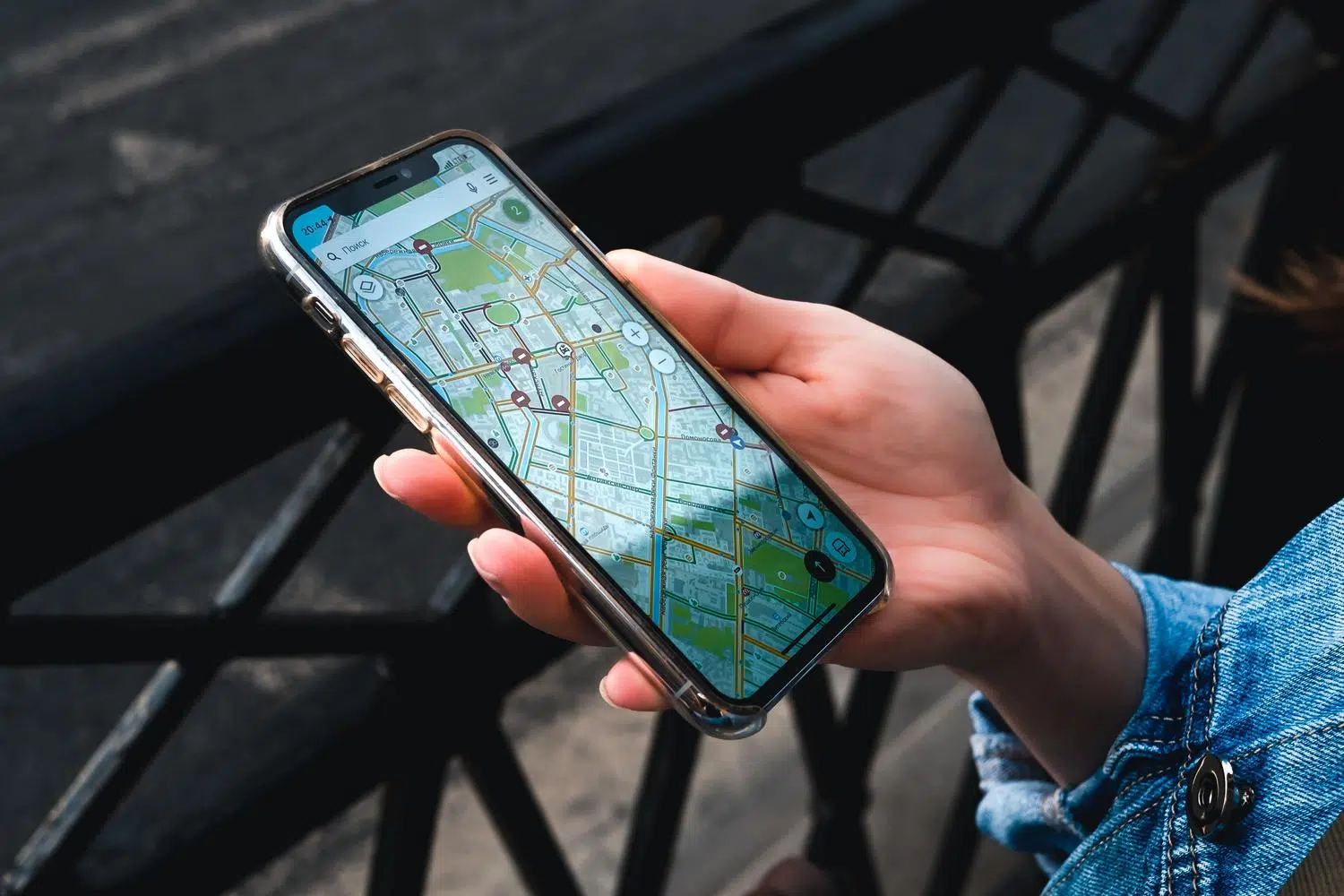
Saya pasti ia pernah berlaku kepada anda: anda memasang aplikasi cuaca atau permainan mudah, dan tiba-tiba ia meminta kebenaran untuk mengetahui lokasi anda. Kadangkala kita terbawa-bawa dan mengklik " terima" tanpa berfikir , tetapi sebenarnya, tidak semua alat perlu mengetahui lokasi tepat anda untuk berfungsi dengan baik.
Mempunyai kawalan ke atas jejak digital kita adalah penting pada masa kini. Ia tidak sama seperti Peta Google yang mengetahui lokasi anda supaya anda tidak sesat di bandar yang tidak dikenali, seperti aplikasi kertas dinding yang mempunyai akses kepada lokasi masa nyata anda. Itulah sebabnya sangat penting untuk menyemak kebenaran yang telah kami berikan dari semasa ke semasa.

Perbezaan antara lokasi tepat dan anggaran
Secara ringkasnya, lokasi tepat anda adalah seperti memberikan nombor rumah dan tingkat anda kepada seseorang. Sebaliknya, lokasi anggaran anda adalah seperti memberitahu mereka bahawa anda tinggal di kawasan kejiranan tertentu. Pada Android, sebagai contoh, ini bermakna aplikasi hanya tahu anda berada dalam kawasan seluas kira-kira 3 kilometer persegi , yang lebih daripada cukup untuk banyak fungsi asas.
Ketepatan yang tepat dicapai dengan merujuk silang data GPS, isyarat Wi-Fi dan sensor peranti lain. Ini penting untuk perkhidmatan pengangkutan, aplikasi penghantaran atau perkhidmatan kecemasan , tetapi untuk rangkaian sosial atau laman web berita, sejujurnya maklumat yang berlebihan membahayakan privasi kita.

Cara mengurus kebenaran pada Android
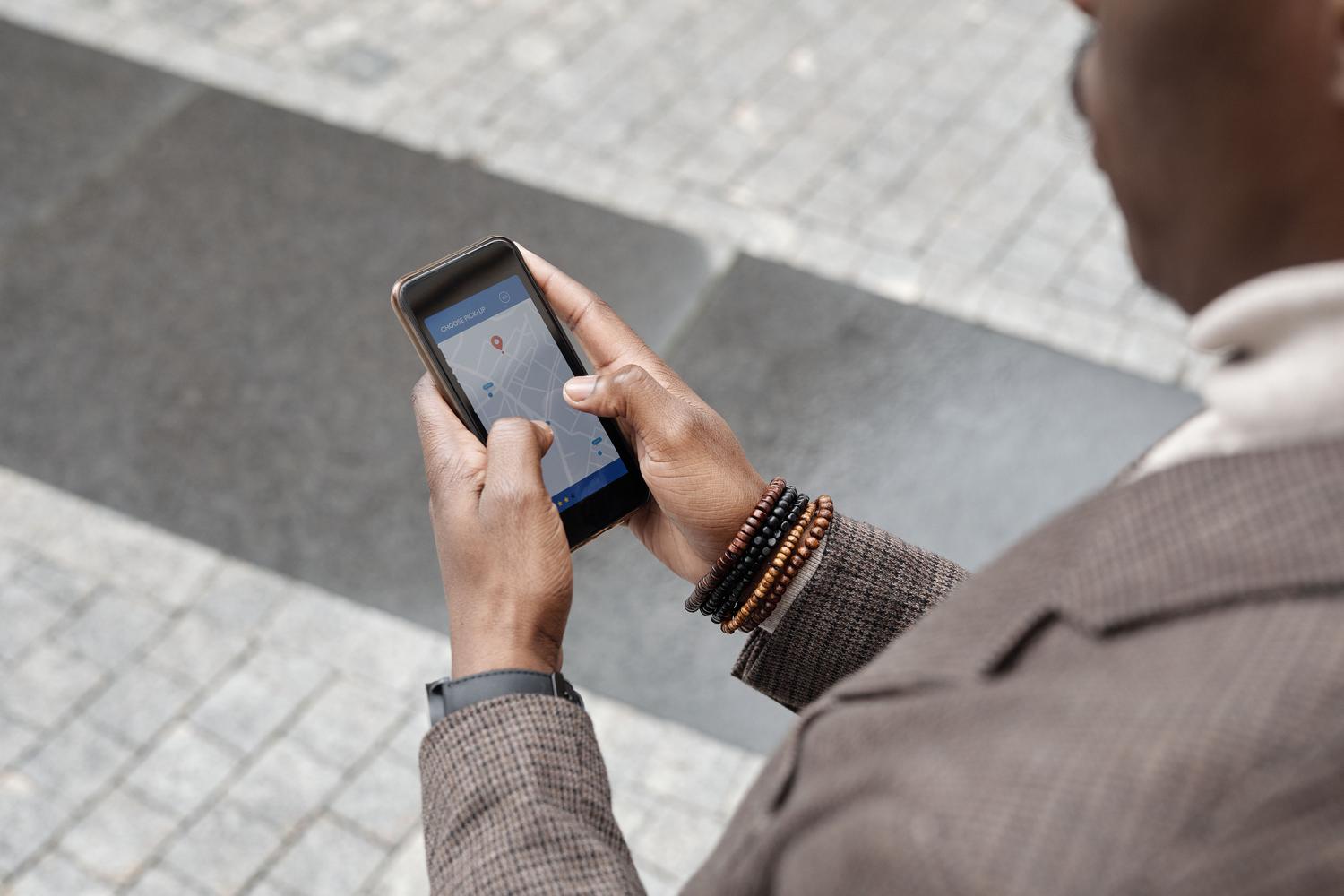
Jika anda menggunakan telefon dengan sistem pengendalian Google, anda mempunyai beberapa cara untuk mengatur lokasi anda. Cara terpantas adalah dengan meleret ke bawah untuk membuka menu tetapan pantas dan tekan dan tahan ikon Lokasi . Ini akan membawa anda terus ke panel kawalan tanpa perlu menavigasi berbilang menu.
Sebaik sahaja di sana, anda akan melihat bahawa aplikasi dibahagikan mengikut kebenaran yang dimilikinya: ada yang mempunyai akses kekal, ada yang hanya apabila ia dibuka, dan ada yang bertanya kepada anda setiap kali. Jika anda lebih suka menyemaknya satu persatu, anda boleh menekan dan menahan ikon aplikasi tertentu pada skrin utama, pergi ke "Maklumat aplikasi," kemudian ke "Kebenaran," dan kemudian ke "Lokasi."
Dalam menu ini, anda boleh memilih daripada beberapa pilihan: Sentiasa benarkan , benarkan hanya semasa menggunakan aplikasi, tanya setiap masa atau tolak akses sahaja. Selain itu, jika anda telah membenarkan akses lokasi, anda akan melihat suis yang dipanggil "Gunakan lokasi tepat" yang boleh anda matikan supaya aplikasi hanya menerima lokasi anggaran.

Melaraskan privasi pada iPhone (iOS)

Pada peranti Apple, prosesnya berbeza tetapi sama mudah. Pergi ke Tetapan , kemudian Privasi & Keselamatan , dan akhirnya pilih Perkhidmatan Lokasi. Di sana anda akan melihat senarai lengkap semua aplikasi yang telah meminta lokasi anda.
Apabila anda membuka setiap aplikasi, anda boleh memutuskan sama ada untuk memberikan akses kepada lokasi anda, memintanya pada kali seterusnya anda menggunakannya, memberikannya hanya semasa menggunakan aplikasi atau memberikannya akses kekal. Sama seperti Android, iOS menyertakan pilihan untuk melumpuhkan "Lokasi Tepat ", yang membolehkan aplikasi hanya mempunyai pemahaman umum tentang persekitaran anda.
Satu butiran penting ialah jika anda menatal ke bahagian bawah menu tersebut, anda akan menemui "Perkhidmatan Sistem ." Di sinilah Apple mengurus perkara seperti zon waktu dan kompas anda, tetapi terdapat juga pilihan iklan peribadi yang boleh anda lumpuhkan jika anda tidak mahu jenama tersebut menjejaki pergerakan anda.
Privasi semasa melayari web dengan Chrome
Bukan sahaja aplikasi yang dipasang menjejaki lokasi kita, tetapi begitu juga laman web yang kita lawati. Google Chrome untuk mudah alih telah melaksanakan ciri yang sangat berguna untuk menghalang laman web daripada mengetahui dengan tepat di mana kita berada. Kini, apabila tapak meminta lokasi anda, pemberitahuan akan muncul di mana anda boleh memilih antara "Tepat" atau "Anggaran . "
Ini satu kelegaan yang besar kerana ia membolehkan laman web cuaca memberikan kita maklumat cuaca untuk bandar kita tanpa perlu mengetahui lokasi jalan kita yang tepat. Ia merupakan cara pintar untuk mendapatkan semula kawalan ke atas privasi kita sambil tetap menikmati kemudahan hasil carian setempat.
Mengurus kebenaran ini dengan betul tidak bermakna kita harus mematikan GPS sepenuhnya, kerana ini akan menjadi masalah jika kita perlu mendapatkan semula telefon yang dicuri atau menavigasi. Sebaik-baiknya, kita harus menggunakan akal sehat dan mengehadkan akses hanya kepada alat yang benar-benar memerlukannya berfungsi, sekali gus mengekalkan keseimbangan antara fungsi dan keselamatan peribadi.


Penulis yang bersemangat tentang dunia bait dan teknologi secara umum. Saya suka berkongsi pengetahuan saya melalui penulisan, dan itulah yang akan saya lakukan dalam blog ini, menunjukkan kepada anda semua perkara yang paling menarik tentang alat, perisian, perkakasan, trend teknologi dan banyak lagi. Matlamat saya adalah untuk membantu anda mengemudi dunia digital dengan cara yang mudah dan menghiburkan.