- En Windows 11 Terdapat fail tersembunyi standard dan fail sistem yang dilindungi, kedua-duanya boleh dilihat dengan tetapan Explorer tertentu.
- Paparan dikawal daripada menu Paparan dan Pilihan Folder, malah boleh memaparkan fail sistem yang dilindungi.
- Jika "Tunjukkan fail tersembunyi" gagal, perkara berikut biasanya akan campur tangan: malwareentri pendaftaran yang rosak atau konflik antivirus.
- Apabila konfigurasi tidak mencukupi, anda boleh menggunakan CMDSFC/DISM dan perisian pemulihan untuk mencari dan memulihkan data.
Dalam Windows 11, adalah perkara biasa bagi fail dan folder tersembunyi tertentu untuk disembunyikan daripada pandangan , sama ada kerana sistem pengendalian itu sendiri menyembunyikannya untuk melindungi fungsi dalamannya atau kerana anda telah memilih untuk menyimpan beberapa item di luar pandangan. Memahami pilihan ini adalah kunci untuk mengurus komputer anda dengan betul, mencari tetapan lanjutan atau menyelesaikan masalah ralat yang nampaknya tidak dapat dijelaskan.
Walaupun ia mungkin kelihatan menakutkan, mendayakan paparan fail tersembunyi dalam Windows 11 adalah selamat selagi anda tahu apa yang anda lakukan . Sepanjang artikel ini, kita akan melihat langkah demi langkah cara menunjukkan item tersembunyi daripada File Explorer, cara mendayakan fail sistem yang dilindungi juga, apa yang perlu dilakukan apabila pilihan "Tunjukkan fail tersembunyi" tidak berfungsi dan cara memulihkan data yang masih tidak muncul walaupun selepas mengkonfigurasi semuanya dengan betul.
Jenis fail tersembunyi dalam Windows 11 dan kegunaannya
Dalam Windows 11, tidak semua yang tersembunyi adalah sama atau sama penting . Sebenarnya, adalah berguna untuk membezakan antara dua kumpulan utama elemen yang sistem pilih untuk tidak dipaparkan secara lalai bagi mengelakkan masalah dan memastikan keadaan lebih teratur.
Di satu pihak, terdapat folder dan fail yang ditandakan sebagai tersembunyi , yang biasanya merupakan data konfigurasi program, fail dan cache sementara , atau dokumen yang anda sendiri telah putuskan untuk sembunyikan supaya tidak dilihat dalam penggunaan harian File Explorer.
Kumpulan kedua terdiri daripada fail dan folder sistem pengendalian yang dianggap dilindungi , yang merupakan bahagian penting Windows yang mana tanpanya komputer mungkin berhenti boot atau berfungsi dengan tidak stabil jika ia dipadam atau diubah suai tanpa benar-benar mengetahui apa yang sedang dilakukan.
Sebaik sahaja anda mengaktifkan paparan item tersembunyi, kedua-dua jenis fail akan ditunjukkan dengan penampilan separa telus , jadi anda boleh membezakannya dengan mudah daripada yang lain dan ingat bahawa mengalihkan atau memadamnya secara cuai bukanlah idea yang baik.
Cara melihat folder dan fail tersembunyi dalam Windows 11 menggunakan Explorer
Cara terpantas dan termudah untuk menunjukkan item tersembunyi dalam Windows 11 adalah melalui File Explorer itu sendiri , tetingkap tempat anda biasanya melihat dokumen, imej dan muat turun anda . Dari situ, anda boleh mendayakan paparan mana-mana fail yang mempunyai atribut tersembunyi.
Untuk bermula, buka File Explorer seperti biasa , sama ada dengan mengklik ikon folder pada bar tugas, menggunakan pintasan papan kekunci Windows + E atau daripada menu Mula. Dalam versi Windows 11 terkini, tetingkap ini biasanya dibuka secara lalai dalam tab Laman Utama pada File Explorer.
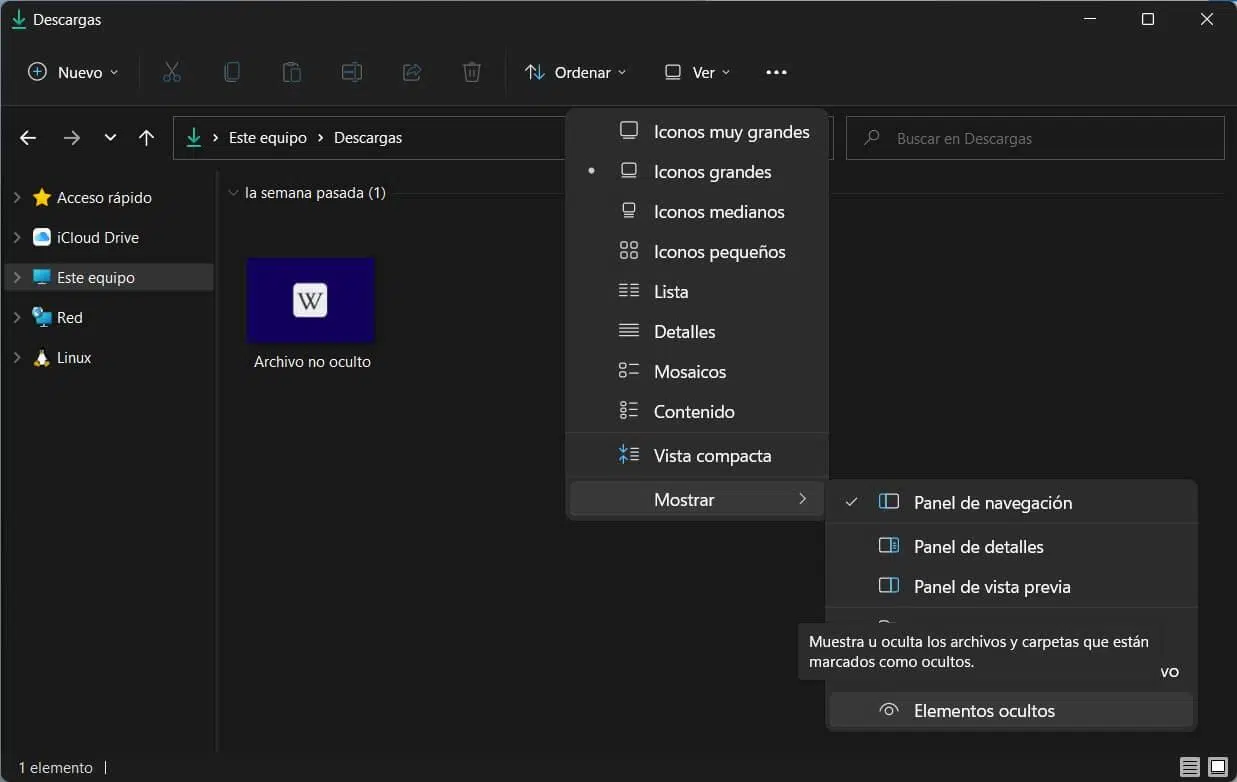
Sebaik sahaja masuk, lihat bahagian atas tetingkap, pada bar arahan . Di sana anda akan melihat beberapa pilihan, dan pilihan yang kita minati dipanggil "Paparan". Mengklik padanya akan membuka menu dengan tetapan visual yang berbeza untuk folder tersebut.
Dalam menu itu, tatal ke bawah ke bahagian "Tunjukkan" di bahagian bawah senarai . Menggerakkan tetikus anda ke atasnya akan membuka submenu lain dengan beberapa kotak pilihan. Salah satunya dipanggil "Item Tersembunyi".
Sebaik sahaja anda memilih pilihan "Item tersembunyi", File Explorer akan mula memaparkan semua fail dan folder tersembunyi yang wujud dalam direktori tempat anda berada, dan juga di semua lokasi lain yang anda lawati dari saat itu dalam tetingkap yang sama.
Secara visual, anda akan perasan bahawa ikon untuk elemen ini muncul dengan nada yang lebih kabur atau lut sinar , membantu anda mengenal pasti dengan cepat apa yang sebelum ini tersembunyi dan apakah kandungan biasa. Anda boleh menyembunyikannya semula dengan menyahtanda kotak pada bila-bila masa anda mahu.
Cara menunjukkan fail dan folder sistem yang dilindungi
Tetapan sebelumnya membolehkan anda melihat item tersembunyi standard, tetapi Windows 11 masih menyembunyikan apa yang dipanggil "fail sistem pengendalian yang dilindungi" secara lalai . Ini amat sensitif, jadi anda hanya perlu menunjukkannya jika anda perlu melakukan tugas lanjutan atau menyelesaikan masalah tertentu.
Untuk mengakses tetapan ini, buka semula File Explorer dan pergi ke penjuru kanan sebelah atas bar arahan . Anda akan melihat ikon dengan tiga titik mendatar, yang mengumpulkan pilihan tambahan yang tidak dipaparkan secara lalai.
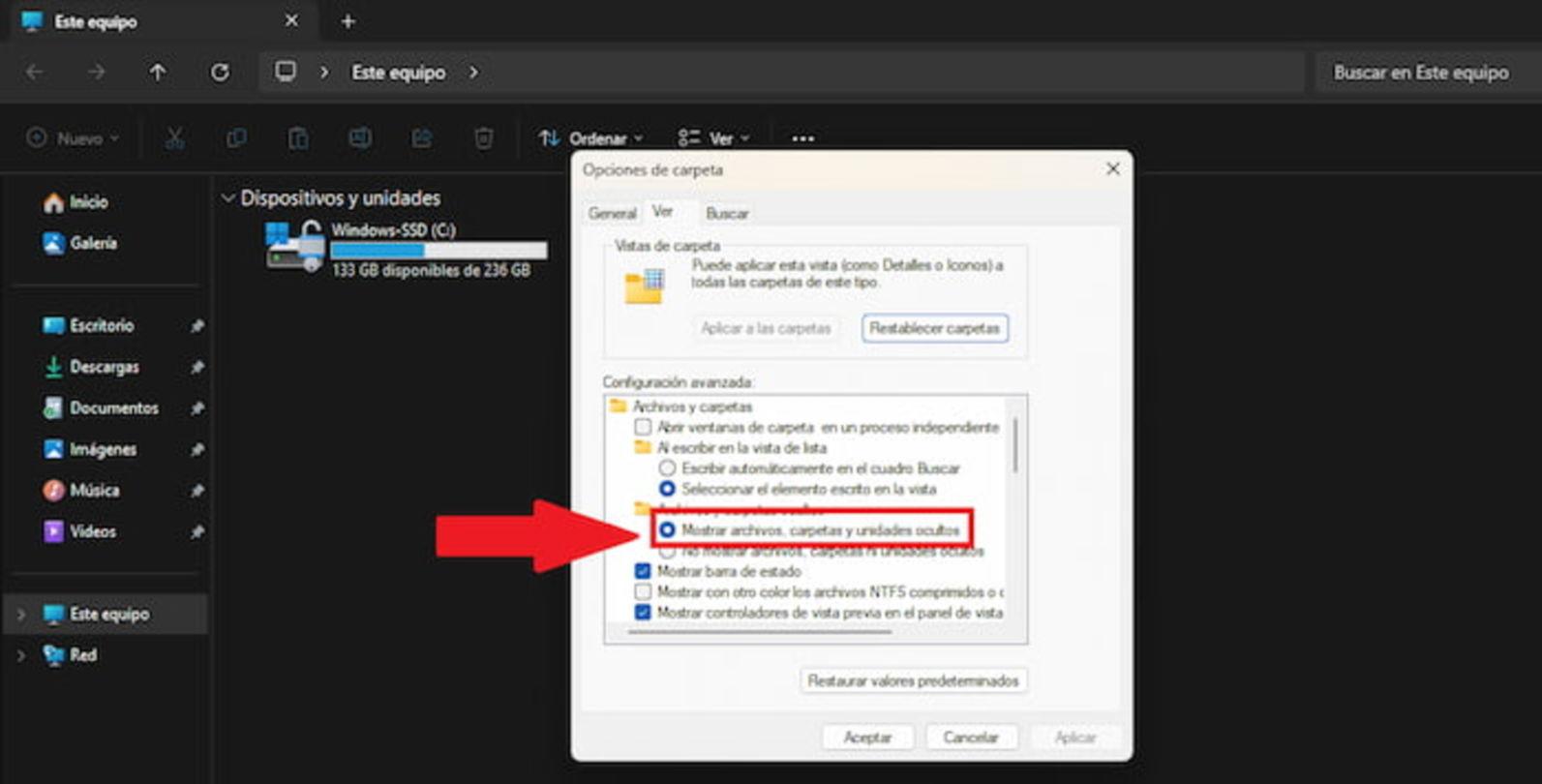
Mengklik ikon tiga titik akan membuka menu konteks di mana anda harus memilih "Pilihan" . Ini akan melancarkan tetingkap tetapan File Explorer klasik, yang dalam banyak versi masih dipanggil "Pilihan Folder".
Dalam tetingkap ini, klik pada tab "Paparan" di bahagian atas . Pada tab itu, anda akan menemui bahagian yang dipanggil "Tetapan Lanjutan" dengan senarai kotak pilihan dan tetapan yang agak panjang.
Dalam senarai itu, anda perlu mencari pilihan “Sembunyikan fail sistem pengendalian yang dilindungi (disyorkan)” . Ia ditanda secara lalai, tepat untuk mengelakkan fail sensitif ini daripada dilihat. Jika anda ingin memaparkannya, anda perlu menyahtanda kotak itu.
Apabila anda cuba melumpuhkannya, Windows akan memaparkan mesej amaran yang menunjukkan bahawa pilihan ini tidak disyorkan untuk kebanyakan pengguna , kerana anda boleh memadam atau mengubah suai fail sistem penting. Jika anda pasti dengan apa yang anda lakukan, sahkan perubahan tersebut.
Selepas menerima amaran, klik "Guna" dan kemudian "OK" untuk menyimpan tetapan . Mulai saat itu, selain item tersembunyi biasa, anda juga akan melihat fail dan folder sistem yang dilindungi, sentiasa dengan penampilan separa telus yang memudahkan untuk dibezakan.
Penting untuk diingat bahawa anda tidak boleh memadamkan apa-apa yang muncul dalam laluan yang dilindungi ini melainkan anda mengikuti panduan khusus atau 100% pasti apa yang anda lakukan, kerana anda boleh menyebabkan Windows tidak dapat digunakan atau menyebabkan ralat yang sukar untuk dibetulkan.
Buka Explorer dalam "PC Ini" dan bukannya "Mula"
Dalam Windows 11, terutamanya dari versi 22H2 dan seterusnya, File Explorer dibuka secara lalai di bahagian Mula , yang pada asasnya merupakan halaman pendaratan pantas dengan akses kepada fail dan dokumen terkini anda yang disimpan di awan, seperti fail dari Office.com.
Mod Laman Utama ini mempunyai kelebihannya kerana ia membolehkan anda mengakses fail yang baru-baru ini anda gunakan atau tandakan sebagai kegemaran dengan cepat , baik pada PC anda mahupun dalam perkhidmatan yang disambungkan. Tambahan pula, ia mempercepatkan carian dengan menggabungkan hasil carian setempat dan awan secara seragam.
Walau bagaimanapun, anda mungkin lebih suka Explorer dibuka terus ke "This PC ", iaitu paparan klasik tempat cakera keras, pemacu luaran dan folder utama anda dipaparkan, yang boleh menjadi lebih mudah untuk tugas pengurusan fail.
Untuk menukar tingkah laku ini, buka Penjelajah Fail, klik "Lihat lagi" (ikon tiga titik) dan pilih "Pilihan ." Dalam tetingkap yang terbuka, pada tab Umum, anda akan melihat menu lungsur turun yang dipanggil "Buka Penjelajah Fail dalam".
Kembangkan senarai itu dan pilih "This PC" dan bukannya Start . Kemudian klik "Apply" dan kemudian "OK." Mulai saat itu, setiap kali anda membuka File Explorer, anda akan terus ke paparan klasik dengan pemacu, yang juga boleh memudahkan pencarian laluan tersembunyi tertentu.
Apa yang perlu dilakukan jika pilihan "Tunjukkan fail dan folder tersembunyi" tidak berfungsi
Dalam sesetengah kes, pengguna Windows 11 mendapati bahawa pilihan untuk memaparkan fail tersembunyi tidak kekal aktif . Mereka menanda kotak dalam Pilihan Folder, perubahan kelihatan telah digunakan, tetapi apabila mereka membuka semula tetingkap, tetapan telah hilang atau item masih tidak dipaparkan.
Tingkah laku ini sering dikaitkan dengan jenis jangkitan malware tertentu yang sengaja melumpuhkan paparan elemen tersembunyi untuk menyembunyikan fail mereka sendiri dalam sistem. Walaupun anda cuba mendayakan tetapan tersebut, virus akan mengembalikan konfigurasi untuk kekal tersembunyi.
Oleh itu, apabila kotak "Tunjukkan fail, folder dan pemacu tersembunyi" tidak ditanda, berwarna kelabu atau tidak memberi kesan , perkara pertama yang perlu anda pertimbangkan ialah sesuatu pada komputer anda mengganggu operasi biasa Windows, sama ada virus aktif, sisa jangkitan atau konflik dengan perisian keselamatan tertentu.
Langkah 1: Imbas sistem dengan antivirus yang dikemas kini
Sebelum meneruskan dengan apa-apa yang lebih maju, langkah penting pertama adalah melakukan imbasan sistem penuh dengan program antivirus yang boleh dipercayai . Banyak program berniat jahat memanipulasi kunci pendaftaran yang mengawal paparan fail tersembunyi, jadi mengalih keluarnya adalah keutamaan.
Jika anda menggunakan penyelesaian seperti Windows Defender atau antivirus pihak ketiga, jalankan imbasan mendalam atau imbasan sistem penuh , bukan sekadar imbasan pantas. Mod ini menyemak semua pemacu dan mengurangkan kemungkinan perisian hasad tidak dikesan.
Dalam kes alat komersial seperti Bitdefender, anda boleh mengakses modul "Analisis Sistem" dan melancarkan imbasan komputer yang komprehensif , yang juga akan menyemak proses dalam memori, sektor but dan titik sensitif lain yang biasanya menjadi tempat ancaman bersembunyi.
Jika antivirus anda mengesan jangkitan yang berkaitan dengan perubahan konfigurasi sistem, biarkan ia menyelesaikan proses pembasmian kuman dan ikuti semua arahan . Dalam kebanyakan kes, langkah mudah ini akan memulihkan pilihan untuk memaparkan fail tersembunyi kepada operasi biasa.
Langkah 2: Mulakan semula komputer anda selepas imbasan
Walaupun perisian antivirus mengatakan ia telah mengalih keluar ancaman tersebut, dalam banyak kes, mula semula komputer diperlukan untuk perubahan tersebut berkuat kuasa . Sesetengah proses berniat jahat dimunggah dari memori hanya setelah dimulakan semula dan tetapan dalaman Windows tertentu juga dipulihkan.
Untuk melakukan ini dengan betul, buka menu Mula Windows, klik butang kuasa dan pilih "Mulakan Semula ." Jangan hanya gunakan "Log keluar" kerana ini tidak akan memulakan semula sistem atau memunggah sepenuhnya semua perkhidmatan.
Selepas memulakan semula, semak semula sama ada anda kini boleh mendayakan pilihan "Tunjukkan fail, folder dan pemacu tersembunyi" daripada Pilihan Folder atau daripada menu "Lihat > Tunjukkan > Item tersembunyi" dalam Penjelajah Fail.
Dalam banyak situasi, memulakan semula selepas imbasan antivirus sudah cukup untuk menjadikan fail tersembunyi kelihatan semula tanpa perlu menyentuh apa-apa lagi, kerana ia memulihkan kebenaran dan tetapan yang telah diubah suai oleh perisian hasad.
Langkah 3: Dayakan pilihan untuk memaparkan fail tersembunyi daripada Pilihan Folder
Jika selepas mengimbas dan memulakan semula sistem anda, anda masih tidak melihat apa yang anda perlukan, semak tetapan dalam Pilihan Folder secara manual sekali lagi . Anda kini mungkin boleh memilih pilihan tersebut dan memastikan ia kekal dipilih selepas menutup tetingkap.
Dalam Windows 11 (dan juga dalam Windows 10), klik butang Mula dan taip "folder" dalam kotak carian . Entri "Pilihan Penjelajah Fail" akan muncul dalam hasil carian; pilihnya untuk membuka tetingkap tetapan klasik.
Dalam tetingkap itu, pergi ke tab "Paparan" dan cari bahagian "Fail dan folder tersembunyi" . Anda akan melihat dua pilihan: "Jangan tunjukkan fail, folder atau pemacu tersembunyi" dan "Tunjukkan fail, folder dan pemacu tersembunyi".
Tandakan “Tunjukkan fail, folder dan pemacu tersembunyi” dan klik “OK” . Jika perubahan disimpan dengan betul dan Explorer kini memaparkan item tersembunyi, masalah tersebut diselesaikan tanpa sebarang tindakan selanjutnya diperlukan.
Kaedah lain apabila ia masih tidak berfungsi dalam Windows 11/10
Jika selepas semua perkara di atas, Windows 11 masih tidak menunjukkan fail tersembunyi atau tetapan kembali dengan sendirinya , masalahnya mungkin berkaitan dengan kebenaran, kerosakan pada fail sistem dalaman atau entri pendaftaran Windows yang rosak.
Pilihan biasa adalah menggunakan baris arahan (CMD) untuk cuba memulihkan atribut fail dan folder , terutamanya apabila masalah tersebut menjejaskan pemacu luaran, kad memori atau pemacu USB yang datanya telah disembunyikan disebabkan oleh ralat atau perisian hasad.
Ia juga agak biasa bagi kunci pendaftaran tertentu yang berkaitan dengan paparan item tersembunyi untuk diubah suai . Dalam kes sedemikian, melaraskan nilai-nilai ini secara manual daripada Editor Pendaftaran boleh memulihkan tingkah laku normal, dengan syarat ia dilakukan dengan sangat teliti.
Jika ralat disebabkan oleh fail Windows dalaman yang rosak, alat Pemeriksa Fail Sistem (SFC) dan DISM boleh membantu membaiki komponen yang rosak dan memulihkan tetapan lalai yang mempengaruhi cara Explorer mengendalikan fail tersembunyi.
Akhir sekali, ada kemungkinan program antivirus tertentu atau suit keselamatan pihak ketiga sedang mengubah suai pendaftaran atau menyekat paparan elemen tertentu . Dalam kes ini, melumpuhkan atau menyahpasang perisian keselamatan buat sementara waktu boleh membantu menyelesaikan masalah tersebut.
Masalah biasa apabila bekerja dengan fail tersembunyi dalam Windows 11/10
Dalam kehidupan seharian mereka, ramai pengguna menghadapi situasi di mana fail mereka seolah-olah hilang tanpa sebab . Pada hakikatnya, dalam banyak kes, apa yang berlaku ialah fail-fail ini telah ditanda sebagai tersembunyi atau dipindahkan ke folder sistem yang tidak dipaparkan secara lalai.
Salah satu masalah yang paling kerap disebut ialah pilihan untuk memaparkan fail tersembunyi tidak berfungsi dengan betul , sama ada kerana sistem tidak menyimpan perubahan, atau kerana walaupun kotak telah ditanda, anda tidak melihat apa yang anda jangkakan pada cakera.
Satu lagi kesukaran biasa ialah, apabila cuba memulihkan fail tersembunyi atau dipadam, orang ramai terus menggunakan penyelesaian pemulihan data tanpa menyemak tetapan keterlihatan terlebih dahulu atau tanpa menyemak semula laluan di mana item tersebut mungkin masih wujud dengan betul.
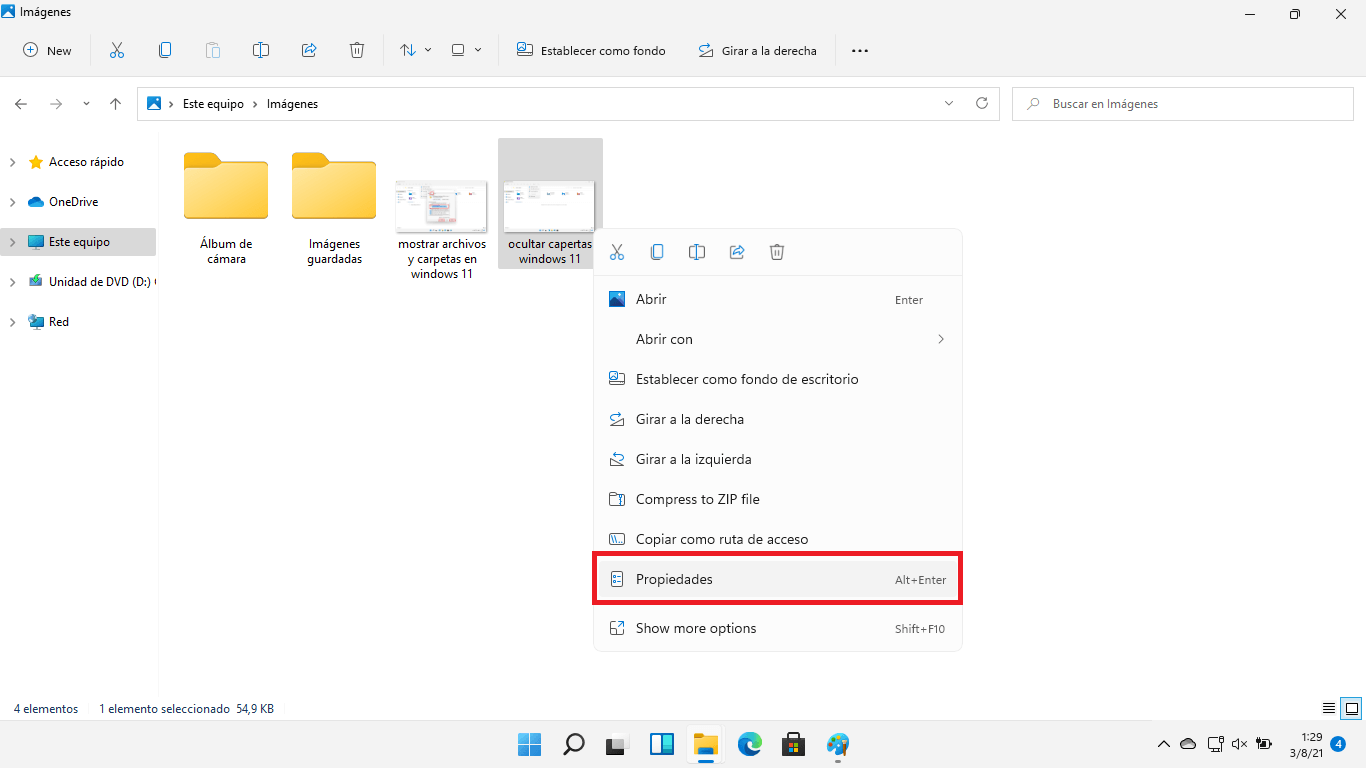
Untuk meminimumkan masalah, adalah idea yang baik untuk memahami cara menandakan fail dan folder sebagai tersembunyi menggunakan sifatnya dan menyemak akses dan pengubahsuaian fail . Apabila anda klik kanan pada fail atau folder dan pergi ke "Sifat", anda akan melihat kotak pilihan yang dipanggil "Tersembunyi" yang menghidupkan atau mematikan tingkah laku ini.
Jika anda memilih "Tersembunyi" dan klik OK, fail tersebut akan hilang daripada paparan biasa apabila pilihan "Tunjukkan item tersembunyi" dinyahdayakan . Dan jika anda tidak dapat menemuinya kemudian, tempat pertama untuk melihatnya sekali lagi ialah dalam tetapan "Item tersembunyi" Explorer dan laluan tepat tempat anda menyimpannya.
Penyelesaian lanjutan apabila fail tersembunyi tidak dipaparkan
Apabila anda telah mencuba pilihan klasik dan masih belum mendapat hasil, sudah tiba masanya untuk menggunakan penyelesaian yang lebih teknikal tetapi sama berkesan untuk mendapatkan semula akses kepada fail tersembunyi anda atau memulihkan tingkah laku Windows yang normal.
Penyelesaian 1: Gunakan baris arahan (CMD) untuk mendedahkan fail
Alternatif lanjutan pertama ialah menggunakan Command Prompt (CMD) untuk mengubah suai atribut fail yang tersembunyi , sesuatu yang amat berguna untuk peranti luaran di mana Explorer tidak menunjukkan apa-apa walaupun anda tahu ruang tersebut telah diduduki.
Buka Prompt Perintah dengan keistimewaan pentadbir dan navigasi ke pemacu atau folder tempat anda percaya data tersembunyi berada . Dari sana, anda boleh melaksanakan arahan seperti ATTRIB untuk mengalih keluar atribut tersembunyi atau sistem daripada fail tertentu atau keseluruhan kandungan pemacu.
Kaedah ini sangat berkuasa kerana ia berfungsi walaupun File Explorer bertindak pelik , tetapi ia memerlukan anda mengetahui dengan tepat laluan yang anda sentuh dan atribut yang anda ubah suai agar tidak mendedahkan fail yang sepatutnya kekal dilindungi.
Penyelesaian 2: Ubah suai kekunci pendaftaran Windows
Jika masalah itu berpunca daripada entri Pendaftaran Windows yang rosak atau dimanipulasi oleh perisian hasad , adalah mungkin untuk mengkonfigurasi semula nilai yang mengawal paparan fail tersembunyi secara manual.
Untuk melakukan ini, anda perlu membuka Editor Pendaftaran ( regedit ) dan mencari kekunci khusus yang menentukan sama ada Windows harus memaparkan item tersembunyi dan fail sistem . Dengan melaraskan nilainya kembali kepada yang disyorkan oleh Microsoft, anda boleh memulihkan tingkah laku yang dijangkakan.
Perlu ditekankan bahawa mengusik pendaftaran tanpa mengetahui apa yang anda lakukan boleh menyebabkan masalah yang serius , jadi sangat disyorkan untuk membuat sandaran kekunci yang akan anda ubah suai terlebih dahulu atau, jika anda tidak pasti, dapatkan bantuan pakar sebelum meneruskan.
Penyelesaian 3: Jalankan alat SFC dan DISM
Apabila anda mengesyaki terdapat fail sistem yang rosak yang menjejaskan File Explorer dan pilihannya , cara lain adalah dengan menggunakan alat terbina dalam SFC (System File Checker) dan DISM (Deployment Imaging Service and Management).
Arahan SFC /scannow menyemak integriti fail Windows penting dan menggantikan fail yang rosak dengan salinan yang sihat. Sebaliknya, DISM boleh membaiki imej sistem yang digunakan oleh SFC untuk memulihkan komponen.
Selepas menjalankan arahan ini daripada gesaan arahan dengan keistimewaan pentadbir dan memulakan semula komputer pada akhir proses , ralat dalaman yang menghalang penyimpanan tetapan seperti memaparkan fail tersembunyi sering diperbetulkan.
Penyelesaian 4: Nyahpasang atau lumpuhkan perisian antivirus anda buat sementara waktu
Kadangkala, perisian antivirus itu sendiri boleh menyebabkan fail tertentu tidak dipaparkan atau entri pendaftaran sensitif diubah . Sesetengah suite keselamatan menambah lapisan perlindungan tambahan yang mengganggu tetapan Windows standard.
Jika anda perasan bahawa masalah tidak dapat menunjukkan fail tersembunyi muncul selepas memasang program keselamatan tertentu, cuba lumpuhkan modul perlindungan masa nyata atau nyahpasangnya buat sementara waktu dan mulakan semula komputer anda untuk melihat sama ada pilihan itu berfungsi semula.
Apabila fail tersembunyi muncul semula selepas mengalih keluar perisian antivirus, agak jelas bahawa masalahnya terletak pada aplikasi tersebut . Dalam hal ini, anda mungkin mempertimbangkan untuk bertukar kepada suit keselamatan yang berbeza atau menyemak semula tetapan lanjutannya dengan teliti untuk melumpuhkan ciri yang menyekat keterlihatan.
Penyelesaian 5: Pulihkan fail tersembunyi dengan program pemulihan data
Jika selepas menyemak tetapan, menggunakan CMD, mengusik registri dan menjalankan SFC/DISM anda masih tidak dapat menemui fail anda, kemungkinan besar ia bukan lagi sekadar masalah keterlihatan , tetapi kehilangan atau kerosakan data.
Dalam senario ini, penggunaan perisian pemulihan data khusus akan digunakan, yang mampu mengimbas cakera keras, pemacu USB, kad SD dan pemacu lain secara mendalam untuk mencari sisa-sisa fail yang tidak lagi muncul dalam Explorer, tersembunyi atau telah dipadam.
Alat seperti Recoverit Data Recovery atau DiskInternals NTFS Recovery membolehkan anda memulakan imbasan lengkap pemacu yang dipilih, menyenaraikan fail yang ditemui dan memulihkan fail yang masih boleh dibaca.
Sebahagian daripada aplikasi ini juga termasuk mod pemulihan ranap sistem , yang mampu but PC daripada persekitaran khas dan mengekstrak fail daripada sistem yang tidak lagi akan bermula. Walau bagaimanapun, adalah dinasihatkan untuk tidak menulis sebarang data baharu ke cakera yang terjejas untuk memaksimumkan peluang kejayaan.
Menguasai semua pilihan ini untuk memaparkan fail dan folder tersembunyi dalam Windows 11, membezakan fail dan folder sistem, menyelesaikan masalah keterlihatan dan menggunakan penyelesaian lanjutan apabila berlaku masalah membolehkan anda mempunyai kawalan yang lebih baik ke atas komputer dan datanya. Dengan sedikit penjagaan untuk mengelakkan daripada menyentuh apa yang tidak sepatutnya, anda akan melihat bahawa bekerja dengan elemen tersembunyi tidak lagi misteri dan menjadi alat lain untuk memastikan sistem Windows anda teratur dan memulihkan maklumat apabila ia kelihatan telah hilang.

Penulis yang bersemangat tentang dunia bait dan teknologi secara umum. Saya suka berkongsi pengetahuan saya melalui penulisan, dan itulah yang akan saya lakukan dalam blog ini, menunjukkan kepada anda semua perkara yang paling menarik tentang alat, perisian, perkakasan, trend teknologi dan banyak lagi. Matlamat saya adalah untuk membantu anda mengemudi dunia digital dengan cara yang mudah dan menghiburkan.