- Anda boleh mencetak dokumen A3 pada pencetak A4 menggunakan pengurangan automatik atau penskalaan manual tanpa mengubah suai fail asal.
- Dokumen fizikal dalam saiz A3 boleh disalin atau diimbas dan dikurangkan kepada A4 menggunakan fungsi pembesaran/pengecilan pencetak berbilang fungsi.
- Mod poster atau mozek membolehkan anda membahagikan helaian A3 kepada beberapa helaian A4 tanpa kehilangan kandungan, sesuai untuk model atau poster besar.
- Adalah dinasihatkan untuk memilih antara mengurangkan, membahagi atau menggunakan percetakan profesional bergantung pada keterbacaan dan tahap kemasan yang diperlukan oleh setiap projek.
Jika anda pernah menghadapi masalah dengan pencetak anda kerana dokumen anda bersaiz A3 tetapi anda hanya mempunyai kertas A4 , jangan risau, anda tidak keseorangan. Menukar saiz cetakan dan melaraskan skala mungkin kelihatan mengelirukan, terutamanya pada kali pertama, tetapi sebaik sahaja anda mengetahui pilihan yang tersedia, ia jauh lebih mudah daripada yang kelihatan.
Hari ini kita akan melihat, langkah demi langkah dan secara terperinci, cara mencetak fail A3 pada pencetak yang hanya menyokong A4 , sama ada anda ingin mengecilkan dokumen kepada satu helaian A4 atau lebih suka membahagikannya kepada beberapa halaman untuk kemudian menyusunnya seperti poster. Kita juga akan melihat petua dan cara khusus untuk pelbagai program dan pencetak berbilang fungsi.
Konsep asas: Saiz A3 dan A4 dan maksud penskalaan
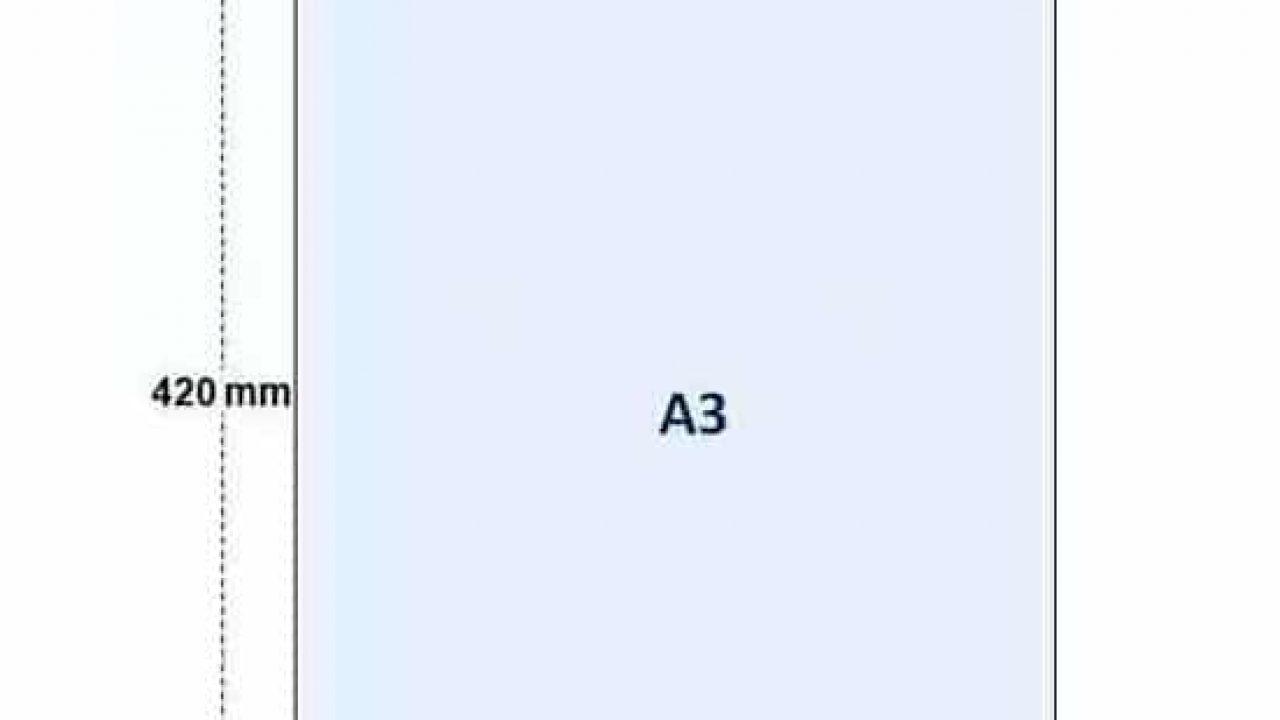
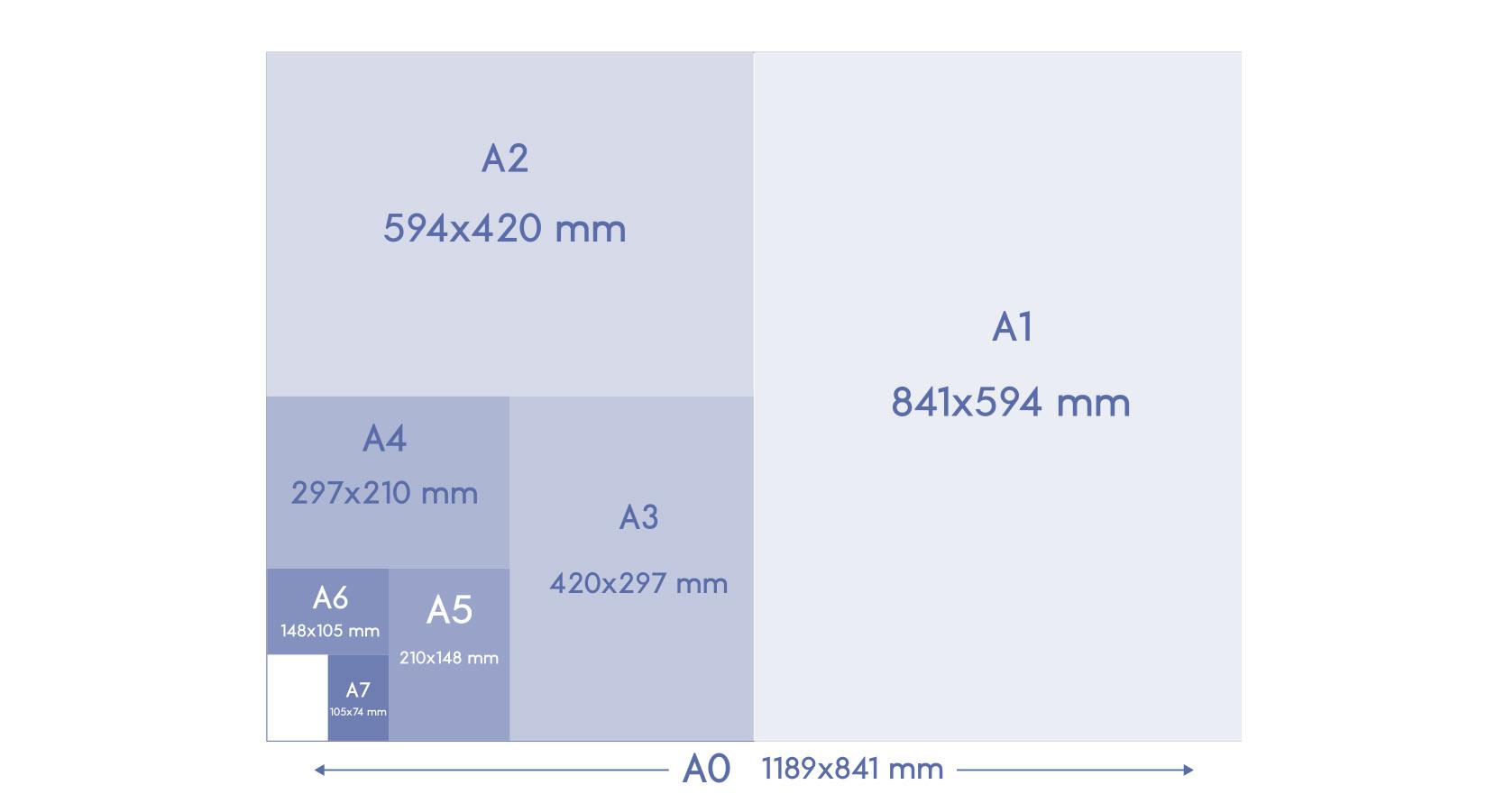
Sebelum melaraskan sebarang tetapan, adalah berguna untuk memahami perbezaan sebenar antara A3 dan A4 . Helaian A3 berukuran kira-kira 297 x 420 mm, manakala helaian A4 berukuran kira-kira 210 x 297 mm. Dalam erti kata lain, helaian A3 adalah tepat dua kali ganda saiz helaian A4, sambil mengekalkan nisbah aspek yang sama.
Ini bermakna jika kita mengurangkan saiz dokumen A3 kepada kira-kira 71%, ia akan muat sepenuhnya dalam helaian A4, mengekalkan bentuk asalnya . Peratusan ini penting kerana banyak pencetak dan program menggunakannya sebagai rujukan dalaman apabila anda memilih pilihan seperti "Muat pada Halaman" atau "Skala Auto".
Apabila kita bercakap tentang "menskala" dokumen, kita bermaksud menukar saiz cetakannya tanpa mengubah suai fail asal . Ini boleh dilakukan untuk mengecilkan (daripada A3 kepada A4) atau membesarkan (daripada A4 kepada A3 atau saiz yang lebih besar), dan biasanya dikawal daripada kotak dialog cetak atau tetapan pencetak itu sendiri.
Idea utama lain ialah memahami bahawa terdapat dua senario biasa: fail digital dalam format A3 yang anda ingin cetak dalam A4 dan dokumen kertas A3 fizikal yang perlu anda salin atau imbas untuk dicetak dalam A4. Dalam setiap kes, prosedurnya berbeza, tetapi logiknya adalah sama: gunakan fungsi pengurangan atau muat-ke-halaman.
Cara mengecilkan fail A3 untuk dicetak pada helaian A4
Senario paling biasa ialah mempunyai fail bersaiz A3 (contohnya, PDF, dokumen Word atau pembentangan) dan memerlukannya dicetak sepenuhnya, dikurangkan agar muat pada satu helaian A4 . Mujurlah, kebanyakan pencetak dan pemacu cetakan moden kini menyokong ciri ini secara automatik.
Pada kebanyakan pencetak profesional moden, anda hanya perlu menentukan saiz kertas A4 dalam kotak dialog cetakan , walaupun dokumen itu dibuat dalam format A3. Sistem akan melaraskan skala secara automatik supaya semua kandungan muat pada halaman tanpa anda perlu membuat sebarang perubahan selanjutnya pada fail tersebut.
Logiknya mudah: fail mengekalkan saiz dalamannya iaitu A3, tetapi apabila dihantar untuk dicetak, pengurangan berkadar dikenakan untuk menyesuaikannya dengan ruang A4 sebenar . Ini mengelakkan pemotongan pada margin dan mengekalkan komposisi lengkap, cuma lebih kecil.
Prosedur biasa akan kelihatan seperti ini:
- Buka dokumen A3 dalam program yang sepadan (Word, PowerPoint, pemapar PDF, perisian CAD, dll.).
- Pergi ke menu Fail> Cetak dan pilih pencetak yang akan anda gunakan.
- Pastikan "Saiz kertas" atau "Jenis kertas" dipilih A4.
- Pilih pilihan untuk “Muat ke Halaman,” “Kecilkan untuk Muat,” atau “Skala Auto”, bergantung pada apa yang dipanggil oleh program itu.
- Semak dalam pratonton bahawa Tiada apa yang terputus di tepinya. dan isi kandungannya muat secara keseluruhan.
- Hantar untuk dicetak seperti biasa.
Dalam beberapa persekitaran yang lebih teknikal, seperti reka bentuk atau program CAD, keadaan boleh berubah sedikit. Contohnya, terdapat aliran kerja yang menggunakan pangkalan data pencetak dan mendayakan pilihan lanjutan, seperti menetapkan pembolehubah XS_USE_OLD_PLOT_DIALOG kepada TRUE untuk menggunakan kotak dialog cetakan klasik.
Dalam kes ini, untuk memindahkan lukisan yang dibuat pada kertas A3 ke kertas A4 yang hanya berfungsi sebagai draf, sudah memadai untuk mengikuti skema yang serupa dengan yang berikut:
- Buka lukisan yang dikonfigurasikan dalam saiz A3.
- Lawatan Fail > Cetak lukisan.
- Pilih pencetak yang anda ingin gunakan dalam kotak cetakan.
- Masukkan pilihan Tambah / Sunting…, pilih pencetak dan semak tetapan yang diperlukan.
- Jika anda menukar sebarang tetapan, ketik pada Update dan kemudian OK untuk menyimpan tetapan.
- Tentukan parameter Skala sebagai "Kereta" supaya sistem menyesuaikan lukisan dengan saiz kertas A4.
- Klik pada cetak untuk mendapatkan pemadam dalam saiz yang lebih kecil.
Dengan kaedah ini, skala sebenar pelan atau lukisan tidak dipatuhi , tetapi anda mendapat salinan yang lebih kecil yang sangat berguna untuk semakan, nota ringkas atau untuk dibawa ke mesyuarat tanpa perlu mencetaknya pada saiz A3.
Cetak dokumen fizikal A3 pada A4 menggunakan pencetak berbilang fungsi
Satu lagi situasi yang agak biasa berlaku ialah mempunyai dokumen asal pada kertas A3 (pelan, poster, borang besar…) dan perlu mencetaknya dalam saiz A4 menggunakan fungsi salin atau imbas + cetak pencetak berbilang fungsi.
Dalam kes ini, kita bukan bermula dengan fail digital tetapi dokumen fizikal, jadi kuncinya terletak pada fungsi pengurangan mesin itu sendiri. Banyak peranti profesional, seperti pencetak berbilang fungsi Brother atau peranti daripada jenama terkenal lain, menyertakan pilihan khusus untuk menyalin dari A3 ke A4.
Prosedur ini biasanya mengikuti corak yang serupa:
- Letakkan Dokumen A3 pada kaca pengimbas atau dalam pengumpan dokumen automatik (ADF) jika pencetak menyokongnya.
- Nyatakan pada panel bahawa Awak nak buat salinan tak? atau imbasan untuk dicetak.
- Sebelum memulakan salinan, masuk ke menu pilihan skrin sentuh.
- Cari dan pilih fungsi bagi Besarkan/Kurangkan atau “Zum”.
- Pilih pilihan mengurangkan dan pilih peratusan atau gabungan saiz yang dikehendaki (daripada A3 hingga A4, jika mesin membenarkannya secara langsung).
- Nyatakan berapa banyak salinan awak nak mulakan kerja tu.
Perlu diingat bahawa, dalam banyak model, nisbah pengurangan yang telah ditetapkan antara A3 dan A4 telah ditetapkan , jadi dengan beberapa ketikan anda boleh bertukar dari satu format ke format yang lain tanpa perlu mengira peratusan secara manual.
Fungsi jenis ini amat berguna terutamanya apabila anda mempunyai dokumentasi korporat, poster atau borang yang direka bentuk dalam saiz A3, tetapi anda memerlukan versi yang lebih kecil untuk difailkan, dilampirkan pada fail atau hanya untuk diedarkan di mesyuarat tanpa membazirkan begitu banyak kertas.
Bolehkah melakukan sebaliknya? Cetak A4 seolah-olah ia A3
Walaupun persoalan yang paling kerap timbul ialah bagaimana untuk menukar daripada A3 kepada A4 , sebaliknya juga berlaku: mempunyai dokumen yang disediakan dalam A4 dan ingin membesarkannya kepada A3, sama ada untuk poster, pelan yang lebih besar atau model. Dari perspektif perisian, prosesnya sangat serupa.
Kebanyakan program dan pemacu percetakan menawarkan pilihan penskalaan yang sama untuk mengecilkan dan membesarkan . Daripada menentukan peratusan pengurangan, anda sama ada menetapkan peratusan pembesaran (contohnya, sekitar 141% untuk beralih daripada A4 kepada A3 sambil mengekalkan nisbah aspek) atau memilih pilihan seperti "Muat dengan saiz kertas".
Walau bagaimanapun, jika pencetak anda hanya menerima kertas A4 secara fizikal , tidak kira berapa kali anda memberitahunya bahawa anda mahukan "format A3", ia tidak akan dapat mencetak helaian yang lebih besar. Apa yang anda boleh lakukan ialah menggunakan ciri seperti mod poster atau percetakan berjubin untuk membahagikan kandungan yang dibesarkan itu merentasi beberapa helaian A4 yang kemudiannya boleh anda sambungkan bersama.
Banyak komputer julat pertengahan dan tinggi, dan beberapa pemacu canggih juga, menyertakan mod khas yang dipanggil "Poster," "Mozek," atau sesuatu yang serupa . Mod ini secara automatik membahagikan dokumen yang lebih besar kepada beberapa halaman A4 yang bertindih supaya anda kemudian boleh memotong dan menampalnya dengan tepat.
Sesetengah pengeluar, seperti yang terdapat dalam siri inkjet profesional (contohnya, siri Brother J6000), mempromosikan fungsi pembesaran langsung jenis ini kepada format A3 atau lebih besar, digabungkan dengan tetapan poster dan pencetakan jubin, menjadikannya lebih mudah untuk menyediakan bahan grafik format besar daripada pencetak rumah atau pejabat.
Bahagikan fail A3 kepada beberapa helaian A4 tanpa kehilangan kandungan
Satu lagi senario klasik: anda mempunyai reka bentuk, pelan atau imej dalam saiz A3 dalam PDF atau fail yang serupa, tetapi pencetak anda hanya menyokong A4, dan anda tidak mahu mengurangkan saiznya kerana anda akan kehilangan perincian. Apa yang perlu anda lakukan ialah membahagikan A3 kepada dua (atau lebih) helaian A4 , mencetaknya, dan kemudian memasangnya.
Cara mudah untuk mencapai matlamat ini adalah dengan menggunakan Adobe Acrobat Reader atau alat serupa yang membolehkan anda mencetak dalam mod poster atau halaman berpecah. Malah, ramai orang yang tertanya-tanya bagaimana untuk melakukannya mendapati bahawa apa yang mereka perlu lakukan hanyalah membuka PDF dengan Acrobat Reader dan menggunakan pilihan pencetakan yang sesuai.
Pendekatan untuk membahagikan helaian A3 kepada dua helaian A4 tanpa meninggalkan apa-apa di luar sempadan adalah seperti berikut:
- Buka PDF dalam saiz A3 dengan Adobe Acrobat Reader atau pemapar lanjutan yang lain.
- Pergi ke menu cetak.
- Daripada "Saiz Sebenar" atau "Laraskan", cari dan aktifkan mod "Poster", "Mozek" atau pilihan yang setara.
- Semak berapa banyak halaman A4 yang terhasil akan dijana (untuk A3 mendatar, biasanya dua A4 menegak, atau sebaliknya).
- Semak pilihan untuk margin pertindihan atau penyambungan supaya semasa memotong dan menampal, tiada garisan putih di tengah.
- Cetak halaman-halaman tersebut dan kemudian, potong dan sambungkan bina semula format A3 dengan teliti kepada saiz sebenar.
Kaedah ini sesuai untuk mock-up, projek sekolah, poster buatan sendiri atau ujian reka bentuk apabila anda tidak mempunyai akses kepada pencetak A3 tetapi memerlukan saiz penuh tanpa mengurangkan perincian.
Jika anda sedang mengusahakan dokumen yang anda reka bentuk dari awal (contohnya, dalam Microsoft Word ) dan bukannya PDF , pilihan praktikal lain adalah mereka bentuk kandungan secara langsung agar muat pada dua halaman A4 . Dengan cara ini, anda mengawal bahagian kandungan yang diletakkan pada setiap halaman, mengelakkan potongan teks atau imej penting yang tidak sedap dipandang.
Penskalaan pintar: Manfaatkan sepenuhnya pilihan perisian dan pencetak anda
Hampir semua pemacu pencetak semasa mempunyai pilihan penskalaan automatik yang memudahkan penukaran antara format dengan banyak. Caranya ialah mengetahui cara mentafsirkannya dan menggunakannya mengikut keperluan anda: menjimatkan kertas, mengekalkan skala atau mencetak draf pantas.
Dalam kotak dialog cetak, anda akan sering melihat pilihan seperti:
- "Sesuai dengan halaman": Kecilkan atau besarkan kandungan agar muat dalam saiz kertas yang dipilih, dengan mematuhi margin percetakan.
- "Saiz sebenar" atau “100%”: menghormati skala asal dokumen, jadi jika format kertas lebih kecil daripada fail, sebahagian kandungan akan dipotong.
- "Berbilang halaman setiap helaian": berguna jika anda ingin mencetak beberapa halaman A4 yang dikurangkan pada satu A4, walaupun ia kurang digunakan dalam konteks A3-A4.
- “Poster/Mozek”: membahagikan kandungan secara automatik kepada beberapa helaian yang lebih kecil yang kemudiannya boleh anda pasang.
Apabila anda ingin mencetak dokumen A3 penuh dalam helaian A4 , pilihan yang paling logik adalah memilih "Muat pada Halaman" atau skala automatik. Ini mengurangkan kandungan sambil mengekalkan nisbah aspek dan menghalang kawasan yang tidak dicetak atau terpotong.
Dalam sesetengah perisian khusus, seperti CAD atau aplikasi lukisan teknikal, selain saiz kertas, skala lukisan dikawal secara eksplisit (1:100, 1:50, dsb.) . Jika matlamat anda bukan untuk mengekalkan skala yang tepat, tetapi hanya untuk mempunyai salinan yang boleh dibaca, anda boleh menggunakan penskalaan automatik dan mengelakkan penukaran manual antara saiz.
Perlu diingat bahawa apabila dokumen A3 dikurangkan kepada A4, butiran teks dan grafik menjadi lebih kecil . Bagi dokumen yang memerlukan bacaan intensif atau pelan yang terperinci, adalah dinasihatkan untuk melakukan cetakan ujian sebelum mencetak banyak salinan, memastikan fon kekal boleh dibaca.
Mod poster: apabila anda mahukan impak visual yang besar dengan pencetak kecil
Jika anda mencari yang sebaliknya— mencipta sesuatu yang besar daripada banyak helaian A4 —mod poster adalah sahabat baik anda. Walaupun ramai pengguna tidak menyedari kewujudannya, ia didatangkan terbina dalam sebilangan besar pencetak dan pemacu canggih.
Ciri ini membolehkan anda membahagikan dokumen besar (format A3, A2 atau lebih besar) kepada beberapa halaman yang lebih kecil, biasanya A4, yang kemudiannya boleh anda potong dan susun seperti teka-teki . Ia sesuai untuk poster, hiasan, papan pembentangan atau visual acara.
Kaedah pengaktifan berbeza-beza bergantung pada pencetak dan perisian, tetapi aliran kerja umum biasanya seperti berikut:
- Buka fail besar (ia boleh bersaiz A3 atau lebih besar) dalam program yang sepadan.
- Lawatan cetak dan pilih pencetak A4 biasa anda.
- Cari tab bagi “Reka Bentuk”, “Tata Letak Halaman” atau “Ciri Lanjutan”.
- Aktifkan mod "Poster", "Mozek" atau yang serupa.
- Laraskan skala akhir dan pertindihan halaman supaya anda boleh menampal dengan tepat.
- Hantar untuk dicetak dan kemudian, potong dan pasang kepingan-kepingan itu di atas tapak yang tegar atau di dinding.
Sesetengah pencetak profesional melaksanakannya sebagai fungsi langsung daripada panel mereka sendiri, dan beberapa siri peralatan inkjet profesional juga termasuk mod pra-konfigurasi untuk mengembangkan kandungan kepada A3 atau lebih besar dengan bekerja dalam jubin, yang sangat memudahkan kehidupan apabila anda tidak mahu bermain-main dengan tetapan pemacu yang halus.
Ia merupakan penyelesaian yang sangat menjimatkan untuk mendapatkan hasil yang menarik tanpa memerlukan plotter atau menggunakan perkhidmatan luaran , selagi anda tidak keberatan meluangkan masa beberapa minit untuk memotong dan menampal dengan sedikit kesabaran.
Kualiti, keterbacaan, dan penggunaan yang sesuai mengikut objektif
Walaupun secara teknikalnya dokumen A3 boleh dicetak pada pencetak A4, adalah wajar untuk mengambil sedikit masa untuk mempertimbangkan tujuan penggunaan dokumen akhir tersebut . Draf dalaman tidak sama dengan dokumen rasmi atau pembentangan penting kepada pelanggan.
Jika anda hanya memerlukan draf pantas untuk menyemak kandungan , pilihan untuk mengecilkan saiz secara automatik daripada A3 kepada A4 adalah hebat: anda menjimatkan kertas, ruang dan masa. Untuk pelan atau reka bentuk yang sangat terperinci yang hanya memerlukan semakan umum, salinan yang dikurangkan biasanya mencukupi.
Walau bagaimanapun, apabila dokumen tersebut hendak digunakan dalam konteks formal, pembentangan atau hasil kerja kepada pihak ketiga , terdapat dua faktor yang tidak boleh anda abaikan: keterbacaan dan tanggapan yang diberikan oleh format akhir. Dokumen A3 yang dilekatkan daripada dua helaian A4 mungkin mencukupi untuk kegunaan dalaman, tetapi ia mungkin tidak menonjolkan imej yang cukup profesional dalam penyerahan rasmi.
Dalam kes sedemikian, adalah berbaloi untuk menggunakan pencetak A3 sebenar atau perkhidmatan percetakan profesional yang menjamin resolusi yang baik, penjajaran sempurna dan kemasan yang lebih teliti, dengan kemungkinan mencetak pada kertas khas, berat yang lebih tinggi, menyemak mod warna ( CMYK vs RGB ), atau menggunakan teknik pengikatan.
Mengenai ketahanan, jika anda akan kerap mengendalikan dokumen atau ia akan dipamerkan, adalah dinasihatkan untuk menggunakan kertas yang sedikit lebih tebal atau berkualiti tinggi . Ini amat penting apabila memasang poster daripada beberapa helaian A4; kertas yang sangat nipis boleh bengkok atau rosak dengan cepat, manakala kertas yang mempunyai berat yang baik akan tahan lama dengan lebih baik.
Secara keseluruhan, mencetak dokumen A3 pada pencetak A4 adalah sangat berdaya maju selagi anda tahu bila masa yang sesuai untuk mengurangkan saiz, bila masa terbaik untuk membahagikan dokumen kepada berbilang helaian, dan bila masa yang lebih baik untuk tidak mengambil jalan pintas dan menggunakan format yang lebih besar . Dengan penskalaan, mod poster dan ciri penyalinan yang dikurangkan semasa, batasan saiz bukan lagi masalah yang biasa dihadapi di pejabat.
Terima kasih kepada semua pilihan ini, daripada mengurangkan saiz A3 kepada A4 secara automatik untuk draf, kepada membahagikannya kepada beberapa helaian tanpa kehilangan apa-apa di tepinya, kepada menggunakan mod poster untuk mencipta format besar daripada kertas standard, anda boleh menyesuaikan hampir mana-mana dokumen ke pencetak A4 anda dan memanfaatkannya dengan lebih baik, sama ada di rumah atau di tempat kerja.

Penulis yang bersemangat tentang dunia bait dan teknologi secara umum. Saya suka berkongsi pengetahuan saya melalui penulisan, dan itulah yang akan saya lakukan dalam blog ini, menunjukkan kepada anda semua perkara yang paling menarik tentang alat, perisian, perkakasan, trend teknologi dan banyak lagi. Matlamat saya adalah untuk membantu anda mengemudi dunia digital dengan cara yang mudah dan menghiburkan.