- Excel 365 menggabungkan tema dokumen, jenis data dan format sel untuk mencipta buku kerja yang konsisten dan profesional.
- Memilih jenis data yang betul (teks, angka, mata wang, tarikh, peratusan) adalah kunci untuk memastikan formula dan pengiraan berfungsi dengan baik.
- Gaya jadual dan kotak dialog "Format Sel" membolehkan anda mengawal fon, sempadan, isian dan persembahan data.
- Gaya meja tersuai memudahkan untuk mengaplikasikan dan mengekalkan reka bentuk korporat yang konsisten merentasi semua helaian.
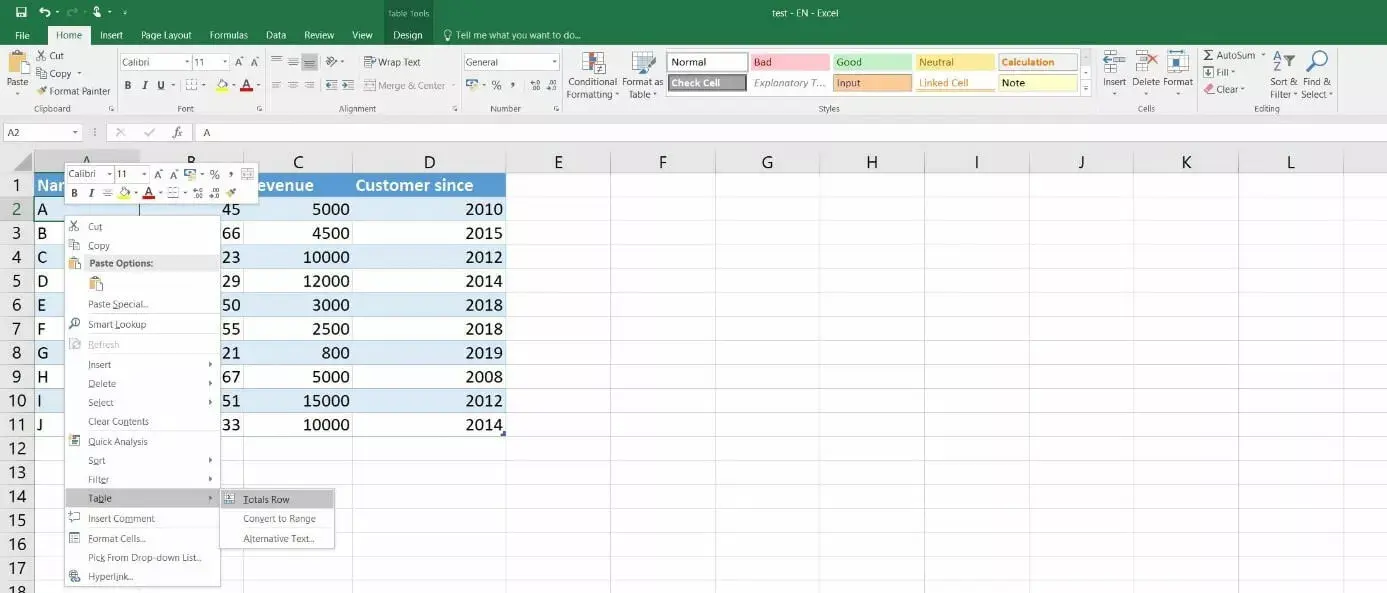
Jika anda bekerja dengan hamparan setiap hari, mengetahui cara memformat data dalam Excel 365 membuat perbezaan antara fail yang huru-hara dan dokumen yang bersih, jelas dan mudah digunakan. Ia bukan sekadar tentang estetika: memilih jenis data, format nombor atau tarikh dan gaya jadual yang betul boleh mengelakkan banyak ralat pengiraan dan menjimatkan masa anda.
Excel 365 menggabungkan beberapa elemen: jenis data, format sel, tema dokumen dan gaya jadual . Semua ini berfungsi bersama untuk memberikan buku kerja anda penampilan yang profesional dan konsisten, sama ada anda bekerja bersendirian atau sebagai sebahagian daripada syarikat dengan imej korporat yang perlu dikekalkan.
Tema dokumen dalam Excel 365: asas penampilan visual
Sebelum anda mula mengedit sel, adalah wajar untuk menentukan tema dokumen yang akan anda gunakan. Tema ialah set warna, fon dan kesan grafik (garisan, lorekan, isian, dll.) yang telah dikonfigurasikan terlebih dahulu yang digunakan pada keseluruhan hamparan dan elemen lain seperti jadual, jadual pangsi atau carta.
Apabila anda memilih tema, semua pemformatan yang anda gunakan selepas itu akan disesuaikan dengan palet warna, kombinasi fon dan gayanya . Ini memastikan jadual, tajuk dan carta berkongsi reka bentuk yang sama, menghasilkan buku yang lebih seragam—penting untuk hasil yang kelihatan profesional, bukan kolaj buatan sendiri.
Banyak syarikat menyediakan tema korporat mereka sendiri , termasuk warna rasmi, fon standard dan kesan khusus. Dalam hal ini, penyelesaian ideal adalah memuatkan tema tersebut ke dalam Excel dan menggunakannya secara konsisten untuk mengekalkan identiti visual yang seragam merentasi semua dokumen yang dihantar dari organisasi.
Jika anda tidak mempunyai tema korporat, anda boleh memilih daripada pelbagai tema pra-reka bentuk yang disertakan dengan Excel 365. Dan jika tiada satu pun daripadanya yang sesuai dengan keperluan anda, anda boleh mencipta tema baharu dengan melaraskan warna, fon atau kesan sehingga ia sesuai dengan sempurna.
Amat disyorkan untuk menggunakan tema akhir anda sebelum anda mula memformat data anda , kerana semua warna dan gaya yang anda pilih untuk sel anda akan berdasarkan tema tersebut. Jika anda menukar tema kemudian, rupa buku kerja anda mungkin berubah lebih daripada yang anda jangkakan.
Jenis data dalam Excel 365 dan formatnya
Excel tidak melayan semua kandungan dengan cara yang sama: ia membezakan antara teks, nombor, tarikh, masa, nilai logik, peratusan, mata wang dan formula . Sama ada sel berfungsi seperti yang dijangkakan bergantung pada Excel yang mentafsirkan jenis data dengan betul. Ralat mudah semasa memasukkan maklumat boleh menghalang formula daripada berfungsi atau pemformatan yang sesuai daripada digunakan.
Cara paling mudah untuk memahami cara Excel mentafsir input anda adalah dengan melihat penjajaran automatik . Secara lalai, teks dijajarkan ke kiri dan nombor ke kanan. Jika nombor tersekat pada margin kiri, Excel mungkin menganggapnya sebagai teks dan anda tidak akan dapat menggunakannya dalam pengiraan tanpa membetulkannya.
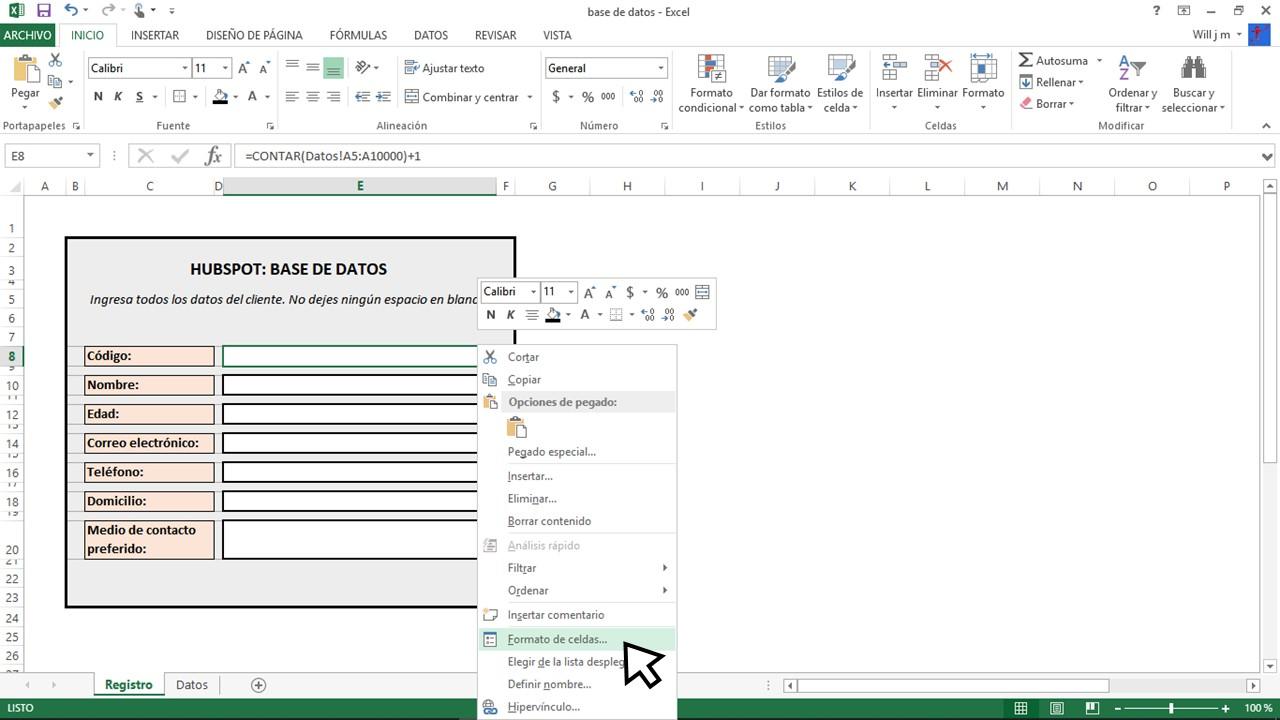
Dari situ, setiap jenis data mempunyai pilihan pemformatan khusus yang boleh anda laraskan daripada kotak dialog "Format Sel" atau tab "Laman Utama", terutamanya dalam kumpulan "Font" dan "Number". Memahami pilihan ini membantu anda memaparkan maklumat tepat seperti yang anda perlukan.
Teks: format asas dan pembentangan
Jenis data teks merangkumi sebarang aksara yang tidak dikenali oleh Excel sebagai nombor, tarikh, masa atau formula. Ini termasuk huruf, simbol khas, rentetan abjad angka dan juga nombor yang disertai dengan aksara lain (contohnya, kod seperti "xyz25" atau "Header1").
Semua kandungan yang dianggap teks oleh Excel akan dijajarkan secara automatik ke kiri dalam sel. Penjajaran ini berguna untuk membezakan nilai bukan berangka dengan cepat, terutamanya apabila lajur bertindih.
Contoh tipikal data teks ialah nama khas, label, tajuk lajur atau kod seperti "Nama," "Hello," "xyz25," atau "Header1." Walaupun ia mungkin termasuk digit, jika terdapat aksara lain, Excel akan menganggapnya sebagai teks.
Pemformatan yang digunakan pada teks tertumpu pada penampilan visualnya: jenis fon, saiz, warna , gaya seperti tebal, italik dan garis bawah, selain pilihan penjajaran yang berbeza (kiri, tengah, kanan, berjustifikasi) dan orientasi dalam sel.
Untuk melaraskan butiran ini dengan lebih teliti, anda boleh membuka kotak dialog " Format Sel ", pergi ke tab "Font" dan tukar keluarga fon, gaya, kesan dan garis bawah di sana. Kawasan ini sesuai jika anda ingin menggunakan pemformatan yang sangat spesifik atau menggabungkan atribut teks yang berbeza.
Data berangka: kawalan nombor dan notasi
Data berangka dalam Excel terdiri daripada nombor bulat atau perpuluhan yang boleh digunakan untuk operasi matematik. Apabila anda menaip nombor tanpa simbol atau huruf, Excel akan mengenalinya dan menjajarkannya di sebelah kanan sel , membantu membezakannya daripada teks.
Jika anda fikir anda telah menaip nombor tetapi melihatnya di sebelah kiri, Excel mungkin mentafsirkannya sebagai teks yang menyamar sebagai nombor . Dalam kes itu, formula untuk jumlah, purata atau sebarang pengiraan lain akan mengabaikannya atau menghasilkan hasil yang salah, sesuatu yang perlu anda semak sebelum menggunakan data tersebut.
Apabila anda memasukkan nombor yang sangat besar, Excel mungkin secara automatik memilih untuk memaparkannya dalam notasi saintifik . Contohnya, nilai dengan banyak digit mungkin muncul sebagai 1,23E+10. Tingkah laku ini adalah normal dan disebabkan oleh batasan ruang sel dan tetapan pemformatan nombor.
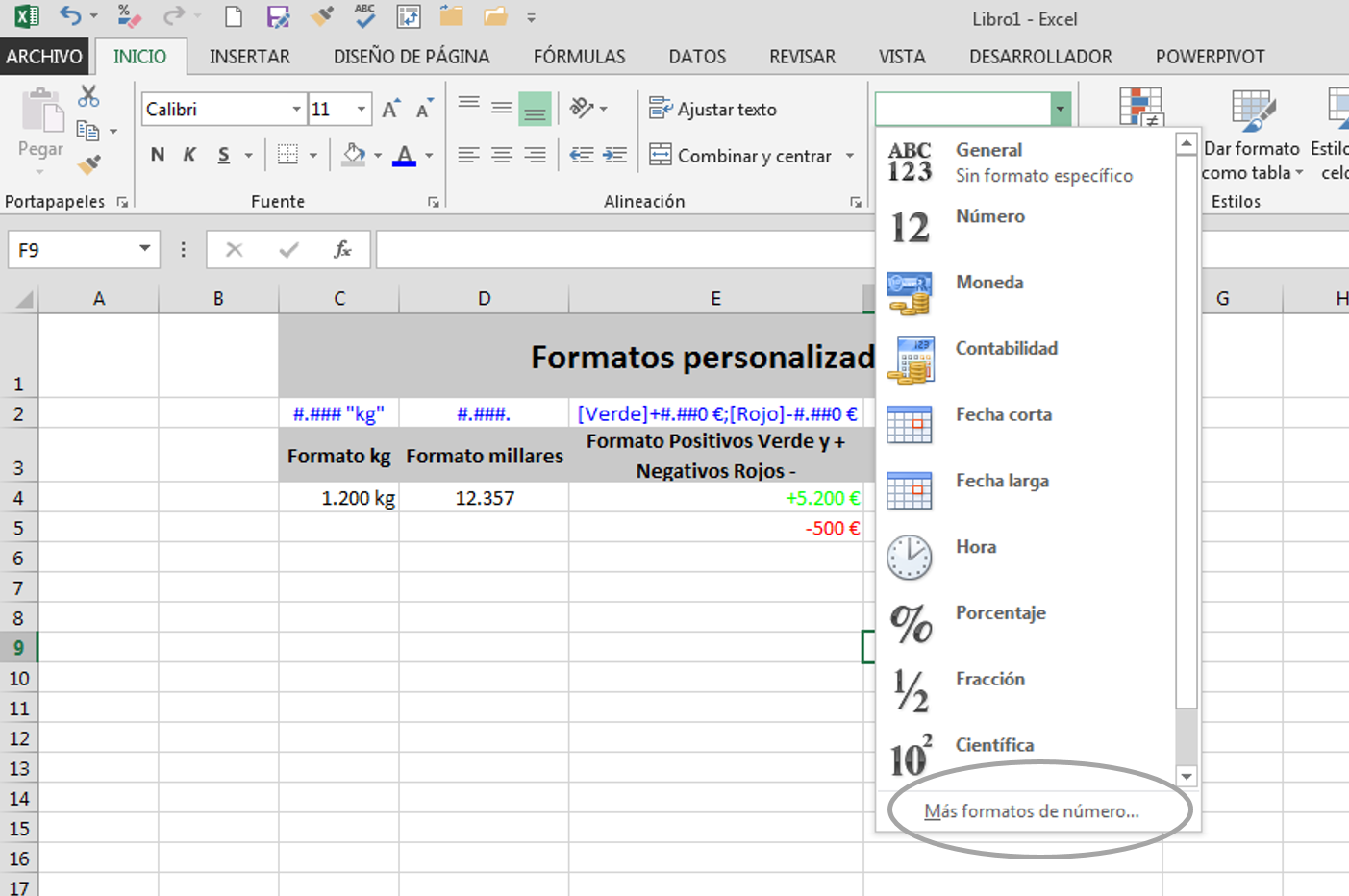
Semua format khusus untuk nilai angka dikendalikan terutamanya daripada kumpulan "Nombor" pada tab Laman Utama , contohnya, format nombor dalam Excel.
Jika anda memerlukan kawalan yang lebih tepat, anda boleh membuka kotak dialog "Format Sel" daripada kumpulan yang sama dan memilih kategori berangka daripada senarai di sebelah kiri. Ini akan memberi anda akses kepada pilihan tambahan, seperti format tersuai atau gaya paparan yang berbeza.
Mata wang: bekerja dengan nilai ekonomi
Salah satu format yang paling biasa digunakan dalam hamparan pengurusan ialah mata wang . Dengannya, anda boleh memaparkan jumlah wang dengan menentukan simbol yang sepadan (€, $, dll.), menentukan berapa banyak tempat perpuluhan yang anda inginkan dan bagaimana nilai negatif dipaparkan.
Apabila anda menggunakan pemformatan mata wang, Excel mengekalkan nilai angka supaya anda boleh menambah, menolak atau menggunakan formula kewangan , tetapi memaparkan data dalam format biasa bagi sesuatu jumlah. Iaitu, ia menambah simbol mata wang dan menghormati tetapan serantau untuk ribu dan pemisah perpuluhan.
Anda juga boleh memilih daripada pelbagai gaya untuk memaparkan nombor negatif : dengan tanda tolak, berwarna merah, dalam kurungan atau gabungan kesemuanya. Ciri ini sangat berguna apabila mengendalikan penyata kewangan, belanjawan atau laporan perbelanjaan.
Tarikh: Pengecaman dan format automatik
Excel agak pintar dalam mengesan tarikh . Jika anda memasukkan sesuatu seperti 12/03/2025 atau 12-03-2025, program biasanya mentafsirkannya sebagai tarikh yang sah dan menggunakan format tarikh lalai mengikut tetapan serantau anda.
Untuk menyemak sama ada ia telah mentafsirkannya dengan betul, anda boleh menukar format dan melihat sama ada hasilnya masih masuk akal. Jika pada bila-bila masa anda perlu memaksa sel menjadi tarikh secara eksplisit, cuma klik kanan, pilih "Format Sel" dan kategori "Tarikh" , dan pilih salah satu gaya yang tersedia.
Dalam kategori tarikh, Excel menawarkan beberapa kombinasi : hari/bulan/tahun, singkatan atau bulan penuh, format pendek atau panjang, malah pilihan yang memaparkan hari dalam seminggu. Memilih satu format berbanding format lain bergantung pada kejelasan yang anda ingin berikan kepada maklumat dan piawaian syarikat atau laporan.
Dengan menganggap tarikh sebagai nombor siri dalaman, Excel membolehkan anda melakukan pengiraan dengan tarikh (menjumlahkan hari, mengira perbezaan, dll.). Itulah sebabnya sangat penting data tersebut benar-benar dikenali sebagai tarikh dan bukan hanya dipaparkan sebagai teks yang serupa secara visual.
Peratusan: perkadaran dan pemberat
Format peratusan sesuai digunakan apabila menggunakan perkadaran, nisbah atau pemberat penilaian, contohnya, dalam laporan gred atau analisis data. Jika anda menaip nombor diikuti dengan simbol % dalam sel, Excel akan mentafsirkannya secara langsung sebagai peratusan.
Anda juga boleh memasukkan nilai perpuluhan (contohnya, 0,25) dan kemudian menggunakan pemformatan peratusan supaya ia dipaparkan sebagai 25% . Secara dalaman, nilai kekal 0,25, jadi operasi matematik terus berfungsi seperti yang dijangkakan.
Seperti format nombor lain, anda boleh melaraskan bilangan tempat perpuluhan yang dipaparkan untuk peratusan. Ini membolehkan anda memutuskan sama ada anda mahu peratusan dibundarkan kepada nombor bulat, dengan satu atau dua tempat perpuluhan atau dengan ketepatan yang lebih tinggi untuk analisis yang lebih teknikal.
Format fon, sempadan dan penjajaran daripada “Format sel”
Selain jenis data, kebanyakan penampilan hamparan anda ditentukan dalam kotak dialog " Format Sel ". Di sini anda boleh mengubah suai fon, sempadan, isian, penjajaran dan atribut lain yang sangat mempengaruhi kebolehbacaan.
Dalam tab " Fon ", anda mempunyai akses kepada keluarga fon, saiz, gaya (tebal, italik), garis bawah dan beberapa kesan tambahan. Walaupun ia mungkin kelihatan seperti butiran kecil, memilih fon dan saiz yang betul menjadikan dokumen yang kompleks lebih mudah dibaca.
Tab sempadan membolehkan anda menentukan garisan di sekeliling sel dengan ketebalan dan gaya yang berbeza. Dengan menggabungkan sempadan luar yang lebih tebal dengan bahagian dalaman yang lebih terang, anda boleh menstruktur jadual tanpa membebankan pandangan.
Dalam tab Isi, anda boleh menggunakan warna latar belakang dan kecerunan . Jika anda menggabungkannya dengan sedikit sahaja dengan tema yang lain, anda boleh menyerlahkan jumlah baris, pengepala lajur atau bahagian penting tanpa mengelirukan pengguna.
Formatkan sebagai jadual dan gunakan gaya jadual dalam Excel 365
Salah satu fungsi paling berkuasa untuk mengatur data ialah pilihan " Format sebagai Jadual ", berguna untuk memahami jadual dan julat dalam Excel . Ia bukan sahaja mengubah rupa visual julat anda tetapi juga mengubahnya menjadi jadual Excel dengan kelebihan seperti penapis automatik, pengepala dinamik dan rujukan berstruktur untuk formula.
Apabila anda menggunakan ciri ini, Excel menawarkan galeri gaya jadual yang direka bentuk terlebih dahulu yang menggabungkan warna baris berselang-seli, pengepala yang menonjol dan kesan lain. Gaya ini disepadukan dengan tema dokumen semasa anda, memastikan warna sepadan dengan buku kerja anda yang lain.
Daripada tab "Laman Utama", anda boleh mengembangkan pilihan "Format sebagai Jadual" dan daripada tab "Reka Bentuk Jadual" (atau "Jadual" pada Mac) anda mempunyai akses kepada galeri gaya jadual yang diperluas . Memilih yang betul membantu menjadikan data lebih mudah difahami, terutamanya dalam jadual panjang.
Apabila anda menukar julat kepada jadual, anda juga boleh menyerlahkan baris pengepala, menggunakan pemformatan alternatif pada baris , menyerlahkan lajur pertama atau terakhir atau menekankan baris jumlah. Semua ini dikawal melalui pilihan gaya jadual.
Cara mencipta gaya meja tersuai
Jika tiada satu pun gaya yang telah ditetapkan yang sesuai dengan keperluan anda, anda boleh mencipta gaya jadual tersuai anda sendiri daripada jadual sedia ada. Ini amat berguna jika anda mahukan reka bentuk yang disesuaikan dengan imej syarikat anda atau gaya visual tertentu.
Untuk bermula, pilih mana-mana sel dalam jadual yang akan anda gunakan sebagai asas. Kemudian, pergi ke tab "Laman Utama" dan klik "Format sebagai Jadual" atau buka galeri gaya jadual daripada tab "Reka Bentuk Jadual" (dipanggil "Jadual" pada Mac).
Dalam galeri itu, pilih pilihan " Gaya Jadual Baharu ". Kotak dialog dengan nama yang sama akan muncul, di mana anda boleh menentukan secara terperinci bagaimana anda mahu setiap bahagian jadual kelihatan.
Dalam kotak "Nama", masukkan pengecam yang jelas untuk gaya baharu anda supaya mudah dicari kemudian dalam senarai gaya tersuai. Gunakan sesuatu yang deskriptif, seperti "Jadual_Jualan_Korporat" atau nama yang serupa.
Dalam menu lungsur turun " Elemen Jadual ", anda boleh memilih komponen jadual yang berbeza satu persatu: baris pengepala, baris jumlah, baris berjalur, lajur pertama atau terakhir, dsb. Untuk setiap elemen, klik butang "Format" dan laraskan pilihan "Font," "Border," atau "Fill" mengikut keperluan.
Jika pada bila-bila masa anda mahu elemen tertentu tidak mempunyai pemformatan khas, cuma pilihnya dalam senarai dan klik " Padam ". Ini akan mengalih keluar sebarang gaya yang berkaitan dan memaparkannya secara neutral.
Dalam bahagian " Pratonton " pada kotak dialog, anda boleh melihat bagaimana perubahan yang anda gunakan akan mempengaruhi hasil akhir. Pratonton ini sangat membantu untuk mengelakkan kombinasi warna atau reka bentuk yang sukar dibaca sebelum menyimpan gaya.
Jika anda mahu gaya baharu ini menjadi gaya jadual lalai untuk buku kerja semasa , pilih kotak pilihan yang sepadan dalam kotak dialog. Dengan cara ini, gaya tersuai anda akan digunakan secara automatik setiap kali anda menggunakan "Format sebagai Jadual" dalam fail tersebut.
Cara memadam gaya jadual tersuai
Jika anda tidak lagi memerlukan gaya jadual yang anda cipta, anda boleh memadamkannya untuk membersihkan galeri gaya tersuai anda . Ini membantu mengekalkan ruang kerja yang lebih teratur, terutamanya jika anda telah menguji berbilang reka bentuk.
Langkah pertama ialah memilih mana-mana sel dalam jadual yang menggunakan gaya tersuai yang anda ingin alih keluar. Kemudian, buka semula fungsi "Format sebagai Jadual" daripada tab "Laman Utama" atau kembangkan galeri gaya jadual pada tab "Reka Bentuk Jadual" (pada Mac, "Jadual").
Dalam galeri, anda akan melihat bahagian yang dipanggil " Tersuai " di mana semua gaya jadual yang telah anda cipta, ubah suai dan simpan dipaparkan. Cari gaya yang ingin anda padamkan, klik kanan padanya dan pilih "Padam" daripada menu konteks.
Selepas memadamkannya, gaya tersebut tidak lagi tersedia untuk digunakan pada jadual baharu. Jadual yang telah menggunakannya boleh menggunakan gaya lalai yang lain jika perlu, jadi adalah dinasihatkan untuk menyemak buku kerja tempat ia digunakan sebelum melakukan pembersihan pukal gaya tersuai.
Menguasai topik dokumen, jenis data, pemformatan sel dan gaya jadual dalam Excel 365 membolehkan anda beralih daripada senarai ringkas kepada hamparan yang andal, jelas dan kelihatan profesional. Memberi perhatian kepada butiran ini bukan sahaja menjadikan fail anda lebih menarik secara visual, tetapi ia juga mengurangkan ralat dan memudahkan sesiapa sahaja yang menerimanya untuk memahami sepintas lalu apa yang mereka lihat dan cara menggunakannya.


Penulis yang bersemangat tentang dunia bait dan teknologi secara umum. Saya suka berkongsi pengetahuan saya melalui penulisan, dan itulah yang akan saya lakukan dalam blog ini, menunjukkan kepada anda semua perkara yang paling menarik tentang alat, perisian, perkakasan, trend teknologi dan banyak lagi. Matlamat saya adalah untuk membantu anda mengemudi dunia digital dengan cara yang mudah dan menghiburkan.
Indeks
- 1 Tema dokumen dalam Excel 365: asas penampilan visual
- 2 Jenis data dalam Excel 365 dan formatnya
- 3 Teks: format asas dan pembentangan
- 4 Data berangka: kawalan nombor dan notasi
- 5 Mata wang: bekerja dengan nilai ekonomi
- 6 Tarikh: Pengecaman dan format automatik
- 7 Peratusan: perkadaran dan pemberat
- 8 Format fon, sempadan dan penjajaran daripada “Format sel”
- 9 Formatkan sebagai jadual dan gunakan gaya jadual dalam Excel 365
- 10 Cara mencipta gaya meja tersuai
- 11 Cara memadam gaya jadual tersuai