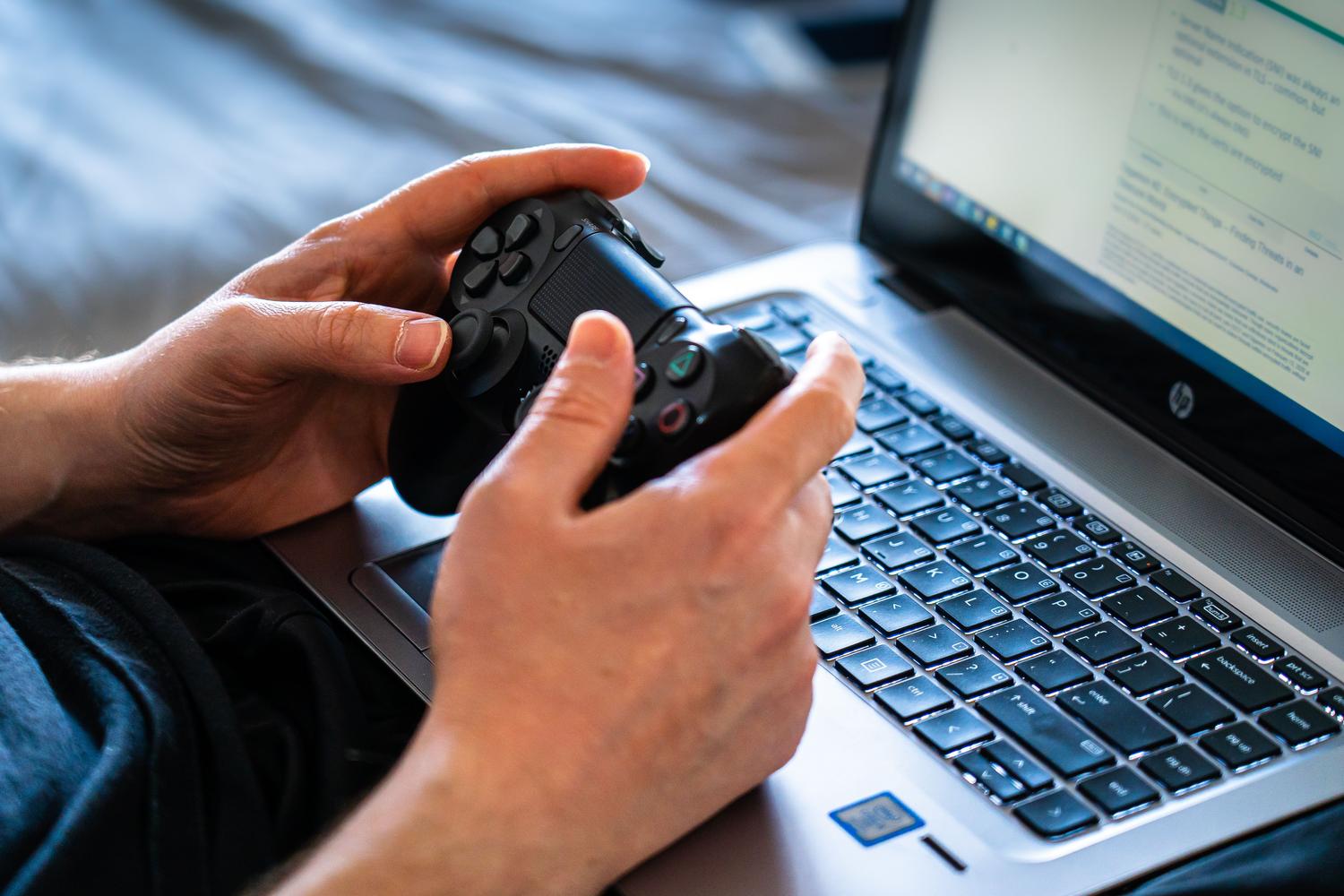
Tiada yang lebih mengecewakan daripada duduk bermain permainan dan menyedari bahawa alat kawalan anda, walaupun nampaknya bersambung, tidak melakukan apa-apa . Ia adalah situasi yang agak biasa: PC mengenali peranti tersebut, lampu menyala, dan tiada mesej ralat, tetapi apabila anda memasuki permainan, watak anda hanya berdiri di sana seolah-olah alat kawalan itu adalah pemberat kertas yang mahal.
Ralat seperti ini selalunya menyusahkan kerana, tanpa pemberitahuan "peranti tidak dikenali" yang jelas, anda tidak tahu di mana hendak bermula. Berita baiknya ialah, dalam kebanyakan kes, masalahnya bukanlah pengawal mati, tetapi sebaliknya konflik pemacu atau ketidakpadanan penentukuran yang tidak dapat dikendalikan oleh Windows sendiri.

Bermula dan semakan asas
Sebelum membincangkan penyelesaian masalah teknikal, adalah lebih baik untuk menolak kemungkinan yang paling jelas. Kadangkala, masalahnya semudah kabel longgar atau port USB yang rosak. Sebaik-baiknya, sambungkan pengawal melalui kabel , kerana Bluetooth boleh menyebabkan gangguan dan tidak begitu tepat untuk proses pemulihan. Anda juga dinasihatkan untuk menutup sebarang permainan atau aplikasi yang mungkin menggunakan pengawal di latar belakang untuk mengelakkan profil konfigurasi luaran daripada mengganggu pengesanan sistem.
Jika anda perasan pengawal berkelakuan tidak menentu, seperti watak bergerak sendiri atau pencetus tidak bertindak balas dengan tepat, anda mungkin mempunyai masalah penentukuran. Adalah penting untuk memahami bahawa penentukuran tidak akan membetulkan perkakasan yang rosak ; jika kayu analog haus secara fizikal, perisian tidak akan berfungsi dengan baik. Walau bagaimanapun, jika pengawal berfungsi pada PC lain tetapi tidak pada PC anda, masalahnya jelas terletak pada konfigurasi atau pemacu Windows anda.
Cara menentukur pengawal dalam Windows
Windows mempunyai alatnya sendiri untuk mengurus peranti permainan, walaupun ia bukanlah yang paling intuitif. Untuk mengaksesnya, anda boleh menggunakan bar carian dan menaip "Game Controllers", atau, jika anda ingin terus ke inti persoalan, tekan Win + R dan taip arahan joy.cpl . Ini akan membuka tetingkap di mana semua pengawal yang disambungkan disenaraikan secara langsung.
Sebaik sahaja masuk, pilih pengawal anda dan pergi ke "Properties." Dalam tab "Tetapan", anda akan melihat butang Kalibrasi . Wizard akan meminta anda untuk membiarkan pengawal tidak bergerak, menggerakkan kayu dalam bulatan lengkap, dan kemudian membiarkannya berehat semula. Proses ini membolehkan sistem pengendalian mentakrifkan semula had paksi dan mengesan kedudukan neutral setiap kayu dengan betul. Jika proses gagal, jangan risau; anda boleh mengulanginya seberapa banyak kali yang diperlukan sehingga nilai dalam tab "Ujian" adalah tepat.

Pengoptimuman melalui Steam dan perisian pihak ketiga
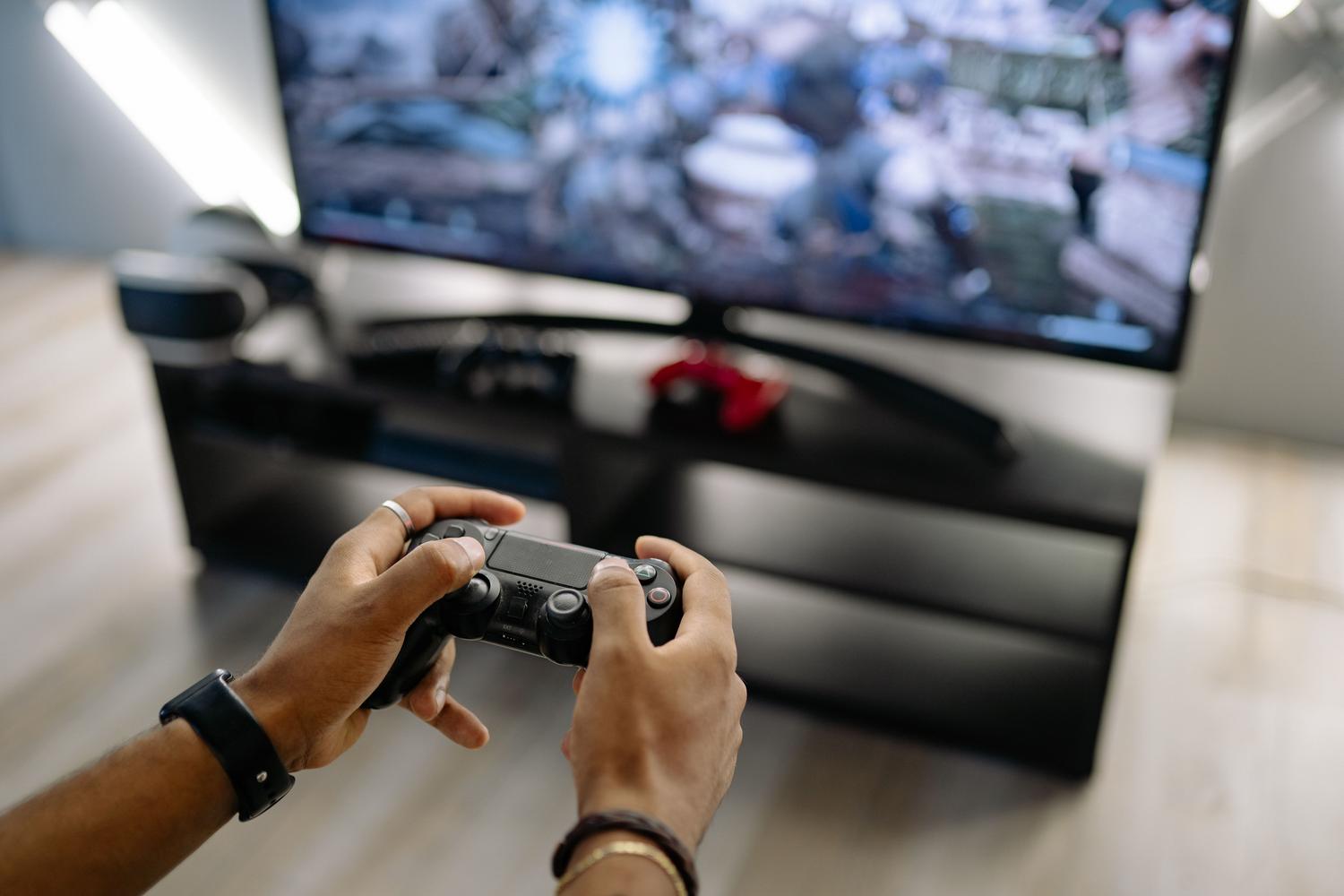
Jika anda bermain di Steam terutamanya, anda mempunyai kelebihan yang besar, kerana Valve menyertakan pengawal universalnya sendiri. Daripada menu tetapan Steam, di bawah "Pengawal", anda boleh mengakses tetapan Gambaran Besar untuk menentukur peranti. Di sini anda boleh melaraskan zon mati , iaitu kawasan kecil di mana kayu tidak mencatat pergerakan. Ini penting untuk menghapuskan lag input dalam permainan PC yang kompetitif dan mencegah hanyutan yang menjengkelkan atau pergerakan yang tidak disengajakan.
Untuk pengawal tertentu, terdapat aplikasi yang boleh menjimatkan masa. Contohnya, pengguna Xbox boleh menggunakan aplikasi Aksesori Xbox untuk mengemas kini firmware peranti, yang biasanya menyelesaikan masalah keserasian. Sebaliknya, jika anda menggunakan pengawal PlayStation atau pengawal generik, DS4Windows ialah alat pilihan, kerana ia meniru pengawal Xbox supaya Windows tidak menimbulkan masalah keserasian.
Pemulihan pemacu dan penyelesaian ralat kritikal
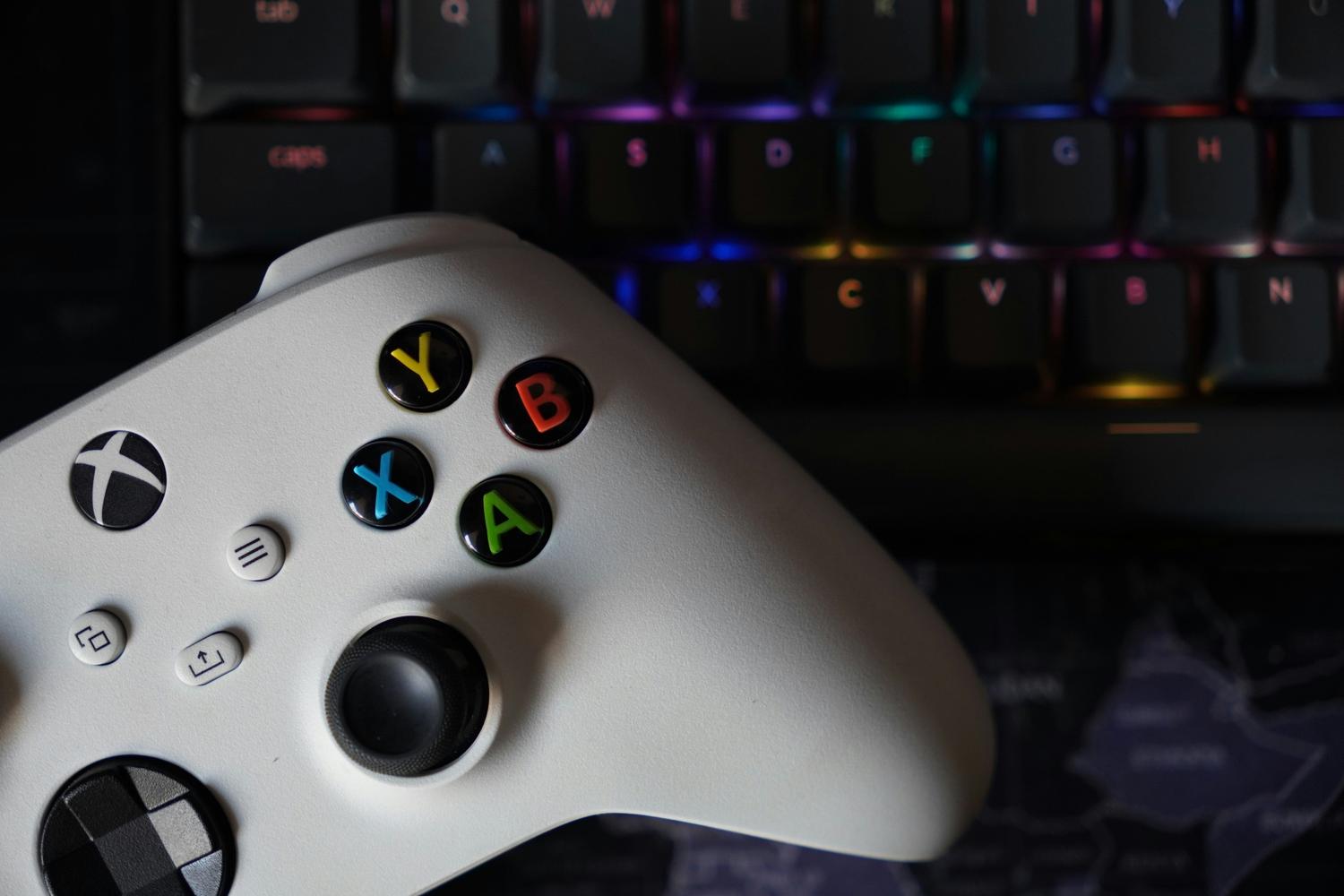
Apabila pengawal dihidupkan tetapi tidak bertindak balas dalam permainan, masalahnya biasanya terletak pada pemacu. Penyelesaian yang paling berkesan adalah pergi ke Pengurus Peranti , cari bahagian Periferal (seperti "Periferal Xbox 360" atau yang serupa), klik kanan pada peranti dan pilih Kemas kini pemacu . Adalah penting untuk memilih pilihan untuk mencari perisian terkini secara automatik bagi mengelakkan kerosakan pemacu dalam Windows 11 dan untuk mencari versi yang paling stabil.
Dalam kes yang lebih ekstrem, seperti dengan beberapa permainan tertentu (contohnya, Sea of Thieves), masalahnya mungkin berpunca daripada fail permainan yang rosak atau konflik antivirus . Sesetengah program keselamatan mungkin menyekat fail boleh laku permainan atau komunikasi dengan pengawal. Jika ini berlaku, menambah permainan ke senarai pengecualian antivirus atau melakukan pembaikan kerosakan fail senyap melalui Steam mungkin merupakan penyelesaian yang pasti.

Alat diagnostik akhir
Jika anda masih buntu, terdapat aplikasi seperti Game Controller Tester yang membolehkan anda melihat secara langsung sama ada PC anda menerima isyarat daripada setiap butang dan paksi. Jika butang tidak bertindak balas dalam alat ini, kemungkinan besar masalah perkakasan. Sebaliknya, jika butang bertindak balas di sini tetapi tidak dalam permainan, masalahnya sama ada konfigurasi permainan yang buruk atau konflik dengan aplikasi pemetaan kunci lain yang telah anda buka.
Untuk memastikan sistem anda berjalan lancar, ingat bahawa memastikan perisian tegar anda dikemas kini dan port USB anda bersih dapat mencegah kebanyakan masalah ini. Akhirnya, kuncinya adalah untuk menghapuskan kemungkinan satu persatu: pertama kabel, kemudian penentukuran sistem, kemudian pemacu dalam Pengurus Peranti, dan sebagai pilihan terakhir, perisian emulasi atau tetapan dalaman setiap permainan.


Penulis yang bersemangat tentang dunia bait dan teknologi secara umum. Saya suka berkongsi pengetahuan saya melalui penulisan, dan itulah yang akan saya lakukan dalam blog ini, menunjukkan kepada anda semua perkara yang paling menarik tentang alat, perisian, perkakasan, trend teknologi dan banyak lagi. Matlamat saya adalah untuk membantu anda mengemudi dunia digital dengan cara yang mudah dan menghiburkan.