- Pengesahan keadaan penglihatan dan penghapusan gangguan fizikal dalam jalur 2,4 GHz.
- Menggunakan alat penyahpepijatan sistem dan arahan Terminal untuk memulakan semula proses bluetoothd.
- Mengalih keluar fail pilihan .plist yang rosak untuk memaksa penjanaan semula konfigurasi rangkaian.

Pernahkah anda cuba menyambungkan fon kepala atau tetikus anda ke Mac anda dan tiba-tiba peranti itu seolah-olah hilang? Ia adalah situasi yang mengecewakan, terutamanya apabila anda tergesa-gesa untuk pergi ke tempat kerja atau ingin berehat dengan muzik anda. Jangan risau, masalah sambungan Bluetooth seperti ini lebih biasa daripada yang anda sangkakan dalam ekosistem Apple, dan mujurlah, kebanyakannya mempunyai penyelesaian mudah tanpa perlu membawa peranti anda ke bengkel.
Dalam hal ini, masalahnya boleh terdiri daripada gangguan mudah dengan ketuhar gelombang mikro dapur anda hingga fail konfigurasi yang rosak yang menyebabkan masalah sistem. Untuk mengelakkan anda daripada membuat diri anda gila mencuba perkara rawak, kami telah menyediakan panduan yang komprehensif dan terperinci yang menganalisis semua laluan yang mungkin untuk memulihkan sambungan anda, daripada helah paling asas yang kadangkala kita lupakan hingga arahan Terminal lanjutan untuk pengguna yang lebih suka mencuba.

Pemeriksaan pantas untuk mengeluarkan anda daripada kekangan
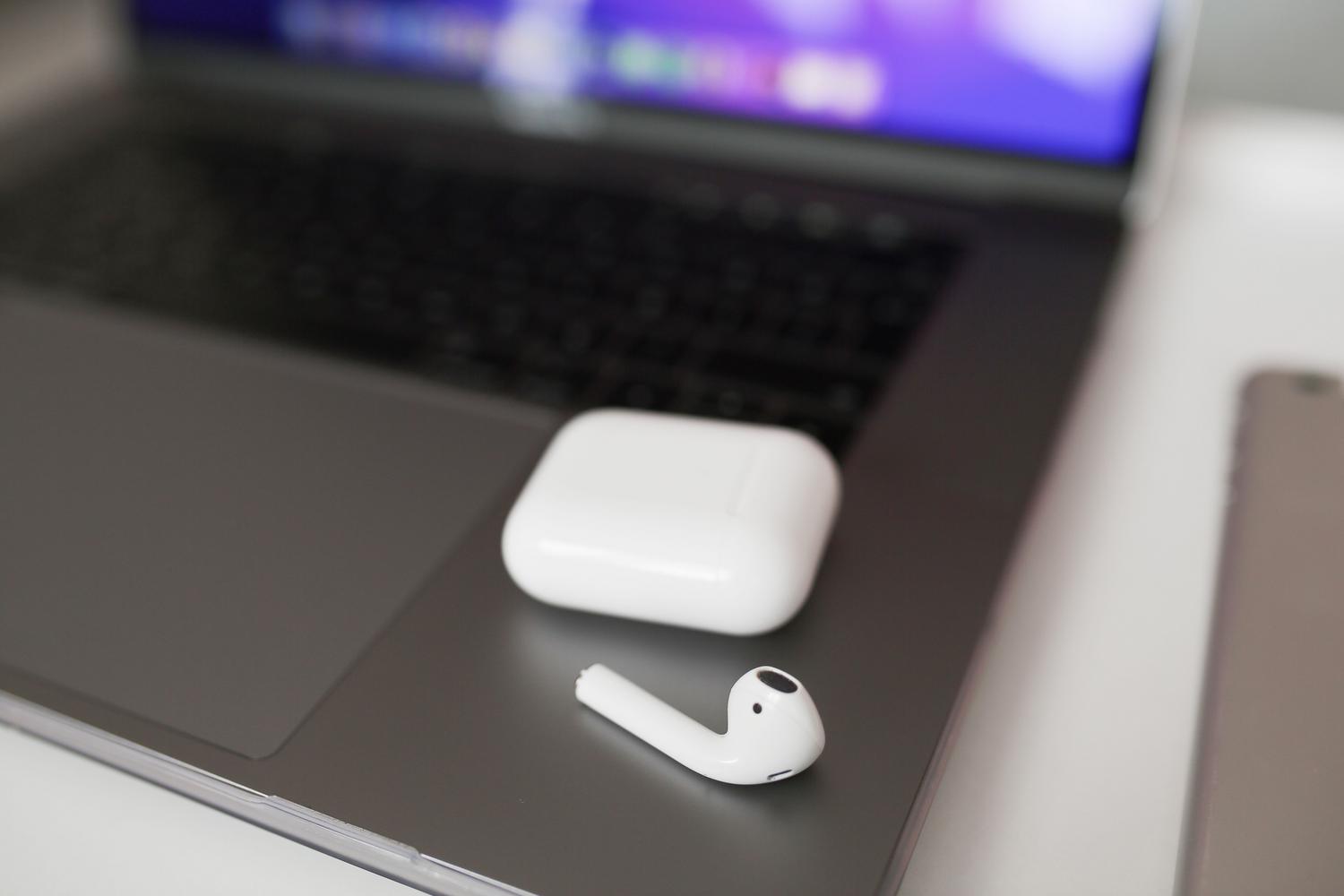
Sebelum menyelami konfigurasi yang rumit, adalah idea yang baik untuk menyemak perkara yang jelas. Pertama, sahkan sama ada Bluetooth diaktifkan pada komputer dan aksesori anda. Pada Mac, anda boleh menyemaknya dalam Keutamaan Sistem atau terus dalam bar menu. Jika ikon mempunyai garisan padanya atau mengatakan ia tidak tersedia, sudah tentu ada sesuatu yang tidak kena.
Satu lagi perkara penting ialah mod pasangan . Banyak peranti tidak selalunya boleh ditemui untuk menjimatkan bateri; anda perlu menekan butang tertentu atau menahan kombinasi kekunci untuk Mac anda "melihatnya". Selain itu, jangan memandang rendah jarak: cuba pastikan peranti berada dalam jarak 10 meter dan, idealnya, tanpa dinding atau perabot logam yang menyekat isyarat.
Jika ia masih tidak bersambung, cuba kaedah lama yang boleh dipercayai: matikan dan hidupkannya semula . Mulakan semula peranti Bluetooth anda dan mulakan semula Mac anda. Kadangkala, kitaran kuasa mudah akan memadamkan ralat memori sementara yang menghalang sambungan daripada diwujudkan dengan betul.
Penyelesaian teknikal dan pelarasan perisian

Jika langkah-langkah sebelumnya tidak berjaya, tiba masanya untuk mengkajinya dengan lebih mendalam. Pilihan yang sangat berkesan adalah dengan memutuskan sambungan peranti dan memasangkannya semula. Cari aksesori dalam senarai Bluetooth, ketik "x" atau butang padam dan mulakan proses sambungan dari awal seolah-olah ia adalah kali pertama.
Bagi mereka yang menggunakan peranti persisian daripada jenama seperti Logitech, terdapat tetapan tambahan. Dalam panel Bluetooth, dalam bahagian Lanjutan , pastikan kotak yang membenarkan peranti mengaktifkan komputer ditanda dan wizard persediaan akan bermula jika ia tidak mengesan papan kekunci atau tetikus. Ini penting untuk mengelakkan tersekat pada skrin permulaan.
Sekiranya masalah berterusan, gangguan elektromagnet mungkin menjadi puncanya . Berhati-hati dengan hab USB-C atau Thunderbolt yang diletakkan terlalu dekat dengan casis Mac anda, kerana ia boleh menghasilkan hingar pada jalur 2,4 GHz. Memindahkan rangkaian Wi-Fi anda ke jalur 5 GHz juga boleh membebaskan lebar jalur agar Bluetooth dapat beroperasi dengan lebih cekap dan mengelakkan gangguan sambungan sekejap-sekejap.
Prosedur lanjutan: Penyahpepijatan dan Terminal
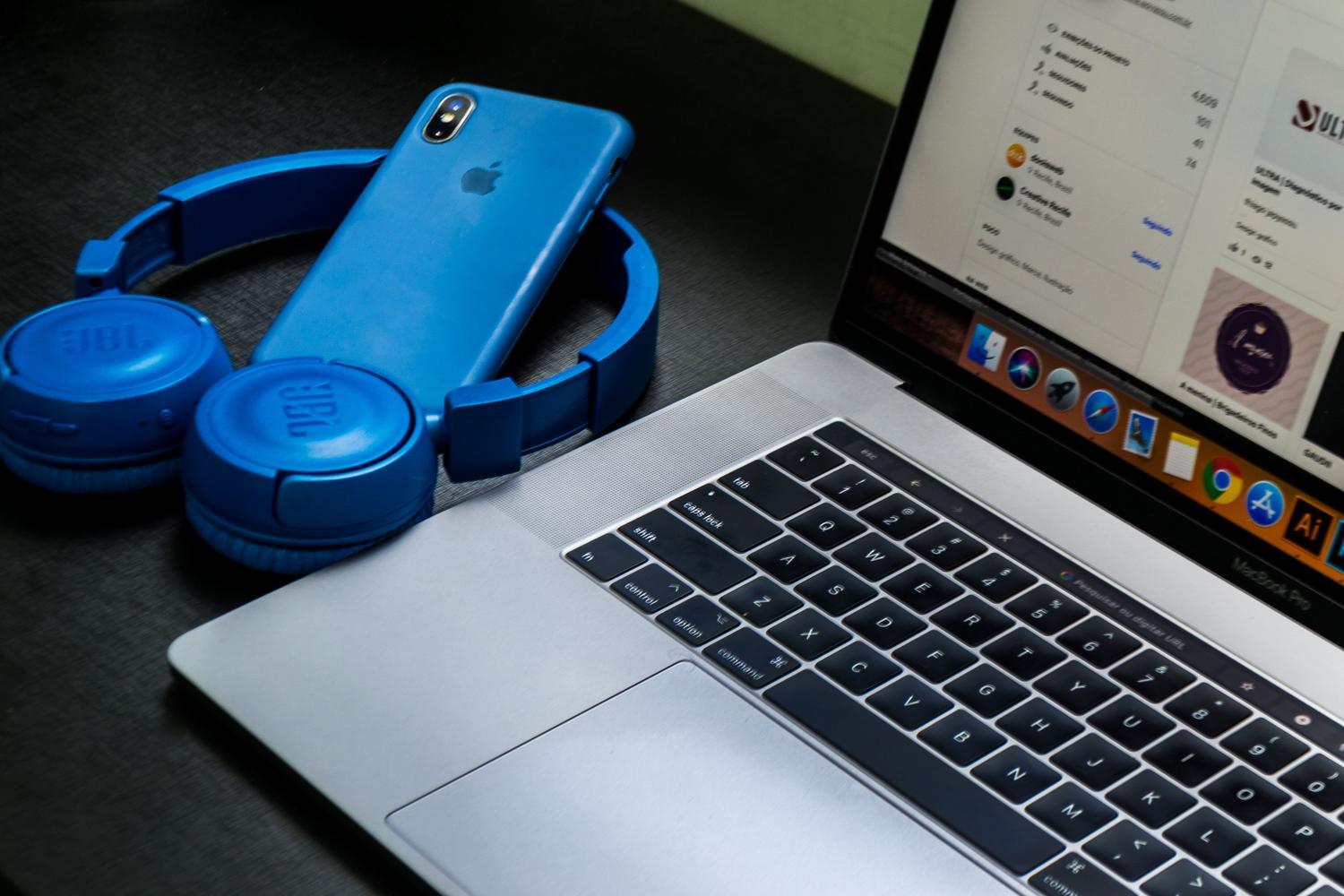
Apabila sistem menjadi degil, kita perlu mengejar keutamaan yang mendalam. Teknik klasik ialah padam fail .plistFail-fail ini menyimpan tetapan Bluetooth, dan jika ia rosak, sambungan akan gagal. Anda perlu pergi ke Finder, pilih "Pergi ke Folder" dan navigasi ke /Library/Preferences untuk memadam fail com.apple.Bluetooth.plistLakukan perkara yang sama di laluan ~/Library/Preferences/ByHostSelepas memadam fail-fail ini, adalah penting untuk memulakan semula Mac anda supaya sistem boleh menjana fail baharu yang bersih.
Jika anda mempunyai versi macOS yang lebih lama (seperti Big Sur atau yang lebih lama), anda boleh mengakses menu tersembunyi. Tekan dan tahan Shift + Option dan klik ikon Bluetooth dalam bar menu. Anda akan melihat pilihan yang dipanggil Debug , di mana anda boleh memilih "Reset Modul Bluetooth". Ini akan menetapkan semula perkakasan antena dalaman.
Bagi pengguna macOS Monterey atau versi yang lebih baharu, Apple telah mengalih keluar menu tersembunyi itu, jadi anda perlu menggunakan TerminalBuka aplikasi dan taip arahan sudo pkill bluetoothdMenekan Enter akan meminta kata laluan pentadbir anda. Arahan ini memaksa proses Bluetooth berhenti dan dimulakan semula secara automatik, sekali gus menyelesaikan ralat "Bluetooth tidak tersedia".
Kes kritikal dan jalan terakhir

Jika tiada satu pun daripada perkara di atas berfungsi dan ikon Bluetooth masih menunjukkan garisan beralun atau mesej tidak tersedia, anda mungkin menghadapi masalah perisian yang lebih serius. Satu pilihan adalah dengan menggunakan alat pengoptimuman sistem untuk membersihkan cache yang rosak dan sampah sistem yang mungkin mengganggu pemacu rangkaian.
Sebagai langkah terakhir, jika anda mengesyaki masalah itu timbul selepas kemas kini sistem pengendalian yang gagal, anda boleh mempertimbangkan untuk memasang semula macOS . Sebelum melakukan ini, buat sandaran penuh menggunakan Time Machine. Ini akan menolak sebarang ralat perisian yang mendalam, tetapi jika Bluetooth masih tidak berfungsi selepas memasang semula, kemungkinan besar modul perkakasan fizikal telah rosak dan anda perlu membawanya kepada juruteknik.
Untuk mengelakkan perkara ini daripada berlaku lagi, sentiasa pastikan sistem anda dikemas kini dan elakkan daripada membebankan Mac anda dengan terlalu banyak peranti yang disambungkan secara serentak, kerana walaupun had teorinya tinggi, kestabilan biasanya menurun apabila kita melebihi empat atau lima peranti persisian aktif.
Mengekalkan sambungan tanpa wayar terkini memerlukan segala-galanya daripada but semula yang mudah dan mengurus gangguan fizikal hinggalah membersihkan fail konfigurasi dan menggunakan arahan teknikal dalam Terminal. Sama ada memadam fail plist, menetapkan semula modul perkakasan atau memaksa proses bluetoothd dihentikan, terdapat pelbagai lapisan penyelesaian untuk memulihkan fungsi aksesori anda dan memastikan persekitaran kerja anda sekali lagi tanpa wayar dan lancar sepenuhnya.


Penulis yang bersemangat tentang dunia bait dan teknologi secara umum. Saya suka berkongsi pengetahuan saya melalui penulisan, dan itulah yang akan saya lakukan dalam blog ini, menunjukkan kepada anda semua perkara yang paling menarik tentang alat, perisian, perkakasan, trend teknologi dan banyak lagi. Matlamat saya adalah untuk membantu anda mengemudi dunia digital dengan cara yang mudah dan menghiburkan.