- GRUB biasanya rosak akibat perubahan partition, pemasangan sistem lain atau ralat kemas kini, tetapi ia hampir selalu boleh dipulihkan.
- Anda boleh boot secara manual dari konsol GRUB, mencari partition yang betul, dan memasang semula bootloader dari dalam sistem itu sendiri.
- Dengan Ubuntu Live USB, anda boleh menggunakan Boot-Repair atau chroot manual untuk memasang semula GRUB dan menjana semula konfigurasinya.
- Walaupun pada sistem yang disulitkan, dengan memasang partition dengan betul dan memasang semula pakej GRUB, proses boot boleh dipulihkan.
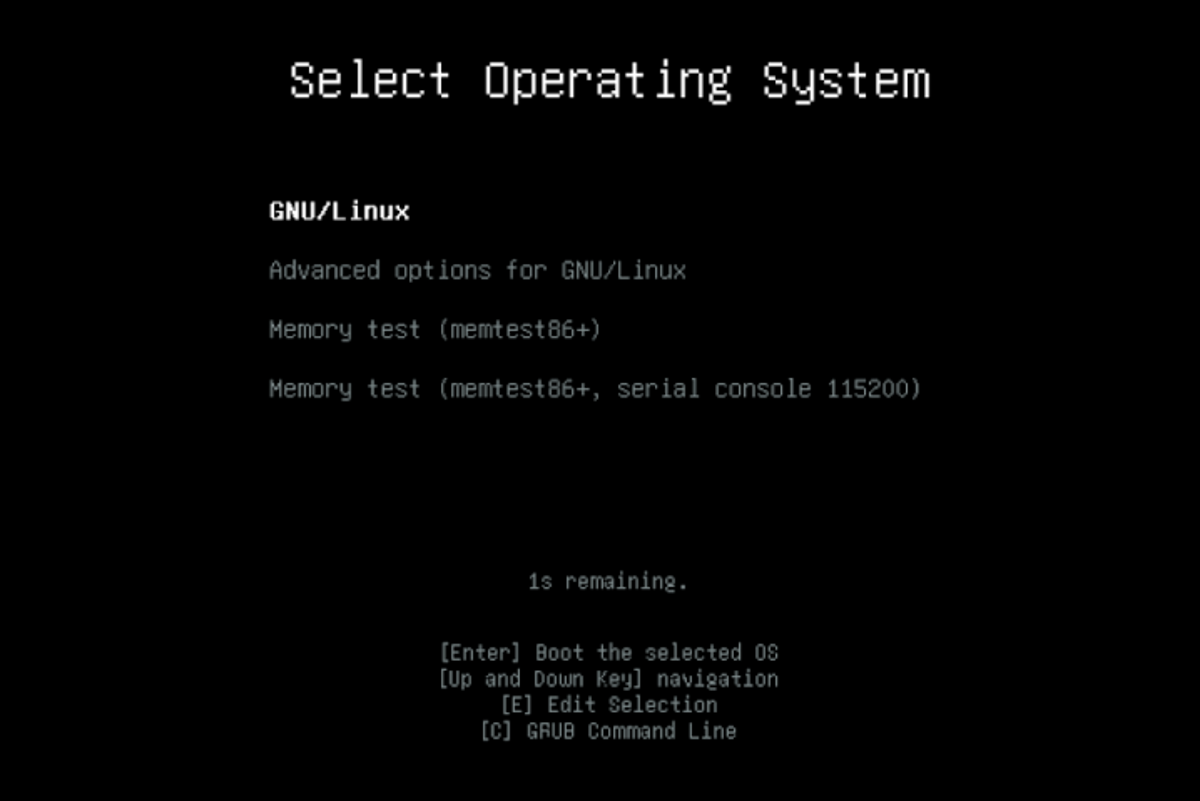
Apabila GRUB ranap dan sistem GNU/Linux anda gagal boot , perasaan seperti kehilangan mesin anda agak nyata: skrin hitam, ralat pelik, atau lebih teruk lagi, lompatan terus ke BIOS/UEFI. Nasib baik, dalam kebanyakan kes anda tidak kehilangan apa-apa; apa yang rosak ialah pengurus but, dan ia boleh dipulihkan dengan mengikuti beberapa langkah mudah. Jika anda perlu mendiagnosis pemasaan dan kesesakan, anda boleh menggunakan profil but dengan systemd-analyze.
Dalam artikel ini kita akan melihat, dengan terperinci dan menggunakan bahasa yang paling jelasKami akan membincangkan cara membaiki GRUB menggunakan baris arahannya dan pelbagai kaedah dengan Live CD/USB, termasuk alat automatik seperti Boot-Repair dan prosedur manual dengan chroot. Kami juga akan mengulas mengapa GRUB sering rosak dan apa yang perlu dilakukan apabila arahan seperti [commands missing] hilang. update-grub atau bahkan grub-install.
Apakah GRUB dan mengapa ia boleh rosak?
GRUB (GNU GRand Unified Bootloader) ialah pengurus but yang digunakan oleh sebahagian besar pengedaran GNU/Linux . Ia merupakan skrin awal di mana anda memilih sistem pengendalian untuk dibut apabila anda telah memasang beberapa, atau di mana anda memilih mod pemulihan atau kernel yang berbeza.
Jika GRUB rosak atau hilang daripada partition MBR atau EFI , komputer tidak akan dapat boot dan akan tersekat pada mesej ralat, konsol GRUB atau terus dalam persediaan BIOS/UEFI. Ini tidak bermakna sistem hilang; ia hanya bermaksud mesin tidak tahu dari mana hendak boot.
Sebab-sebab paling biasa GRUB rosak biasanya seperti berikut:
- Memasang Windows selepas GNU/LinuxWindows sering menulis ganti partition MBR atau EFI dengan bootloadernya sendiri, lalu memadamkan rujukan kepada GRUB. Jika ini berlaku kepada anda, adalah lebih baik untuk mengikuti panduan khusus tentang Penyelamatan GRUB dalam Windows 10.
- Menyentuh partition cakera secara cuaiMengubah saiz, memadam atau mengalihkan partition boleh menyebabkan laluan di mana GRUB menjangkakan failnya tidak lagi wujud atau menukar nombornya. Untuk meminimumkan risiko, adalah dinasihatkan untuk mempelajari cara... uruskan partition tanpa kehilangan data.
- Kemas kini yang pelikIa bukanlah perkara yang paling biasa, tetapi kemas kini sistem atau kemas kini GRUB itu sendiri mungkin tidak lengkap atau salah konfigurasi dan menyebabkan but tidak dapat digunakan.
- Perubahan pada tetapan UEFI/BIOS atau susunan butMelumpuhkan But Selamat, menukar mod but (Legacy/UEFI), atau mengubah suai cakera utama boleh menyebabkan entri GRUB hilang; jika ragu-ragu, semak apa yang berlaku jika anda menyentuh but selamat.
Berita baiknya ialah dalam hampir semua kes ini, anda boleh membina semula GRUB dan but semula tanpa memasang semula keseluruhan sistem, sama ada dari menu GRUB itu sendiri, dari mod penyelamat atau menggunakan USB Langsung.
Membaiki GRUB daripada baris arahan anda sendiri (tanpa Live USB)
Jika semasa anda menghidupkan komputer anda, anda masih melihat menu GRUB atau sekurang-kurangnya konsol GRUB , anda boleh cuba but sistem secara manual dari sana dan kemudian memasang semula pengurus but untuk memulihkan semuanya kepada keadaan sebelumnya.
Sebaik sahaja menu GRUB muncul, tekan kekunci anak panah atas atau bawah untuk menghentikan pemasa yang mencetuskan proses but automatik. Jika GRUB berfungsi dengan agak baik, ini akan meninggalkan anda di menu tanpa sebarang sistem bermula.
Jika ralat lebih serius dan GRUB gagal memaparkan menu grafiknyaAda kemungkinan konsol akan muncul terus dengan mesej seperti grub> o grub rescue>Dalam kes itu, kita akan bekerja dari situ tanpa perlu melalui menu.
Untuk mengakses baris arahan lanjutan GRUB daripada menu , hanya tekan kekunci 'c' . Ini akan membawa anda ke gesaan GRUB di mana anda boleh menaip arahan yang akan kita gunakan seterusnya.
Senaraikan cakera dan partition dengan GRUB
Langkah pertama ialah untuk mengetahui cakera dan partition yang dilihat oleh GRUB . Dalam konsol GRUB, taip:
ls
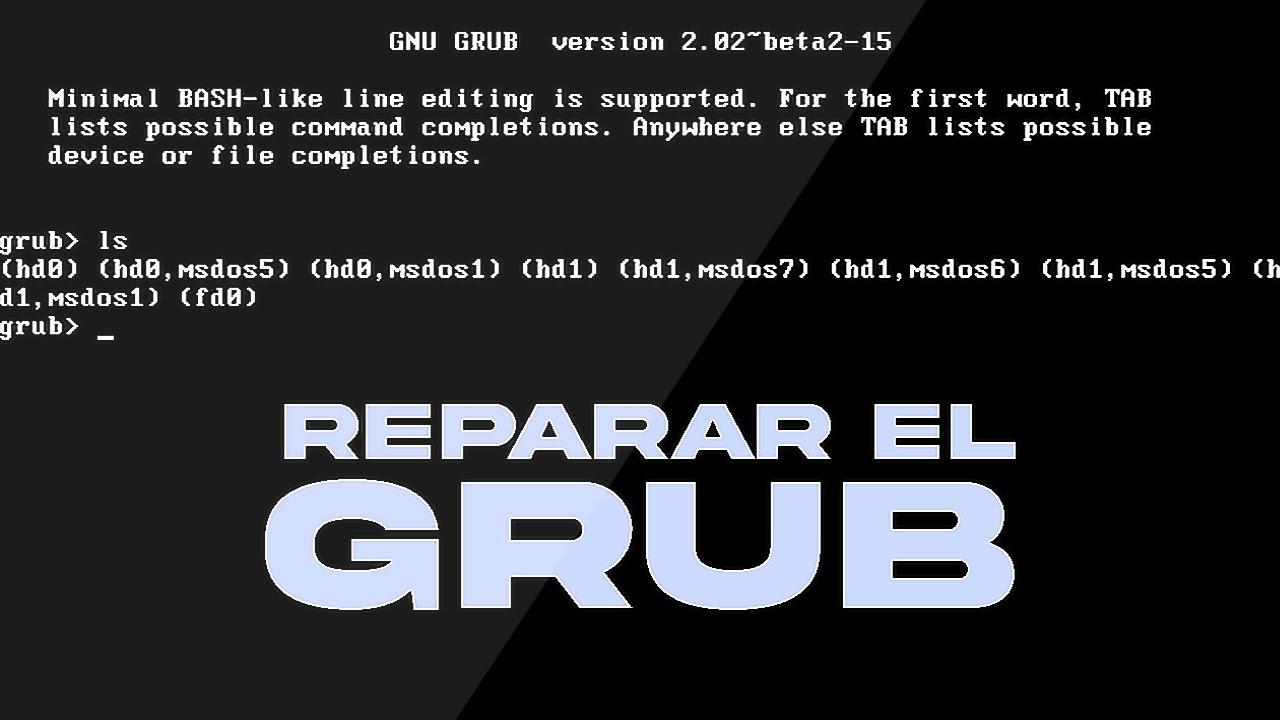
Perintah itu ls GRUB memaparkan cakera sebagai (hd0), (hd1), Dll, dan pembahagiannya sebagai (hd0,1), (hd0,msdos1), (hd0,gpt2) dan kombinasi yang serupa bergantung pada sama ada jadual partition tersebut ialah MBR atau GPT.
Satu contoh mudah ialah hanya satu cakera yang muncul: (hd0) dengan partisi seperti (hd0,msdos1) y (hd0,msdos5)Pada mesin dengan berbilang cakera, anda mungkin melihat sesuatu seperti ini:
(hd0) (hd0,1) (hd1) (hd1,1) (hd1,5) (hd2) (hd2,1) (hd3) (hd3,1)
Setiap elemen tersebut merupakan calon untuk mengehos sistem dan direktori anda /bootitulah yang perlu kita kenal pasti sekarang.
Cari folder /boot dan direktori GRUB
Langkah seterusnya adalah untuk mengetahui partition mana GNU/Linux dipasang. dan, di dalamnya, di manakah direktori tempat GRUB menyimpan failnya, biasanya /boot/grub.
Untuk menyiasat setiap partition, gunakan sekali lagi ls tetapi menyatakan cakera dan partitionsentiasa berakhir dengan palang condong di hujungnya:
ls (hd0,1)/
Ambil perhatian bahawa susun atur papan kekunci dalam konsol GRUB biasanya Amerika.Jadi kurungan pembuka dan penutup biasanya berada pada kekunci 9 dan 0, dan garis miring / Ia boleh menjadi tempat di mana tanda hubung biasanya diletakkan. - pada papan kekunci bahasa Sepanyol.
Jika anda melihat direktori GNU/Linux biasa seperti bin, etc, home, usr, DllAnda sedang melihat partition sistem. Di dalamnya anda akan menemui direktori boot:
ls (hd0,1)/boot/
Jika fail seperti ini muncul dalam laluan tersebut vmlinuz-... e initrd.img-... dan direktori grubAnda telah menemui partition yang perlu kami beritahu GRUB di mana hendak mencari kernel.
Tentukan laluan GRUB dan root sistem
Sebaik sahaja partition yang betul dikenal pasti, GRUB perlu diberitahu di mana direktorinya dan apakah root sistemnya.Mari kita andaikan ia (hd0,1)Dalam konsol GRUB, jalankan:
set prefix=(hd0,1)/boot/grub
Pada sesetengah papan kekunci, kekunci di mana tanda tanya biasanya terletak mungkin menghasilkan tanda sama dengan. =Jadi, jika anda melihat tingkah laku pelik, cuba kekunci yang berbeza sehingga aksara yang betul muncul.
Seterusnya, tetapkan root sistem fail yang akan digunakan untuk boot :
set root=(hd0,1)
Dengan dua arahan ini, GRUB kini tahu di mana konfigurasinya berada dan partition mana yang hendak digunakan sebagai rujukan untuk boot.
Lihat kernel yang tersedia dan muatkan satu secara manual
Sekarang tiba masanya untuk menyemak kernel yang kita ada /boot dan muatkan salah satunyaAnda boleh menggunakannya lagi. ls untuk melihat:
ls (hd0,1)/boot/
Anda sepatutnya melihat satu atau lebih fail dengan nama yang serupa dengan vmlinuz-6.1.0-10-amd64, dan imej initrd yang sepadan, contohnya initrd.img-6.1.0-10-amd64Jika anda perlu mengkompil atau memasang kernel secara manual, lihat Cara memuat turun dan mengkompilasi kernel LinuxPilih salah satu kernel dan muatkannya dengan:
linux /boot/vmlinuz-6.1.0-10-amd64 root=/dev/sda1
Laluan ke peranti root (root=/dev/sdXn) mesti sepadan dengan partition tempat sistem anda beradaGRUB menomborkan cakera sebagai hd0, hd1dll., manakala dalam GNU/Linux ia muncul sebagai /dev/sda, /dev/sdbdsb. Padanan tipikal ialah:
- hd0 → / Dev / literasi
- hd1 → / dev / sdb
- hd2 → / dev / sdc
- hd3 → / dev / sdd
Untuk memudahkan menaip laluan dan nama yang panjang dalam konsol GRUB, anda boleh menggunakan kekunci TAB untuk melengkapkan nama fail dan laluan direktori secara automatik.
Jangan lupa juga untuk memuatkan imej initrd yang sepadan , seperti ini:
initrd /boot/initrd.img-6.1.0-10-amd64
Sebaik sahaja anda telah menentukan kernel dan initrd , yang tinggal hanyalah memulakan proses boot dengan:
boot
Jika semuanya berjalan lancar, sistem akan boot dengan kernel yang anda pilih . Jika anda menghadapi masalah, anda boleh mengulangi prosedur dengan kernel lain yang tersedia, contohnya, yang lebih lama, sehingga ia berjaya boot. Jika anda juga perlu memberikan pilihan sementara kepada kernel, lihat cara menambah parameter boot pada GRUB.
Pasang semula GRUB daripada sistem yang telah dibut
Sebaik sahaja anda berjaya log masuk semula ke dalam sistem, adalah penting untuk memastikan GRUB dipasang dengan betul supaya anda tidak perlu mengulangi proses manual ini setiap kali anda memulakan semula.
Buka terminal dengan keistimewaan superuser (sama ada log masuk sebagai root atau menggunakan sudo) dan jalankan:
grub-install /dev/sda
Pastikan anda hanya menentukan keseluruhan cakera dan bukan partition tertentu., iaitu, /dev/sda dan tidak /dev/sda1Periksa juga pemacu keras utama anda (/dev/sda, /dev/sdb, dsb.) sebelum melancarkan arahan.
Selepas itu, adalah dinasihatkan untuk menjana semula konfigurasi GRUB dan initramfs sepenuhnya supaya semua sistem dan kernel dikesan:
update-grub2
update-initramfs -u
Selepas ini, GRUB anda sepatutnya beroperasi sepenuhnya , dengan menunya dikemas kini dan sedia untuk but semula berikutnya.
Membaiki GRUB dengan Pembaikan But dari CD/USB Langsung Ubuntu
Apabila sistem tidak dapat boot langsung, atau jika kita lebih suka penyelesaian automatik , alat Pembaikan But adalah salah satu pilihan yang paling mudah. Ia berfungsi terutamanya dari persekitaran Ubuntu langsung (atau terbitan) dan memasang semula serta mengkonfigurasi semula GRUB hampir tanpa campur tangan pengguna.
Sediakan USB/CD Langsung
Langkah pertama ialah mencipta pemacu USB yang boleh di-boot dengan Ubuntu dalam mod Live . Muat turun imej ISO Ubuntu dari laman web rasmi dan, pada komputer lain, cipta pemacu USB yang boleh di-boot:
- Pada Windows anda boleh menggunakan Rufus untuk membakar ISO ke pemacu USB.
- Dalam pengedaran GNU/Linux yang lain, anda boleh menggunakan alat seperti Startup Disk Creator (termasuk dalam Ubuntu) atau
dddengan berhati-hati.
Sebaik sahaja USB atau CD anda sedia , sambungkannya ke komputer yang mempunyai GRUB yang rosak.
But dari USB/CD Ubuntu Live
Hidupkan atau mulakan semula komputer anda dan masukkan menu but pantas , yang biasanya merupakan salah satu kekunci ini: F12, Esc, F2 atau F10 (bergantung pada pengilang). Dari situ, pilih pemacu USB atau pemacu CD sebagai peranti but. Jika anda perlu mengemas kini BIOS disebabkan oleh ketidakserasian, lihat cara mengemas kini firmware BIOS.
Apabila menu Ubuntu muncul, pilih pilihan untuk mencuba sistem tanpa memasang (sesuatu seperti "Cuba Ubuntu tanpa memasang" / "Cuba Ubuntu"). Ini akan memuatkan persekitaran Langsung dari memori, tanpa menyentuh sebarang cakera lagi.
Pasang Pembaikan But dalam persekitaran Langsung
Sebaik sahaja anda berada di desktop Live, buka terminal (biasanya dari menu aplikasi atau dengan Ctrl+Alt+T ). Dari situ, anda perlu menambah repositori Boot-Repair dan memasang alat tersebut; prosedurnya berbeza-beza dari semasa ke semasa, tetapi secara amnya ia seperti ini:
sudo add-apt-repository ppa:yannubuntu/boot-repair
sudo apt update
sudo apt install boot-repair
Proses ini akan memuat turun Boot-Repair dan kebergantungannya . Anda memerlukan sambungan internet, jadi pastikan pemacu Live mempunyai akses rangkaian (berwayar atau Wi-Fi) sebelum memulakan.
Jalankan Boot-Repair dan gunakan pembaikan yang disyorkan
Apabila pemasangan selesai, lancarkan alat dengan:
boot-repair
Tetingkap grafik akan dibuka, menganalisis cakera dan sistem yang dipasang secara automatik . Anda akan melihat dua pilihan utama: Disyorkan dan Lanjutan. Bagi kebanyakan pengguna, hanya mengklik pada pilihan "Pembaikan Disyorkan" sudah memadai.
Boot-Repair akan memasang semula GRUB, menjana semula konfigurasinya dan melaraskan entri but kepada UEFI atau MBR , bergantung pada jenis sistem. Semasa proses tersebut, ia mungkin memaparkan mesej yang menerangkan kemajuannya dan, dalam beberapa kes, meminta pengesahan langkah-langkah tertentu.
Apabila pembaikan selesai, alat ini biasanya memaparkan laporan dengan keputusan dan pautan ke log (melainkan anda menyatakan sebaliknya dalam tetapannya). Log ini berguna jika ada masalah dan anda perlu meminta bantuan dalam forum atau komuniti.
Setelah Boot-Repair selesai berfungsi, tutup alat tersebut, matikan sistem Live dan tanggalkan USB/CD . Kemudian, hidupkan komputer anda seperti biasa.
Jika semuanya berjalan seperti yang dirancang, anda sepatutnya melihat menu GRUB sekali lagi dengan semua sistem yang dikesan: sistem GNU/Linux utama anda, sebarang pengedaran Linux lain yang anda miliki, kemungkinan sistem Windows, dsb. Pilih yang anda mahukan dan pastikan ia but tanpa masalah.
Jika masih terdapat ralat, anda boleh mengulangi proses Pembaikan But , tetapi kali ini cuba tetapan lanjutan: pilih cakera untuk memasang GRUB, paksa pembaikan sistem fail, tukar sistem but lalai atau laraskan tamat masa menu.
Membaiki GRUB dengan CD/USB Ubuntu Live secara manual (chroot)
Apabila kita tidak mahu bergantung pada Pembaikan But atau ia tidak tersediaKita boleh membaiki GRUB daripada Live USB dengan cara yang lebih manual, menggunakan helah klasik iaitu chroot: pasang partition sistem dan "masukkannya" seolah-olah kita telah bootkannya.
Kenal pasti dan pasang partition GNU/Linux
But dari USB/CD Ubuntu Live seperti sebelumnya, pilih pilihan untuk mencuba tanpa memasang. Setelah berada di desktop, buka terminal.
Mulakan dengan menyenaraikan partition sistem dengan alat seperti lsblk o fdisk:
sudo lsblk
sudo fdisk -l
Cari partition tempat sistem GNU/Linux anda dipasang.Ia biasanya akan menjadi sesuatu seperti /dev/sda1, /dev/sda2, /dev/nvme0n1p2dll. Anda boleh menggunakan saiz, jenis (sistem fail Linux) atau titik pemasangan sebagai panduan jika persekitaran grafik telah memasangnya secara automatik. Ambil peluang ini untuk memeriksa kesihatan cakera dan melakukan penyelenggaraan asas menggunakan panduan daripada penyelenggaraan cakera keras dalam Linux.
Sebaik sahaja anda telah mengosongkannya, buat titik pemasangan dan pasangkan partition root (dengan mengandaikan ia begitu) /dev/sda1):
sudo mount /dev/sda1 /mnt
Jika anda mempunyai partition /boot pembahagian EFI berasingan atau bebasAnda juga perlu memasangnya di dalam /mnt agar chroot berfungsi dengan betul:
sudo mount /dev/sdaX /mnt/boot        # si /boot está separado
sudo mount /dev/sdY /mnt/boot/efi    # si hay partición EFI
Pasang sistem fail yang diperlukan dan gunakan chroot
Sebelum digunakan chroot Sesetengah sistem fail daripada sistem Live perlu "disuntik" ke dalam persekitaran yang dipasang.menggunakan jenis pelekap bind. Sebagai contoh:
for i in /dev /dev/pts /proc /sys /run; do sudo mount --bind $i /mnt$i; done
Jika anda melihat mesej "ralat sintaks berhampiran do" semasa menjalankan gelung ini , periksa dengan teliti bahawa anda telah menaip ruang, noktah dan titik koma dengan betul. Jika ragu-ragu, anda boleh memasang setiap direktori satu persatu:
sudo mount --bind /dev /mnt/dev
sudo mount --bind /dev/pts /mnt/dev/pts
sudo mount --bind /proc /mnt/proc
sudo mount --bind /sys /mnt/sys
sudo mount --bind /run /mnt/run
Sebaik sahaja anda telah menyediakan semuanya, log masuk ke sistem yang dipasang dengan:
sudo chroot /mnt
Mulai saat ini dan seterusnya, arahan yang anda laksanakan akan bertindak seolah-olah anda telah boot ke dalam sistem GNU/Linux yang telah dipasang , bukan sistem Live. Ini membolehkan anda memasang semula GRUB dan menjana semula konfigurasinya seperti biasa.
Pasang semula dan konfigurasikan GRUB daripada chroot
Dalam persekitaran chroot, memasang semula GRUB semudah menjalankan (melaraskan cakera utama mengikut kes anda):
grub-install /dev/sda
Jika apabila anda mencuba, anda menerima mesej yang grub-install tidak wujudPakej GRUB mungkin tidak dipasang atau mungkin rosak. Dalam kes itu, cuba pasang semula:
apt update
apt install --reinstall grub-pc        # para sistemas BIOS/MBR
apt install --reinstall grub-efi-amd64 # para sistemas UEFI x86_64
Sekali perintah grub-install sedia ada dan berfungsi, menjana semula konfigurasi GRUB. Jika anda tidak mempunyai update-grubIngat bahawa ia pada asasnya adalah "jalan pintas" untuk grub-mkconfigsupaya anda boleh menggunakannya secara langsung:
grub-mkconfig -o /boot/grub/grub.cfg
Perintah ini akan menganalisis sistem, mengesan kernel dan sistem pengendalian lain yang dipasang. dan akan menghasilkan fail grub.cfg lengkap dengan semua entri but yang diperlukan. Jika anda bekerja dalam UEFI dan menghadapi masalah berkaitan dengan But Selamat, rujuk panduan di Pelanggaran But Selamat: Punca dan Penyelesaian.
Keluar dari chroot, nyahpasang dan but semula
Apabila anda telah selesai memasang semula GRUB dan menjana semula konfigurasi , keluar dari chroot dengan menaip:
exit
Seterusnya, nyahpasang sistem fail yang telah anda pasang (urutan terbalik adalah yang paling bersih):
sudo umount /mnt/run
sudo umount /mnt/sys
sudo umount /mnt/proc
sudo umount /mnt/dev/pts
sudo umount /mnt/dev
sudo umount /mnt/boot/efi  # si la montaste
sudo umount /mnt/boot      # si la montaste
sudo umount /mnt
Anda kini boleh memulakan semula komputer anda, mengeluarkan USB/CD Live dan cuba but seperti biasa . Menu GRUB sepatutnya muncul semula dan sistem sepatutnya berfungsi seperti biasa.
Kes khas: sistem yang disulitkan dan alat GRUB yang hilang
Dalam sistem yang disulitkan (contohnya, dengan LUKS) atau pemasangan yang lebih kompleks , masalah GRUB boleh menjadi lebih rumit, terutamanya jika anda mencampurkan partition yang disulitkan, partition EFI dan perubahan kernel.
Senario biasa ialah mahu boot dengan kernel baharu. (contohnya, menaik taraf daripada versi 6.4.xa kepada 6.5.x) dan mendapati bahawa menu GRUB masih menghala ke kernel lama atau terus ke kernel yang tidak lagi wujud. Jika pada masa itu anda menjalankan update-grub Dan ternyata ia tidak dipasang, dan anda hanya memperdaya grub-mkconfig -o /boot/grub/grub.cfgAnda boleh membiarkan konfigurasi dalam keadaan yang tidak konsisten. Jika masalah disebabkan oleh entri yang rosak dalam /etc/fstabSemak panduan tentang cara selesaikan masalah but menggunakan fstab.
Dalam sistem yang disulitkan, sering berlaku bahawa selepas memasukkan kata laluan penyahsulitan , mesin akan beralih ke konfigurasi UEFI atau tersekat dengan mesej yang minimum, menunjukkan bahawa terdapat masalah serius dalam fasa pemuatan GRUB atau kernel dan bukannya meneruskan proses but.
Jika anda mengikuti panduan daripada Live USB dan menghadapi ralat sintaks semasa melaksanakan gelung for atau arahan majmukSemak semula ruang, tanda petikan dan tanda baca. Banyak panduan menyalin arahan dengan pemisah baris atau aksara luar biasa yang tidak ditafsirkan oleh shell dengan betul jika anda menaipnya secara manual.
Apabila grub-install Ia langsung tidak terdapat dalam chroot. (ia tidak masuk) /usr/sbin tidak dalam /usr/bin), menunjukkan bahawa pakej GRUB tidak dipasang atau sistem tersebut sebahagiannya rosak. Dalam kes itu, cuba pulihkan alat tersebut terlebih dahulu:
apt update
apt install grub-pc grub-efi-amd64
Jika pengurus pakej berfungsi dan memuat turun pakej yang diperlukan, anda boleh pulih grub-install dan teruskan dengan pemasangan semula seperti biasa. Jika anda tidak dapat memasang pakej, anda mungkin ingin mempertimbangkan sandaran data dan pemasangan semula yang bersih, walaupun ini biasanya merupakan pilihan terakhir.
Walau apa pun, walaupun dalam konfigurasi yang disulitkanIdea umum tetap sama: cari partition yang betul, pasang semua yang diperlukan, chroot, pasang semula GRUB dan jana semula konfigurasi. Bahagian yang paling sukar ialah mengenal pasti partition yang terlibat dalam proses but dengan betul (EFI, /boot tidak disulitkan, isipadu LUKS, LVM, dll.).
Dengan mengesahkan setiap arahan dengan tenang dan mencatat mesej ralat , adalah sangat mungkin untuk menyelamatkan sistem yang pada pandangan pertama kelihatan "mati" kerana GRUB, sama ada anda menggunakan alat grafik seperti Boot-Repair atau lebih suka melakukannya secara manual dengan chroot dan arahan tradisional.

Indeks
