- Pemacu bertindak sebagai jambatan antara perkakasan GPU dan sistem pengendalian.
- Sesetengah versi NVIDIA terkini telah menyebabkan kegagalan isyarat kritikal dan skrin hitam.
- Mod Selamat Windows membolehkan anda mengalih keluar pemacu yang rosak apabila tiada imej pada monitor.
- Memasang versi lama secara manual adalah penyelesaian paling berkesan untuk ralat perisian.
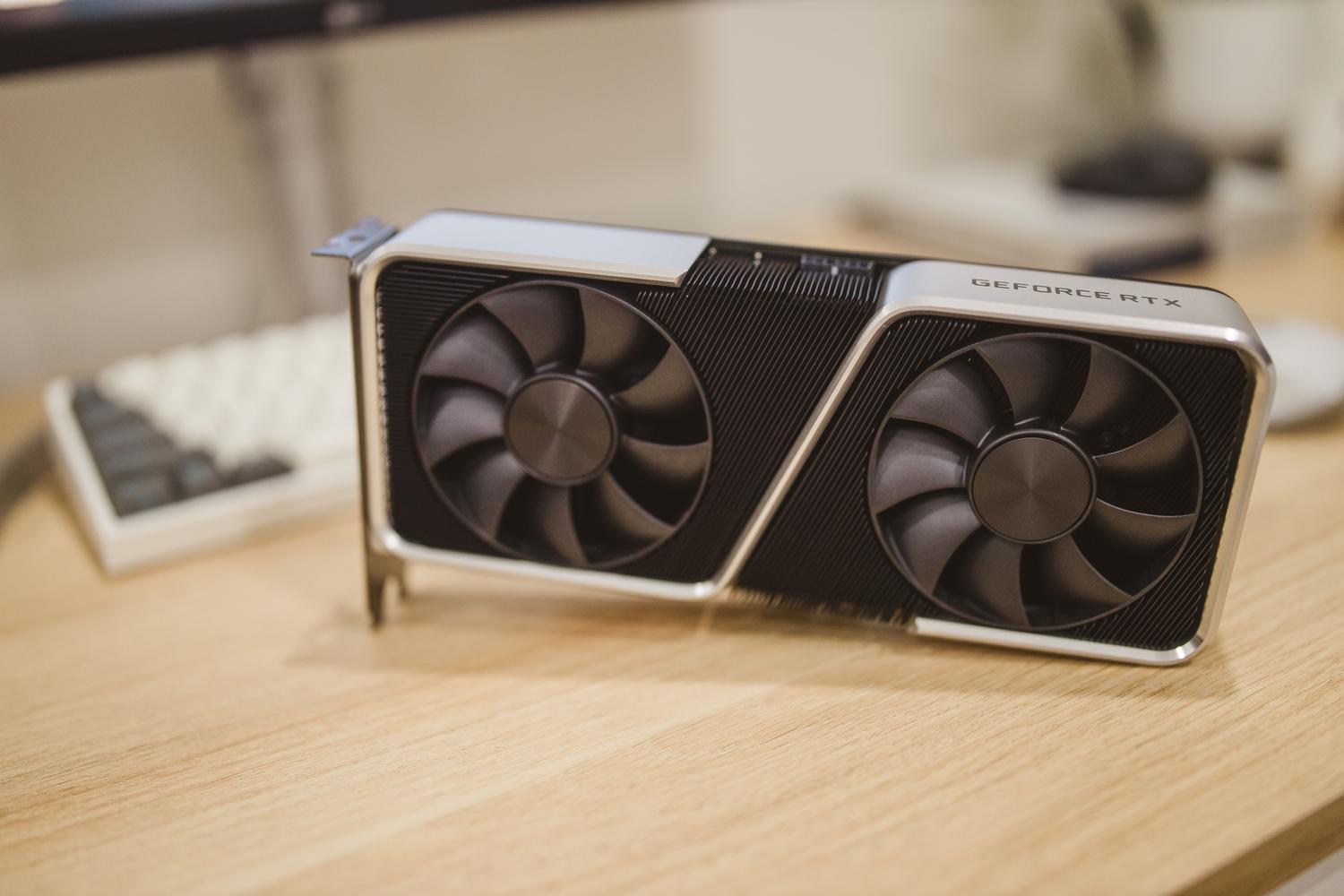
Memastikan komputer anda dalam keadaan terbaik dan mempunyai pemacu terkini adalah penting untuk permainan yang lancar dan aplikasi yang mencabar dapat berjalan tanpa masalah. Walau bagaimanapun, kadangkala apa yang kelihatan seperti tugas penyelenggaraan rutin boleh bertukar menjadi mimpi ngeri yang sebenar, meninggalkan skrin hitam sepenuhnya tepat pada masanya anda paling memerlukan PC anda.
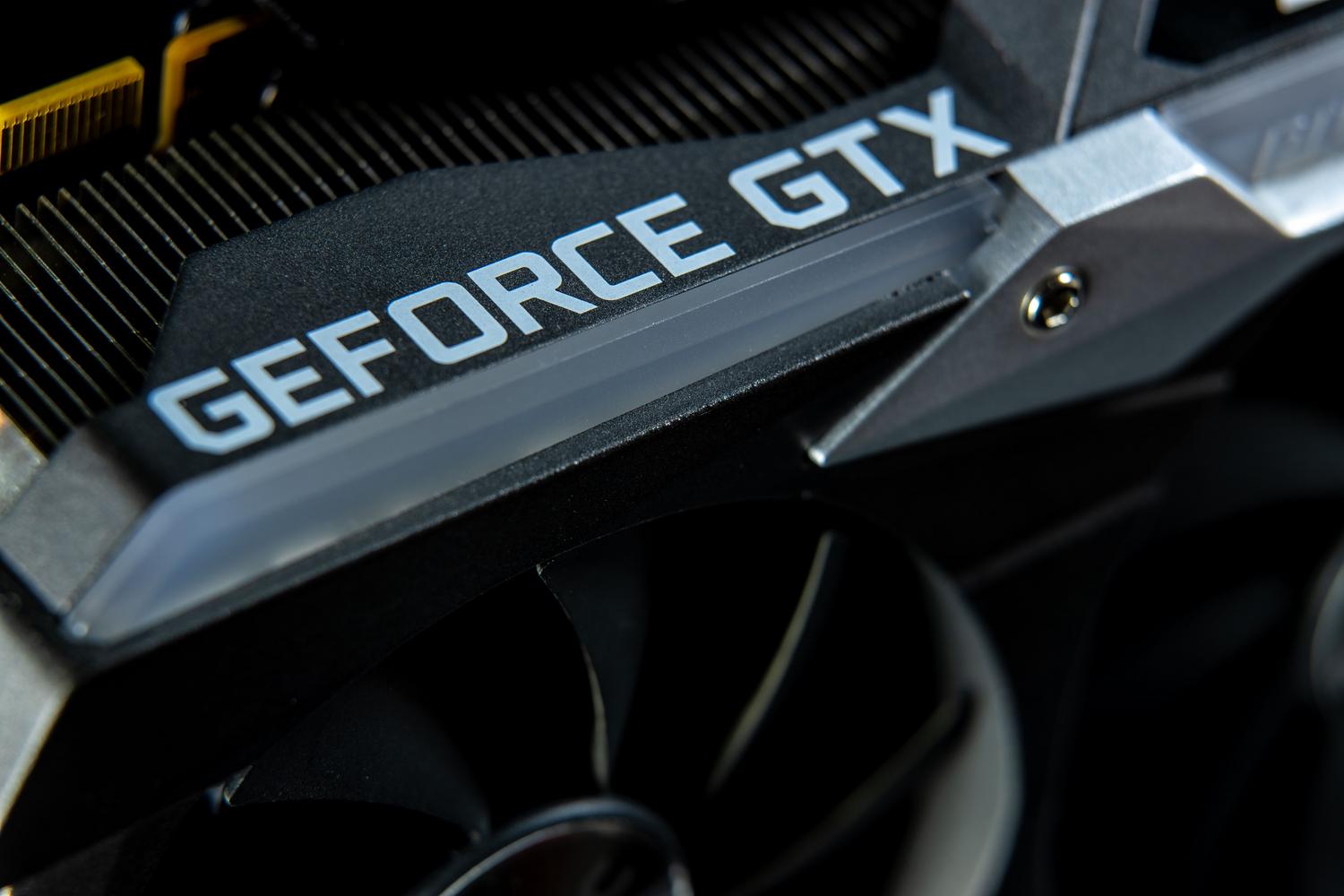
Jika anda mengalami monitor yang tiba-tiba berhenti berfungsi selepas mengemas kini kad grafik NVIDIA anda, jangan panik. Walaupun ia mungkin kelihatan seperti perkakasan anda rosak, kebanyakan masa ia adalah isu perisian yang boleh diselesaikan jika anda tahu di mana hendak bermula dan cara memperbaikinya.

Apakah sebenarnya pemandu dan mengapa ia menyebabkan masalah?
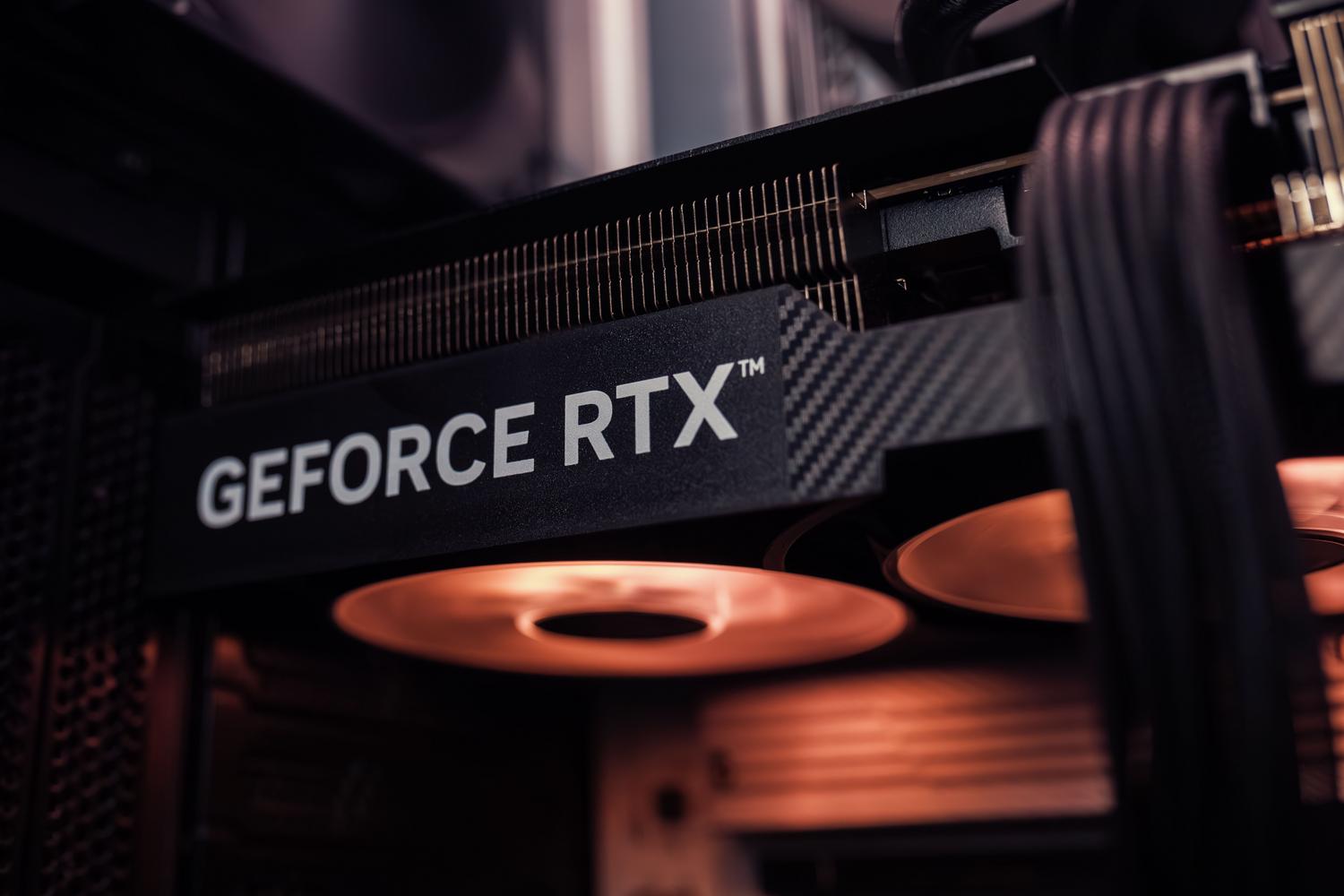
Secara ringkasnya, pemacu merupakan jambatan komunikasi antara sistem pengendalian dan komponen perkakasan komputer anda. Tanpanya, Windows tidak akan tahu cara memberitahu GPU untuk memaparkan imej, menghasilkan grafik asas atau tiada isyarat langsung . Mengemas kini pemacu biasanya membawa peningkatan prestasi, tampalan keselamatan dan keserasian dengan keluaran terkini, tetapi ia tidak selalunya proses yang lancar.
Masalahnya timbul apabila versi pemacu tertentu mengandungi ralat kilang. Baru-baru ini, versi seperti 572.60 dan 572.83 telah mendatangkan malapetaka kepada pengguna Windows 10 dan 11, terutamanya yang menjejaskan kad NVIDIA siri 40 dan 50. Dalam kes ini, skrin menjadi hitam semasa pemasangan atau selepas dimulakan semula, menyebabkan pengguna berada dalam kegelapan walaupun PC masih dihidupkan.
Panduan langkah demi langkah untuk mengemas kini pemacu anda dengan betul
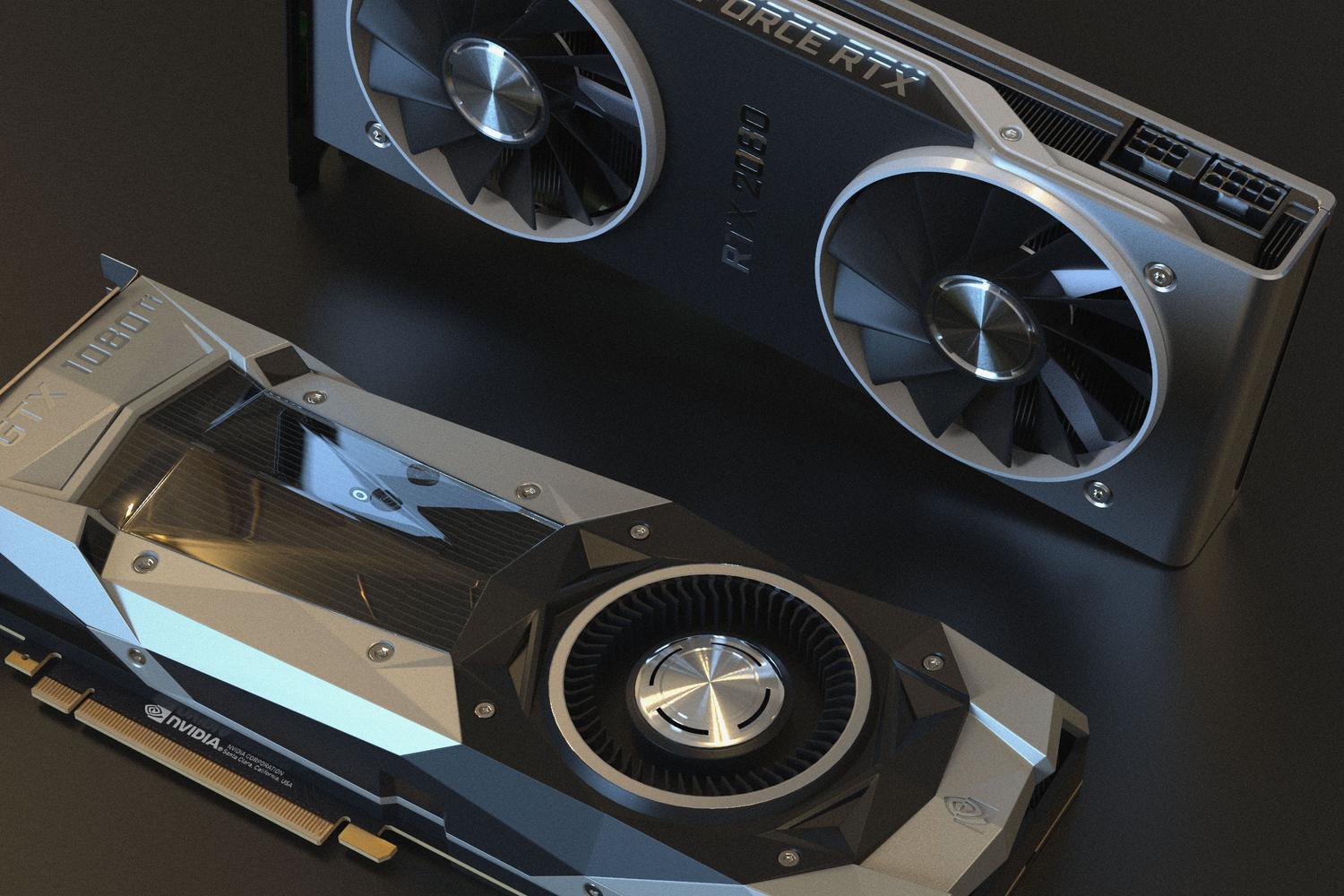
Untuk mengelakkan kejutan, sebaiknya kenal pasti dahulu perkakasan yang anda miliki dengan merujuk spesifikasi kad grafik NVIDIA . Anda boleh melakukannya dengan membuka Pengurus Peranti dan mengembangkan bahagian Penyesuai Paparan. Setelah anda mengesahkan GPU anda, anda mempunyai beberapa pilihan untuk mengemas kini:
- Kemas Kini Windows: Ia merupakan cara paling mudah melalui Tetapan, walaupun kadangkala ia mengambil masa yang lama untuk menerima versi terkini.
- Aplikasi NVIDIA atau Pengalaman GeForce: Ini adalah alat rasmi yang mengautomasikan carian dan membenarkan pemasangan cepatWalau bagaimanapun, di sinilah kegagalan biasanya berlaku jika versi semasa rosak.
- Muat turun manual: Ia merupakan kaedah paling selamat. Layari laman web NVIDIA, pilih model tepat anda, muat turun fail .exe dan pasangkannya secara manual.

Cara keluar dari lubang: Membaiki skrin hitam
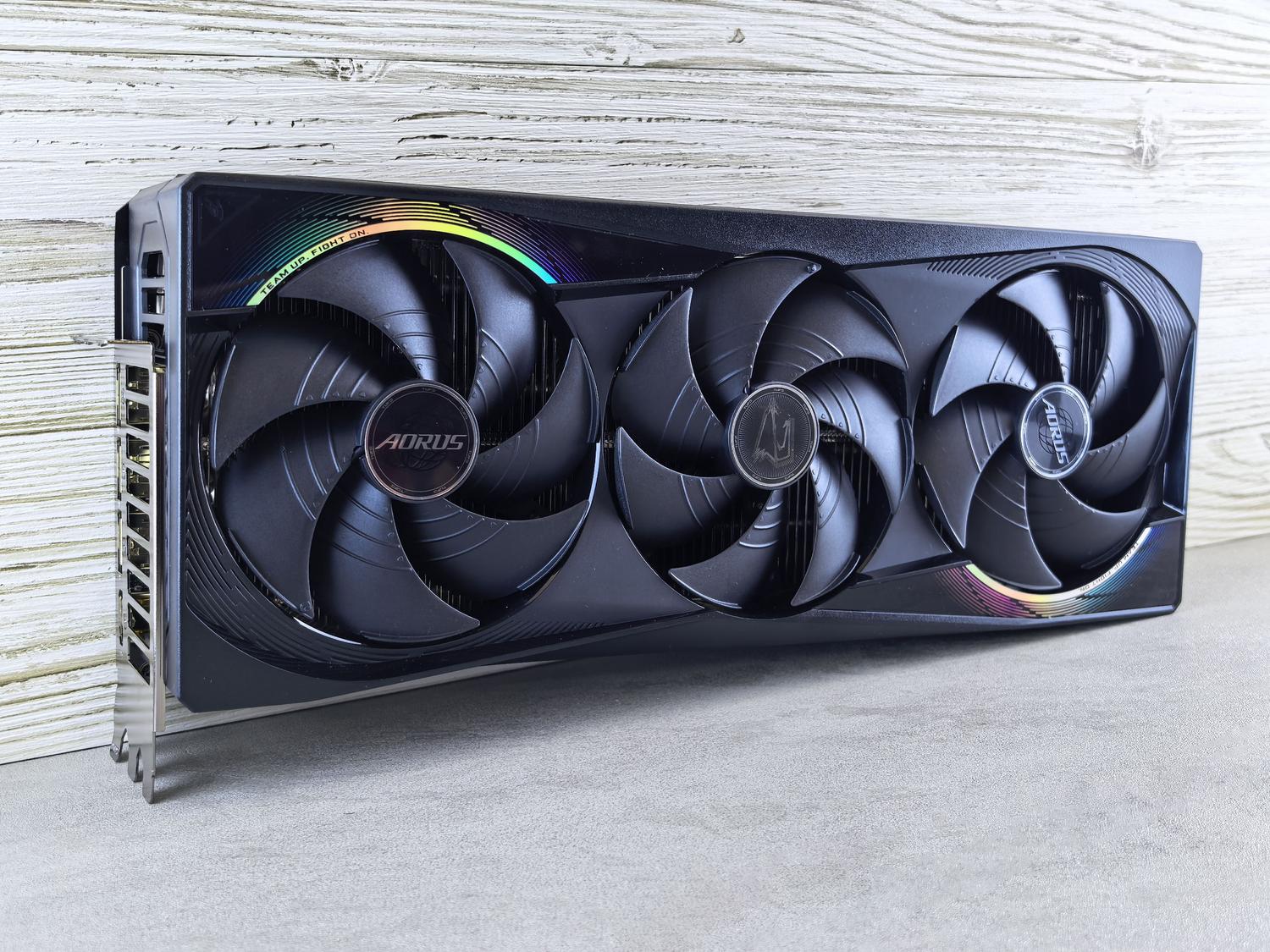
Jika anda telah pun terjebak dalam perangkap dan tidak melihat apa-apa pada monitor, caranya adalah jangan putus asa. Pertama, anda boleh cuba arahan Win+Ctrl+Shift+B untuk memulakan semula pemacu, walaupun ia tidak selalunya berfungsi. Jika masalah berterusan, penyelesaian muktamad adalah dengan memasuki Mod Selamat Windows.
Untuk melakukan ini, anda mesti memaksa PC anda dimulakan semula tiga kali berturut-turut sehingga sistem mengaktifkan alat pembaikan automatik . Dari situ, akses pilihan mula semula, pilih mod selamat dan nyahpasang pemacu yang bermasalah . Setelah sistem bersih, mulakan semula seperti biasa dan muat turun versi stabil untuk membetulkan ralat skrin hitam dan memulihkan imej.

Kesilapan biasa yang lain dan petua untuk terus hidup
Bukan semua skrin hitam; kadangkala anda mungkin menghadapi skrin biru kematian (BSOD) atau permainan yang ranap. Jika anda tidak mahu menyahpasang pemacu, sesetengah pengguna telah berjaya menstabilkan sistem dengan melumpuhkan G-Sync atau pengurangan kadar bingkai atau dengan menurunkan kadar penyegaran monitor kepada 144 Hz atau kurang.
Untuk mengelakkan perkara ini daripada berlaku lagi, saya cadangkan anda mencipta titik pemulihan sistem sebelum sebarang kemas kini utama. Selain itu, anda tidak perlu terlalu asyik memasang setiap pemacu yang keluar pada hari pertama; mengemas kini setiap dua atau tiga bulan biasanya mencukupi, melainkan anda baru sahaja membeli permainan yang memerlukan pengoptimuman khusus.
Kunci untuk mengekalkan kesihatan GPU anda adalah dengan menggabungkan pencegahan dengan mengetahui cara untuk kembali ke keadaan asal. Jika kemas kini menyebabkan PC anda tidak dapat digunakan, menyahpasang dalam mod selamat dan kembali kepada versi sebelumnya yang diketahui baik adalah cara yang paling boleh dipercayai untuk memulihkan fungsi stesen pertempuran anda.


Penulis yang bersemangat tentang dunia bait dan teknologi secara umum. Saya suka berkongsi pengetahuan saya melalui penulisan, dan itulah yang akan saya lakukan dalam blog ini, menunjukkan kepada anda semua perkara yang paling menarik tentang alat, perisian, perkakasan, trend teknologi dan banyak lagi. Matlamat saya adalah untuk membantu anda mengemudi dunia digital dengan cara yang mudah dan menghiburkan.