- Mod klasik hanya berfungsi dalam Minecraft Edisi Java, menjadikan versi Bedrock (Windows 10/11, konsol standard dan mudah alih) terhad kepada alat tambah dan pakej rasmi.
- Pada PC dan Mac Mod terutamanya diuruskan dengan Forge, dengan meletakkan fail dalam folder "mod" permainan dan memulakan Minecraft dengan profil yang sepadan.
- En iPhone y Android Aplikasi seperti MCPE Addons dan BlockLauncher digunakan untuk memasang addons dan skrip yang serasi dengan penyuntingan mudah alih, tanpa perlu menyentuh fail sistem.
- Versi Windows 10/11 dan konsol tidak menyokong mod komuniti gaya Java, mengehadkannya kepada penggunaan kandungan Marketplace dan pakej rasmi.
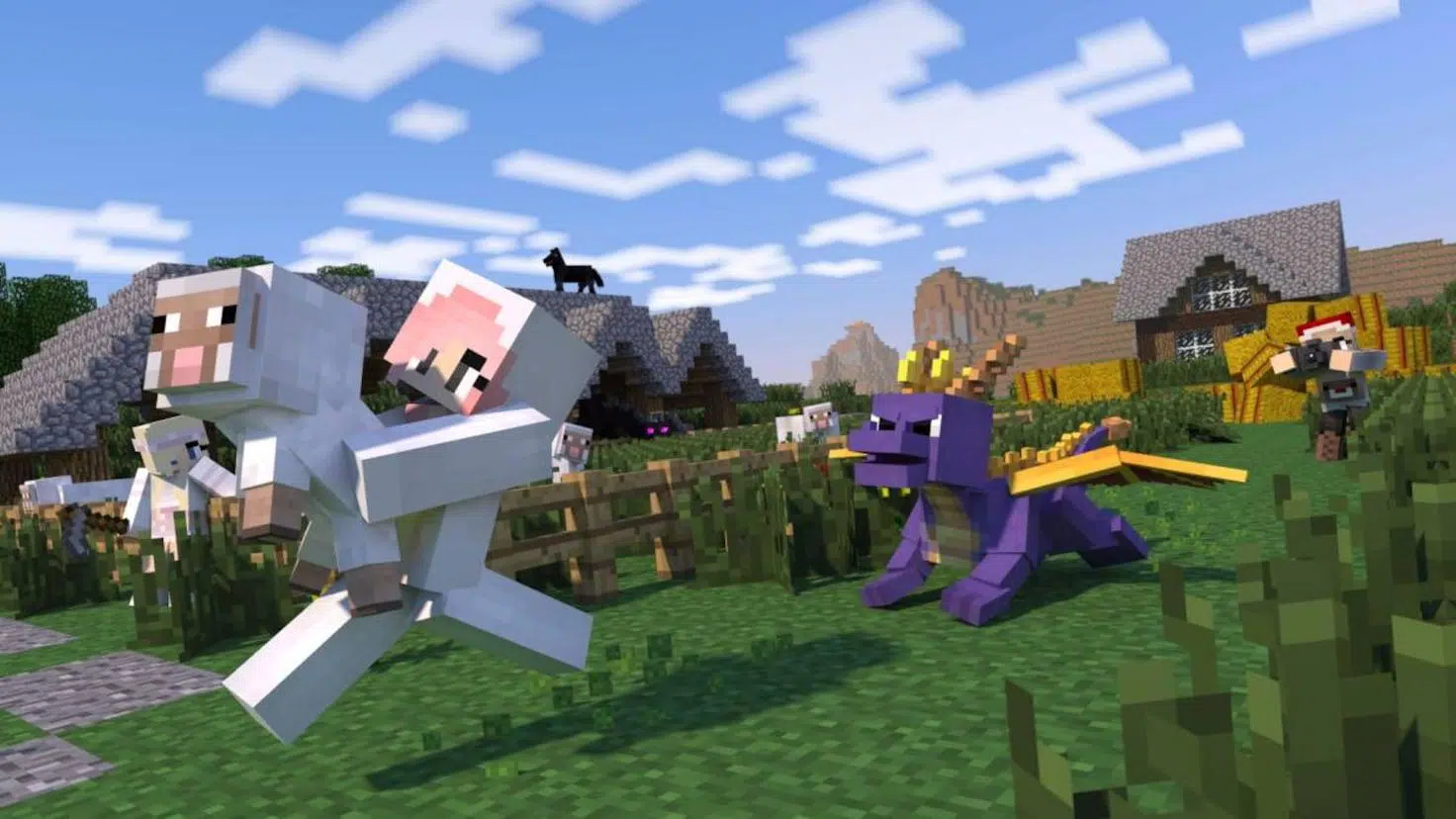
Mengubah suai Minecraft adalah salah satu cara paling menyeronokkan untuk memanfaatkan sepenuhnya permainan ini, terutamanya di PC, di mana komuniti telah mencipta kandungan yang hebat selama bertahun-tahun. Walau bagaimanapun, tidak mencukupi untuk hanya memuat turun sebarang fail dan selesai dengannya: setiap platform mempunyai batasan, keperluan dan alat khusus tersendiri, dan jika anda tidak mematuhinya, permainan mungkin tidak dapat dimulakan atau mungkin mula menghasilkan ralat pelik.
Sebelum kita mulakan, mari kita jelaskan sesuatu: mod Minecraft "klasik" hanya berfungsi pada Edisi Java . Ini tidak termasuk Edisi Bedrock (yang untuk Windows 10/11, konsol dan peranti mudah alih standard), yang menggunakan sistem pemalam yang berbeza. Walau bagaimanapun, pada iPhone dan Android, kita boleh menggunakan aplikasi dan alat tambah yang mencapai kesan yang sangat serupa. Sepanjang panduan ini, anda akan melihat, langkah demi langkah dan secara terperinci, cara memasang mod atau alat tambah pada PC (menggunakan Forge), Mac, Android (dengan BlockLauncher) dan iPhone , serta apa yang tidak boleh dilakukan pada Windows 10 dan konsol.
Aspek asas dan langkah berjaga-jaga sebelum memasang mod
Pertama sekali, walaupun ia mungkin kedengaran membosankan: sentiasa buat sandaran fail simpanan dan folder Minecraft anda sebelum mencuba mod buat kali pertama. Setiap platform mempunyai kaedah sandarannya sendiri (biasanya melalui tetapan sistem atau dengan menyalin folder simpanan), jadi semak manual peranti anda atau dokumentasi bantuan rasmi untuk mengelakkan kehilangan masa bermain selama berjam-jam disebabkan oleh kesilapan bodoh.
Tambahan pula, adalah penting untuk memahami bahawa tidak semua mod serasi dengan semua versi permainan . Pada PC dan Mac, mod terikat pada versi tertentu Minecraft Java (1.16, 1.18, 1.20, dll.) dan juga pada versi tertentu Forge. Mencampurkan versi mungkin akan menyebabkan permainan ranap semasa permulaan atau menghalang sesetengah mod daripada muncul.
Satu lagi perkara penting ialah keselamatan: sentiasa muat turun mod daripada laman web yang terkenal dan dipercayai . Laman web seperti CurseForge, MinecraftMods atau MCPEDL (untuk peranti mudah alih) mempunyai komuniti yang besar dan kawalan minimum untuk mencegah fail berniat jahat. Elakkan laman web yang mencurigakan yang penuh dengan tetingkap timbul atau pautan pelik, kerana anda boleh memuat turun perisian hasad ke PC anda atau banyak iklan yang mengganggu ke peranti mudah alih anda.
Perlu diingat juga bahawa semakin banyak mod yang anda tambah, semakin banyak sumber yang akan digunakan oleh Minecraft . PC atau peranti mudah alih dengan kuasa terhad boleh menghadapi terlalu banyak mod aktif, jadi teruskan secara beransur-ansur, bereksperimen, dan jika anda perasan kelewatan atau ralat, lumpuhkan beberapa mod sehingga anda menemui keseimbangan yang tepat antara prestasi dan keseronokan.
Mod dan Edisi Minecraft: Java vs Bedrock
Apabila membincangkan mod "sebenar", adalah penting untuk membezakan antara Minecraft Java Edition dan Minecraft Bedrock Edition . Yang pertama ialah versi PC klasik (Windows, macOS, Linux ) yang berjalan pada Java dan menyokong ekosistem modding tradisional, dengan alatan seperti Forge dan Fabric. Di sinilah anda akan menemui pengubahsuaian yang paling berkuasa dan mendalam.
Sebaliknya, versi Bedrock (Windows 10/11, konsol, peranti mudah alih standard) direka bentuk untuk menjadi lebih stabil dan konsisten merentasi platform, dan oleh itu tidak menyokong mod Java ini. Sebaliknya, ia menggunakan pek sumber, pek tingkah laku dan tambahan khusus yang dipasang dan diuruskan secara berbeza, biasanya dari dalam permainan itu sendiri atau dengan aplikasi pihak ketiga pada peranti mudah alih.
Ini bermakna anda tidak boleh menggunakan mod Java pada versi Windows 10/11 atau pada konsol . Walaupun anda bermain pada PC Windows moden, jika anda menggunakan edisi Microsoft Store (Bedrock), lupakan Forge dan mod yang serupa. Untuk menggunakan mod Java, anda perlu memuat turun dan menjalankan Minecraft Java Edition daripada pelancar Mojang rasmi.
Pada peranti mudah alih, dan iOS khususnya, anda akan menggunakan aplikasi yang mengautomasikan pemasangan alat tambah dan pakej . Ia bukanlah mod yang sama seperti pada PC, tetapi secara praktikal, ia membolehkan anda menambah tekstur, mob, peta dan beberapa perubahan tingkah laku yang agak menarik.
Cara memasang mod dalam Minecraft Java pada PC dan Mac dengan Forge
Pada komputer, sama ada anda menggunakan Windows (Edisi Java, bukan Windows 10/11) atau bermain pada Mac, proses memasang mod adalah hampir sama. Alat utama di sini ialah Minecraft Forge , pemuat mod yang disepadukan dengan pelancar rasmi dan memastikan semuanya berfungsi tanpa anda perlu mengedit fail permainan secara manual.
Sebelum apa-apa lagi, penting untuk diingat bahawa langkah-langkah yang akan anda lihat tidak akan berfungsi untuk versi Windows 10/11 dari Microsoft Store . Edisi tersebut ialah Bedrock dan tidak menyokong Forge. Apa yang anda perlukan ialah Minecraft Java Edition, yang boleh anda muat turun dari laman web rasmi Minecraft dan gunakan dengan pelancar Mojang klasik.
Dengan itu jelas, proses asas untuk menggunakan mod pada komputer adalah mudah: pasang Forge, muat turun mod yang serasi, letakkannya dalam folder "mod" permainan dan lancarkan Minecraft dengan profil Forge . Walaupun begitu, mari kita bincangkannya langkah demi langkah untuk mengelakkan sebarang kekeliruan.
Untuk bermula, muat turun versi Forge yang sepadan dengan versi Minecraft anda . Jika anda bermain, contohnya, versi 1.20.1, anda perlu mencari Forge untuk 1.20.1 di laman web rasminya. Jalankan pemasang, pilih pilihan pemasangan klien dan biarkan ia mencipta profil yang sepadan dalam pelancar anda.
Setelah Forge dipasang, cari mod yang ingin anda tambahkan dari laman web yang boleh dipercayai seperti CurseForge atau MinecraftMods . Di sana anda boleh menapis mengikut versi Minecraft, jenis mod (pengembaraan, teknologi, sihir, prestasi, dll.) dan populariti. Muat turun fail .jar atau .zip yang ditanda sebagai mod Forge dan simpannya dalam folder yang boleh anda temui dengan mudah.
Sekarang buka pelancar Java Minecraft . Di penjuru kanan sebelah atas tetingkap pelancar, anda biasanya akan melihat butang "Direktori Permainan"; dalam beberapa versi, anda akan melihat ikon dengan tiga baris (☰) yang membuka menu dengan pilihan yang sama. Klik di sana untuk membuka folder tempat semua fail permainan disimpan.
Dalam direktori permainan, anda akan menemui, atau sepatutnya menemui, folder yang dipanggil "mods" . Jika ia tidak wujud, cipta sendiri dengan nama yang tepat, semuanya huruf kecil. Folder ini ialah tempat Minecraft Forge akan mencari mod setiap kali ia bermula dengan profil anda.
Setelah folder disediakan, salin atau potong dan tampal semua fail mod yang anda muat turun ke dalamnya . Adalah penting untuk tidak mengekstraknya jika ia datang dalam format .jar atau format yang ditentukan oleh pengarang; letakkannya seperti sedia ada. Setelah ia berada di tempatnya, tutup tetingkap penjelajah fail untuk mengelakkan sebarang perubahan secara tidak sengaja.
Seterusnya, tutup pelancar Minecraft jika ia terbuka dan kemudian mulakannya semula . Di sebelah butang "Main" yang besar, anda akan melihat menu lungsur turun versi atau profil; sepatutnya ada satu yang dipanggil "Minecraft Forge" (bergantung pada versi khusus yang anda pasang). Pilih profil tersebut sebelum mengklik "Main" supaya permainan dilancarkan melalui Forge.
Jika semuanya dikonfigurasikan dengan betul, apabila Minecraft dimuatkan, anda akan melihat butang atau bahagian "Mod" dalam menu utama di mana semua pengubahsuaian yang dikesan disenaraikan . Dari situ anda boleh mengesahkan bahawa permainan telah mengecam fail yang anda letakkan dalam folder "mod" dan, dalam beberapa kes, melaraskan pilihan tertentu untuk setiap mod.
Untuk menyahpasang mod yang anda tidak suka, hanya kembali ke direktori permainan, pergi ke folder "mods", dan padam atau alihkan fail yang sepadan . Lain kali anda melancarkan Minecraft dengan Forge, mod tersebut tidak akan dimuatkan. Jika permainan tidak dapat dimulakan kerana mod yang bercanggah, penyelesaian cepat adalah dengan mengosongkan sepenuhnya folder "mods" dan kemudian memulihkan fail satu persatu sehingga anda menemui fail yang bermasalah.
Pada Mac, prosedurnya hampir sama, dengan satu-satunya perbezaan ialah laluan ke direktori permainan berubah (biasanya terletak di ~/Library/Application Support/minecraft) . Langkah-langkah selebihnya—memasang Forge, mencipta atau menggunakan folder "mods" dan memilih profil Forge dalam pelancar—adalah sama seperti pada Windows, jadi anda tidak akan menghadapi sebarang masalah jika anda mengikuti susunan yang sama.
Pasang mod dan alat tambah Minecraft pada iPhone (iOS)
Apabila kita beralih ke iPhone atau iPad, ceritanya berubah. Pada iOS, kita tidak boleh memasang Forge atau menggunakan fail mod yang sama seperti dalam Java, tetapi adalah mungkin untuk menambah alat tambah, pek sumber dan pek tingkah laku yang berfungsi sebagai "mini-mod" dalam versi mudah alih Minecraft. Untuk memudahkan prosesnya, aplikasi tertentu biasanya digunakan.
Salah satu aplikasi paling popular ialah MCPE Addons , yang tersedia di App Store. Aplikasi ini memusatkan pelbagai addons, peta dan tekstur ke dalam antara muka tunggal, jadi anda tidak perlu memuat turunnya secara manual dari laman web yang berbeza atau memindahkan fail antara folder sistem, sesuatu yang iOS sangat sekat.
Prosedur asas melibatkan memuat turun aplikasi MCPE Addons daripada App Store menggunakan akaun Apple anda , membukanya dan menyemak imbas kategorinya untuk mencari kandungan yang anda minati. Aplikasi ini mempunyai enjin carian terbina dalam, jadi anda boleh menaip jenis mod atau addon yang anda cari (mob baharu, senjata, shader pencahayaan, dsb.) dan melihat semua yang tersedia.
Kebanyakan kandungan ini disokong iklan, jadi adalah perkara biasa untuk anda menonton iklan atau menunggu beberapa saat sebelum anda boleh memuat turun alat tambah . Setelah kira detik selesai atau iklan ditutup, anda boleh mula memuat turun pakej dan aplikasi itu sendiri akan menyediakannya untuk penyepaduan dengan Minecraft.
Setelah alat tambah dimuat turun, Alat Tambah MCPE biasanya menawarkan butang untuk memasang semua fail yang diperlukan secara automatik . Ini termasuk pek sumber (apa yang anda lihat: tekstur, model, bunyi) dan pek tingkah laku (apa yang mengubah tingkah laku perusuh, objek, dll.). Terima kebenaran yang diminta dan tunggu proses selesai.
Daripada menu aplikasi atau ikon Minecraft, anda boleh melancarkan permainan secara terus dengan pakej yang diimport . Walau bagaimanapun, agar ia berkesan, anda perlu mengaktifkan sumber dan tingkah laku tersebut secara manual di dunia tempat anda ingin menggunakannya, yang dilakukan daripada skrin penciptaan atau penyuntingan dunia.
Semasa mencipta dunia baharu (atau mengedit yang sedia ada), lihat di bahagian kiri bawah skrin, di mana bahagian "Pek Sumber / Tingkah Laku" dipaparkan . Mengklik di sana akan memaparkan senarai semua pek dan alat tambah yang telah anda pasang daripada Alat Tambah MCPE atau sumber lain, kedua-duanya aktif dan dinyahaktifkan dalam dunia tersebut.
Hanya pilih pek yang anda ingin gunakan dan tambahkannya ke senarai aktif . Setelah dipilih, kembali ke menu penciptaan dunia utama dan klik butang "Main" atau "Main Semula". Dunia kemudiannya akan dimuatkan dengan sumber dan tingkah laku tersebut, jadi sebarang perubahan yang dibuat oleh addon (mob baharu, objek, perubahan fizik, dsb.) akan digunakan serta-merta.
Jika pada bila-bila masa anda lebih suka kembali kepada pengalaman standard, lumpuhkan pakej tersebut daripada skrin tetapan dunia yang sama . Tidak perlu memadam apa-apa daripada iOS melainkan anda ingin mengosongkan ruang; cuma alih keluar sumber dan tingkah laku daripada senarai aktif dan permainan akan kembali kepada tetapan kilangnya.
Pasang mod dan skrip dalam Minecraft untuk Android dengan BlockLauncher
Pada Android, kita mempunyai sedikit lebih banyak kebebasan berbanding iOS, dan itu membolehkan kita menggunakan alat seperti BlockLauncher , sebuah aplikasi yang bertindak sebagai pelancar alternatif untuk Minecraft PE dan boleh memuatkan skrip dan pengubahsuaian tertentu. Walaupun ia bukan mod yang sama seperti dalam Java, hasilnya agak serupa.
Sebelum kita mula, sesetengah peranti Android memerlukan anda mendayakan pemasangan aplikasi dan fail daripada "sumber tidak diketahui ", terutamanya jika anda akan memuat turun kandungan dari luar Gedung Google Play. Tetapan ini biasanya terdapat dalam bahagian Keselamatan atau Aplikasi pada tetapan sistem anda, walaupun lokasi yang tepat berbeza-beza bergantung pada model peranti dan versi Android anda.
Sebaik sahaja anda menyediakannya, pergi ke Google Play Store dan muat turun BlockLauncher . Aplikasi ini mengesan bahawa Minecraft telah dipasang pada peranti anda dan bertindak sebagai lapisan perantara, memuatkan skrip dan tampalan apabila permainan bermula. Adalah penting bahawa versi BlockLauncher yang anda gunakan serasi dengan versi Minecraft yang anda pasang untuk mengelakkan ralat.
Untuk mencari mod dan skrip yang serasi dengan BlockLauncher, rujuk panduan tentang cara memasang mod pada Android atau lawati MCPEDL, yang mengkompilkan skin, peta, alat tambah dan, sudah tentu, skrip ModPE. Terdapat juga laman web lain yang bereputasi baik, tetapi MCPEDL biasanya merupakan titik permulaan yang paling mudah dan boleh dipercayai untuk kebanyakan pengguna.
Dalam MCPEDL, anda boleh menggunakan bar carian atau menyemak imbas kategori untuk mencari jenis mod yang anda inginkan: makhluk baharu, senjata, pek survival, dsb. Apabila anda menemui satu yang menarik minat anda, muat turun fail yang sepadan (biasanya dalam .js, .modpkg atau format serasi lain) ke storan peranti anda , sama ada memori dalaman atau kad SD.
Setelah anda memuat turun fail, buka BlockLauncher pada telefon atau tablet Android anda . Anda akan melihat ia kelihatan agak serupa dengan antara muka Minecraft, tetapi dengan beberapa ikon tambahan. Di bahagian atas terdapat ikon sepana, yang memberi anda akses kepada menu pilihan lanjutan dan pengurusan skrip ModPE.
Klik pada ikon sepana dan pergi ke bahagian "Urus Skrip ModPE" . Pastikan ciri ini diaktifkan (ia tidak sepatutnya ditetapkan kepada Mati), jika tidak, skrip yang anda muatkan tidak akan berfungsi. Dari skrin ini, anda juga boleh menambah, mengalih keluar atau melumpuhkan skrip tertentu jika ia menyebabkan masalah.
Di penjuru kanan sebelah bawah pengurus skrip, anda akan melihat butang dengan simbol "+" . Mengkliknya akan meminta BlockLauncher mencadangkan sumber berbeza untuk mencari fail; anda biasanya perlu memilih "Storan Tempatan" dan kemudian folder "Muat Turun" atau lokasi tempat anda menyimpan mod yang dimuat turun dari MCPEDL.
Pilih setiap skrip atau fail mod yang anda ingin tambah dan BlockLauncher akan menambahkannya ke senarai dalamannya. Setelah semua skrip dimuatkan, kembali ke skrin utama aplikasi dan cipta dunia baharu atau buka dunia sedia ada . Mulai saat itu, dunia tersebut akan berjalan dengan skrip aktif, menggunakan perubahan yang diperkenalkan oleh setiap mod.
Jika anda mendapati masalah prestasi atau ranap yang tidak dijangka, kembali ke menu "Urus Skrip ModPE" dan lumpuhkan mod satu persatu sehingga anda menemui mod yang menyebabkan konflik. Adalah idea yang baik untuk memasang mod secara beransur-ansur supaya anda boleh mengenal pasti fail yang menyebabkan masalah sebaik sahaja masalah timbul.
Had dalam versi Windows 10/11 dan konsol
Adalah penting untuk tidak terlalu berharap: edisi Windows 10/11 (Bedrock) Minecraft tidak serasi dengan mod Java tradisional . Walaupun anda menggunakan PC desktop atau komputer riba yang berkuasa, jika permainan anda ialah versi Microsoft Store, anda tidak akan dapat menggunakan Forge atau memuatkan mod .jar seperti yang anda lakukan dalam edisi Java.
Dalam versi ini, paling banyak yang boleh anda lakukan ialah menggunakan pek dan tambahan daripada sumber rasmi yang serasi dengan Marketplace atau Bedrock, tetapi semuanya lebih terkawal dan terhad. Atas sebab kestabilan dan keselamatan, Microsoft dan Mojang tidak membenarkan penyepaduan sistem mod Java ke dalam cabang permainan ini.
Sesuatu yang serupa berlaku pada konsol: Xbox One, Xbox Series X/S, PlayStation 4, PlayStation 5 dan Nintendo Switch tidak membenarkan penggunaan mod komuniti dengan cara yang sama seperti pada PC . Anda boleh membeli atau memuat turun kandungan daripada Marketplace, tetapi itu lebih termasuk dalam kategori DLC dan pek rasmi berbanding mod sumber terbuka.
Walaupun secara teorinya keadaan boleh berubah pada masa hadapan, semua petunjuk menunjukkan bahawa mod mendalam akan kekal hampir secara eksklusif sebagai domain Edisi Java pada PC dan Mac . Pada konsol, kestabilan dan permainan silang diutamakan, jadi sistem pek mod rasmi semasa mungkin akan kekal untuk masa yang lama.
Mereka yang mencari pengalaman yang boleh disesuaikan sepenuhnya, dengan ratusan mod yang mengubah sepenuhnya cara permainan, akan mendapati kombinasi Minecraft Java + Forge sesuai . Untuk permainan pantas atau bagi mereka yang lebih suka tidak berurusan dengan pemasangan manual, versi Bedrock dan pilihan Marketplace mungkin lebih daripada mencukupi.
Dengan mengikuti langkah-langkah dalam panduan ini, anda boleh menyesuaikan Minecraft mengikut citarasa anda pada hampir semua peranti yang serasi: daripada PC dengan Forge hinggalah mudah alih dengan BlockLauncher atau Addons MCPE . Selagi anda menghormati batasan setiap edisi, memastikan sandaran anda dikemas kini dan hanya memuat turun kandungan daripada sumber yang boleh dipercayai, anda akan mempunyai permainan dengan kemungkinan yang hampir tidak berkesudahan tanpa membahayakan simpanan atau peranti anda.


Penulis yang bersemangat tentang dunia bait dan teknologi secara umum. Saya suka berkongsi pengetahuan saya melalui penulisan, dan itulah yang akan saya lakukan dalam blog ini, menunjukkan kepada anda semua perkara yang paling menarik tentang alat, perisian, perkakasan, trend teknologi dan banyak lagi. Matlamat saya adalah untuk membantu anda mengemudi dunia digital dengan cara yang mudah dan menghiburkan.