- Windows 11 mengenali kebanyakan pengawal MIDI USB dengan pemandu kelas; pasang pengeluar hanya jika ia memberikan penambahbaikan yang jelas.
- El Pengurus Peranti dan tab Perkhidmatan dalam Peranti dan Pencetak adalah kunci untuk menyelesaikan pengesanan yang tidak menentu.
- Mengkonfigurasi peranti dalam DAW (input, pemetaan dan port) adalah sama pentingnya dengan memasang pemacu.
- Pemasangan semula bersih dan ujian silang menolak konflik dan memisahkan masalah perisian daripada pepijat. perkakasan.
Jika anda menggunakan pengawal dan papan kekunci MIDI, menyambungkan semua perkara dalam Windows 11 boleh menjadi mudah atau mimpi ngeri, bergantung pada hari tersebut. Berita baiknya ialah Windows 11 mengecam kebanyakan peranti USB MIDI tanpa pemacu tambahan , dan apabila tidak, terdapat beberapa langkah yang boleh dipercayai untuk memastikan semuanya berfungsi dengan lancar.
Panduan ini menyediakan panduan lengkap: jenis sambungan (USB dan MIDI klasik), pengesanan sistem, kemas kini dan pemasangan semula pemacu, konfigurasi DAW dan petua penyelesaian masalah apabila anda buntu. Kami telah memasukkan prosedur yang diuji oleh sokongan Microsoft dan pengguna sebenar, berserta gambaran keseluruhan ringkas tentang cara Windows mengendalikan MIDI secara dalaman supaya anda dapat memahami mengapa penyelesaian tertentu berfungsi.
Perkara yang anda perlukan dan jenis sambungan MIDI
Kebanyakan papan kekunci dan permukaan kawalan moden dilengkapi dengan port USB Jenis-B (yang berbentuk segi empat sama pada pencetak). Port USB Jenis-B ini mungkin berbeza kepada mini-USB, mikro-USB atau USB-C dalam model moden , tetapi ideanya adalah sama: kabel USB mudah yang menyambungkan pengawal ke PC.
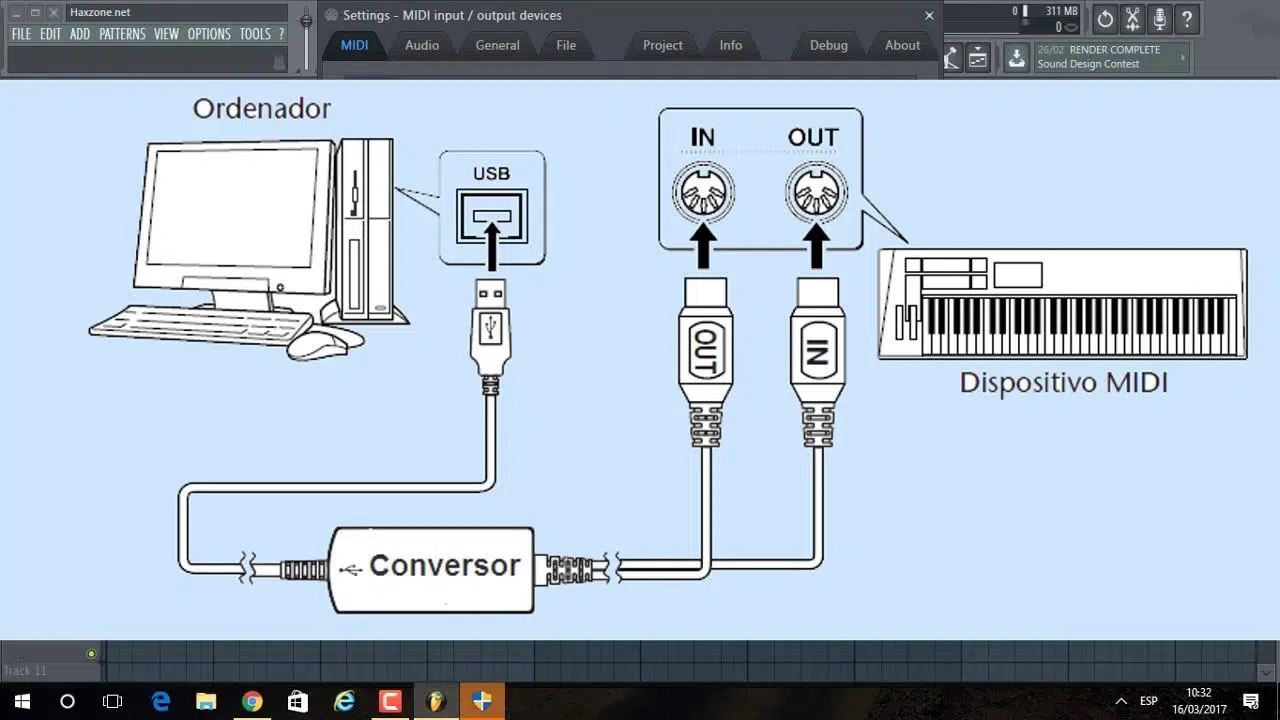
Banyak peranti juga termasuk penyambung bulat 5-pin yang dilabel MIDI IN dan MIDI OUT. Untuk menghantar data dari papan kekunci ke komputer, anda memerlukan port MIDI OUT papan kekunci dan di hujung yang satu lagi, anda memerlukan antara muka USB-MIDI atau kad bunyi dengan input MIDI.
Yang mana satu hendak dipilih? Jika peranti anda menawarkan USB, ia adalah cara langsung dan pantas. MIDI klasik masih bagus apabila anda sudah mempunyai antara muka dengan port MIDI atau perlu mengintegrasikannya ke dalam studio dengan berbilang peranti , tetapi untuk persediaan pertama, USB memudahkan perkara.
Berhati-hati dengan kabel: gunakan kabel dalam keadaan baik, tidak terlalu panjang, dan, jika boleh, dengan teras ferit untuk mengurangkan hingar. Kabel USB yang murah atau rosak adalah punca biasa apabila Windows "tidak mengenali" MIDI anda dan boleh membuang masa anda tanpa perlu.
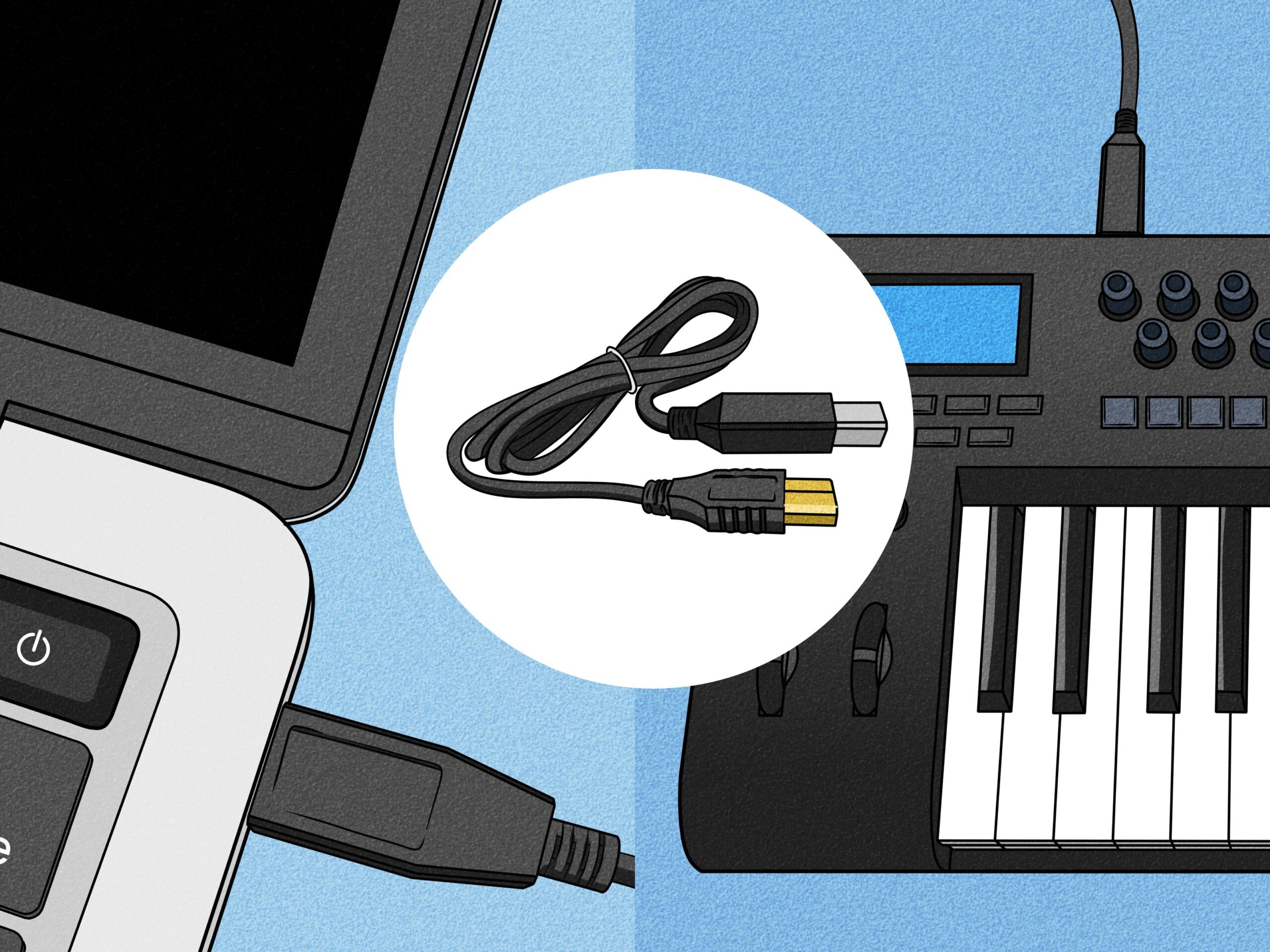
Persediaan USB pantas berbanding MIDI klasik
Sambungan USB: Pasangkan penyambung USB B ke dalam pengawal dan penyambung USB A atau USB-C ke dalam PC, bergantung pada port yang tersedia. Pada komputer riba yang lebih baharu dengan hanya port USB-C, gunakan kabel atau penyesuai USB-C ke USB-B yang andal untuk mengelakkan sambungan dan pemutusan sambungan yang sekejap-sekejap.
Sambungan MIDI 5-pin: Anda mempunyai dua pilihan. Yang pertama ialah kabel antara muka USB-MIDI (5-pin ke USB) yang menukar isyarat kepada data USB untuk komputer anda; yang kedua ialah menyambung terus ke input MIDI IN kad bunyi yang sudah mempunyai port tersebut. Dalam kedua-dua kes, hujung MIDI OUT papan kekunci anda mesti disambungkan ke MIDI IN penerima (antara muka atau kad bunyi), dan sebaliknya jika anda memerlukan MIDI kembali.
Jika peralatan anda tidak mempunyai port USB dan anda memilih kabel antara muka USB-MIDI, pilih satu daripada jenama yang bereputasi. Penyesuai yang sangat asas kadangkala boleh menyebabkan kependaman, ghosting atau mesej tercicir , yang amat ketara dalam persembahan secara langsung atau rakaman yang halus.
Untuk mengelakkan sebarang kejutan, sambungkan dahulu dan tunggu Windows memasang pemacu generik. Setelah sistem selesai "menyediakan peranti", anda boleh membuka DAW anda dan memeriksa sama ada ia menerima isyarat tanpa sebarang masalah.
Semak bahawa Windows 11 mengesannya
Pertama, lihat pantas dalam Pengurus Peranti: Tekan Win + X dan buka Pengurus Peranti. Lihat di bawah Input dan output Audio dan Pengawal Bunyi, video dan permainan untuk melihat sama ada pengawal anda muncul mengikut nama atau sebagai peranti MIDI. Ia mungkin juga disenaraikan di bawah pengawal Bas Bersiri Universal jika sistem mengesannya sebagai peranti USB generik sebelum memuatkan kelas MIDInya.
Jika ia tidak muncul dalam kategori tersebut, semak semula di bawah pengawal Bas Bersiri Universal untuk melihat sama ada terdapat peranti dengan amaran. Kadangkala Windows "melihatnya" pada tahap USB tetapi belum menetapkan pemacu yang betul , dan di situlah campur tangan diperlukan.
Satu lagi tempat yang berguna ialah Panel Kawalan > Peranti dan Pencetak: cari ikon peranti MIDI anda, klik kanan, pilih Properties dan kemudian tab Perkhidmatan. Berikut ialah helah berguna yang didokumenkan oleh sokongan Microsoft: nyahtanda semua perkhidmatan, klik OK, mulakan semula komputer anda dan kemudian semak semula. Ini memaksa Windows untuk memautkan semula perkhidmatan yang berkaitan dengan peranti dan membersihkan sebarang entri pendaftaran "tersekat" yang kadangkala menghalang pengesanan yang betul.
Cuba port yang berbeza. Sesetengah peranti berfungsi dengan lebih baik pada USB 2.0, yang lain pada USB 3.x. Elakkan hab pasif untuk persediaan awal dan sambungkannya terus ke komputer ; jika anda menggunakan hab, pastikan ia dikuasakan untuk memastikan bekalan kuasa yang stabil.
Kemas kini, pasang semula atau pilih pemacu yang betul
Dalam kebanyakan kes, pemacu kelas yang disertakan dengan Windows 11 sudah memadai; walau bagaimanapun, jika pengilang menyediakan pemacu atau firmware tertentu, pasangkannya. Sentiasa muat turun dari laman web rasmi peranti, pasangkannya, mulakan semula dan sambung semula untuk membolehkan sistem menyelesaikan persediaan.
Untuk mengemas kini dari dalam Windows, kembali ke Pengurus Peranti, cari peranti di bawah Input dan output Audio atau Pengawal Bunyi, Video dan Permainan, klik kanan padanya dan pilih Kemas kini pemacu. Anda boleh memilih Cari pemacu secara automatik atau Layari komputer saya untuk pemacu dan kemudian Biar saya pilih daripada senarai jika anda perlu memaksa pemacu serasi yang sedia ada.
Jika tiada satu pun daripada ini berkesan, pemasangan semula yang bersih selalunya menyelesaikan konflik: Dalam Pengurus Peranti, klik kanan pada peranti dan nyahpasangnya (lakukan ini untuk semua entri yang kelihatan, termasuk bunyi dan USB jika ia kelihatan diduplikasi). Apabila sistem meminta anda untuk memulakan semula, pilih Tidak sehingga anda telah mengalih keluar semuanya . Kemudian, putuskan sambungan kabel USB daripada pengawal anda, mulakan semula PC anda dan sebaik sahaja anda kembali ke desktop, sambungkannya semula satu persatu. Teknik ini telah menghidupkan semula peranti seperti Nektar Impact dan Akai Fire apabila ia enggan dikenali oleh DAW.
Satu langkah penyelesaian masalah terakhir: sambungkan pengawal anda ke komputer lain. Jika ia berfungsi pada komputer kedua dengan segera, masalahnya terletak pada konfigurasi atau pemacu PC pertama ; jika ia gagal pada kedua-duanya, periksa kabel, firmware atau hubungi sokongan pengilang.
Konfigurasikan peranti MIDI anda dalam Windows 11 dan DAW anda
Dengan pengawal dikesan, tiba masanya untuk menyemak mesej MIDI. Utiliti yang ringan dan sangat berguna ialah MIDI-OX ; untuk penyuntingan audio, Audacity menunjukkan kepada anda dalam masa nyata sama ada nota, CC, dsb., sedang diterima. Jika anda menekan kekunci dan melihat aktiviti, sambungan antara komputer dan pengawal berfungsi dengan betul.
Buka stesen kerja anda (Ableton Live, FL Studio , Cubase, Studio One, Reaper, dll.) dan pergi ke Keutamaan > MIDI. Aktifkan peranti anda sebagai input dan, jika berkenaan, sebagai permukaan kawalan . Dalam sesetengah DAW, anda akan melihat pilihan seperti "Trek," "Alih Jauh," atau "Permukaan Kawalan": pilih apa yang anda perlukan untuk memainkan alat muzik, tombol peta atau menggunakan templat.
Jika DAW anda tidak menyenaraikan peranti tersebut, tutup sebarang aplikasi yang mungkin menggunakannya (pelayar dengan WebMIDI, utiliti, DAW lain) dan mulakan semula DAW anda. Pada Windows, peranti MIDI kadangkala boleh digunakan oleh aplikasi lain dan tidak dikongsi , menyebabkannya tidak muncul atau mengakibatkan ralat semasa permulaan.
Untuk semakan tanpa pemasangan, anda boleh menggunakan halaman ujian MIDI dalam Google Chrome , yang menyokong Web MIDI. Jika laman web mengesan peranti anda dan nota menyala, aliran asas berfungsi dan anda hanya perlu memperhalusi tetapan dalam DAW anda.
Penyelesaian masalah: Senarai Semak yang Berfungsi
- Sambungan fizikal: cuba kabel USB lain dan port lain pada PC (2.0 dan 3.x), keluarkan hab perantaraan dan, jika anda menggunakan satu, pastikan ia dikuasakan. 50% daripada ralat "ia tidak dikesan" diperbaiki dengan menukar kabel atau port., semudah itu.
- Perkhidmatan dan penjilidan semula: Dari Panel Kawalan > Peranti dan Pencetak > Hartanah > Perkhidmatan, nyahtanda, mulakan semula dan semak semula. Tindakan ini memaksa Windows untuk mengkonfigurasi semula persatuan peranti dalaman dan sering membetulkan pendaftaran yang rosak. selepas kemas kini atau pemasangan yang gagal.
- Pemacu: Mula-mula, cuba Kemas Kini Pemacu dalam Pengurus Peranti. Jika pengilang menawarkan pemacu/perisian tegar untuk Windows 11, pasangkannya. Selepas memasang, sentiasa but semula sebelum menguji dalam DAW untuk sistem melengkapkan pendaftaran peranti.
- Selesaikan pemasangan semula: Nyahpasang semua kejadian yang berkaitan, jangan but semula sehingga selesai, cabut palam USB, but semula dan sambung semula mengikut urutan. Proses ini "membersihkan" perlanggaran pemandu dan entri pendua yang terkumpul apabila menukar port atau selepas gangguan sambungan.
- Semak silang: Uji pada komputer lain. Jika ia berfungsi di sana, masalahnya ialah perisian/konfigurasi pada mesin anda.; jika tidak, anda mungkin perlu menyemak perkakasan, kuasa bas atau menghubungi sokongan pengilang.
Petua untuk FL Studio, Ableton, Cubase dan banyak lagi
- FL Studio: Dalam Pilihan > MIDI, dayakan pengawal anda dalam senarai input dan, jika ada skrip atau pratetap, pilih ia untuk dipetakan secara automatik. Jika ia tidak muncul, ulangi pemasangan semula daripada Pengurus Peranti dan mulakan semula FL dengan pengawal sudah disambungkan.
- Ableton Live: Dalam Keutamaan > Pautan/MIDI, aktifkan Track dan Remote dalam input yang sepadan. Untuk permukaan kawalan, pilih model daripada senarai juntai bawah dan tetapkan port yang betul.Jika anda mengalami kependaman, semak penimbal audio anda dan elakkan antara muka MIDI USB berkualiti rendah.
- Cubase/Studio One/Reaper: Cari panel MIDI/Peranti Luaran, tambah peranti dan pilih port inputnya. DAW ini biasanya mengingati port mengikut nama, jadi menukar port USB pada PC kadangkala mengakibatkan ralat "peranti hilang".; sila pilih semula port yang betul.
- Pemetaan dan ujian: Buat trek instrumen, pilih pengawal anda sebagai input dan mainkan. Jika anda melihat aktiviti dalam meter MIDI tetapi tiada bunyi, pastikan instrumen dimuatkan dan pemantauan aktif. pada trek yang sepadan.
Bagi yang ingin tahu: bagaimana Windows mengendalikan MIDI secara dalaman
Windows menyusun audio/MIDI ke dalam lapisan pengawal. Untuk MIDI, terdapat pengawal kelas port dan pemacu miniport khusus perkakasan. Kedua-duanya digabungkan untuk membentuk penapis yang menangkap atau memainkan semula jujukan MIDI , sekali gus menyediakan sistem dengan antara muka yang sama untuk aplikasi.
Pengawal port mendedahkan antara muka IPortMidi kepada miniport. Melalui kaedah seperti Notify dan RegisterServiceGroup, miniport menyampaikan peristiwa dan gangguan supaya sistem boleh menghantar rutin perkhidmatan yang sesuai. Seni bina ini membolehkan "rangka" sistem yang sama berkomunikasi dengan peranti yang berbeza.
Sejak Windows XP, IPortMidi dan IPortDMus telah disatukan secara dalaman. Aplikasi lama tidak perasan perbezaannya kerana kaedah utama dikekalkan , yang menjelaskan mengapa begitu banyak pemacu moden mematuhi kelas dan berfungsi tanpa sebarang pemasangan.
Apakah yang anda pelajari daripada ini sebagai pengguna? Bahawa peranti yang serasi dengan MIDI biasanya berfungsi dengan pemacu Windows 11 asli. Jika pengeluar mengeluarkan miniport/pemacunya sendiri, ia biasanya untuk menambah ciri lanjutan, templat atau meningkatkan kestabilan dalam konfigurasi tertentu.
Amalan yang baik untuk melupakan ketakutan
Pastikan Windows 11 dan DAW anda dikemas kini: banyak pembetulan meningkatkan pengesanan peranti dan mencegah ranap. Kemas kini juga firmware pemacu anda jika pengilang mengesyorkannya , mengikut arahan dan tanpa memutuskan sambungan semasa kemas kini.
Elakkan daripada memasang dan mencabut plag secara tergesa-gesa: jika anda akan menukar port, tutup DAW anda, cabut plag, pasang ke port baharu dan tunggu sehingga Windows selesai pemasangan. Ini adalah cara terpantas untuk mengelakkan daripada berakhir dengan berbilang kejadian "hantu" peranti yang sama pada sistem anda.
Jika anda menggunakan berbilang pengawal, namakannya dalam DAW anda dan, jika boleh, pinkan port USB dalam susunan fizikal yang sama seperti komputer atau hab berkuasa anda. Ketekalan port menjimatkan masa anda daripada tertanya-tanya, "Mengapa ia tidak muncul?" setiap kali anda membuka projek.
Dan ingat: perkakasan penting. Kabel yang baik, port yang stabil dan bekalan kuasa yang betul lebih bernilai daripada seribu klik pada menu jika masalah yang mendasarinya berkaitan dengan elektrik atau sambungan.
Dengan semua perkara di atas, anda sepatutnya dapat memasang, mengenali dan mengkonfigurasi pengawal USB MIDI pada Windows 11 tanpa sebarang masalah. Antara sambungan yang jelas, pengesanan dalam Pengurus Peranti, pemacu terkini, pemasangan semula yang mudah apabila perlu dan konfigurasi dalam DAW anda , anda telah menyelesaikan 99% senario. Baki 1% biasanya bergantung pada ujian silang pada komputer lain atau mendapatkan bantuan daripada sokongan pengeluar.


Indeks
- 1 Perkara yang anda perlukan dan jenis sambungan MIDI
- 2 Persediaan USB pantas berbanding MIDI klasik
- 3 Semak bahawa Windows 11 mengesannya
- 4 Kemas kini, pasang semula atau pilih pemacu yang betul
- 5 Konfigurasikan peranti MIDI anda dalam Windows 11 dan DAW anda
- 6 Penyelesaian masalah: Senarai Semak yang Berfungsi
- 7 Petua untuk FL Studio, Ableton, Cubase dan banyak lagi
- 8 Bagi yang ingin tahu: bagaimana Windows mengendalikan MIDI secara dalaman
- 9 Amalan yang baik untuk melupakan ketakutan