- Terdapat pelbagai kaedah pemasangan, daripada pengedaran khusus seperti LibreELEC dan OSMC hinggalah pemasangan manual pada Raspberry Pi OS.
- Kodi membolehkan anda mengubah peranti anda menjadi pusat multimedia yang mampu mengurus kandungan tempatan, rangkaian dan luaran.
- Pengoptimuman perkakasan dan penggunaan plugin tertentu mempertingkatkan pengalaman penstriman dan main balik definisi tinggi.
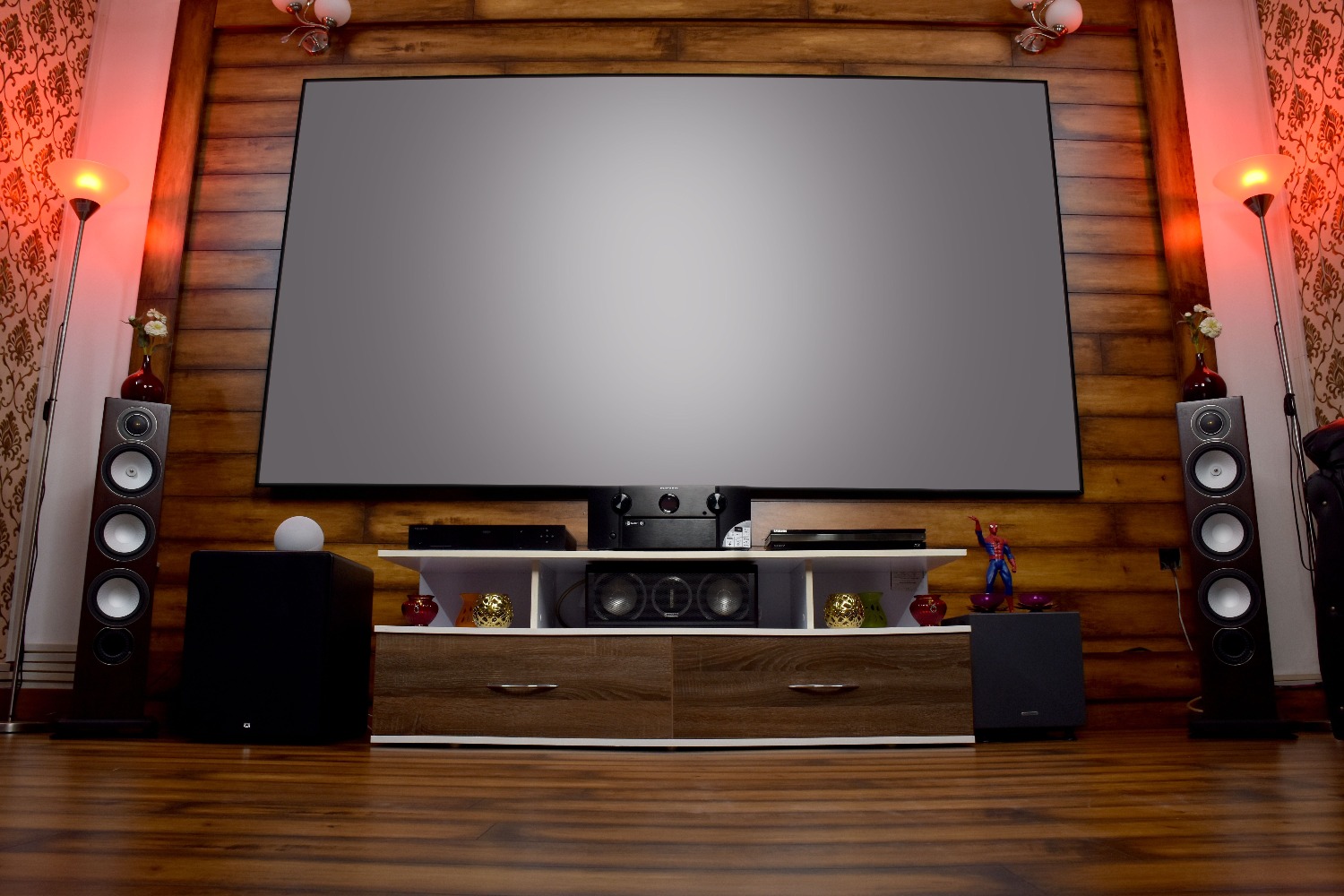
Jika anda ingin menghidupkan semula papan induk lama anda atau ingin membina pemain media rumah yang terbaik , Kodi tidak syak lagi merupakan alat yang paling berkuasa. Ia merupakan pusat media sumber terbuka yang membolehkan anda mengurus video, muzik dan foto dengan cara yang sangat intuitif, menjadikan mana-mana skrin sebagai teater rumah tanpa perlu berbelanja besar.
Perkara paling menarik tentang sistem ini ialah fleksibiliti berbilang platformnya , kerana anda boleh memainkan fail yang disimpan pada cakera keras yang disambungkan ke USB atau, lebih baik lagi, mengakses kandungan melalui rangkaian tempatan anda menggunakan protokol seperti SMB, DLNA atau AirPlay. Pada asasnya, ia adalah penyelesaian ideal bagi mereka yang mahukan kawalan penuh ke atas hiburan digital mereka.
Apa yang anda perlukan sebelum anda mula?
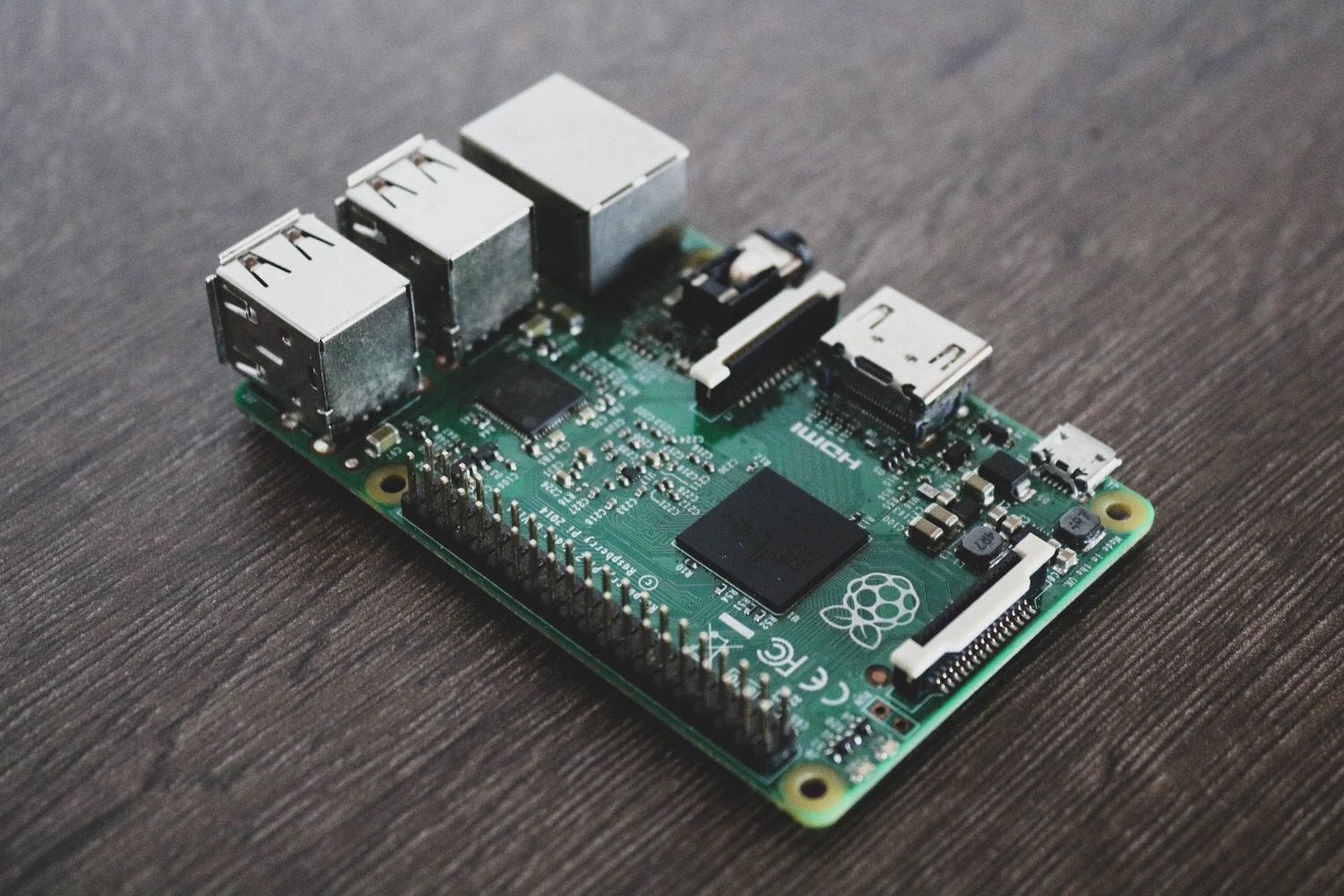
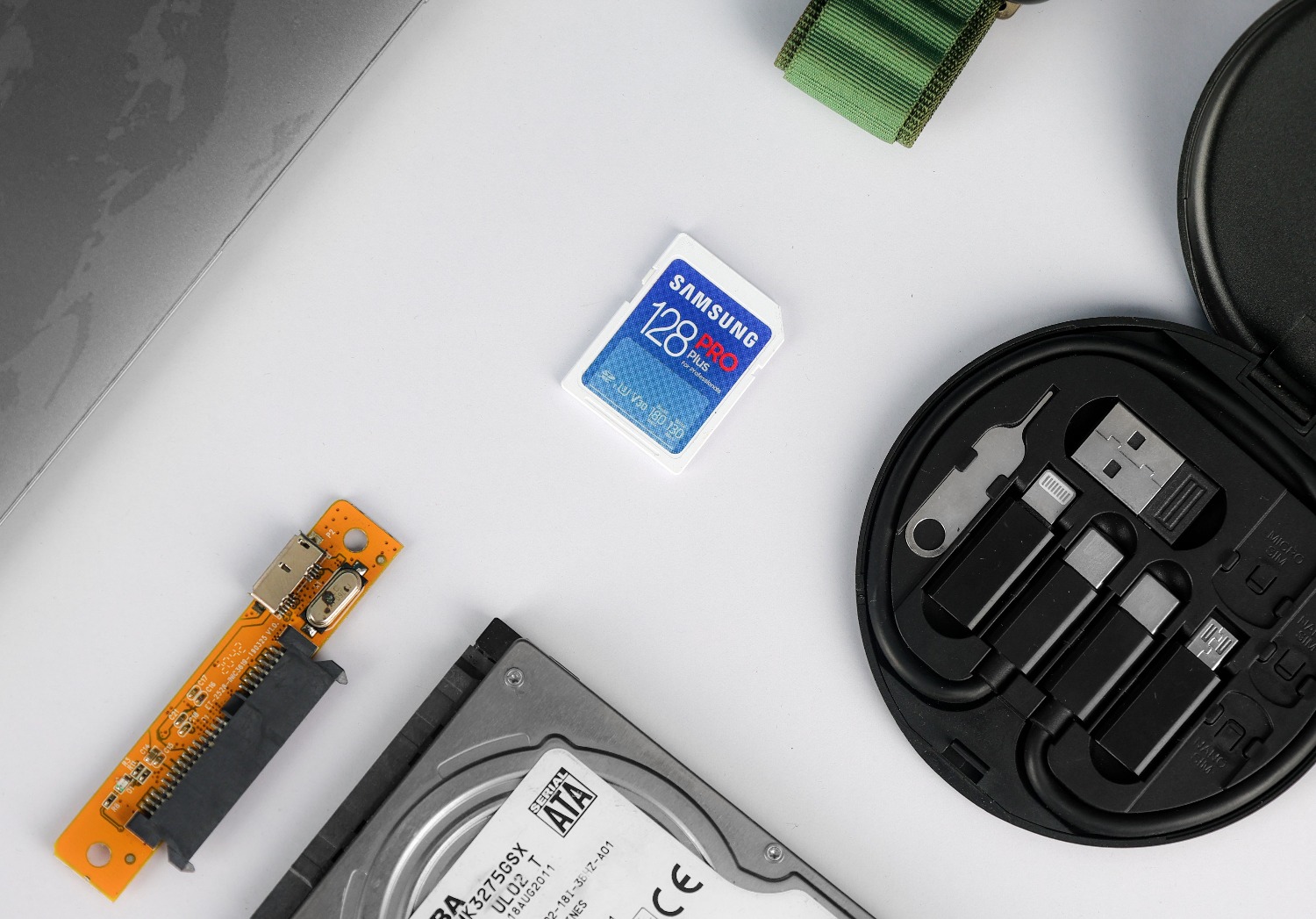
Untuk memastikan anda mempunyai semua yang anda perlukan pada pertengahan proses dan tidak perlu bersusah payah mencarinya, pastikan anda mempunyai Raspberry Pi (sebaik-baiknya model 5 untuk prestasi yang sangat pantas), bekalan kuasa yang stabil dan kad microSD yang berkualiti. Saya mengesyorkan kad Kelas 10 atau UHS-I dengan sekurang-kurangnya 16GB, walaupun jika anda merancang untuk menyimpan banyak kandungan tempatan, pilih kad 64GB atau 128GB untuk langkah berjaga-jaga.
Anda juga memerlukan kabel HDMI berkualiti baik untuk mengelakkan kelipan imej, dan walaupun tidak begitu diperlukan, mempunyai papan kekunci dan tetikus USB akan memudahkan proses persediaan awal. Jika anda ingin mengelakkan papan induk daripada terlalu panas semasa memainkan filem 4K, adalah lebih baik untuk mendapatkan casing dengan pengudaraan yang baik atau heatsink aktif.
Kaedah pemasangan: Pilih laluan anda
Bergantung pada sama ada anda mahu Raspberry Pi anda menjadi pemain secara eksklusif atau jika anda ingin terus menggunakannya sebagai komputer, anda mempunyai beberapa pilihan.
Pemasangan langsung pada Raspberry Pi OS
Jika anda sudah memasang sistem pengendalian rasmi dan tidak mahu mengalih keluar semuanya, anda boleh memasang Kodi seperti aplikasi lain. Pertama, buka terminal dan kemas kini sistem anda menggunakan arahan `sudo apt update` dan `sudo apt upgrade` . Setelah dikemas kini, jalankan arahan `sudo apt install kodi`.
Untuk melancarkannya, anda boleh menemuinya dalam menu aplikasi di bawah bahagian multimedia atau taip `kodi` di terminal . Jika anda mahu pusat media bermula secara automatik apabila anda menghidupkan papan induk, anda perlu mengedit fail konfigurasi menggunakan `sudo nano /etc/default/kodi` dan menukar nilai `ENABLE` kepada 1.
Penggunaan pengedaran khusus: LibreELEC dan OSMC
Jika anda mencari kecekapan maksimum dan mahu peranti anda boot terus ke dalam Kodi, pilihan terbaik ialah pengedaran yang ringan. LibreELEC ialah pilihan terpantas ; hanya muat turun USB-SD Creator dari laman web mereka, pilih model Raspberry Pi anda dan tulis imej ke kad microSD. Ia merupakan sistem minimalis yang direka khusus untuk menjadikan Kodi berjalan dengan sangat pantas.
Sebaliknya, OSMC menawarkan pengalaman yang sangat canggih . Dengan menggunakan pemasang rasminya, anda boleh mengkonfigurasi bahasa, rangkaian (sama ada berwayar atau Wi-Fi), dan membakar sistem ke kad SD. Kedua-dua pilihan ini sesuai untuk mereka yang tidak mahu komplikasi terminal dan lebih suka sistem pasang dan main.
Alternatif lain: Raspberry Pi Imager dan RetroPie
Program Raspberry Pi Imager sangat mudah kerana ia membolehkan anda memilih OS Kodi daripada menu Media Playernya , memasang LibreELEC secara automatik. Sebaliknya, jika anda peminat permainan video klasik dan menggunakan RetroPie, anda tidak perlu menukar kad SD anda. Anda boleh mengakses menu Persediaan RetroPie, pergi ke Urus Pakej dan cari Kodi dalam senarai pakej pilihan untuk memasangnya daripada binari.
Konfigurasi dan pengoptimuman lanjutan

Sebaik sahaja sistem anda berjalan, terdapat beberapa perkara yang perlu anda ubah suai untuk memastikan semuanya berjalan lancar. Untuk mengawal Kodi dari keselesaan sofa anda, dayakan kawalan HTTP dalam menu Perkhidmatan . Ini akan membolehkan anda menggunakan pelayar mudah alih anda dengan memasukkan alamat IP Raspberry Pi diikuti dengan port 8080 dan mengurus semuanya dari jauh.
Jika anda perasan video definisi tinggi tergagap-gagap, pergi ke tetapan dan dayakan pecutan perkakasan . Selain itu, adalah penting untuk mengkonfigurasi zon waktu anda dalam bahagian Antara Muka > Serantau agar panduan TV dan kemas kini berfungsi dengan betul.
Memperluas fungsi dengan Alat Tambahan

Keajaiban sebenar Kodi terletak pada alat tambahnya. Untuk memasangnya, pergi ke Tetapan > Sistem > Alat Tambah dan dayakan sumber yang tidak diketahui . Dari situ, anda boleh menambah repositori luaran melalui pengurus fail.
- Pengurus VPN: Penting untuk menyulitkan sambungan anda dan meningkatkan privasi. Membolehkan anda mengkonfigurasi perkhidmatan seperti NordVPN menggunakan token pengguna.
- Alfa Addon: Salah satu sumber paling popular untuk mencari siri dan filem terkini.
- Tambahan Luar: Ia bertindak sebagai repositori induk yang membolehkan anda memasang pemalam popular lain dengan mudah.
Jika anda lebih suka sesuatu yang lebih standard, repositori rasmi Kodi dan LibreELEC mempunyai alat berguna seperti pengurus Jellyfin atau IPTV yang berfungsi dengan hebat dan sangat stabil.
Mengubah Raspberry Pi 5 menjadi pusat media merupakan projek mudah yang memberikan hasil profesional, sama ada anda memilih LibreELEC yang ringan, fleksibiliti Raspberry Pi OS atau fleksibiliti RetroPie. Dengan menggabungkan perkakasan yang baik, konfigurasi rangkaian yang dioptimumkan dan pemalam yang betul, mana-mana pengguna boleh menikmati platform penstriman tersuai yang berkuasa di ruang tamu mereka sendiri.
Soalan yang kerap ditanya
Apakah cara terbaik untuk memasang Kodi pada Raspberry Pi 5?
Pilihan yang paling cekap adalah menggunakan LibreELEC, kerana ia merupakan sistem pengendalian ringan yang direka khas untuk menjalankan Kodi, dengan memanfaatkan sepenuhnya sumber perkakasan.
Bolehkah saya memasang permainan Kodi dan RetroPie pada kad yang sama?
Ya, Kodi boleh dipasang sebagai pakej pilihan dalam menu Persediaan RetroPie, yang membolehkan akses ke pusat media dari bahagian Port tanpa menukar kad microSD.
Bagaimanakah saya boleh mengawal Kodi dari telefon bimbit saya?
Kawalan HTTP mesti diaktifkan dalam konfigurasi perkhidmatan dan kemudian diakses daripada pelayar pada peranti pada rangkaian yang sama menggunakan alamat IP dan port 8080 Raspberry Pi.
Kad microSD yang manakah disyorkan untuk Kodi?
Kad Kelas 10 atau UHS-I dengan kapasiti minimum 16GB adalah disyorkan, walaupun untuk menyimpan kandungan multimedia tempatan, kapasiti 64GB atau 128GB adalah disyorkan.
Bagaimanakah saya memasang alat tambah luaran dalam Kodi?
Pertama, anda perlu mendayakan sumber yang tidak diketahui dalam tetapan sistem dan kemudian menambah URL repositori melalui pengurus fail untuk memasang fail .zip yang sepadan.
Adakah perlu memadamkan semuanya untuk memasang Kodi pada Raspbian?
Ia tidak perlu, kerana Kodi boleh dipasang sebagai aplikasi tambahan menggunakan terminal dengan arahan sudo apt install kodi tanpa menjejaskan program lain.
Apa yang perlu dilakukan jika video 4K perlahan?
Pecutan perkakasan mesti diaktifkan dalam tetapan Kodi dan bekalan kuasa mesti mencukupi untuk mengelakkan penurunan prestasi.
