- Menu iStat menawarkan kawalan komprehensif terhadap CPU, RAM, rangkaian dan suhu terus dari bar menu.
- Tidak seperti alat percuma, ia menonjol kerana keupayaannya untuk menyimpan data sejarah dan graf prestasi.
- Ia membolehkan anda mengurus kelajuan kipas dan memantau kesihatan bateri dan pemacu SMART.
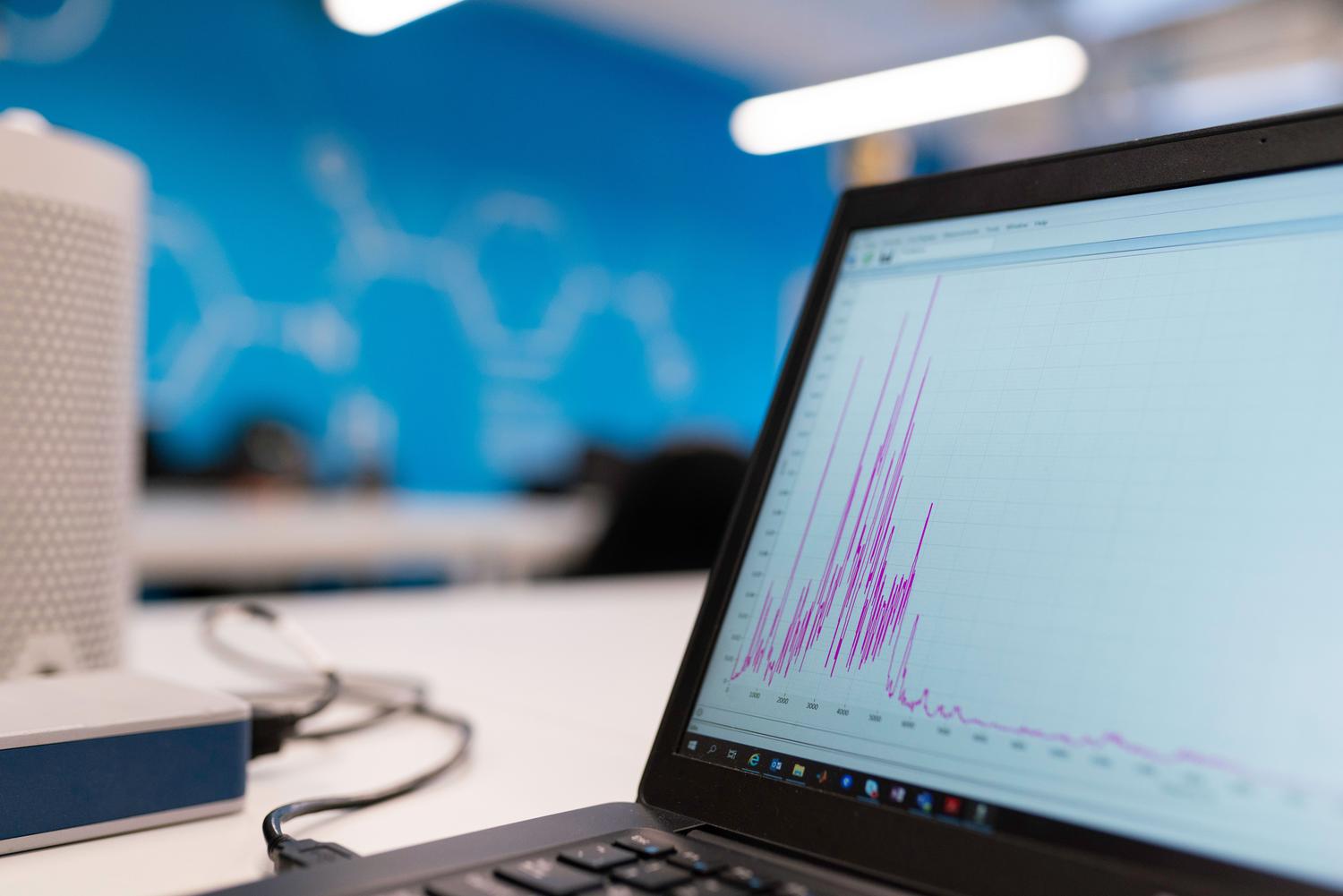
Memiliki Mac memang mengagumkan kerana kesederhanaannya, tetapi kebersihan visual yang sama menjadikan sistem pengendaliannya agak rahsia. Apple lebih suka kita tidak risau tentang apa yang berlaku di sebalik hud, hanya meninggalkan kita dengan ikon bateri, tetapi apabila kipas mula berputar seperti turbin atau sistem membeku, kita perlu tahu apa yang sedang berlaku tanpa perlu bermain detektif.
Bagi mereka yang tidak berpuas hati dengan misteri ini, terdapat alat pemantauan yang mengubah bar menu menjadi pusat kawalan lanjutan. Daripada Monitor Aktiviti asli hinggalah kepada aplikasi canggih seperti Menu iStat, matlamatnya adalah sama: untuk mengenal pasti kesesakan atau proses di luar kawalan bagi membuat keputusan berdasarkan data sebenar, bukan sekadar intuisi.

Dilema monitor: Bacaan langsung atau rakaman sejarah?

Sebelum memasang apa-apa, adalah penting untuk memahami bahawa tidak semua monitor dicipta sama. Kebanyakannya hanya menyediakan bacaan langsung—nombor yang berubah setiap saat dan memberitahu anda apa yang berlaku pada saat yang tepat . Ini bagus untuk kegunaan harian, tetapi jika anda ingin tahu mengapa Mac anda terlalu panas pada pukul 3:00 pagi semasa anda sedang tidur, anda memerlukan alat pengelogan yang merekodkan data dari semasa ke semasa.
Penting untuk diketahui bahawa mendapatkan data ini bukanlah percuma untuk perkakasan. Sesetengah fungsi, seperti ukuran prestasi GPU terperinci, memerlukan kebenaran pentadbir atau root kerana ia mengakses tahap sistem yang sangat mendalam. Tambahan pula, jika aplikasi meninjau sensor setiap saat tanpa pengoptimuman, monitor itu sendiri mungkin akan menggunakan lebih banyak bateri daripada yang cuba dijimatkan.
Menu iStat: Pilihan paling lengkap dan profesional

Jika anda mencari alat yang paling komprehensif, Menu iStat Bjango sudah pasti pilihan utama. Apa yang menjadikannya istimewa ialah ia bukan sahaja menunjukkan nombor, tetapi juga menyusun maklumat ke dalam panel lungsur turun yang intuitif. Anda boleh memantau penggunaan CPU teras demi teras, penggunaan RAM (yang merupakan data sebenar yang penting, lebih daripada sekadar memori kosong), dan status SMART cakera anda.
- Kawalan Terma: Ia membolehkan anda melihat suhu setiap sensor dan, yang paling penting, mencipta profil tersuai untuk kipas.
- Rangkaian dan Data: Bahagikan lebar jalur anda untuk mengetahui dengan tepat aplikasi mana yang menghabiskan sambungan internet anda.
- Kuasa dan Aksesori: Ia bukan sahaja memantau bateri komputer riba anda, tetapi juga merangkumi tahap pengecasan untuk aksesori AirPods dan Magic anda.
Tidak seperti pilihan lain, Menu iStat menawarkan graf sejarah yang meliputi jam terakhir, 24 jam terakhir, dan juga tujuh hari terakhir, yang membolehkan anda menganalisis trend prestasi jangka panjang.
Alternatif: Daripada percuma kepada khusus
Bukan semua orang memerlukan kuasa sebanyak itu. Bagi mereka yang mencari sesuatu yang mudah dan sumber terbuka, Stats adalah pilihan yang diutamakan . Ia merupakan alat sumber terbuka (MIT) yang sangat ringan yang menawarkan modul CPU, GPU dan sensor, menjadikannya penyelesaian yang sempurna untuk sesiapa sahaja yang mahukan data langsung tanpa membelanjakan sesen pun.
Sebaliknya, kita mempunyai Activity Monitor, yang diprapasang pada macOS. Walaupun ia merupakan sumber yang paling berwibawa dan membolehkan pensampelan proses yang mendalam , antara mukanya agak rumit dan langsung tidak intuitif untuk pengguna biasa; ia lebih kepada alat diagnostik daripada gambaran keseluruhan ringkas.
Jika anda lebih berminat dengan kesihatan perkakasan daripada prestasi segera, Sensei ialah alternatif yang menarik, kerana ia menggabungkan pemantauan dengan fungsi pembersihan dan penyahpasangan . Begitu juga, Mole menawarkan paparan "kotak bento" yang sangat visual, walaupun grafnya terhad kepada 60 saat terakhir, jadi ia tidak sesuai untuk analisis sejarah.
Bagaimanakah cara untuk mentafsir data dengan betul?

Kesilapan biasa adalah terlalu memikirkan RAM kosong. Pada macOS, sistem mengisi RAM dengan cache fail untuk berjalan lebih pantas; oleh itu, kiraan RAM kosong yang rendah biasanya bermaksud sistem berjalan dengan cekap. Apa yang anda perlu bimbangkan ialah "tekanan memori".
Berkenaan suhu, jangan panik jika anda melihat bacaan yang tinggi semasa tugas yang mencabar. Contohnya, jika anda menyemak suhu pada Mac anda , anda akan melihat bahawa suhu CPU sehingga 80 darjah Celsius boleh dianggap normal bergantung pada model. Tujuan menggunakan aplikasi ini bukan sekadar untuk melihat nombor tersebut hanya untuk melihatnya, tetapi untuk mengesan anomali yang mungkin memerlukan pemeriksaan pengudaraan atau penutupan aplikasi yang bermasalah.
Mempunyai alat seperti ini membolehkan anda beralih daripada ketidakpastian kepada kawalan penuh ke atas perkakasan, membolehkan anda memilih antara kesederhanaan Statistik, kedalaman analitik Menu iStat atau utiliti diagnostik Monitor Aktiviti, memastikan Mac sentiasa berfungsi dalam keadaan optimumnya tanpa pengguna perlu meneka proses mana yang memperlahankan aliran kerja mereka.

Penulis yang bersemangat tentang dunia bait dan teknologi secara umum. Saya suka berkongsi pengetahuan saya melalui penulisan, dan itulah yang akan saya lakukan dalam blog ini, menunjukkan kepada anda semua perkara yang paling menarik tentang alat, perisian, perkakasan, trend teknologi dan banyak lagi. Matlamat saya adalah untuk membantu anda mengemudi dunia digital dengan cara yang mudah dan menghiburkan.