- Windows membolehkan anda membuat pintasan lanjutan dengan GUID seperti Program Lalai
- Terdapat beberapa "Mod Tuhan" yang memusatkan pengurusan pilihan tersembunyi
- Menggunakan pintasan ini dengan betul menjadikan pentadbiran dan penyesuaian lebih mudah.
- Penggunaan selamat memerlukan pemahaman yang baik tentang fungsi lanjutan sistem.
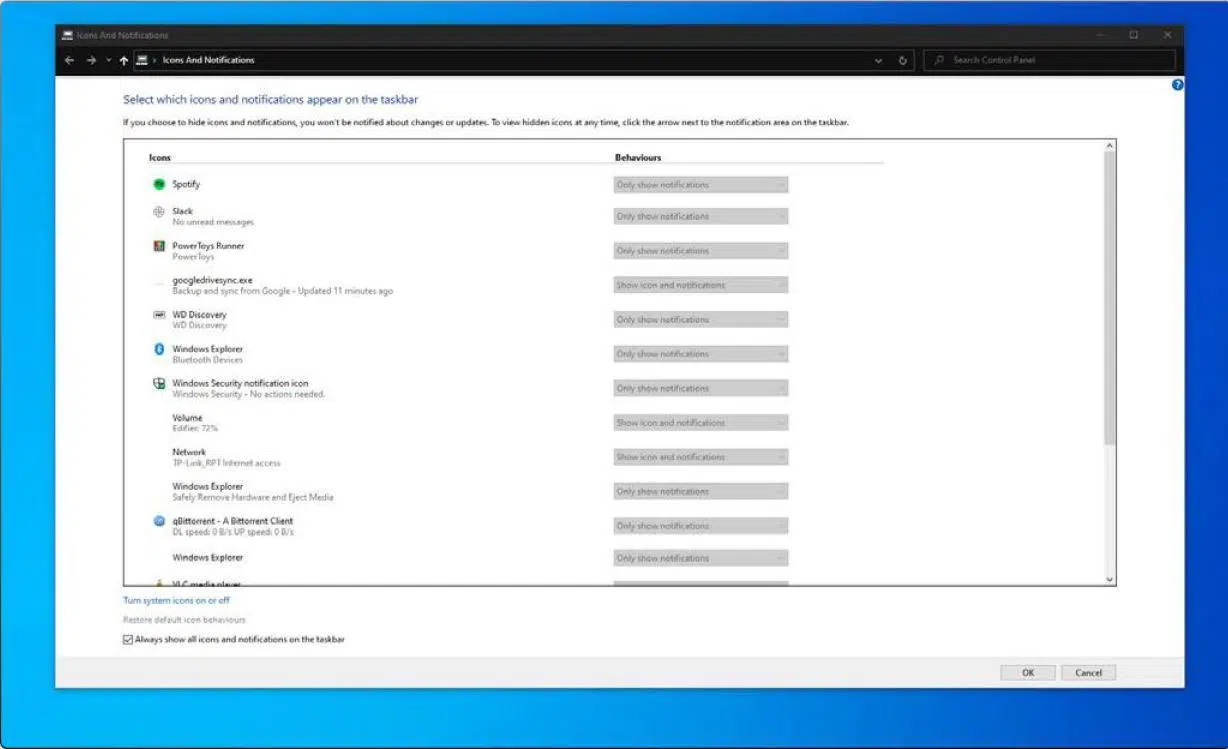
Mengurus pilihan lanjutan dalam Windows merupakan sesuatu yang akhirnya ingin disesuaikan oleh ramai pengguna dengan keperluan mereka. Walaupun antara muka standardnya mudah, ia menyembunyikan alatan dan pintasan canggih yang jauh melangkaui apa yang anda lihat pada pandangan pertama dalam Panel Kawalan atau Tetapan.
Salah satu contoh terhebat kemungkinan tersembunyi dalam Windows ialah ciri yang dikenali ramai sebagai Mod Tuhan , yang memusatkan pengurusan ratusan parameter dalaman. Tetapi itu bukan semuanya: terdapat mod dan pintasan alternatif seperti Program Lalai.{17cd9488-1228-4b2f-88ce-4298e93e0966} dan banyak rentetan alfanumerik (GUID) lain yang membuka kunci panel pentadbiran khusus, meluaskan kawalan ke atas sistem untuk pengguna yang ingin tahu dan pentadbir lanjutan.
Apakah itu Program Lalai.{17cd9488-1228-4b2f-88ce-4298e93e0966} dan GUID dalam Windows?
Sejak Windows Vista, setiap elemen utama Panel Kawalan mempunyai pengecam kanonik (rentetan Bahasa Inggeris yang unik, tidak berubah untuk mana-mana bahasa sistem) yang boleh digunakan dari baris arahan dan untuk mencipta pintasan. Program Lalai.{17cd9488-1228-4b2f-88ce-4298e93e0966} adalah salah satu yang paling terkenal, kerana ia membolehkan anda membuka panel secara langsung untuk menetapkan aplikasi lalai.
Apakah GUID? Secara ringkasnya, ia merupakan pengecam 128-bit unik—diwakili sebagai rentetan aksara dan nombor yang disertakan dalam kurungan kerinting—yang digunakan oleh Windows untuk membezakan objek dan komponen khas. Jika anda menamakan semula folder kepada "Program Lalai.{17cd9488-1228-4b2f-88ce-4298e93e0966}", sistem akan mengubahnya menjadi pintasan khas kepada pengurusan program lalai.
GUID ini bukan sahaja berguna untuk pengguna lanjutan. Sesiapa sahaja boleh menggunakannya untuk memusatkan tindakan yang biasanya tersebar di pelbagai menu . Tambahan pula, kerana ia merupakan rentetan kanonik, ia berfungsi dalam mana-mana bahasa Windows dan cenderung kekal stabil merentasi beberapa versi sistem pengendalian.
Antara GUID yang paling berguna termasuk:
- Program Lalai: {17cd9488-1228-4b2f-88ce-4298e93e0966}
- My Computer: {20D04FE0-3AEA-1069-A2D8-08002B30309D}
- Network: {208D2C60-3AEA-1069-A2D7-08002B30309D}
- Programs and Features: {7b81be6a-ce2b-4676-a29e-eb907a5126c5}
- Administrative Tools: {D20EA4E1-3957-11d2-A40B-0C5020524153}
- Printers: {2227A280-3AEA-1069-A2DE-08002B30309D}
- Firewall and Security: {4026492F-2F69-46B8-B9BF-5654FC07E423}
- Speech Recognition: {58E3C745-D971-4081-9034-86E34B30836A}
Bagaimana untuk mencipta pintasan ke Program Lalai dan 'Mod Tuhan' yang lain?
Prosedurnya semudah mencipta folder baharu di mana-mana lokasi (contohnya, desktop) dan menamakannya semula dengan nama corak.{GUID} . Jika semuanya betul, ikon akan berubah dan anda akan mempunyai akses terus ke panel yang dikehendaki.
Contohnya, untuk mengakses pengurusan program lalai:
- Klik kanan pada ruang kosong pada desktop anda dan pilih "Baharu > Folder"
- Namakan semula folder itu sebagai Default Programs.{17cd9488-1228-4b2f-88ce-4298e93e0966}
- Apabila anda menekan Enter, ikon akan berubah dan apabila anda membukanya, anda akan melihat semua pilihan yang berkaitan dengan program lalai
Kaedah ini boleh digunakan pada semua GUID yang disokong oleh versi Windows anda. Dengan cara ini, anda boleh mencipta koleksi pintasan yang sangat berguna untuk setiap bahagian lanjutan.
Apakah Program Lalai dan bagaimana anda boleh menggunakannya?
Panel Program Lalai membolehkan anda menetapkan aplikasi mana yang akan digunakan secara automatik untuk membuka pelbagai jenis fail atau protokol. Contohnya, anda boleh menentukan pelayar lalai anda , pemain muzik yang membuka fail MP3 atau aplikasi lalai untuk melihat imej.
Daripada akses ini, anda akan mempunyai beberapa pilihan:
- Tetapkan atur cara lalai yang lengkap: tetapkan semua jenis dan protokol yang boleh dikendalikan oleh aplikasi.
- Kaitkan jenis fail dengan program tertentu: Anda boleh menentukan, sebagai contoh, bahawa fail .pdf harus dibuka dengan pemapar selain daripada yang lalai.
- Konfigurasikan atur cara untuk protokol dan pautan: Contohnya, memutuskan apl mana yang membuka pautan web atau e-mel.
Penggunaannya amat membantu apabila anda memasang program baharu dan mahu program tersebut mengambil alih kawalan dan bukannya aplikasi Windows lalai. Ia juga penting jika anda memerlukan pengurusan yang terperinci dalam persekitaran kongsi, pada komputer rumah atau pada mesin perniagaan.
Mod Tuhan Tersembunyi dan Panel Alternatif dengan GUID
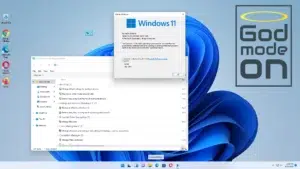
Mod Tuhan Windows yang terkenal hanyalah titik akses berpusat kepada hampir semua fungsi lanjutan sistem, terutamanya yang berkaitan dengan kawalan dan konfigurasi. Untuk mengaktifkannya, ulangi proses yang diterangkan sebelum ini dan namakan semula folder kepada Mod Tuhan.{ED7BA470-8E54-465E-825C-99712043E01C}.
Sebaik sahaja memasuki folder tersebut, anda akan melihat lebih 200 pintasan yang disusun mengikut kategori: sistem, rangkaian, alat pentadbiran, pemperibadian, kuasa, keselamatan dan banyak lagi. Ramai pengguna menganggap panel ini sebagai "Panel Kawalan supercas" kerana ia memudahkan perkara bagi mereka yang mencari pilihan lanjutan tanpa membuang masa menavigasi melalui menu yang berselerak.
Ini bukan satu-satunya "mod khas" yang boleh anda buka kunci . Dengan menukar pengecam kepada GUID sah yang lain, anda boleh mencipta papan pemuka tersuai untuk kawasan tertentu seperti:
- Pengurusan rangkaian con Network.{208D2C60-3AEA-1069-A2D7-08002B30309D}
- Program yang dipasang con Programs and Features.{15eae92e-f17a-4431-9f28-805e482dafd4}
- Pencetak con Printers.{2227A280-3AEA-1069-A2DE-08002B30309D}
- Alat pentadbiran con Administrative Tools.{D20EA4E1-3957-11d2-A40B-0C5020524153}
- Bukti kelayakan dan log masuk con Credentials and Logins.{1206F5F1-0569-412C-8FEC-3204630DFB70}
Setiap alternatif "Mod Tuhan" memberi anda akses langsung kepada pengurusan lanjutan bahagian tersebut , menjimatkan banyak klik dan banyak masa berbanding laluan tradisional melalui Panel Kawalan atau Tetapan Windows.
Alternatif dan helah untuk mengakses terus dengan arahan
Anda bukan sahaja boleh membuat pintasan visual, tetapi anda juga boleh melancarkan panel ini terus daripada baris arahan, kotak Run atau pintasan tersuai. Contohnya:
explorer shell:::{17CD9488-1228-4b2f-88ce-4298e93e0966}
Dengan menjalankan arahan ini (anda boleh menyalin dan menampalnya ke dalam tetingkap "Jalankan" atau Prompt Perintah ), anda akan terus membuka panel Program Lalai tanpa memerlukan sebarang folder khas atau klik tambahan. Kaedah ini sangat berguna untuk proses automatik dan anda boleh menggunakannya untuk mengaktifkan Mod Tuhan dalam Windows 11.
Untuk fungsi lain, cuma tukar GUID di dalam pendakap kerinting kepada yang sesuai untuk fungsi yang anda ingin buka.
Apa lagi yang boleh anda lakukan dengan GUID dan akses lanjutan?
Titik akses ini membolehkan pengguna atau pentadbir lanjutan menyesuaikan persekitaran kerja dengan cepat dan fleksibel . Beberapa aplikasi praktikal termasuk:
- Memusatkan akses kepada panel utama untuk juruteknik atau jabatan IT
- Konfigurasikan komputer awam atau keluarga untuk mengehadkan ciri yang boleh diakses
- Cipta folder dengan pintasan kegemaran dan sembunyikan pilihan yang kurang berkaitan
Langkah berjaga-jaga dan amalan baik apabila menggunakan mod ini
Mengakses sistem anda melalui GUID memberikan anda kawalan yang ketara, tetapi ia juga membawa risiko jika anda kekurangan pengetahuan yang mencukupi. Tidak semua kaedah akses tersedia dalam setiap versi Windows , dan sesetengahnya memerlukan perkakasan atau keistimewaan pentadbiran tertentu. Tambahan pula, mengutak-atik pilihan lanjutan boleh mengganggu operasi sistem biasa jika anda tidak pasti apa yang anda lakukan.
Sebelum anda bermula, dayakan pilihan pemulihan dan pastikan anda mempunyai sandaran terkini, terutamanya jika anda akan bereksperimen pada komputer kerja atau keluarga. Dengan cara ini, jika anda melakukan kesilapan, anda sentiasa boleh kembali ke keadaan sebelumnya tanpa banyak masalah.
Perlu diingat juga bahawa beberapa pintasan dan nama telah dinamakan semula, dialih keluar atau dialih keluar dalam versi Windows terkini disebabkan oleh peralihan kepada Tetapan Moden. Contohnya, ciri bahasa, gajet desktop dan pilihan keselamatan tertentu telah menjadi tidak tersedia atau telah menukar nama dan GUID mereka dalam beberapa tahun kebelakangan ini.
Apa yang perlu dilakukan jika anda perlu mencari GUID bagi fungsi tertentu?
Jika panel kawalan atau ciri tidak muncul dalam penyenaraian biasa, anda boleh mencari GUIDnya dalam Windows Registry. Cuma navigasi ke laluan berikut:
- HKEY_CLASSES_ROOT\CLSID\{Role CLSID}\System.ApplicationName
- HKEY_LOCAL_MACHINE\SOFTWARE\Classes\CLSID\{Function CLSID}\System.ApplicationName
Di sana anda boleh mengenal pasti nama kanonik yang digunakan oleh Windows dan, dengan itu, mencipta pintasan atau skrip untuk mengakses fungsi itu dengan cepat.

Penulis yang bersemangat tentang dunia bait dan teknologi secara umum. Saya suka berkongsi pengetahuan saya melalui penulisan, dan itulah yang akan saya lakukan dalam blog ini, menunjukkan kepada anda semua perkara yang paling menarik tentang alat, perisian, perkakasan, trend teknologi dan banyak lagi. Matlamat saya adalah untuk membantu anda mengemudi dunia digital dengan cara yang mudah dan menghiburkan.