- Diagnosis dahulu: fail rosak, tetapan VLC atau kekurangan sumber.
- Kemas kini VLC, dayakan GPU dan laraskan output video serta cache.
- Baiki atau tukar fail jika terdapat kerosakan atau codec yang bermasalah.
- Untuk 4K/HEVC, sila optimumkan sistem anda atau gunakan pemain alternatif.
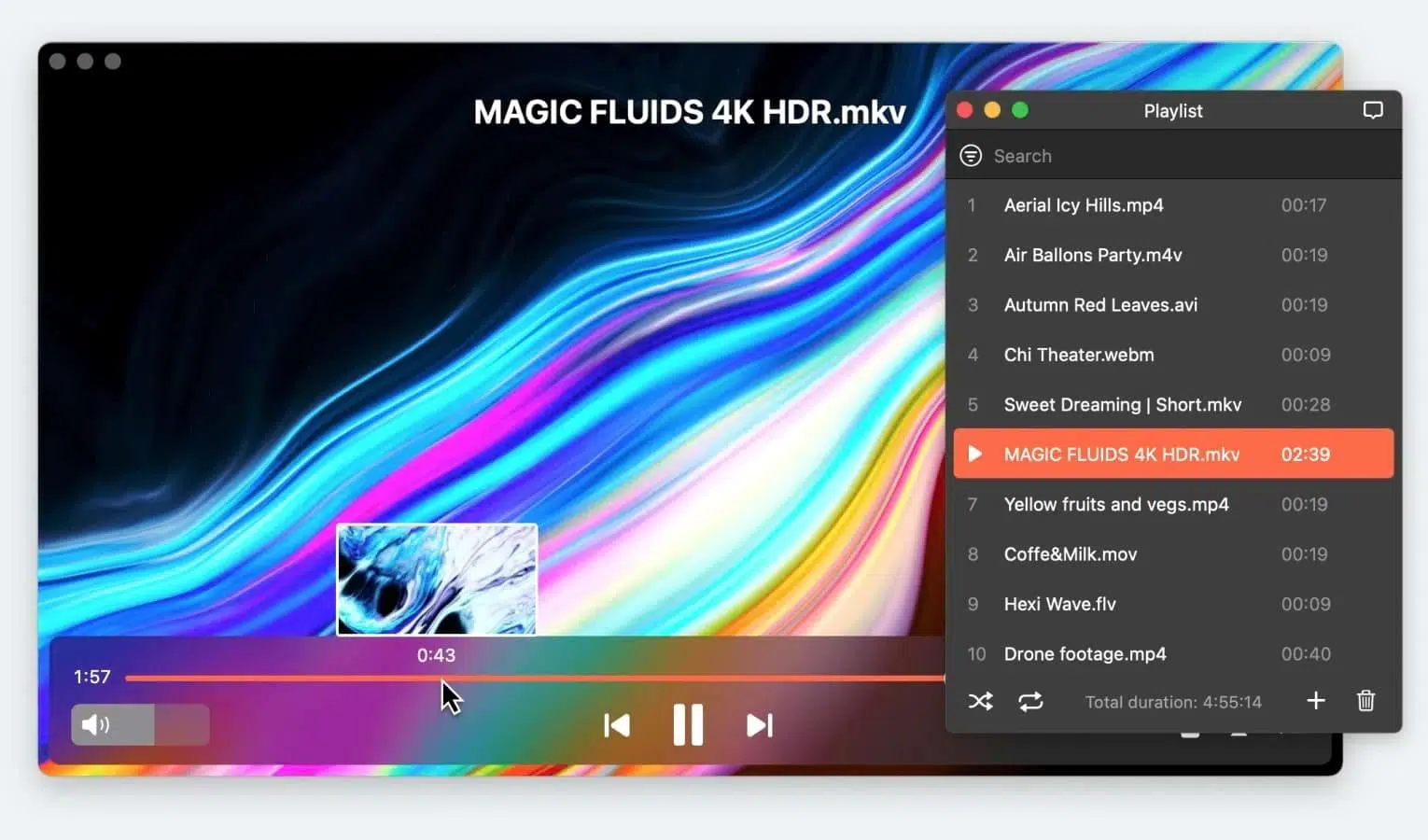
Adakah video anda dalam VLC terputus-putus, beku atau tidak segerak? Ini adalah masalah biasa, terutamanya dengan fail besar, 4K, H.265/HEVC atau apabila sistem anda mempunyai sumber yang terhad. Berita baiknya ialah terdapat penyelesaian dalam kebanyakan kes : melaraskan tetapan pantas dalam VLC, mengoptimumkan komputer anda atau membaiki fail yang rosak.
Dalam panduan praktikal ini, saya akan menerangkan langkah demi langkah dan secara terperinci mengapa lag berlaku dalam VLC dan cara menyelesaikannya menggunakan kaedah yang berbeza: daripada mengubah suai beberapa pilihan pemain kepada membaiki fail yang rosak atau menggunakan pemain alternatif yang mengendalikan format atau peranti tertentu dengan lebih baik. Saya juga sertakan petua untuk 4K, H.265, Android dan helah prestasi supaya anda tidak membuang masa mencuba sesuatu secara membuta tuli.
Penyebab biasa lag atau nyahsegerak dalam VLC
Sebelum membuat sebarang perubahan, adalah penting untuk memahami puncanya . Mengenal pasti punca masalah dapat mengelakkan pengunduran yang tidak perlu dan membolehkan anda menggunakan penyelesaian yang paling sesuai.
- Fail video rosak atau tidak lengkap: MP4/MOV/AVI yang rosak boleh menyebabkan gagap, bingkai terjatuh atau gambar dan audio tidak segerak.
- VLC ketinggalan zaman: Versi lama mempunyai sokongan yang lebih lemah untuk codec moden dan pengoptimuman GPU, menyebabkan pegun atau jeda.
- Had daripada perkakasan: Video 4K, kadar bingkai tinggi atau HEVC memerlukan CPU/GPU; jika komputer anda ketat, ia jelas ketara.
- Banyak aplikasi di latar belakang: menggunakan sumber dan meninggalkan VLC tanpa memori atau pemprosesan yang mencukupi.
- Tetapan yang tidak sesuai: : Output video tidak dipilih dengan betul, pecutan perkakasan dilumpuhkan, atau cache tidak mencukupi.
- Fail dengan kadar bit tinggi dan resolusi tinggi: Kandungan berat cenderung membeku jika tiada penyahkod perkakasan atau sumber yang mencukupi.
- Keserasian sistem dan pemandu ketinggalan zaman: Sistem lama atau pemacu grafik yang sudah lapuk juga menjejaskan main balik.
Berhati-hati dengan fail 4K dan HEVC : jika video H.265 dalam 1080p atau 4K membeku selepas beberapa minit, tetapi audio berterusan, ia mungkin menunjukkan masalah penyahkodan yang tidak mencukupi atau tetapan yang salah dalam output video dalam VLC.
Pembetulan pantas dalam VLC (tiada kerumitan)

Cuba pelarasan ini terlebih dahulu; ia mempunyai kesan serta-merta . Ia selalunya menyelesaikan kes penyahsegerakan dan kegagapan yang paling biasa.
1) Laraskan penyegerakan audio/video masa nyata
Jika pergerakan bibir dan video tidak segerak , betulkan lengah tanpa meninggalkan pemain: pergi ke Alatan > Kesan dan Penapis > tab Penyegerakan dan laraskan "Lengah Trek" untuk Audio atau Video sehingga sepadan. Anda juga boleh menggunakan pintasan papan kekunci untuk menangguhkan atau memajukan audio jika anda telah mengkonfigurasikannya.
Pada Android , VLC menawarkan kawalan lengah audio yang mudah: buka video, ketik ikon jam penyegerakan dan laraskan lengah sehingga disegerakkan. Perlu diingat bahawa ini adalah perubahan sementara : menutup video akan mengalih keluar tetapan, yang memerlukan anda mengulangi pelarasan.

2) Kemas kini VLC kepada versi terkini
Mengemas kini aplikasi biasanya sangat berkesan . Pada PC, buka VLC dan pergi ke Bantuan > Semak Kemas Kini. Jika terdapat versi baharu, muat turun dan pasangnya. Ini membawakan penambahbaikan prestasi, pembetulan codec dan pengoptimuman GPU yang membantu mengurangkan kegagapan dalam video 4K dan HEVC.
3) Dayakan pecutan perkakasan
GPU anda boleh membantu mengurangkan beban . Dalam Keutamaan > Input/Kodek, dayakan "Pecutan Penyahkodan Perkakasan." Pemindahan beban ini berfungsi dari CPU , membolehkan VLC berjalan lebih lancar dengan H.264/H.265, terutamanya pada resolusi tinggi.

4) Tukar modul output video
Pilihan output mungkin menyebabkan pembekuan. Dalam Alatan > Keutamaan > Video, cuba alternatif lain seperti DirectX ( Windows ) atau OpenGL (macOS/Linux). Kadangkala, menukar bahagian belakang akan menghapuskan pembekuan dan skrin hitam.
5) Tingkatkan cache input
Lebih banyak caching mengurangkan gagap . Dalam Keutamaan (Semua mod) > Input/Kodek, tingkatkan nilai cache fail atau rangkaian. Ini mengurangkan gagap dengan fail besar atau sambungan yang tidak stabil.

Mengoptimumkan sistem anda untuk prestasi optimum dalam VLC
Tidak semuanya bergantung sepenuhnya pada VLC . Sesetengah batasan datang daripada sistem pengendalian atau perkakasan.
- Tutup aplikasi dan proses yang tidak perlu untuk mengosongkan CPU dan RAM, terutamanya pelayar dengan banyak tab terbuka.
- Konfigurasikan pelan kuasa dalam mod prestasi tinggi dalam Windows atau tetapkan mod prestasi maksimum pada sistem anda.
- Kemas kini pemacu grafik dari tapak pengilang (NVIDIA,AMD, Intel) untuk menambah baik penyahkodan dan keserasian.
- Elakkan terlalu panas: Suhu tinggi boleh mengurangkan prestasi dan menyebabkan kegagapan akibat pendikitan haba.
Jika selepas langkah ini fail 4K masih terputus-putus , adalah disyorkan untuk menyemak fail tersebut atau mempertimbangkan untuk membaiki atau menukarnya.


Penulis yang bersemangat tentang dunia bait dan teknologi secara umum. Saya suka berkongsi pengetahuan saya melalui penulisan, dan itulah yang akan saya lakukan dalam blog ini, menunjukkan kepada anda semua perkara yang paling menarik tentang alat, perisian, perkakasan, trend teknologi dan banyak lagi. Matlamat saya adalah untuk membantu anda mengemudi dunia digital dengan cara yang mudah dan menghiburkan.