- Temui pilihan paling berkuasa untuk menyepadukan Outlook dengan OneNote dan memusatkan maklumat anda.
- Ketahui cara menghantar e-mel, mesyuarat dan tugasan antara kedua-dua apl untuk mengoptimumkan produktiviti anda.
- Terokai petua dan penyelesaian untuk mendayakan alat tambah dan mengurus tugas atau nota yang disegerakkan.
Bayangkan anda dapat mengurus e-mel, tugasan dan nota mesyuarat anda di satu tempat, dengan mudah? Integrasi Outlook dengan OneNote telah menjadi salah satu alat paling ampuh bagi mereka yang mahukan produktiviti dan organisasi dalam kehidupan seharian mereka, sama ada secara profesional atau peribadi. Gabungan ini membolehkan anda menyimpan jejak e-mel, mesyuarat, peringatan dan nota penting yang komprehensif , memudahkan pengurusan maklumat dan kerja berpasukan.
Dalam artikel ini, anda akan menemui semua yang anda perlu tahu tentang mengintegrasikan Outlook dengan OneNote , memanfaatkan sepenuhnya kedua-dua aplikasi. Kami akan meneroka ciri, pilihan integrasi merentasi platform yang berbeza ( Windows , Mac , Web), kaedah untuk menghantar maklumat antara program, cara mengendalikan tugasan, mesyuarat dan e-mel, penyelesaian kepada masalah biasa dan juga petua untuk menambah baik aliran kerja harian anda dengan nasihat praktikal dan jawapan kepada soalan lazim.
Mengapa menyepadukan Outlook dengan OneNote?
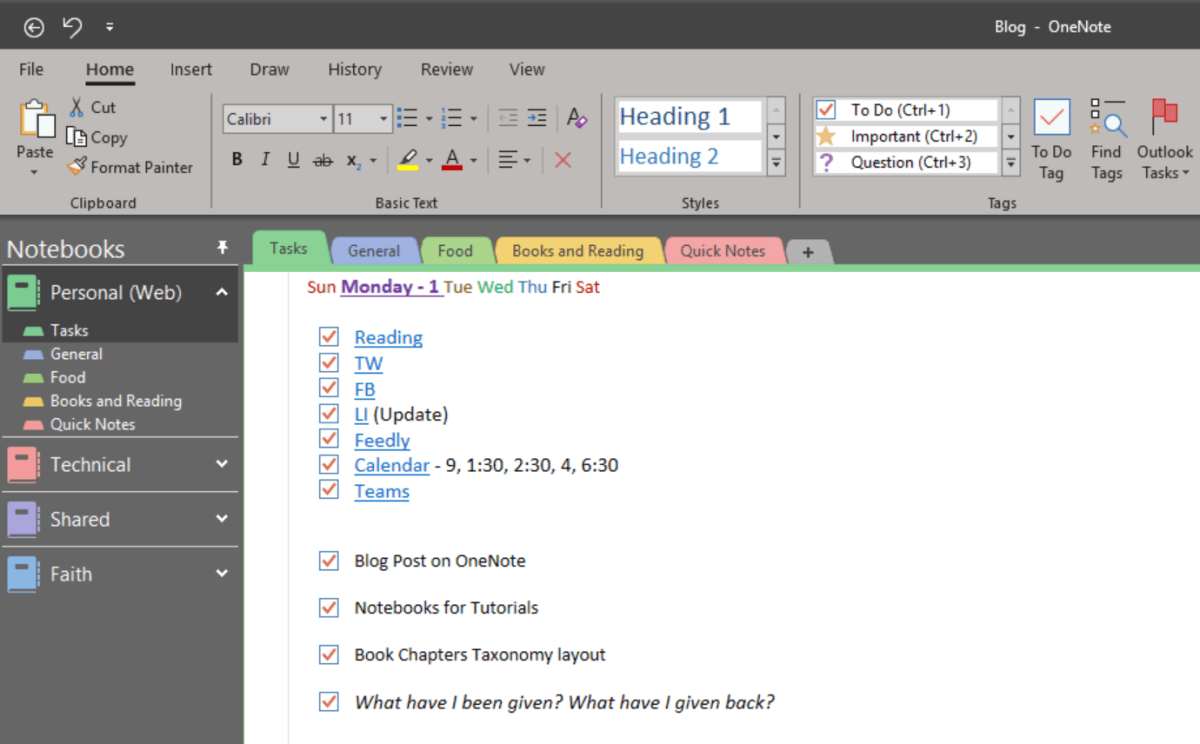
Dengan menyatukan OneNote dan Outlook, anda boleh memastikan bahawa maklumat yang anda terima dalam e-mel, kalendar dan senarai tugasan anda bersambung terus dengan nota dan projek anda. Ini membolehkan anda memusatkan semua dokumen, rancangan dan tugasan yang belum selesai dalam satu sistem , bagi mengelakkan kesilapan atau kehilangan maklumat penting.
Antara faedah yang ketara daripada integrasi ini ialah:
- Rekod lengkap mesyuarat dan kerjasama: Anda boleh menyimpan butiran agenda, peserta, keputusan dan tugasan di satu tempat.
- Pengurusan tugas yang cekap, menyegerakkan perkara yang anda tulis dalam OneNote secara langsung sebagai tugas Outlook.
- Organisasi E-mel, menyimpan mesej atau lampiran dalam buku nota tematik dan merujuknya pada bila-bila masa anda perlukan.
- Kerjasama yang dipertingkatkan terima kasih kepada keupayaan untuk berkongsi nota, mengedarkan minit atau maklumat secara langsung dengan kenalan mesyuarat anda.
Selain itu, OneNote mempunyai antara muka yang sangat fleksibel yang menyesuaikan diri dengan cara anda bekerja. Anda boleh membuat bahagian tersuai, menyusunnya mengikut cara yang anda suka, dan mengalihkan halaman antara buku nota tanpa had.
Hantar e-mel dan mesyuarat Outlook ke OneNote
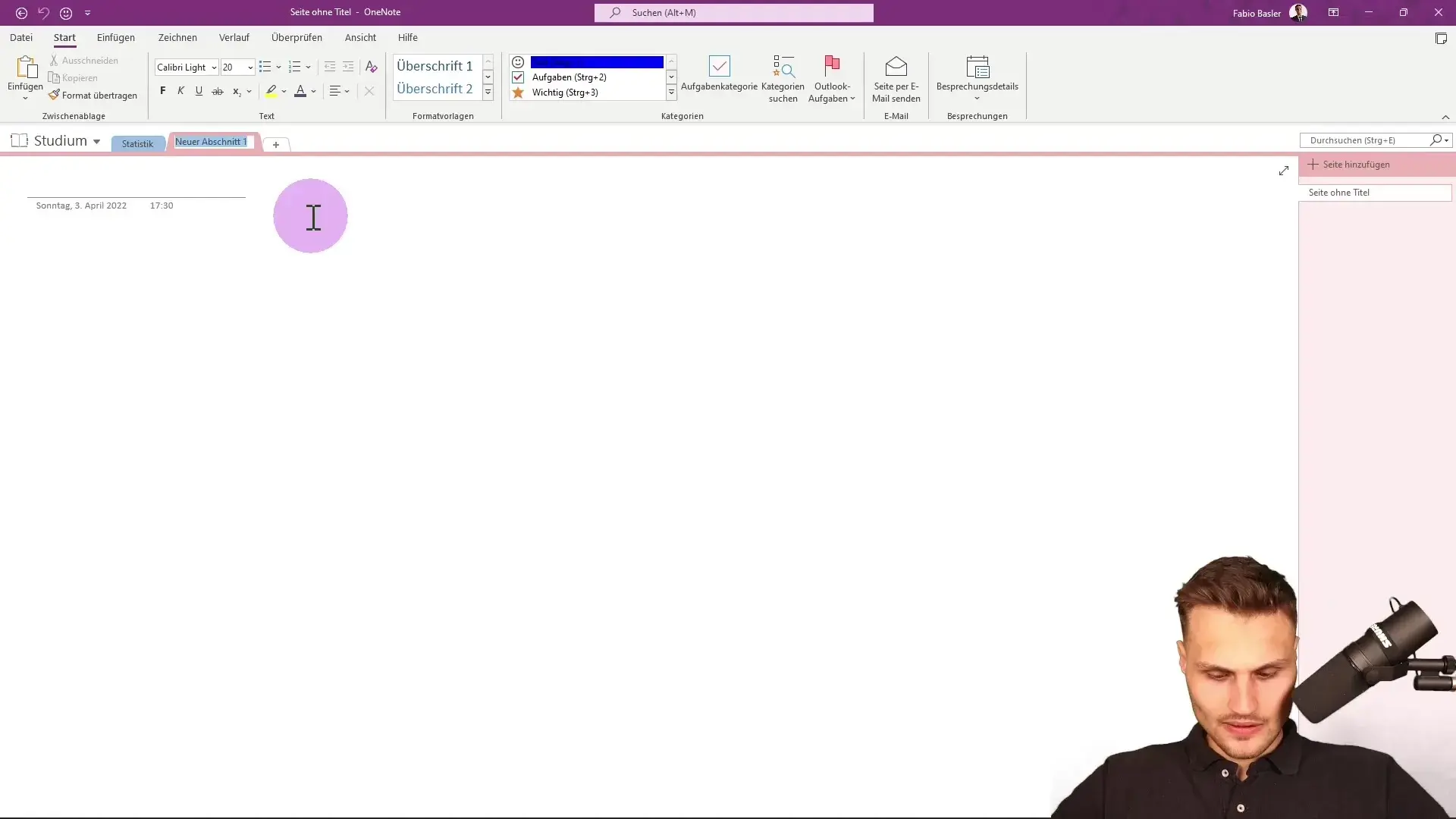
Ciri "Hantar ke OneNote" adalah kunci untuk memindahkan maklumat daripada Outlook ke nota anda. Ia membolehkan anda menyimpan e-mel, jemputan mesyuarat dan item lain dengan mudah ke bahagian dan buku nota pilihan anda dalam OneNote.
Prosesnya sangat serupa sama ada anda menggunakan Outlook untuk Windows, Mac atau versi web. Langkah-langkah umum ialah:
- Buka e-mel atau mesyuarat dalam Outlook yang anda mahu hantar ke OneNote.
- Cari dan klik pada ikon OneNote atau "Hantar ke OneNote" dalam bar alat.
- Pilih buku nota dan bahagian di mana anda akan menyimpan kandungan.
- Sahkan dengan "Simpan".
Subjek e-mel atau mesyuarat akan menjadi tajuk halaman dalam OneNote, dan tarikh serta masa asal akan dikekalkan , menjadikannya lebih mudah untuk mencari maklumat tersebut kemudian.
Setelah disimpan, anda boleh mengalihkan halaman itu secara bebas ke bahagian atau buku nota lain, atau berkongsinya mengikut keperluan.
Versi Outlook disokong untuk Hantar ke OneNote
Add-in Hantar ke OneNote tersedia dalam versi Outlook terkini:
- Outlook untuk Windows: Termasuk dalam Outlook 2016, 2021 dan Outlook untuk Microsoft 365.
- Prospek untuk Mac: Tersedia pada versi desktop terkini.
- Outlook untuk web (Outlook Online dan Outlook.com): Anda boleh mengakses dari mana-mana pelayar.
Ambil perhatian bahawa Outlook 2019 tidak menyokong ciri ini dan versi lama menggunakan tambahan COM yang mungkin memerlukan pengaktifan manual.
Cara mengaktifkan atau memulihkan tambahan Hantar ke OneNote
Jika anda tidak melihat ikon OneNote dalam reben Outlook, tambahan mungkin tidak aktif atau dilumpuhkan. Untuk mengaktifkannya pada Windows:
- Buka Outlook dan pergi ke Fail > Pilihan > Pemalam.
- Cari di bahagian pemalam tidak aktif «OneNote Notes tentang item Outlook".
- Di bahagian bawah, dalam Mengurus, pilih "Tambah COM" dan tekan Ir.
- Tandai kotak untuk OneNote dan klik OK.
Anda kini sepatutnya melihat butang OneNote apabila anda memilih e-mel, tugasan atau mesyuarat dalam Outlook.
Pada Mac, jika ciri itu tidak muncul, pastikan anda mempunyai versi Outlook untuk Mac yang terkini, kerana versi sebelumnya hanya membenarkan penyepaduan ini untuk pengguna Office Insider.
Buat tugas Outlook daripada OneNote dan sebaliknya
Salah satu kelebihan yang paling menarik ialah keupayaan untuk mencipta tugasan Outlook daripada nota OneNote anda dan memastikan kedua-dua aplikasi memastikan maklumat disegerakkan. Dengan cara ini, apa sahaja yang anda tandakan sebagai selesai di satu tempat akan tercermin secara automatik di tempat yang lain.
Untuk ini:
- Pilih teks daripada nota OneNote anda yang ingin anda tukar kepada tugasan.
- Pada bar alat, klik Tugasan Outlook dan pilih tarikh akhir (hari ini, esok, diperibadikan…).
- Tugasan akan muncul dalam senarai Outlook anda dan dalam nota itu sendiri, dengan bendera untuk susulan.
Anda juga boleh melakukan sebaliknya: daripada tugas Outlook, gunakan butang OneNote untuk menyimpannya ke buku nota dan bahagian pilihan anda.
Untuk menandakannya sebagai lengkap, hanya ketik penunjuk dalam mana-mana apl.
Cara menyimpan e-mel dan lampiran dalam OneNote
Selain tugasan dan mesyuarat, anda boleh menyimpan sebarang mesej e-mel atau pun lampiran dalam OneNote untuk mengatur maklumat yang berkaitan mengikut projek, pelanggan atau acara.
Proses paling mudah:
- Pilih e-mel yang dikehendaki dalam Outlook.
- Klik ikon OneNote pada reben.
- Pilih buku nota dan bahagian, dan sahkan.
Anda juga boleh menghantar e-mel terus ke OneNote menggunakan alamat e-mel khas:
- Sediakan akaun anda dengan mengakses https://www.onenote.com/EmailToOneNote dan ikut arahan untuk mengaitkan alamat e-mel anda.
- Hantar sebarang e-mel atau nota kepada [e-mel dilindungi] daripada alamat berdaftar.
- Mesej akan disimpan secara automatik dalam bahagian yang anda pilih semasa persediaan.
Anda boleh mengalihkan, menyalin atau memadam halaman ini mengikut keperluan, memastikan maklumat berkaitan anda sentiasa ada.
Mengintegrasikan butiran mesyuarat ke dalam OneNote
Untuk merekodkan butiran mesyuarat, anda boleh memasukkan maklumat seperti tarikh, topik, peserta dan agenda terus daripada kalendar Outlook anda ke dalam OneNote:
- Dalam OneNote, pilih Laman Utama > Butiran Mesyuarat.
- Pilih mesyuarat yang anda minati daripada senarai (anda boleh mencari tarikh lain jika perlu).
- Klik "Sisipkan Butiran" untuk memaparkan semua butiran dalam nota anda.
Butiran ini akan ditambah sebagai teks yang boleh diedit , jadi anda boleh menambahnya, mengubah suai maklumat atau memadamkan apa yang anda tidak mahu, seperti peserta yang akhirnya tidak hadir.
Suapan OneNote dalam Outlook (Outlook untuk web dan Outlook.com)
Ciri Suapan OneNote membolehkan anda melihat, mengedit dan mengurus nota daripada aplikasi yang berbeza (OneNote, Nota Lekit, Nota Samsung, dll.) terus daripada Outlook di web. Untuk menggunakannya:
- Buka Outlook di web dan log masuk.
- Klik ikon "Suapan OneNote" dalam bar alat (kanan atas).
- Anda akan melihat nota terbaharu anda, halaman OneNote dan nota melekit disegerakkan ke akaun anda.
Anda boleh membuat nota melekit baharu, mengedit nota sedia ada dan menyeretnya terus ke dalam e-mel baharu, balasan atau dimajukan. Anda juga boleh membuka halaman OneNote atau Samsung Notes (yang terakhir hanya boleh dilihat).
Mengintegrasikan Outlook dan OneNote merupakan kombinasi ideal bagi mereka yang ingin menyatukan pengurusan e-mel, tugasan, mesyuarat dan nota, mencapai organisasi yang cemerlang dan memudahkan kerjasama dengan rakan sekerja. Dengan mengikuti kaedah yang telah kami jelaskan, anda akan sentiasa mempunyai semua maklumat berkaitan projek anda dan mengelakkan daripada terlepas butiran penting . Sesuaikan ciri-ciri tersebut dengan aliran kerja anda dan anda akan melihat produktiviti anda meningkat dari hari ke hari.

Penulis yang bersemangat tentang dunia bait dan teknologi secara umum. Saya suka berkongsi pengetahuan saya melalui penulisan, dan itulah yang akan saya lakukan dalam blog ini, menunjukkan kepada anda semua perkara yang paling menarik tentang alat, perisian, perkakasan, trend teknologi dan banyak lagi. Matlamat saya adalah untuk membantu anda mengemudi dunia digital dengan cara yang mudah dan menghiburkan.