- Pintasan menghubungkan pencetus dengan tindakan untuk mengautomasikan rutin. iPhone y iPad.
- Pelaksanaan boleh menjadi automatik jika anda melumpuhkan "Tanya sebelum melaksanakan" apabila dibenarkan.
- Menyediakan pencetus dengan betul dan tindakan ujian menghalang ralat dan pencetus yang tidak diingini.
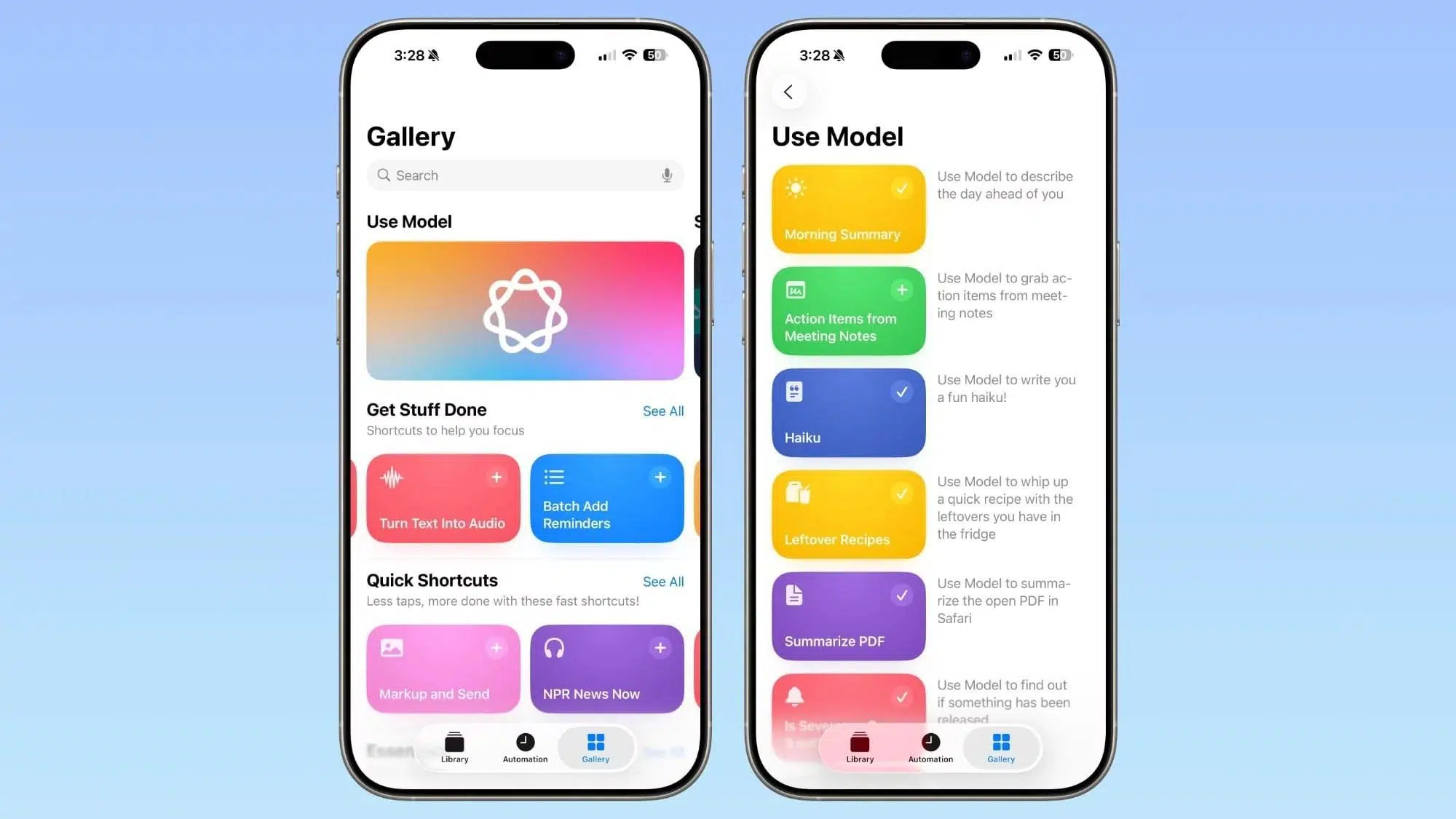
Jika anda menghabiskan hari anda mengulangi gerak isyarat yang sama pada iPhone atau iPad anda, sudah tiba masanya untuk membiarkan Pintasan melakukan kerja untuk anda. Dengan aplikasi Pintasan, anda boleh menggabungkan pelbagai tindakan dan melancarkannya dengan satu ketikan atau Siri, jadi tugas harian diselesaikan dalam beberapa saat tanpa anda perlu memikirkannya.
Dalam panduan ini, saya akan menerangkan cara menggunakan Pintasan untuk mengautomasikan segala-galanya daripada tugas yang paling mudah (seperti membuka aplikasi pada masa tertentu) kepada aliran kerja yang lebih kompleks (seperti bertindak balas terhadap ketibaan di lokasi atau menerima mesej). Semuanya dijelaskan secara terperinci menggunakan bahasa aplikasi itu sendiri, supaya anda boleh mengikuti setiap langkah dengan mudah dan mendapatkan petua praktikal untuk memastikan ia berfungsi dengan sempurna pada kali pertama.
Apakah Pintasan dan untuk apa ia?
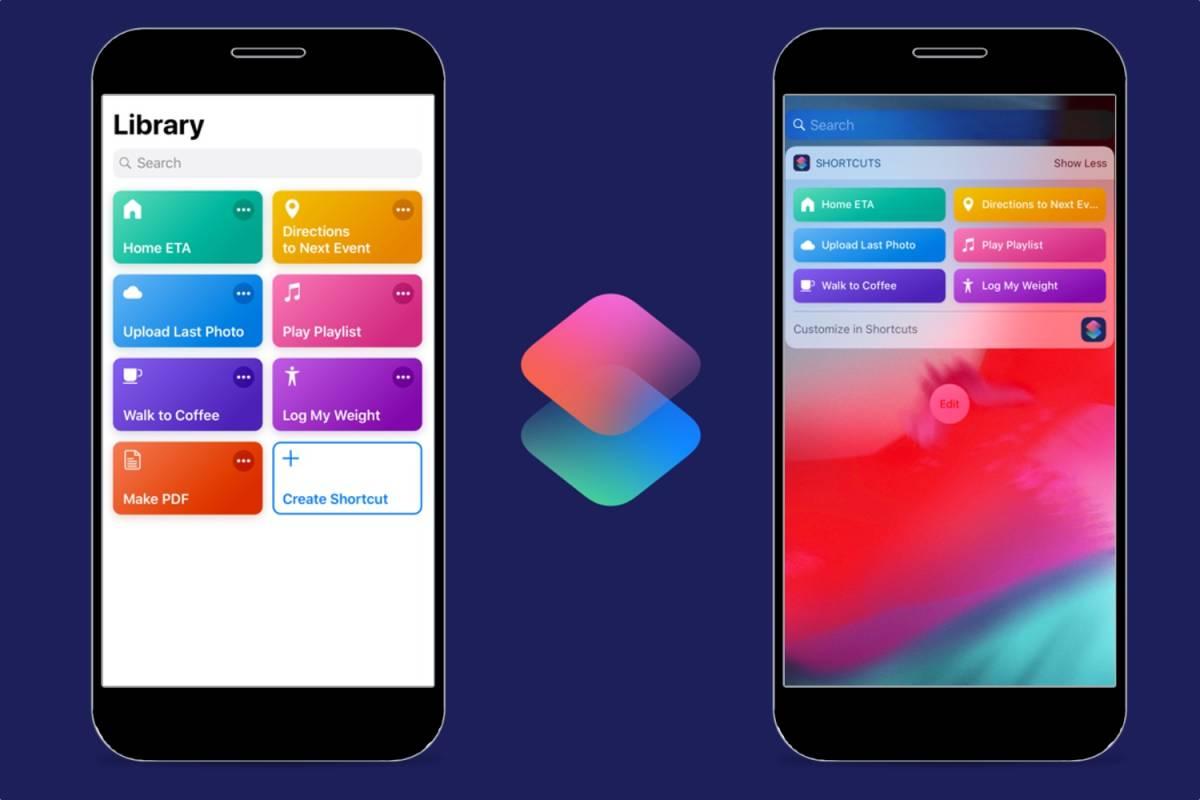
Pintasan ialah alat iOS dan iPadOS untuk mengatur tindakan merentasi berbilang aplikasi ke dalam satu arahan. Dengannya, anda boleh, sebagai contoh, mendapatkan arah ke acara kalendar anda yang seterusnya , mengalihkan teks antara aplikasi, menetapkan peringatan apabila anda sampai di rumah atau menyenyapkan telefon anda apabila mesyuarat bermula.
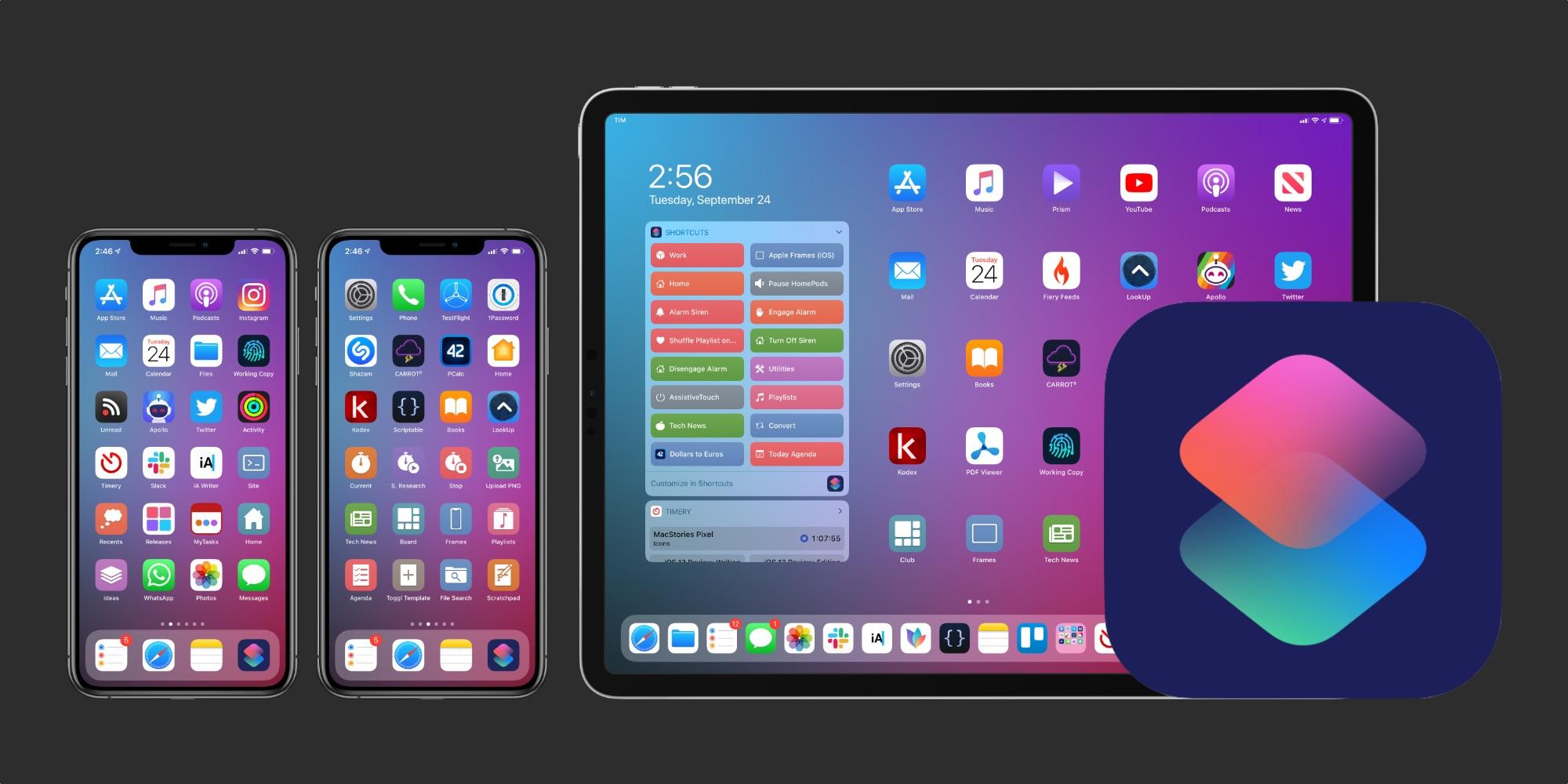
Selain mencipta aliran kerja anda sendiri, aplikasi ini menyertakan Galeri dengan pintasan yang telah dikonfigurasikan terlebih dahulu yang boleh anda gunakan sebagaimana adanya atau sesuaikan. Kelebihan utamanya ialah pintasan ini disepadukan dengan sistem dan aplikasi pihak ketiga dan boleh dilancarkan dengan Siri, dari skrin utama, menu Kongsi atau secara langsung apabila syarat dipenuhi. Dengan cara ini, dengan satu gerak isyarat, anda boleh melaksanakan berbilang langkah sekaligus.
Jika anda berminat untuk mendalaminya, Apple menawarkan dokumentasi rasmi dengan konsep dan contoh; juga, jika anda ingin melihat contoh automasi dalam aplikasi lain, lihat tugasan automasi dalam Photoshop . Tetapi jangan risau: di sini anda mempunyai semua perkara penting dan banyak lagi untuk bermula dengan bersungguh-sungguh, tanpa tersesat dan sentiasa tahu apa yang perlu dilakukan dan mengapa.
Satu perkara penting: Pintasan bukan sekadar "butang cantik". Kuncinya terletak pada automasinya, yang bertindak balas terhadap pencetus (masa, lokasi, komunikasi, status peranti, dll.). Dengan ini, tindakan dimulakan secara automatik pada saat yang tepat, jadi iPhone atau iPad anda bertindak atas inisiatifnya sendiri, mengikut peraturan anda.
Cara membuat automasi peribadi langkah demi langkah
Pada iPhone atau iPad anda, semuanya bermula dalam tab Automasi pada aplikasi Pintasan. Dari situ, anda boleh mencipta automasi tersuai yang dicetuskan pada peranti anda berdasarkan syarat yang anda tentukan. Di bawah, anda akan melihat proses lengkap, dengan nuansa yang membuat semua perbezaan dan memastikan automasi pertama anda berfungsi dengan sempurna pada kali pertama.
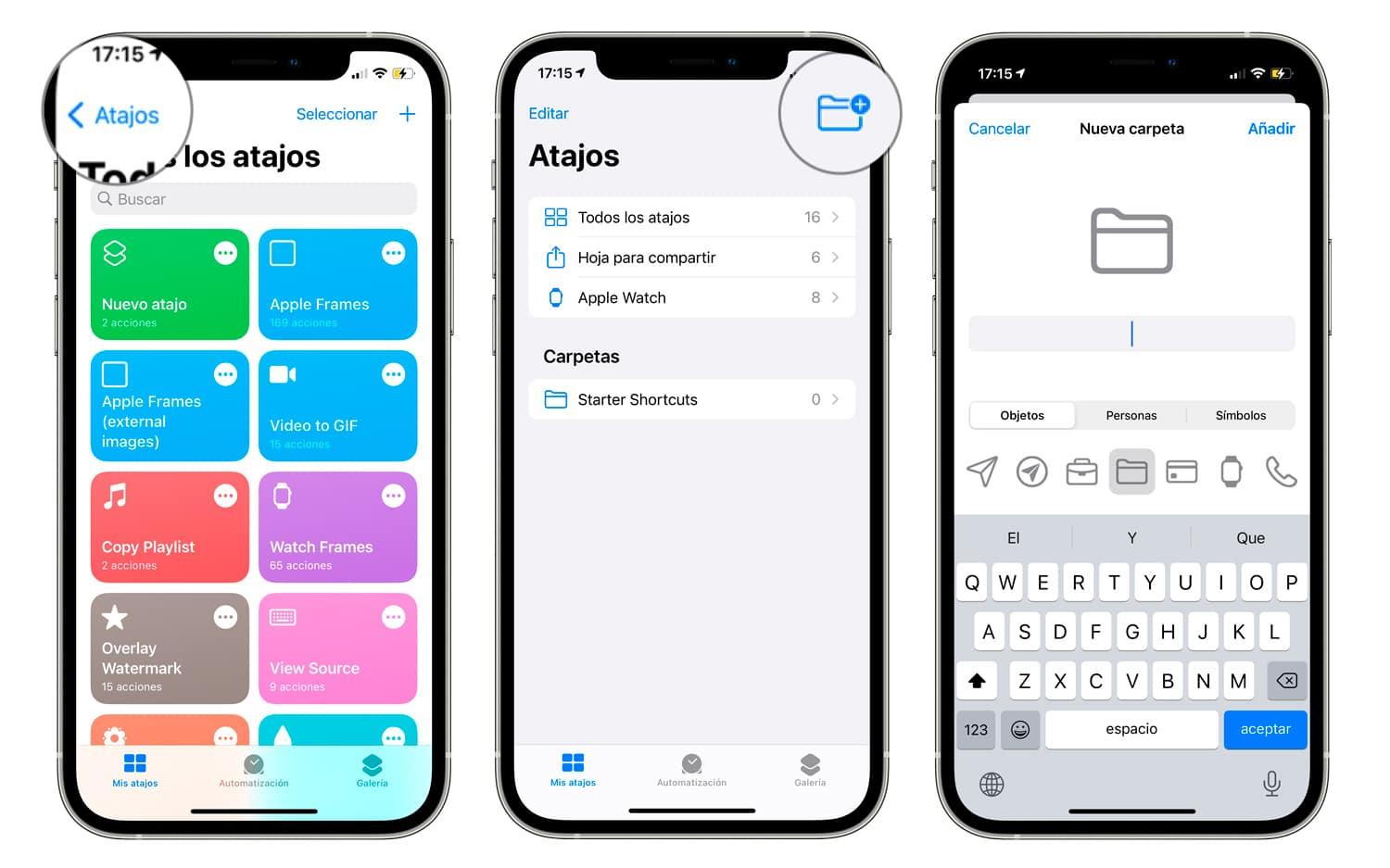
Buka Pintasan dan pergi ke tab Automasi. Jika ini kali pertama anda mengakses bahagian ini, anda akan melihat skrin yang bersih. Dalam kes itu, ketik pilihan Cipta secara langsung; jika anda telah mencipta automasi lain, ketik Automasi dan kemudian butang Tambah di penjuru kanan sebelah atas untuk memulakan yang baharu. Perbezaan ini mungkin kelihatan kecil, tetapi ia menjimatkan masa dan kerumitan anda sebaik sahaja anda mula mengumpul automasi.
Sekarang ketik Cipta Automasi Peribadi. Pilihan ini mencetuskan tindakan pada iPhone atau iPad anda berdasarkan keadaan seperti masa, ketibaan di lokasi, sambungan Wi-Fi, tahap bateri atau mesej yang diterima, antara lain. Ini memberitahu Pintasan, "Apabila X berlaku, saya mahu anda melakukan Y," membuka sebahagian besar potensi automasi dunia sebenar untuk kegunaan harian.
- Pilih pencetus (cth., Masa dalam Hari atau Semasa Tiba di…). Ini akan menjadi peristiwa yang mencetuskan segala-galanya, jadi fikirkan dengan teliti bila anda mahu tindakan itu berlaku dan dalam konteks apa. Adalah lebih baik untuk bermula dengan kes yang mudah, seperti masa tertentu, untuk memahami mekanik dan kemudian memperhalusi aliran anda secara beransur-ansur.
- Konfigurasikan pilihan pencetus. Jika anda memilih masa, tentukan jangka masa dan ulangan (harian, hari tertentu). Jika ia adalah lokasi, pilih alamat dan sama ada anda mahu ia dicetuskan semasa ketibaan atau berlepas. Butiran ini memperhalusi masa yang tepat automasi mula dimainkan.
- Pada skrin seterusnya, anda akan melihat tiga pilihan: buat automasi kosong, gunakan cadangan atau manfaatkan pintasan sedia ada. Jika anda sudah mempunyai pintasan yang melakukan perkara yang anda perlukan, anda boleh memautkannya di sini. Jika tidak, pilih untuk menambah tindakan dan cipta logik dari awal. mengawal keputusan langkah demi langkah.
- Ketik Tambah Tindakan dan cari mengikut kategori atau apl. Anda juga boleh menggunakan bar carian untuk sampai ke intipati. Apabila anda menjumpai tindakan yang anda mahu, ketik untuk menambahkannya, atau ketik dan tahan dan seretnya ke tempat yang tepat dalam editor. Paparan ini ialah kanvas anda: anda akan membina jujukan yang anda inginkan di sana. akan berjalan secara automatik.
- Ulang untuk menambah seberapa banyak tindakan yang anda perlukan. Anda boleh menyusun semulanya dengan menyeret, mengalih keluar yang tidak sesuai dan melaraskan parameternya dengan satu ketikan. Jika anda tersesat dalam kategori, ketik bahagian atas navigator tindakan untuk melihat Apl dan Kategori sekali lagi. arahkan diri anda dengan cepat.
- Uji automasi anda dengan mengetik butang main dalam editor. Jika sesuatu tidak berjalan seperti yang diharapkan, betulkan tindakan tertentu dan uji sekali lagi. Ujian masa nyata ini membolehkan anda mengesan ralat sebelum selesai, yang merupakan kunci untuk memastikannya kemudian semuanya berjalan lancar.
- Jika anda perlu, hentikan pelaksanaan dengan butang berhenti. Ini berguna apabila tindakan membuka apl lain atau melakukan proses yang lebih panjang dan anda ingin mengesahkan bahawa langkah-langkah yang lain dipautkan dengan betul tanpa apa-apa yang dibiarkan belum selesai dan tanpa aliran keluar dari tangan anda.
- Apabila anda berpuas hati, klik Seterusnya. Anda akan melihat ringkasan perkara yang telah anda sediakan, dengan pencetus di bahagian atas dan senarai tindakan di bawah. Semak dengan teliti untuk memastikan ia berfungsi. penerangan sepadan dengan niat anda.
- Akhir sekali, tekan OK. Automasi akan disimpan dan akan dialihkan ke skrin Automasi utama, sedia untuk dijalankan apabila tiba masanya. Daripada senarai itu, anda boleh mengaktifkan atau menyahaktifkannya dengan suis togol dan mengaksesnya untuk mengeditnya bila-bila masa anda mahu. anda mahu menyentuh sesuatu.
Pencetus yang tersedia dan cara menetapkannya dengan betul
Pencetus adalah kunci: ia menentukan bila automasi bermula. Pintasan mengumpulkan pilihan ke dalam kategori yang perlu diketahui, kerana setiap satunya membuka pintu yang berbeza dan membantu anda menyelesaikan situasi tertentu dalam rutin anda.
Pencetus peristiwa: Ini termasuk waktu dalam sehari, permulaan atau penghujung acara kalendar atau tarikh tertentu. Ia sesuai untuk rutin harian, peringatan pra-mesyuarat atau tugasan yang anda ingin jalankan secara berkala. Semasa menyediakannya, pastikan anda memilih pengulangan dan jangka masa yang sesuai supaya ia tidak berlaku di luar waktu yang dijadualkan.
Pencetus perjalanan dan lokasi: Ini termasuk Tiba di dan Meninggalkan lokasi. Biasanya, anda akan menetapkan rumah, tempat kerja atau gim, tetapi anda boleh menentukan sebarang alamat. Ia juga menyokong geofensi lebar atau sempit, yang membolehkan anda melaraskan kepekaan pencetus. Adalah penting untuk memastikan perkhidmatan lokasi diaktifkan, jika tidak, automasi tidak akan mengetahui lokasi anda.
Pencetus komunikasi: Ini bertindak balas apabila anda menerima mesej daripada orang tertentu atau dalam keadaan tertentu. Ia berguna untuk mengaktifkan mod, menghantar balasan yang disediakan atau merekodkan maklumat. Sebelum menggunakannya, semak kebenaran akses Mesej supaya Pintasan boleh membaca pencetus dan bertindak sewajarnya.
Keadaan atau penetapan pencetus: Ini termasuk menyambung ke rangkaian Wi-Fi, membuka aplikasi, tahap bateri, mod pesawat dan keadaan sistem yang lain. Dengan ini, anda boleh mengautomasikan tindakan seperti mengaktifkan mod penjimatan kuasa apabila bateri rendah atau membuka aplikasi apabila anda menyambungkan fon kepala. Laraskan keadaan dengan teliti untuk mengelakkan pencetusan yang berlebihan dan mengelakkan daripada dibebani oleh pelaksanaan yang berterusan.
Apabila anda memilih pencetus, Pintasan akan meminta butiran khusus daripada anda: masa yang tepat, hari dalam seminggu, lokasi dan jejari, kenalan tertentu, rangkaian Wi-Fi untuk disambungkan, dsb. Meluangkan masa seminit untuk memperhalusi parameter ini menjimatkan banyak masalah kemudian, kerana sistem akan melaksanakan dengan tepat apa yang anda minta, tidak lebih dan tidak kurang, dan adalah lebih baik jika syaratnya jelas.

Tambahkan tindakan, susun tindakan itu dan uji sehingga ia sempurna.
Dengan pencetus sedia, tiba masanya untuk membina senarai tindakan. Daripada Tambah Tindakan, anda boleh menyemak imbas mengikut Kategori (Aplikasi, Skrip, Dokumen, Web, dll.) atau mencari secara langsung. Anda akan melihat bahawa hampir semua perkara di iOS boleh digabungkan bersama: daripada menyalin teks kepada menukar tetapan sistem atau berinteraksi dengan aplikasi pihak ketiga, membolehkan anda mencipta aliran kerja yang sangat berkuasa.
Menambah semudah mengetik tindakan untuk memasukkannya pada penghujungnya atau menekan dan menahannya untuk melepaskannya pada titik tertentu. Jika anda melakukan kesilapan, padamkannya dengan gerak isyarat atau laraskan tetapannya. Saya cadangkan membina dari awal: mulakan dengan dua atau tiga tindakan dan uji. Kemudian tambah lagi dan uji sekali lagi. Kitaran ini menghalang senario di mana sesuatu tidak berfungsi dan anda tidak tahu pada langkah mana ia gagal.
Editor menawarkan butang main dan henti supaya anda boleh mengesahkan tingkah laku tanpa menunggu pencetus sebenar. Contohnya, jika automasi anda ditetapkan untuk berjalan pada pukul 8:00 tetapi anda menciptanya pada pukul 12:00, butang main membolehkan anda memaksa pelaksanaan dan melihat sama ada setiap tindakan menghasilkan hasil yang dijangkakan. Jika sesuatu membeku atau membuka aplikasi secara tidak dijangka, gunakan butang henti untuk membetulkannya. Proses ujian ini menjimatkan anda daripada sakit kepala dan membantu memastikan semuanya berfungsi dengan betul sebelum menyimpan.
Setelah selesai, ketik Seterusnya untuk melihat ringkasan. Sekaranglah masanya untuk menyemak teks dengan teliti dan memastikan apa yang anda lihat sepadan dengan apa yang anda cari: pencetus yang betul, tindakan dalam susunan yang betul dan parameter yang ditakrifkan dengan baik. Jika semuanya kelihatan baik, ketik OK. Anda akan melihat automasi muncul dalam senarai utama, sedia untuk diaktifkan apabila diperlukan. Jika anda ingin menjedanya kemudian tanpa memadamkannya, hanya matikan suisnya; jika anda ingin mengklonnya untuk mencipta variasi, duplikasikannya untuk menjimatkan masa semasa bereksperimen.
Jalankan tanpa pengesahan: Lumpuhkan "Tanya sebelum berjalan" jika berkenaan
Salah satu persoalan terbesar apabila bermula ialah sama ada automasi memerlukan kebenaran anda setiap kali ia dijalankan. Jawapannya ialah: ia bergantung pada jenis automasi. Dalam kebanyakan kes, anda boleh mengkonfigurasinya untuk berjalan secara automatik, tanpa sebarang pengesahan. Untuk melakukan ini, pergi ke Pintasan > Automasi, ketik automasi yang dimaksudkan, lumpuhkan pilihan "Tanya sebelum menjalankan" dan sahkan dalam gesaan dengan mengetik "Jangan tanya." Setelah syarat dipenuhi, ia akan berjalan secara automatik.
Selepas melumpuhkan pengesahan, anda akan melihat bahawa automasi berfungsi tanpa menjana pemberitahuan. Dalam erti kata lain, ia tidak akan memberi amaran kepada anda setiap kali ia dicetuskan; ia hanya akan melakukan apa yang anda minta. Ini sesuai untuk rutin senyap seperti melaraskan kelantangan pada masa tertentu atau bertukar kepada mod fokus. Ingat perkara ini jika anda menjangkakan pemberitahuan, kerana secara reka bentuknya, ia tidak akan memaparkannya semasa pilihan ini dilumpuhkan.
Tidak semua automasi boleh berjalan tanpa pengesahan. Ada yang memerlukan interaksi anda atas sebab keselamatan atau privasi. Contohnya, automasi "Sebelum Saya Pergi Kerja" tidak boleh berjalan secara automatik tanpa diminta. Apple menetapkan had dalam konteks tertentu untuk mengelakkan automasi daripada melakukan tindakan mengganggu tanpa pengetahuan anda, jadi dalam kes tersebut, anda akan melihat permintaan tersebut dan perlu menerimanya.
Walau bagaimanapun, banyak lagi yang membenarkan pelaksanaan automatik penuh: yang berdasarkan masa, lokasi, rangkaian Wi-Fi atau status peranti biasanya berfungsi tanpa meminta kebenaran, selagi ia tidak melibatkan tindakan yang dianggap sensitif (seperti menghantar kandungan tanpa campur tangan). Semak setiap kes secara individu dan uji: jika Pintasan menawarkan suis "Tanya sebelum menjalankan" dan membolehkan anda melumpuhkannya, maka ia dibenarkan untuk pencetus tersebut.


Penulis yang bersemangat tentang dunia bait dan teknologi secara umum. Saya suka berkongsi pengetahuan saya melalui penulisan, dan itulah yang akan saya lakukan dalam blog ini, menunjukkan kepada anda semua perkara yang paling menarik tentang alat, perisian, perkakasan, trend teknologi dan banyak lagi. Matlamat saya adalah untuk membantu anda mengemudi dunia digital dengan cara yang mudah dan menghiburkan.