- Edge membolehkan anda menukar antara tab mendatar dan menegak dengan butang, pintasan atau daripada Rupa.
- Anda boleh menyembunyikan bar tajuk, runtuh atau dok panel untuk mengoptimumkan ruang.
- Sejarah sampingan dan peningkatan prestasi mempercepatkan kerja dengan banyak tab.
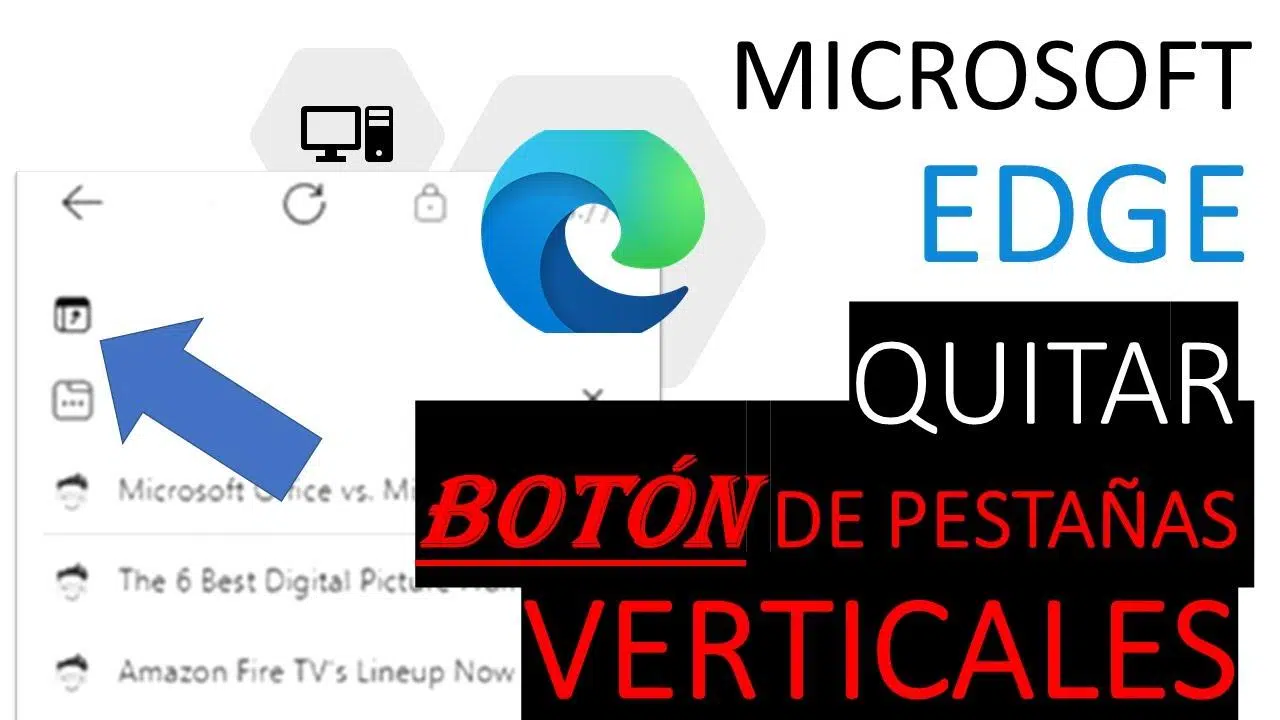
Jika pelayar anda tiba-tiba menukar baris tab kepada senarai di sisi, jangan risau: ia bukan pepijat, ia hanyalah tab menegak Microsoft Edge . Paparan ini boleh diaktifkan secara tidak sengaja dengan klik atau pintasan papan kekunci, dan adalah perkara biasa untuk memilih susun atur mendatar tradisional.
Panduan ini menunjukkan kepada anda semua cara untuk mengalih keluar atau mendayakan semula tab menegak, baik secara langsung mahupun melalui tetapan. Kami juga merangkumi pilihan utama seperti menyembunyikan bar tajuk, melipat atau menyematkan panel dan meringkaskan kemas kini Edge dan Bing terkini yang meningkatkan pengalaman pelayar keseluruhan.
Apakah tab menegak Edge dan mengapa ia muncul?
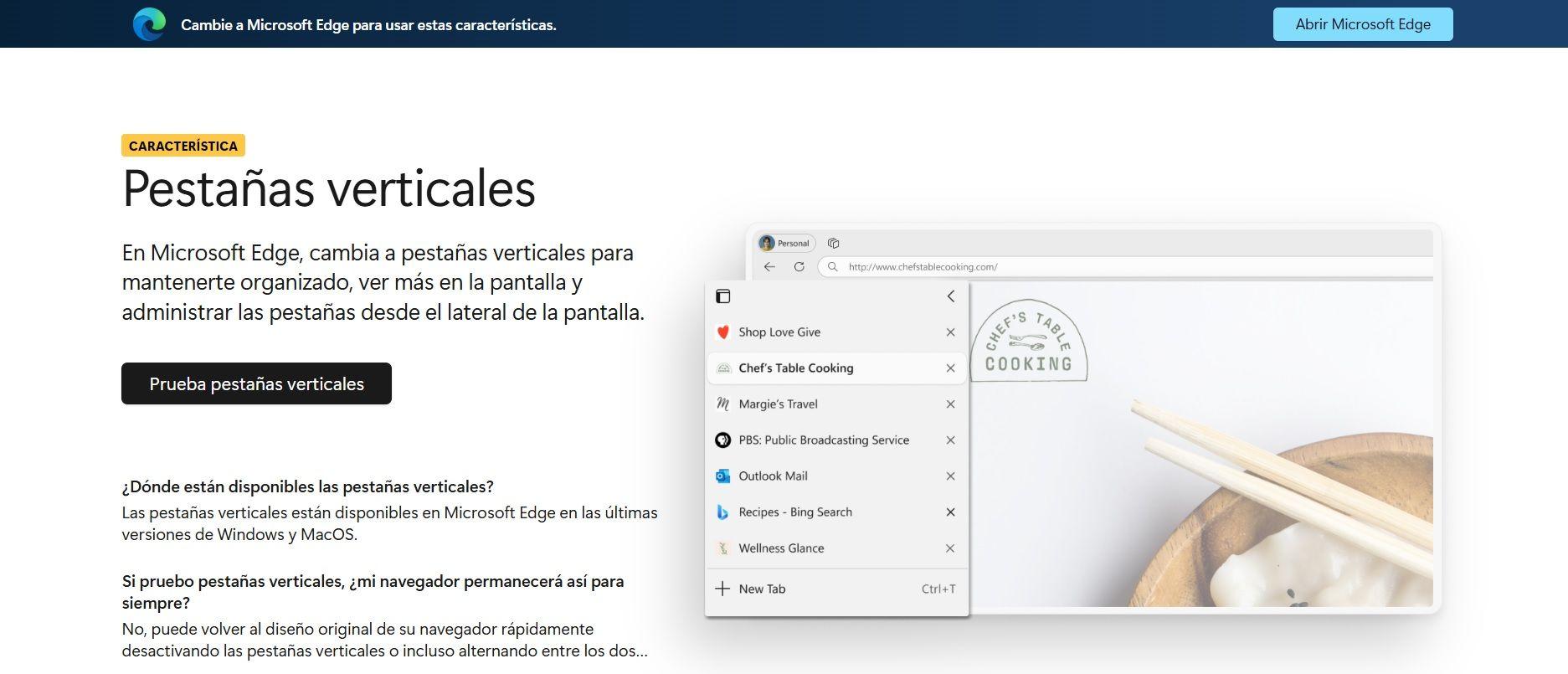
Microsoft memperkenalkan tab menegak untuk menjimatkan ruang dan meningkatkan kejelasan apabila anda mempunyai banyak halaman yang dibuka. Dalam paparan ini, lajur kiri memaparkan ikon kegemaran dan menggerakkan tetikus ke atas setiap tab akan mendedahkan nama penuhnya , mengelakkan pertindihan dan memudahkan untuk mengenal pasti setiap tapak.
Beralih antara bar alat mendatar klasik dan lajur menegak adalah serta-merta: cuma klik butang di sudut kiri atas Edge . Jika anda mengkliknya secara tidak sengaja, itu mungkin sebabnya tab muncul di sisi.
Ciri ini menjadi sangat menyeluruh bermula dengan Microsoft Edge versi 93.0.94, yang memperkenalkan pilihan untuk menggunakan tab menegak tanpa bar tajuk. Penambahbaikan ini mengurangkan "bingkai" pelayar dan memanfaatkan ketinggian skrin dengan lebih baik , yang amat berguna pada komputer riba.
Bersama-sama dengan ciri baharu ini, perubahan lain juga perlu diberi perhatian. Edge kini membolehkan anda membuka Sejarah anda sebagai panel lungsur turun di sebelah kanan , supaya anda boleh melihat halaman yang dilawati tanpa meninggalkan tab semasa. Dan dari segi prestasi, selepas dimulakan semula, pelayar boleh dilancarkan antara 29% dan 41% lebih pantas, menurut Microsoft.
Terdapat juga ciri baharu dalam Bing yang disepadukan dengan Edge: lebih banyak hasil visual yang disusun mengikut topik dan carian imej yang serupa dengan Google Lens , dengan pengecaman elemen dalam foto. Semua ini meningkatkan pengalaman carian tanpa meninggalkan ekosistem Microsoft.
Cara mengaktifkan atau mengalih keluar tab menegak serta-merta
Jika anda hanya ingin bertukar dengan cepat antara paparan potret dan landskap, terdapat beberapa pintasan yang mudah. Anda boleh menggunakan butang, menu konteks atau pintasan papan kekunci , yang mana-mana yang terasa paling semula jadi bagi anda.
- Butang di sudut kiri atas: Satu klik dan anda boleh bertukar daripada potret kepada landskap (atau sebaliknya) serta-merta.
- Menu konteks bar tab: Klik kanan pada bar tab dan pilih "Dayakan tab menegak" atau "Lumpuhkan tab menegak."
- Pintasan papan kekunci: Tekan CTRL + SHIFT + , untuk bertukar antara mod tab tanpa menyentuh tetikus.
Penting: Pintasan yang sama, CTRL + SHIFT +, berfungsi untuk mengaktifkan dan menyahaktifkan . Mengulanginya akan bertukar antara mod serta-merta.
Apabila tab menegak diaktifkan, anda akan melihat panel kecil di sebelah kiri. Jika anda tidak menyukainya atau ia menghalang, anda boleh mengalih keluarnya dalam sekelip mata menggunakan pintasan yang sama atau dengan mengklik kanan pada panel dan memilih "Lumpuhkan".
Jika anda baru mula menggunakan Edge atau baru-baru ini mengemas kininya, paparan ini mungkin telah diaktifkan semasa percubaan atau selepas mengetik ikon secara tidak sengaja. Jangan risau: anda boleh kembali ke tab mendatar bila-bila masa anda mahu menggunakan mana-mana tiga kaedah di atas.
Lumpuhkan mereka daripada Tetapan dan Rupa
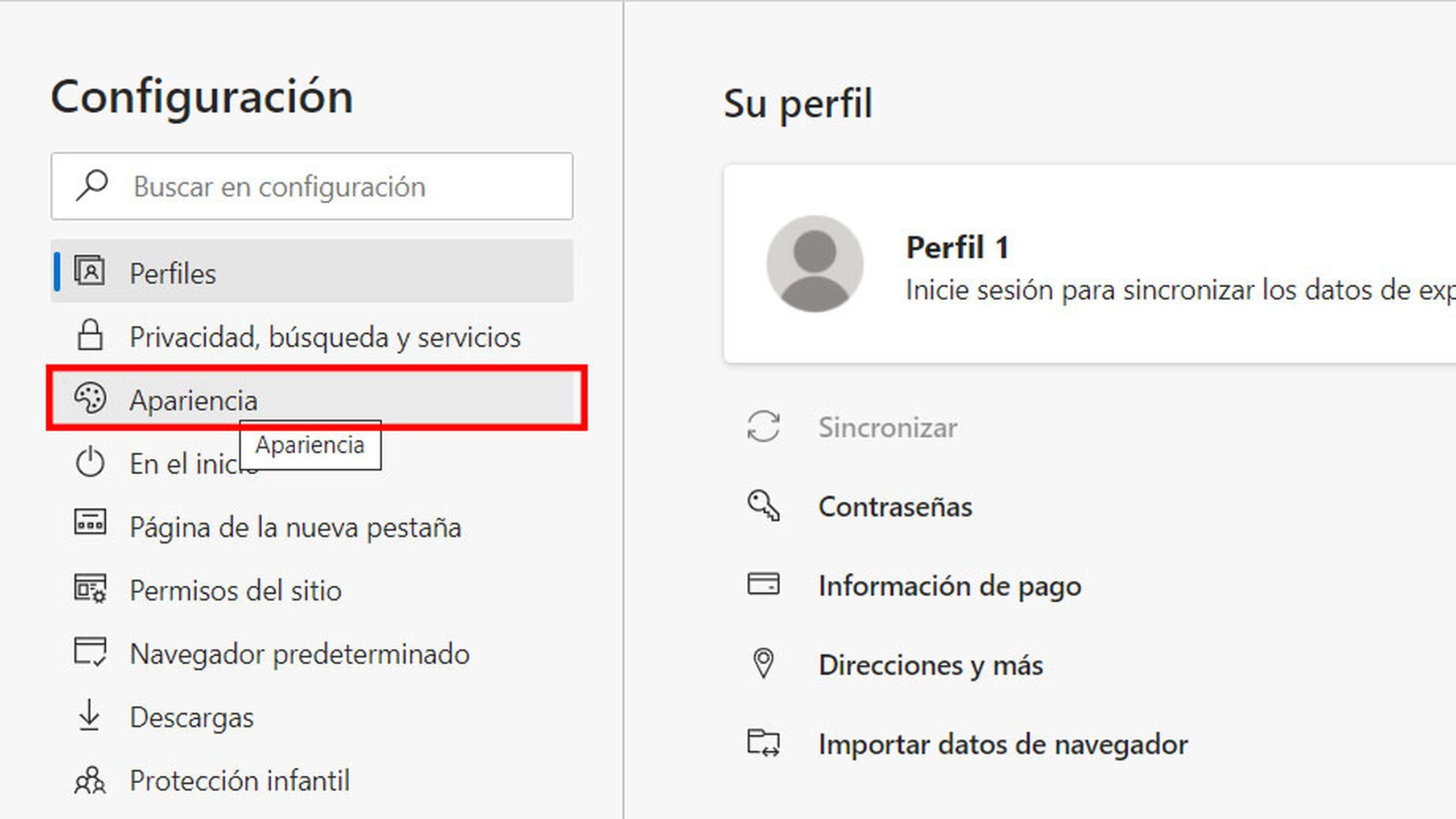
Jika anda lebih suka melaraskan tingkah laku daripada panel pilihan, Edge menawarkan togol khusus dalam Rupa . Laluan ini berguna jika anda ingin memastikan butang tab menegak tersembunyi atau jika anda mengkonfigurasi pelayar untuk berbilang pengguna.
- Buka Microsoft Edge dan klik butang tiga titik di penjuru kanan sebelah atas.
- Dalam menu, pergi ke konfigurasi dan kemudian pilih Rupa.
- Dalam Penampilan, cari pilihan "Tunjukkan tab menegak" dan lumpuhkannya. Mulakan semula Edge jika anda ingin mengesahkan bahawa semuanya adalah seperti yang anda suka.
Di forum rasmi, moderator Microsoft sering meminta nombor binaan Edge untuk memperhalusi diagnosis apabila terdapat tingkah laku luar biasa. Jika anda perasan suis hilang atau tidak berfungsi, semak versi pelayar anda dan kemas kini kepada versi terkini daripada Bantuan dan maklum balas > Perihal Microsoft Edge atau lihat apa yang perlu dilakukan jika Edge tidak memuatkan halaman.
Laluan melalui Tetapan ini amat berguna terutamanya jika anda berkongsi komputer atau mengurus komputer di pejabat. Dengan cara ini, anda boleh menentukan rupa secara konsisten dan mengelakkan perubahan tidak sengaja disebabkan oleh klik atau pintasan.
Sembunyikan atau tunjukkan bar tajuk, runtuhkan dan dok panel
Satu lagi kelebihan tab menegak, yang diperkenalkan dalam versi seperti 93.0.94, ialah keupayaan untuk menyembunyikan bar tajuk. Dengan berbuat demikian, Edge memperoleh piksel ketinggian tambahan yang berharga , terutamanya pada skrin yang lebih kecil.
Untuk menyembunyikan atau memaparkan bar tajuk semasa dalam paparan potret: klik kanan pada panel tab dan pilih “Sembunyikan bar tajuk” atau “Tunjukkan bar tajuk” , mengikut keperluan.
Selain itu, bar sisi mempunyai dua mod yang berguna. "Lipat panel" meminimumkan lajur dan hanya meninggalkan ikon , membebaskan ruang untuk web sambil memastikan tab mudah dicapai.
Jika anda lebih suka senarai kekal terbuka, gunakan pilihan "Pin panel" untuk memastikan tajuk setiap tab kelihatan . Ini sesuai apabila mengurus banyak halaman sekaligus dan perlu melihat sepintas lalu di mana setiap satu berada.
Seperti yang anda lihat, ia bukan sekadar soal menghidupkan atau mematikannya. Tab menegak agak boleh dikonfigurasikan, membolehkan anda melaraskan jarak dan kebolehbacaan berdasarkan skrin dan tabiat melayari anda.
Ciri dan penambahbaikan baharu yang mengiringi ciri ini
Kemunculan tab menegak tidak datang begitu sahaja. Microsoft Edge juga menambah Sejarah yang lebih praktikal di bar sisi kanan , yang berfungsi seperti panel lungsur turun untuk menyemak halaman yang dilawati tanpa hilang fokus.
Dari segi prestasi, Microsoft melaporkan bahawa, selepas dimulakan semula, Edge boleh dilancarkan antara 29% dan 41% lebih pantas berbanding sebelumnya . Ini, digabungkan dengan paparan menegak, menjadikan kerja dengan berbilang tab jauh lebih cekap.
Pada masa yang sama, Bing telah memperkenalkan pembentangan hasil yang lebih jelas. Daripada senarai pautan yang ringkas, ia menyusun maklumat ke dalam blok tematik (contohnya, resipi) supaya anda boleh mencari apa yang anda perlukan dengan lebih cepat.
Ia juga merangkumi pengecaman imej bersepadu yang serupa dengan Google Lens . Anda boleh memilih elemen dalam foto dan mencari item yang serupa, semuanya dalam pelayar, yang berguna untuk membeli-belah atau pengenalpastian visual.
Keseluruhan perubahan ini mengukuhkan perkongsian Edge + Bing. Ideanya adalah untuk menjadikan penyemakan imbas, carian dan pengurusan tab lebih mudah tanpa bergantung pada sambungan atau alat luaran.
Petua cepat untuk mengelak daripada tersesat dalam perubahan
Jika anda kerap bertukar antara mod, hafal pintasan utama: CTRL + SHIFT + , . Ia merupakan cara terpantas untuk mengaktifkan atau menyahaktifkan tab menegak tanpa menyentuh tetikus.
Apabila anda berada dalam paparan potret, ingat bahawa anda boleh melipat panel dan hanya meninggalkan ikon jika anda mendapati lebarnya mengganggu. Menggerakkan tetikus anda ke atas panel akan mengembangkannya buat sementara waktu supaya anda boleh melihat tajuk penuh.
Jika anda menyukai paparan menegak tetapi ingin membersihkan antara muka, gunakan pilihan untuk menyembunyikan bar tajuk daripada menu konteks panel . Ini akan mengosongkan ruang untuk kandungan halaman.
Pada komputer yang dikongsi, konfigurasikan penampilan daripada Tetapan > Penampilan. Ini akan menghalang pengguna lain daripada secara tidak sengaja menghidupkan atau mematikan paparan dengan butang atau pintasan.
Jika tetapan tiada, ia mungkin disebabkan oleh isu versi. Pastikan Edge dikemas kini dalam Bantuan dan maklum balas > Perihal Microsoft Edge untuk mendayakan ciri terkini.


Penulis yang bersemangat tentang dunia bait dan teknologi secara umum. Saya suka berkongsi pengetahuan saya melalui penulisan, dan itulah yang akan saya lakukan dalam blog ini, menunjukkan kepada anda semua perkara yang paling menarik tentang alat, perisian, perkakasan, trend teknologi dan banyak lagi. Matlamat saya adalah untuk membantu anda mengemudi dunia digital dengan cara yang mudah dan menghiburkan.