- Keselamatan dahulu: Pastikan NLA aktif, gunakan kata laluan yang kukuh dan utamakan di luar rangkaian anda VPN daripada mendedahkan pelabuhan.
- Tetapan Utama: Dayakan Desktop Jauh, laraskan tembok api/port, dan beri kebenaran kepada pengguna yang sesuai.
- Ketersambungan serba boleh: pelanggan rasmi untuk Windows, macOS, iOS y Android membenarkan sesi cecair.
- Alternatif berguna: TeamViewer, AnyDesk, TSplus dan RDS‑Tools memudahkan sokongan dan menambah ciri tambahan.

Mengakses desktop PC dari lokasi lain bukan lagi hanya untuk pakar teknologi: dengan Protokol Desktop Jauh Microsoft, anda boleh bekerja dari jauh seolah-olah anda sedang duduk betul-betul di hadapan komputer. RDP membolehkan anda membuka sesi yang selamat dan lancar daripada Windows, macOS, iOS dan Android , dengan syarat anda mengkonfigurasi peranti sasaran dengan betul dan memastikan keselamatan.
Sebelum menyentuh apa-apa, adalah penting untuk memahami bahawa apabila anda mendayakan RDP, komputer anda akan mendedahkan perkhidmatan pada rangkaian. Pendedahan ini perlu dilakukan dengan berhati-hati: pada rangkaian yang dipercayai, dengan kata laluan yang kukuh, dan, jika bersambung dari luar, menggunakan VPN atau peraturan firewall yang ketat . Dengan pendekatan ini, pengalamannya sangat mudah: anda membuka aplikasi klien, memasukkan nama atau alamat IP komputer jauh, dan anda sudah bersedia untuk bermula.
Apakah RDP dan mengapa ia berguna?
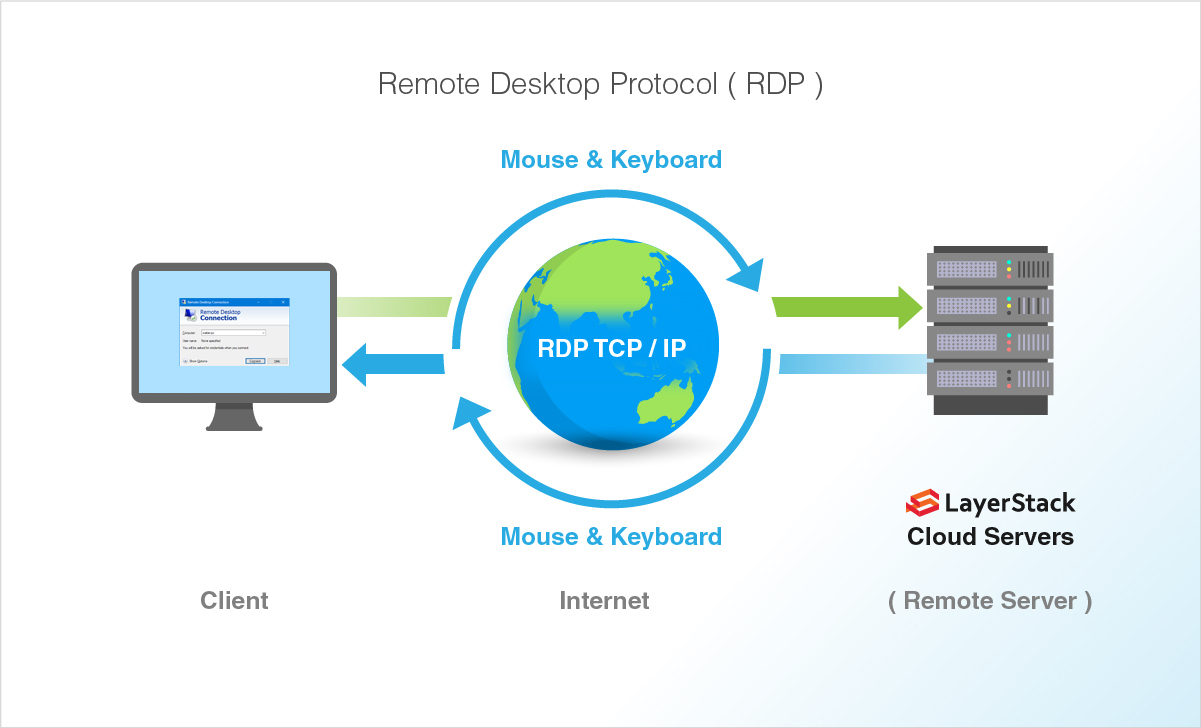
Protokol Desktop Jauh (RDP) ialah teknologi Microsoft yang menghantar skrin, papan kekunci dan tetikus komputer jauh ke peranti setempat anda. Ia beroperasi melalui port rangkaian 3389/TCP dan 3389/UDP dengan trafik yang disulitkan dan menawarkan pengalaman grafik penuh, jauh lebih baik daripada penyelesaian berasaskan konsol atau fail sahaja.
RDP digunakan setiap hari untuk kerja jarak jauh, sokongan teknikal dan mengakses fail dan aplikasi peribadi. Tidak seperti pengkomputeran awan, yang membawa anda ke perkhidmatan yang dihoskan, RDP menghubungkan anda ke PC fizikal atau pelayan , jadi anda melihat desktopnya dan menggunakan perisiannya seperti sedia ada.
Ia juga sering dibandingkan dengan VNC. Walaupun VNC berkongsi sesi pengguna aktif yang sama, RDP mencipta desktop maya dan secara amnya berfungsi dengan lebih baik ( lihat berapa banyak sambungan desktop jauh yang dibenarkan oleh Windows 10 ) hasil daripada seni bina berorientasikan sesi terminalnya.
Selain daripada asas-asasnya, RDP menggabungkan ciri-ciri menarik: pengesahan kad pintar, sokongan berbilang monitor , pemajuan port dan peranti, pemampatan penjimatan lebar jalur, keserasian GPU dan berbilang saluran data . Semua direka bentuk untuk meningkatkan prestasi dan kebolehgunaan dalam rangkaian dunia sebenar.
Prasyarat dan pertimbangan keselamatan
Untuk menyediakan akses jauh, anda memerlukan beberapa keperluan minimum. Anda mesti mempunyai keistimewaan pentadbir pada komputer sasaran, ia mesti dihidupkan dan disambungkan ke rangkaian, dan anda mesti memastikan bahawa tembok api membenarkan RDP . Selain itu, akaun yang akan disambungkan mesti dibenarkan.
Untuk keselamatan, RDP melaksanakan penyulitan dan boleh disandarkan dengan TLS, tetapi perlindungan bermula dengan dasar akses anda. Gunakan kata laluan yang panjang dan unik, dayakan pengesahan berbilang faktor (MFA) jika boleh dan jangan dedahkan perkhidmatan kepada internet tanpa kawalan . Bagi organisasi yang mempunyai keperluan kawal selia, sahkan pematuhan dengan rangka kerja seperti GDPR, HIPAA atau PCI DSS jika data sensitif terlibat.
Terdapat komponen utama yang dipanggil Pengesahan Tahap Rangkaian (NLA). NLA memerlukan pengguna untuk mengesahkan sebelum mencipta sesi grafik , bagi mengurangkan serangan yang cuba memuatkan desktop jauh tanpa kelayakan yang sah. Ia biasanya diaktifkan secara lalai dan disyorkan untuk mengekalkannya melainkan anda perlu menyambung daripada klien yang sangat lama yang tidak menyokongnya.
Sediakan PC destinasi dalam Windows
Mulakan dengan menyemak sama ada edisi Windows anda menyokong Protokol Desktop Jauh (RDP). Pergi ke Mula > Tetapan > Sistem > Perihal dan semak edisi anda di bawah Spesifikasi Windows . Jika anda memerlukan edisi Pro, anda perlu menaik taraf dari Laman Utama untuk mendayakan ciri Desktop Jauh. Mendayakan Desktop Jauh dalam Windows 11
Untuk mengaktifkan perkhidmatan, pergi ke Mula > Tetapan > Sistem > Desktop Jauh dan tukarkannya kepada Hidup. Sahkan dalam tetingkap timbul dan catatkan nama komputer, kerana anda akan menggunakannya semasa menyambung . Secara lalai, pilihan untuk menjadikan PC anda boleh ditemui pada rangkaian peribadi biasanya diaktifkan untuk memudahkan sambungan automatik daripada peranti yang dipercayai.
Jika komputer digunakan oleh berbilang orang, anda boleh membenarkan lebih ramai pengguna. Dalam bahagian yang sama, klik 'Pilih pengguna yang boleh mengakses dari jauh' (atau 'Pengguna Desktop Jauh' dalam versi terkini) , pilih Tambah, masukkan nama pengguna dan klik OK. Ahli kumpulan Pentadbir sudah mempunyai akses secara lalai.
Panel Tetapan Lanjutan mengandungi maklumat terperinci. Di sana anda boleh memastikan NLA diaktifkan, menyesuaikan port RDP dan melaraskan parameter keselamatan dan prestasi agar sesuai dengan keperluan anda. Mengekalkan NLA diaktifkan adalah pilihan paling selamat; hanya lumpuhkannya jika klien legasi tidak serasi dan tiada alternatif lain.
Jangan lupa: membuka RDP akan mencipta peranti pendengaran pada komputer anda. Dayakannya hanya pada rangkaian yang dipercayai dan elakkan mengaktifkannya pada peranti yang memerlukan kawalan akses yang sangat ketat . Mencegah lebih baik daripada mengubati dengan perkhidmatan yang terdedah.
Benarkan RDP pada tembok api
Windows Defender Firewall boleh menyekat RDP jika ia tidak dibenarkan. Daripada Panel Kawalan > Sistem dan Keselamatan > Windows Defender Firewall , pilih 'Benarkan aplikasi atau ciri' dan pilih Remote Desktop dalam profil rangkaian yang berkaitan (peribadi dan, dengan berhati-hati, awam).
Jika anda menggunakan tembok api pihak ketiga, semak dokumentasinya. Pastikan anda membenarkan trafik ke port 3389/TCP (dan 3389/UDP jika berkenaan) atau ke port yang telah anda konfigurasikan jika anda telah menyesuaikannya. Selain itu, pertimbangkan untuk mengehadkan akses kepada IP yang dipercayai menggunakan peraturan masuk.
Sambung daripada peranti yang berbeza
Pada PC Windows, anda mempunyai klien klasik. Buka bar carian, taip 'Remote Desktop Connection' atau jalankan 'mstsc', masukkan nama komputer atau alamat IPnya dan klik Connect . Masukkan kelayakan anda apabila digesa dan terima amaran keselamatan jika ini kali pertama anda menggunakannya.
Dalam Windows 7 , 8 dan 10, prosesnya sedikit berbeza disebabkan antara muka, tetapi intipatinya adalah sama: buka aplikasi, ketik Tunjukkan pilihan untuk menyimpan nama pengguna/kata laluan dan, jika mahu, tandakan 'Benarkan saya menyimpan kelayakan' . Anda juga boleh mengetik 'Simpan Sebagai' untuk mencipta pintasan .rdp dengan semua tetapan.
Pada macOS, anda boleh menggunakan aplikasi rasmi. Pasang Microsoft Remote Desktop daripada Mac App Store atau aplikasi Windows baharu , tambahkan PC (mengikut nama atau alamat IP), konfigurasikan akaun pengguna dan klik dua kali untuk log masuk. Prosesnya serupa pada iOS, menggunakan aplikasi Windows daripada App Store.
Pada Android, muat turun 'Microsoft Remote Desktop' daripada Google Play. Ketik butang '+', tambah PC, masukkan nama atau alamat IP, simpan sambungan dan ketik untuk menyertai . Aplikasi ini akan meminta kelayakan anda apabila perlu dan mengingati komputer yang anda simpan untuk kegunaan masa hadapan.
Jika anda bekerja dengan Windows Server, prosesnya adalah sama di bahagian klien. Taip 'mstsc' dalam menu Mula, masukkan alamat pelayan, dan jika portnya berbeza, tambahkannya dalam format IP:PORT (contohnya, 11.22.33.44:44500). Terima gesaan dan, jika mahu, simpan kelayakan.
Akses dari luar rangkaian anda: VPN atau pemajuan port
Apabila komputer jauh berada di rangkaian yang berbeza, anda mempunyai dua pilihan utama. Pilihan yang paling selamat dan bersih ialah VPN: ia mewujudkan terowong yang disulitkan yang secara maya meletakkan anda di dalam rangkaian jauh , menghalang RDP daripada terdedah kepada internet.
Menyediakan VPN adalah mudah dengan perkhidmatan pihak ketiga atau perkhidmatan yang dihoskan sendiri. Pilih pembekal dengan protokol yang mantap seperti OpenVPN atau WireGuard, pasang klien pada kedua-dua hujung dan sambungkannya ke pelayan yang sama . Kemudian, dalam klien RDP, gunakan alamat IP dalaman yang diberikan oleh VPN untuk bersambung.
Pilihan lain ialah pemajuan port pada penghala rangkaian jauh . Akses panel pentadbiran penghala, cipta peraturan 'Pemajuan port' yang memajukan port luaran 3389/TCP (atau mana-mana port yang anda pilih) ke alamat IP dalaman PC dan simpannya. Kemudian, dari luar, anda akan bersambung ke alamat IP awam dan port penghala.
Untuk mencari alamat IP awam anda, anda boleh menyemak halaman status penghala anda atau lawati perkhidmatan "Apakah IP saya?". Jika alamat IP anda kerap berubah, konfigurasikan DNS Dinamik (DDNS) pada penghala anda untuk menggunakan nama yang stabil seperti mycompany.ddns.net dan elakkan daripada perlu mengingati nombor.
Walau bagaimanapun, membuka RDP ke internet membawa risiko. Anda boleh mengurangkan risiko ini dengan menukar port lalai, menyekat akses kepada julat IP tertentu dalam tembok api anda dan mendayakan MFA . Jika ISP anda menapis RDP, VPN juga boleh membantu memintas sekatan.
Sesuaikan port dan tetapan lanjutan lain
Menukar port lalai mengurangkan hingar daripada imbasan automatik. Pada Windows, anda boleh mengedit registri di HKEY_LOCAL_MACHINE\System\CurrentControlSet\Control\Terminal Server\WinStations\RDP-Tcp dan mengubah suai nombor port (dalam perpuluhan). Mulakan semula untuk menggunakan perubahan.
Selepas menukarnya, ingat untuk melaraskan tembok api dan sambungkan menggunakan port baharu (contohnya, IP:44500). Kembali ke bahagian Desktop Jauh > Tetapan lanjutan untuk menyemak pilihan keselamatan dan pastikan NLA diaktifkan jika anda tidak bergantung pada klien legasi.
Satu lagi petua praktikal: elakkan komputer jauh anda daripada memasuki mod tidur nyenyak. Laraskan tetapan kuasa supaya ia tidak masuk ke mod tidur atau hibernasi apabila anda bekerja dengan penutup tertutup (pada komputer riba ) atau semasa tempoh tidak aktif , atau anda akan mendapati komputer anda tidak boleh diakses.
Amalan keselamatan yang baik
Halangan pertama ialah identiti. Gunakan kata laluan yang panjang (12+ aksara) dengan huruf besar, huruf kecil, nombor dan simbol , dan elakkan menggunakannya semula. Jika boleh, tambahkan MFA untuk meningkatkan standard bagi penyerang.
Pastikan sistem anda dikemas kini. Gunakan tampalan keselamatan untuk Windows, klien RDP dan firmware penghala . Kerentanan yang diketahui adalah eksploitasi vektor pertama yang dilakukan oleh penyerang.
Kurangkan permukaan serangan anda. Lumpuhkan RDP apabila anda tidak memerlukannya , hadkan akses kepada pengguna penting sahaja dan segmenkan rangkaian anda untuk mengelakkan pergerakan lateral jika berlaku masalah.
Berhati-hati dengan penyulitan. Menggunakan RDP melalui terowong VPN menambah satu lagi lapisan perlindungan dengan TLS yang dikonfigurasikan dengan betul , terutamanya jika anda bersambung dari rangkaian awam atau Wi-Fi hotel dengan dasar yang ketat.
Menyelesaikan masalah dan prestasi biasa
Jika anda melihat mesej 'Tidak dapat menyambung ke komputer jauh', semak perkara asasnya. Sahkan sama ada RDP diaktifkan, komputer dihidupkan, terdapat sambungan rangkaian dan tembok api membenarkan port tersebut . Ujian ping atau port dari luar rangkaian boleh membantu mendiagnosis isu tersebut. Tidak dapat menyambung ke komputer jauh
Jika ralat berkaitan dengan kelayakan, sahkan nama pengguna, kata laluan dan kebenaran. Pastikan akaun berada dalam 'Pengguna Desktop Jauh' atau mempunyai keistimewaan Pentadbir dan NLA tidak menyekat klien legasi . Laraskan dasar jika perlu.
Pada rangkaian awam atau rangkaian yang ditapis secara intensif, port RDP mungkin disekat. Dalam senario ini, mewujudkan VPN selalunya merupakan cara yang paling boleh dipercayai untuk memintas sekatan tanpa mengkonfigurasi semula penghala pihak ketiga.
Untuk sesi yang perlahan, terdapat cara untuk meningkatkan prestasi. Kurangkan resolusi dan lumpuhkan kesan visual pada klien, gunakan sambungan berwayar dan hadkan aplikasi intensif lebar jalur . Banyak klien RDP menyertakan pemampatan dan caching untuk melancarkan pengalaman.
Alternatif akses jauh dan kegunaan pelengkap
Bagi sesetengah kes penggunaan, alatan pihak ketiga boleh memudahkan sesuatu. TeamViewer, AnyDesk atau TSplus Remote Access menawarkan ciri seperti pemindahan fail, sembang, rakaman sesi dan sokongan berbilang monitor , dengan wizard persediaan yang mudah dan keserasian merentas platform yang luas.
Dari perspektif keselamatan dan pematuhan, cari penyulitan dan pensijilan menyeluruh atau pematuhan terhadap peraturan. Pematuhan terhadap rangka kerja seperti GDPR, HIPAA atau PCI DSS boleh menjadi penting jika anda memproses data yang dikawal selia atau bekerja dalam sektor sensitif.
Satu lagi kategori ialah akses jauh berasaskan pelayar. Penyelesaian seperti Sokongan Jauh RDS-Tools menawarkan sesi selamat tanpa membuka port atau mengkonfigurasi VPN dalam senario sokongan teknikal , dengan sembang bersepadu, pemindahan fail dan pembalakan aktiviti untuk pengauditan.
Panduan Mula Pantas: Alamat, Nama dan Pintasan Simpanan
Anda perlu mengenal pasti destinasi mengikut nama atau alamat IP. Pada Windows, pergi ke Tetapan > Rangkaian & Internet, akses sambungan Wi-Fi atau Ethernet anda, buka Properties dan catatkan alamat IPv4 . Maklumat ini berguna untuk sambungan dalam rangkaian yang sama.
Jika anda bersambung dari rangkaian lain dengan pemajuan port, gunakan alamat IP awam penghala. Formatkan alamat sebagai public_ip:port dan masukkannya ke dalam klien RDP . Dengan VPN, gunakan alamat IP dalaman yang diberikan kepada mesin jauh dalam terowong.
Untuk menjimatkan masa, simpan profil. Dalam tetingkap Sambungan Desktop Jauh, klik 'Tunjukkan Pilihan' dan kemudian 'Simpan Sebagai' untuk mencipta fail .rdp yang menyimpan resolusi, kelayakan dan destinasi. Cuma buka fail tersebut untuk log masuk serta-merta.
Pada macOS dan peranti mudah alih, prosesnya adalah serupa. Tambahkan PC sekali dalam Microsoft Remote Desktop atau Aplikasi Windows, tetapkan akaun pengguna dan gunakan semula entri tersebut untuk sesi akan datang . Jika anda menukar port pada hos, ingat untuk mengemas kininya dalam profil juga.
Anda tidak perlu menjadi pakar untuk menyediakan akses jauh yang selamat dan mudah dengan RDP. Dengan konfigurasi yang difikirkan dengan teliti (NLA aktif, tembok api yang ditala dengan baik, VPN semasa mengakses internet) dan dengan mengikuti langkah-langkah yang digariskan untuk Windows, macOS, iOS dan Android , anda boleh bekerja dari mana-mana sahaja semudah di desktop anda. Jika senario anda memerlukan ciri tambahan atau persediaan yang lebih mudah, pilihan seperti TeamViewer, AnyDesk, TSplus atau RDS-Tools mungkin sesuai.


Penulis yang bersemangat tentang dunia bait dan teknologi secara umum. Saya suka berkongsi pengetahuan saya melalui penulisan, dan itulah yang akan saya lakukan dalam blog ini, menunjukkan kepada anda semua perkara yang paling menarik tentang alat, perisian, perkakasan, trend teknologi dan banyak lagi. Matlamat saya adalah untuk membantu anda mengemudi dunia digital dengan cara yang mudah dan menghiburkan.