- La pengaturcaraan GPU dipercepatkan oleh perkakasan membenarkan GPU untuk mengurus secara langsung tugas pemaparan, mengurangkan beban pada CPU.
- Ciri ini hanya tersedia dalam Windows 10 versi 2004 dan ke atas, dan memerlukan kad grafik yang serasi.
- Mendayakannya mungkin meningkatkan prestasi grafik, tetapi dalam beberapa kes ia boleh menyebabkan masalah keserasian atau FPS rendah.
- Melumpuhkannya semudah kembali ke tetapan anda dan memulakan semula, terutamanya berguna jika ketidakstabilan atau ralat visual dikesan.

Dalam dunia di mana permainan video , penyuntingan video, reka bentuk grafik dan penggunaan komputer yang intensif semakin berleluasa, prestasi kad grafik boleh membawa perubahan yang besar. Windows 10 dan Windows 11 menyertakan ciri yang agak baharu yang menawarkan penambahbaikan dalam bidang ini: penjadualan GPU yang dipercepatkan perkakasan . Walaupun ia mungkin kedengaran teknikal dan rumit, memahami cara ia berfungsi dan kegunaannya boleh membantu anda memanfaatkan sepenuhnya komputer anda. Dan jika ia bukan kegemaran anda, anda juga akan belajar cara melumpuhkannya jika anda menghadapi sebarang masalah.
Mari kita pecahkan semua yang anda perlu tahu tentang ciri ini: apakah ciri ini, untuk kegunaannya, cara mengaktifkannya langkah demi langkah, keperluan yang anda perlukan, faedah yang ditawarkannya, dan juga potensi kelemahan yang perlu anda ketahui. Selain itu, kami akan memberitahu anda cara untuk mengoptimumkan lagi sistem anda untuk memanfaatkan kad grafik anda sepenuhnya. Segala-galanya dalam panduan komprehensif dan terperinci ini, berdasarkan sumber terbaik dan dengan pendekatan praktikal 100%.
Apakah pengaturcaraan GPU dipercepatkan perkakasan?
Ciri ini mengubah siapa yang mengawal tugas yang berkaitan dengan pemprosesan grafik. Biasanya, CPU bertanggungjawab untuk mengatur semua tugas grafik dan menghantarnya ke GPU untuk diproses. Tetapi apabila kita mendayakan penjadualan yang dipercepatkan perkakasan, kad grafik itu sendiri akan mengawal tugas-tugas ini secara langsung . Ini mengurangkan kependaman dan membebaskan CPU daripada sebahagian daripada kerja tersebut, yang secara teorinya diterjemahkan kepada prestasi yang lebih baik, kurang kesesakan dan grafik yang lebih lancar.
Ciri ini diperkenalkan dengan kemas kini Windows 10 versi 2004 (juga dikenali sebagai Kemas Kini Mei 2020) dan terus wujud dan dipertingkatkan dalam Windows 11. Ideanya adalah untuk mewakilkan pengurusan giliran arahan dan peruntukan memori kepada GPU , sesuatu yang sebelum ini dilakukan secara eksklusif oleh pemproses. Ini mengoptimumkan penggunaan sumber dan mengurangkan overhed sistem dalam persekitaran yang mencabar.
Apakah keperluan yang saya perlukan untuk mengaktifkannya?
Tidak semua komputer boleh menggunakan ciri ini. Terdapat keperluan minimum tertentu yang mesti anda penuhi untuk mendayakan penjadualan GPU dipercepatkan perkakasan:
- Sistem Operasi: Anda mesti mempunyai Windows 10 versi 2004 atau lebih tinggi, atau Windows 11, dipasang. Versi sebelumnya tidak menyokong ciri ini.
- Kad grafik yang disokong: Grafik NVIDIA daripada siri 1000 (Pascal) dan pemandu 451.48 adalah serasi. Pada AMD, sokongan disediakan untuk RX 5600 dan RX 5700, walaupun ia masih belum tersedia secara rasmi secara meluas.
- Pemacu yang dikemas kini: Adalah penting bahawa anda mempunyai pemacu terkini yang dipasang. Anda boleh memuat turunnya daripada tapak rasmi NVIDIA atau AMD, atau gunakan alatan seperti GeForce Experience untuk memastikannya sentiasa dikemas kini.
Jika semua syarat ini tidak dipenuhi, pilihan tersebut tidak akan muncul dalam menu tetapan dan oleh itu anda tidak akan dapat mengaktifkannya.
Bagaimana untuk mendayakan penjadualan GPU dipercepatkan perkakasan
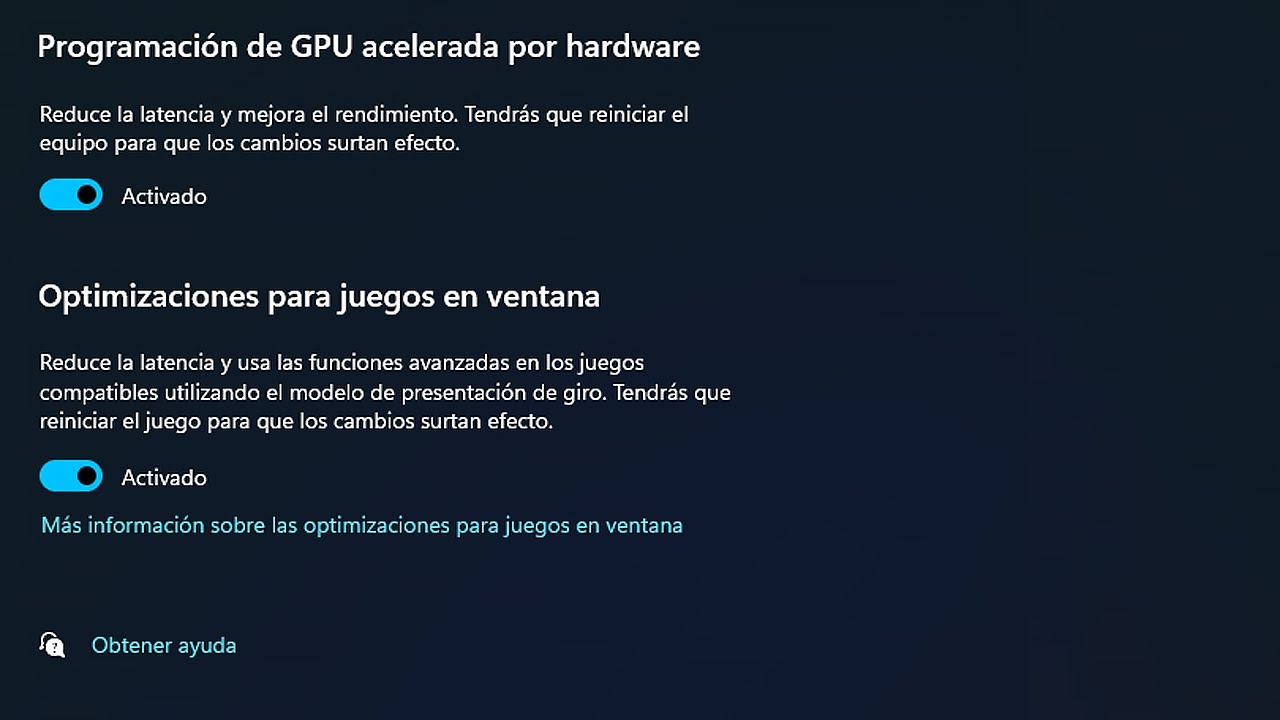
Jika anda memenuhi keperluan, mengaktifkannya agak mudah. Prosesnya hampir sama dalam kedua-dua Windows 10 dan Windows 11.
Langkah-langkah untuk mengaktifkan dalam Windows 10
- Tekan Windows + I untuk membuka menu tetapan.
- Akses kepada Sistem dan kemudian ke Skrin.
- Tatal ke bawah dan klik pada Tetapan Grafik.
- Dalam bahagian ini anda akan melihat pilihan yang dipanggil Pengaturcaraan GPU Dipercepatkan Perkakasan. Balik suis.
- Mulakan semula komputer anda untuk perubahan berkuat kuasa.
Langkah-langkah untuk mengaktifkan dalam Windows 11
- Buka Konfigurasi sistem (Windows + I).
- Pergi ke Sistem > Paparan dan klik Grafik.
- Klik pada Tetapan grafik lalai.
- Aktifkan pilihan Pengaturcaraan GPU Dipercepatkan Perkakasan.
- Mulakan semula komputer.
Dan itu sahaja! Sebaik sahaja dimulakan semula, sistem akan menggunakan pengurusan berasaskan GPU untuk tugasan grafik.
Bagaimana jika saya mempunyai kad grafik AMD?
Dalam kes kad grafik AMD, situasinya agak mengelirukan. Walaupun secara teknikalnya mereka boleh mendapat manfaat daripada ciri ini, syarikat itu telah memilih untuk membiarkannya dinyahdayakan pada kebanyakan model , dengan alasan bahawa ia tidak memberi perbezaan sebenar dalam prestasi. Hanya GPU RX 5600 dan 5700 yang membenarkan anda mendayakannya daripada tetapan Windows, dan walaupun begitu, hanya dalam keadaan tertentu. Jika anda mempunyai RX 6600, 6700 atau lebih tinggi, anda mungkin tidak akan melihat pilihan ini tersedia.
AMD mengekalkan bahawa pengurusan memorinya sendiri dan teknologi penjadualan tugas sudah dioptimumkan, jadi mendayakan ciri ini tidak diperlukan, jika tidak tidak produktif.
Apakah faedah yang ditawarkan oleh mengaktifkan ciri ini?
Manfaatnya mungkin berbeza-beza bergantung pada perkakasan dan jenis penggunaannya, tetapi secara amnya, penambahbaikan dalam kelancaran grafik, pengurangan latensi dan sistem yang lebih stabil semasa melaksanakan tugas intensif dijangkakan.
- FPS terbaik dalam permainan video yang menuntut, dengan membebaskan beban pemproses.
- Kelancaran yang lebih besar apabila melihat video dan kandungan multimedia yang berat.
- kependaman yang lebih rendah dalam tugas penyuntingan atau reka bentuk grafik.
- Penggunaan lebih seimbang perkakasan jika sistem mempunyai penyejukan dan kuasa yang baik.
Walau bagaimanapun, faedah ini tidak selalunya dijamin dan sangat bergantung pada setiap konfigurasi tertentu.
Bolehkah ia menimbulkan masalah? Patutkah saya melumpuhkannya?
Walaupun mendayakan pilihan ini boleh membantu, tidak semua pengguna mengalami peningkatan . Ada yang melaporkan penurunan FPS, lag atau masalah dengan tajuk tertentu seperti GTA V. Dalam kes lain, gangguan visual mungkin berlaku dalam pelayar atau video.
Jika anda perasan prestasi komputer anda merosot selepas mendayakannya, tindakan terbaik adalah melumpuhkannya semula daripada tetapan yang sama dan memulakan semula komputer anda. Ia tidak menyebabkan kerosakan kekal dan tidak memerlukan pemasangan semula apa-apa.
Bagaimana untuk melumpuhkan penjadualan GPU dipercepatkan perkakasan
Prosesnya sama seperti pengaktifan, kecuali kali ini anda akan menyahtanda suis yang sepadan . Dalam kedua-dua sistem, selepas menyahaktifkannya, anda perlu memulakan semula komputer anda agar perubahan berkuat kuasa.
Bolehkah ia dipaksa untuk mengaktifkan atau menyahaktifkan?
Dalam sesetengah situasi di mana pilihan tidak muncul dalam antara muka tetapan, anda boleh menggunakan Editor Pendaftaran untuk memaksa perubahan:
- Tekan Win + R dan tulis regedit.
- Pergi ke HKEY_LOCAL_MACHINE \ SYSTEM \ CurrentControlSet \ Control \ GraphicsDrivers.
- Cari nilai yang dipanggil HWSCHMODE. Jika ia tidak wujud, buat ia sebagai DWORD (32-bit).
- Tetapkan nilainya kepada 1 untuk mengaktifkannya o 0 untuk melumpuhkannya.
- Matikan dan mulakan semula PC anda.
Kaedah ini mungkin membantu jika pemacu tidak menunjukkan pilihan, tetapi ia tidak menjamin ia akan berfungsi dengan betul dan boleh menyebabkan ketidakstabilan jika kad anda tidak serasi.


Penulis yang bersemangat tentang dunia bait dan teknologi secara umum. Saya suka berkongsi pengetahuan saya melalui penulisan, dan itulah yang akan saya lakukan dalam blog ini, menunjukkan kepada anda semua perkara yang paling menarik tentang alat, perisian, perkakasan, trend teknologi dan banyak lagi. Matlamat saya adalah untuk membantu anda mengemudi dunia digital dengan cara yang mudah dan menghiburkan.