- Robocopy dengan multithreading dan I/O tanpa buffer mengatasi Explorer di bawah beban intensif.
- SSD dan NTFS, bersama-sama dengan USB 3.x dan penyahindeksan, meningkatkan prestasi yang mampan.
- SMB: mampatan, berbilang saluran dan muat turun Penyelesaian rangkaian yang dikonfigurasikan dengan baik membuat semua perbezaan.
- Untuk beribu-ribu fail kecil, memampatkan atau menyelaraskan mengurangkan kependaman kumulatif.
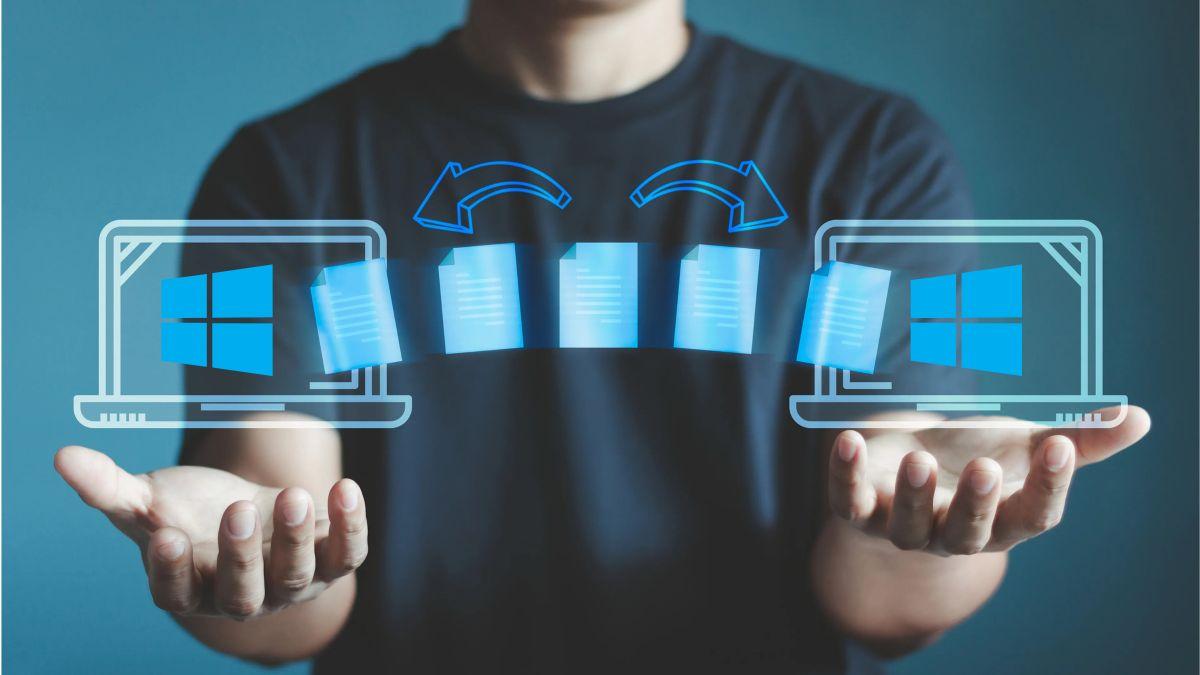
Jika anda bekerja dengan banyak dokumen dan memindahkannya antara cakera keras, pemacu USB atau melalui rangkaian, anda mungkin pernah mengalami kekecewaan melihat bar kemajuan berlalu dengan pantas. (Lihat punca pemindahan USB yang perlahan .) Dalam Windows 11 , kelajuan salinan boleh terjejas oleh kesesakan kecil yang, apabila digabungkan, akan memberi perbezaan yang besar dalam penggunaan harian.
Berita baiknya ialah terdapat beberapa cara mudah (dan lebih teknikal) untuk mengurangkan masa tersebut. Daripada memilih port USB yang betul atau memampatkan fail, kepada menggunakan robocopy berbilang proses atau melaraskan tetapan SMB. Dengan petua dalam panduan ini, anda boleh mempercepatkan pemindahan tempatan dan rangkaian tanpa perlu berbelanja besar atau berbelanja besar.
Mengapa pemindahan menjadi perlahan dalam Windows 11
Banyak komputer menyalin data antara pemacu dalaman, pemacu keras luaran atau merentasi rangkaian . Perlahanan boleh berpunca daripada rangkaian, storan itu sendiri atau sistem: port USB lama, pemacu keras mekanikal, perisian antivirus yang berjalan dalam masa nyata atau konfigurasi yang menyimpan lebar jalur untuk tugas sistem.
Jenis fail juga memainkan peranan. Menyalin ratusan atau ribuan fail kecil amat mahal: mencipta setiap fail melibatkan pelbagai operasi SMB dan sistem fail , dan latensi berulang ini mengambil masa berbanding menyalin satu fail besar. Jika perisian antivirus juga mengimbas setiap fail, kelembapannya lebih besar.
Pemindahan rangkaian melibatkan SMB, protokol Windows. Faktor yang mempengaruhi pemindahan termasuk kependaman, ralat rangkaian yang mencetuskan kesesakan TCP , prestasi storan di sumber dan destinasi, dan sama ada pemampatan SMB diaktifkan atau teknologi muat turun (RSS, LSO, RSC) aktif.
Akhir sekali, terdapat senario di mana salinan bermula dengan kuat dan kemudian menurun: apabila cache memori habis , sistem bertukar kepada penulisan cakera langsung (tulis terus) dan kelajuannya dihadkan oleh prestasi media yang berterusan.
Tindakan pantas dan asas yang berkesan
Tutup apa sahaja yang anda tidak gunakan. Membuka banyak aplikasi akan menggunakan CPU, RAM dan akses cakera. Semakin sedikit proses yang bersaing untuk mendapatkan sumber, semakin lancar salinannya . Jika komputer anda kekurangan sumber, ini penting: tutup pelayar dengan banyak tab, editor intensif sumber dan tugas latar belakang menggunakan Pengurus Tugas.
Gunakan pemampatan. Jika anda perlu memindahkan berbilang folder atau sebilangan besar fail, mampatkannya ke dalam arkib ZIP atau 7z . Ini akan mengurangkan bilangan operasi penciptaan fail dan selalunya saiz keseluruhan. Pada Windows, anda boleh menggunakan "Hantar ke > Folder Mampat (zip)" atau alat seperti 7-Zip atau WinRAR.
Pilih port yang betul. Sambungkan pemacu keras luaran dan pemacu kilat ke port USB 3.x (biru atau dengan logo SS) . Berbanding dengan USB 2.0, perbezaannya sangat besar: ia mengelakkan kesesakan dan memanfaatkan sepenuhnya kelajuan peranti luaran.
Berhati-hati dengan antivirus anda. Jika anda mempercayai sepenuhnya sumber dan destinasi, anda boleh melumpuhkan pengimbasan masa nyata buat sementara waktu untuk mengelakkannya daripada memeriksa setiap fail semasa ia berlaku. Ini adalah langkah sekali sahaja, dan hanya apabila anda pasti tiada risiko perisian hasad.
Elakkan melakukan tugasan berbilang tugas yang berat semasa menyalin. Mengeksport video, memasang aplikasi atau mengindeks akan memperlahankan semuanya. Utamakan pemindahan dan biarkan selebihnya untuk kemudian , terutamanya dengan perkakasan yang kurang berkuasa.
Penambahbaikan perkakasan dan sistem fail
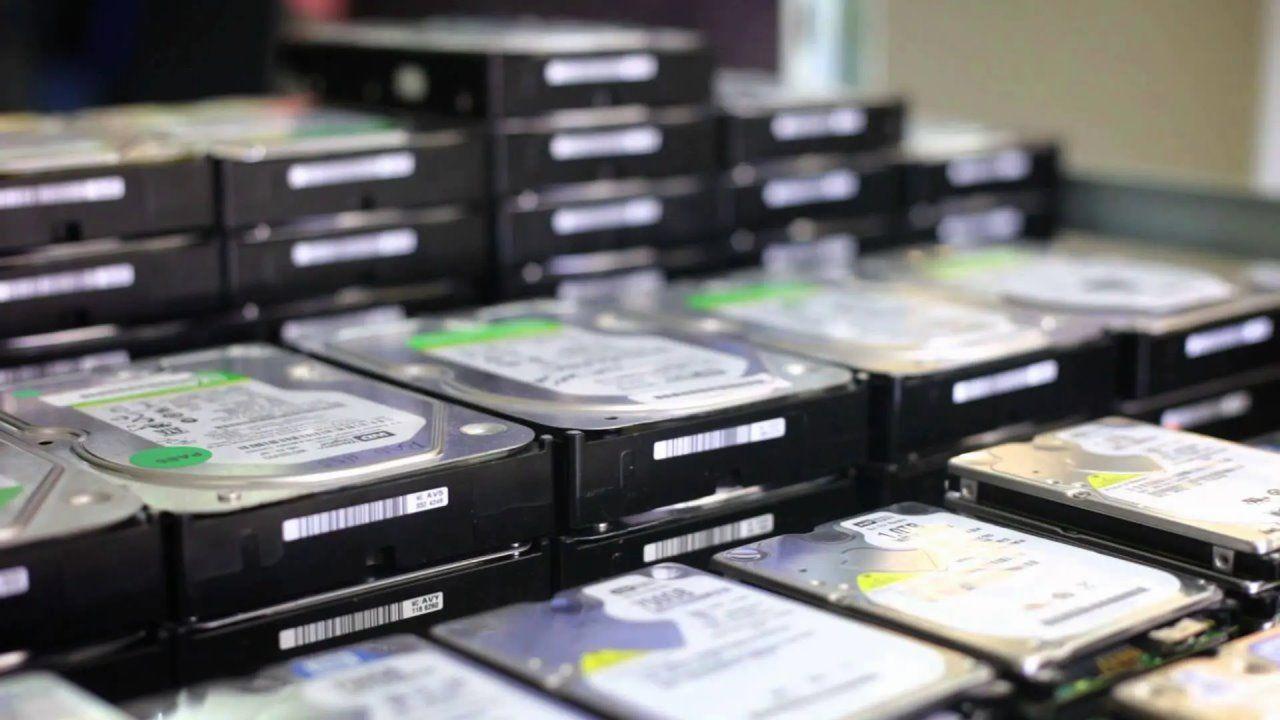
Tingkatkan kepada SSD. SSD, sama ada SATA atau NVMe, menawarkan kelajuan baca dan tulis yang jauh lebih pantas berbanding HDD , latensi yang lebih rendah dan sistem yang lebih responsif secara keseluruhan. Ini ketara apabila menyalin sejumlah besar fail dan dalam prestasi Windows itu sendiri.
Gunakan NTFS dan bukannya FAT32. FAT32 mengehadkan saiz fail (4 GB) dan berprestasi lebih teruk dalam senario moden. Menukar kepada NTFS menjadikan pemindahan fail besar lebih mudah dan menyediakan keselamatan dan pemulihan. Anda boleh menukar daripada Perbaruan arahan dengan convert F: /fs:ntfs (menetapkan huruf pemacu). Walaupun penukaran mengekalkan data, buat salinan sebagai langkah berjaga-jaga sebelum menyentuh partition.
Laraskan dasar prestasi untuk pemacu boleh tanggal. Dalam Pengurus Peranti > Pemacu cakera > pemacu USB anda > Ciri > Dasar, dayakan "Prestasi yang lebih baik" jika berkenaan. Ini membantu dengan proses penyalinan yang besar; ingat untuk mengeluarkan pemacu dengan selamat.
Lumpuhkan pengindeksan di tempat yang anda tidak perlukan. Pada volum yang digunakan untuk sandaran, klik kanan pemacu > Properties > General dan nyahtanda "Benarkan fail pada pemacu ini mempunyai kandungan yang diindeks..." . Kurang kerja latar belakang, prestasi yang lebih baik dan berterusan.
Mengoptimumkan pemindahan rangkaian (SMB) dan menggunakan robocopy dengan kepala
File Explorer mudah, tetapi ia menyalin dalam satu thread dan dengan I/O penimbal , yang mengehadkan prestasi. Untuk beban kerja yang berat, gunakan robocopy (Command Prompt atau PowerShell ): ia direka bentuk untuk salinan tempatan dan jauh berprestasi tinggi.
Untuk fail yang sangat besar (+1 GB), cuba robocopy /J untuk I/O tanpa buffer. Mengurangkan tekanan cache dan boleh menstabilkan kelajuan dalam beberapa senario. Ia amat berguna apabila storan menyokong kadar yang tinggi dan cache habis.
Dayakan pemampatan SMB apabila tersedia (Windows 11/Server 2022). Untuk fail dengan ruang kosong (VHD/VHDX/VMDK/OVF, ISO, DMP), ia boleh mengurangkan masa pemprosesan dan lebar jalur dengan ketara . Ambil perhatian bahawa kandungan yang dimampatkan sebelum ini (ZIP, 7z, RAR), video (MP4, MKV) atau audio ( MP3 , FLAC) tidak banyak memberi manfaat.
Storan adalah keutamaan. Sebagai rujukan dunia sebenar untuk SMB, pertimbangkan bahawa anda memerlukan kira-kira 110 MB/s kelajuan tulis yang berterusan untuk mencapai 1 Gbps , 1,1 GB/s untuk 10 Gbps dan 11 GB/s untuk 100 Gbps. Jika cakera anda tidak dapat memberikan kelajuan tulis yang berterusan itu, rangkaian tidak akan berfungsi pada kapasiti penuh.
Untuk persekitaran berkelajuan sangat tinggi atau CPU rendah, pertimbangkan SMB Direct (RDMA) atau menukar PC anda menjadi pelayan FTP tempatan . SMB Direct membolehkan pemindahan yang sangat pantas dengan penggunaan CPU yang lebih rendah , walaupun ia memerlukan perkakasan yang serasi dan konfigurasi khusus.
Periksa rangkaian: kehilangan paket, kependaman atau pemacu yang ketinggalan zaman boleh menyebabkan TCP mengawal selia kendiri ke bawah. Pastikan muat turun rangkaian diaktifkan (RSS, LSO, RSC, checksum). Jangan lumpuhkan teknologi ini kecuali untuk tujuan diagnostik kerana ia meningkatkan prestasi rangkaian dan mengurangkan penggunaan CPU.
Pada klien SMB, sahkan bahawa MTU besar didayakan dan tidak mendikit lebar jalur menggunakan PowerShell: Set-SmbClientConfiguration -EnableBandwidthThrottling 0 -EnableLargeMtu 1. SMB berbilang saluran mesti didayakan di mana berkenaan.
Apabila salinan bermula dengan pantas dan kemudian jatuh
Adalah perkara biasa untuk melihat lonjakan awal yang kemudiannya stabil. Ini biasanya menunjukkan bahawa cache memori atau storan penuh dan sistem beralih kepada penulisan terus ke cakera (tulis-lalu). Kelajuan penulisan maksimum kemudiannya ditentukan oleh aktiviti penulisan yang berterusan.
Untuk menyemak ini, gunakan RAMMap (Sysinternals) dan lihat sama ada penggunaan "Fail" yang diperuntukkan berhenti meningkat. Muat semula dengan F5 untuk melihat sama ada cache tidak berfungsi. Jika memori berhenti menyerap data, anda berada pada kelajuan cakera sebenar . Selain itu, pantau dengan kaunter prestasi storan sama ada penurunan rangkaian adalah berkadar dengan kelajuan tulis cakera sebenar.
Dalam teknologi yang memerlukan pengesahan cakera segera (sandaran, pangkalan data , SOFS), sistem memaksa penulisan langsung, memintas cache . Jika storan tidak menyokong prestasi penulisan yang berterusan dan baik, pemindahan SMB akan terjejas.
Beribu-ribu fail kecil: tumit Achilles
Mencipta fail adalah mahal dari segi protokol dan sistem fail. Dengan beribu-ribu fail kecil (<1 MB), operasi "penciptaan" SMB dan penutupan terkumpul , dan latensi mengurangkan daya pemprosesan. Adalah perkara biasa untuk melihat kadar di bawah 1 MB/s dengan alat berulir tunggal.
Penyelesaian yang berkesan: gunakan robocopy dengan berbilang benang. Parameter /MT Mendayakan salinan selari (8 secara lalai, sehingga 128). Amalan yang baik untuk bermula dengan beberapa utas dan tingkatkan dengan ujian (cth., dua utas setiap teras biasanya selamat) dan ubah hala output dengan /LOG untuk mengelakkan menaip dalam konsol daripada melambatkan anda.
Satu lagi pilihan adalah memampatkan data terlebih dahulu ke dalam satu fail besar (.zip, .7z, .rar, .tar, .gz), salin fail tunggal itu, dan kemudian ekstraknya di destinasi. Bergantung pada kelajuan pemampatan/penyahmampatan kedua-dua komputer, ini boleh menjadi lebih pantas. Gunakan kaedah pantas atau tidak dimampatkan jika anda ingin meminimumkan keseluruhan masa.
Jika anda memindahkan data ke/dari Azure, pertimbangkan AzCopy: ia merangkumi paralelisme dan pengoptimuman awan yang direka untuk jumlah yang besar. Terdapat juga utiliti pihak ketiga yang boleh dipercayai yang menyokong penyalinan berbilang utas.
Tetapan Lanjutan Windows 11 (Pentadbir)
Had lebar jalur boleh rizab. Windows boleh menempah lebar jalur untuk sistem. Dalam Editor Dasar Kumpulan (gpedit.msc) pergi ke Konfigurasi Komputer > Templat Pentadbiran > Rangkaian > Penjadual Paket QoS dan tetapkan "Hadkan lebar jalur boleh rizab." Anda boleh mengurangkannya atau meninggalkannya pada 0 mengikut keperluan.
Autotala TCP. Pada sesetengah rangkaian, melumpuhkan autotala buat sementara waktu meningkatkan daya pemprosesan; pada orang lain, ia memburukkannya. Cuba dalam konsol pentadbir: netsh int tcp set global autotuninglevel=disabled dan jika ia tidak bertambah baik, kembali ke netsh int tcp set global autotuninglevel=normal. Ujian A/B dan kembali normal jika ia tidak membuahkan hasil.
RDC (Sokongan API Mampatan Pembezaan Jauh). Dalam "Hidupkan atau matikan ciri Windows," nyahtanda "Sokongan API Mampatan Pembezaan Jauh" dan mulakan semula jika anda ingin menolak kesannya. Ia tidak selalunya menjejaskan apa-apa, tetapi ia merupakan perubahan yang cepat untuk dicuba.
Pastikan pemacu USB anda dikemas kini. Dalam Pengurus Peranti > Pengawal Bas Bersiri Universal, kemas kini pemacu secara automatik. Pemacu USB yang lapuk boleh memperlahankan pemindahan anda lebih daripada yang anda sangkakan.
Pengindeksan dan sifat pemacu. Klik kanan pada pemacu > Sifat > Umum dan nyahtanda kotak pengindeksan jika prestasi salinan adalah keutamaan anda. Proses pembantu yang lebih sedikit bermakna kurang gangguan.
Format pemacu luaran. Jika anda menggunakan FAT32, adalah idea yang baik untuk menaik taraf kepada NTFS untuk prestasi dan had moden. Dalam konsol pentadbir: convert X: /fs:ntfs (gantikan X:). Sebelum memformatkan perubahan, salin data penting anda.
Pengubahsuaian kecil SMB tambahan. Pastikan SMB berbilang saluran beroperasi, tiada had lebar jalur pada SMB dan pemindahan rangkaian diaktifkan. Ini adalah langkah kecil yang menyumbang kepada prestasi keseluruhan.
Pejabat melalui rangkaian yang perlahan. Jika anda mendapati masa pelancaran perlahan (Excel, dll.) pada WAN, selain memastikan Office dan SMB sentiasa dikemas kini, cuba lumpuhkan pemajakan pada pelayan: Set-SmbServerConfiguration -EnableLeasing $false (atau dengan perkongsian pada Pelayan 2019+: Set-SmbShare -Name <ShareName> -LeasingMode None). Terpakai pada sambungan baharu dan tidak memerlukan but semulaSebagai alternatif, salin dokumen ke pelayan setempat yang lebih dekat.
Robocopy digunakan dengan baik: contoh berguna
Untuk jumlah fail kecil yang besar, jalankan sesuatu seperti: robocopy "C:\Origen" "D:\Destino" /E /MT:16 /R:2 /W:1 /LOG:C:\log\copia.txt. Di sini /MT:16 mengaktifkan 16 utas; laraskan mengikut CPU dan cakera anda. /R y /W mengawal percubaan semula dan menunggu, dan /E termasuk subfolder.
Untuk fail atau set yang sangat besar, tambah /J (I/O Tidak Penimbal): robocopy "\\Servidor\Share" "D:\Destino" ArchivoGrande.vhdx /J /R:1 /W:1. Mengurangkan tekanan cache dan menstabilkan kadar aliran yang berterusan apabila cakera boleh memegangnya.
Alat pihak ketiga untuk penyegerakan dan pemindahan berskala besar
Jika anda memerlukan penyegerakan tetap atau untuk memindahkan sejumlah besar data tanpa komplikasi, pilihan percuma ialah AOMEI Backupper Standard . Ia menawarkan antara muka yang jelas, penyegerakan asas ke folder setempat, pemacu luaran, NAS atau antara PC dan penjadualan harian/mingguan/bulanan . Edisi lanjutan menambah penyegerakan masa nyata, pencerminan dan penyegerakan dwiarah.
Panduan penggunaan: Cipta tugasan dalam "Penyegerakan > Penyegerakan Asas", namakannya, tambahkan folder sumber dan pilih destinasi (tempatan, luaran, rangkaian). Anda boleh mendayakan pemberitahuan e-mel dan menjadualkan pelaksanaan. Sahkan dan mulakan penyegerakan . Jika anda mengimport data daripada pemacu luaran, sambungkannya dahulu supaya ia boleh dikesan.
Daripada pembaikan pantas (menutup aplikasi, USB 3.x, pemampatan) kepada penyelesaian teknikal (robocopy dengan /MT dan /J , pemampatan SMB, tetapan TCP dan QoS, NTFS, SSD, pengindeksan), anda boleh menjimatkan masa beberapa minit atau jam daripada sandaran tempatan dan rangkaian, mengelakkan penurunan kelajuan secara tiba-tiba apabila cache kehabisan dan menguasai senario yang mengecewakan itu dengan beribu-ribu fail kecil. Akhirnya, ia adalah tentang menangani setiap potensi kesesakan dengan alat yang betul, sambil mengekalkan kestabilan dan keselamatan data anda.


Penulis yang bersemangat tentang dunia bait dan teknologi secara umum. Saya suka berkongsi pengetahuan saya melalui penulisan, dan itulah yang akan saya lakukan dalam blog ini, menunjukkan kepada anda semua perkara yang paling menarik tentang alat, perisian, perkakasan, trend teknologi dan banyak lagi. Matlamat saya adalah untuk membantu anda mengemudi dunia digital dengan cara yang mudah dan menghiburkan.