- Java JDK adalah satu kemestian untuk pengaturcaraan dan menjalankan aplikasi Java Windows.
- Adalah penting untuk membezakan antara JDK (termasuk alat pembangunan) dan JRE (pelaksanaan sahaja).
- Menetapkan pembolehubah PATH dengan betul membolehkan anda menggunakan Java dari mana-mana lokasi.

Jika anda telah berjaya sejauh ini, anda mungkin berminat Ketahui cara memasang Java (JDK) pada Windows dari awal. Sama ada kerana anda ingin bermula dalam pengaturcaraan, anda perlu menjalankan aplikasi Java tertentu, atau anda hanya menemui keperluan untuk persekitaran pembangunan yang sesuai. Anda telah datang ke tempat yang betul: di sini kami akan memberitahu anda dengan cara yang terperinci dan mudah bagaimana untuk memuat turun, memasang dan mengkonfigurasi Java JDK dengan betul pada komputer Windows anda, tanpa melangkau sebarang langkah penting, sama ada anda menggunakan Windows versi 10, 11 atau lebih tinggi.
Mari bersihkan semua keraguan: apa yang hendak dimuat turun, dari mana, cara memasangnya dan cara menyediakannya untuk berfungsi dalam talian dan arahan seperti dalam editor kegemaran andaKami juga akan menerangkan mengapa sangat penting untuk membezakan antara JRE dan JDK, apakah pembolehubah persekitaran PATH yang terkenal dan masalah biasa yang mungkin anda hadapi semasa proses tersebut.
Apakah itu JDK dan mengapa anda perlu memasangnya?
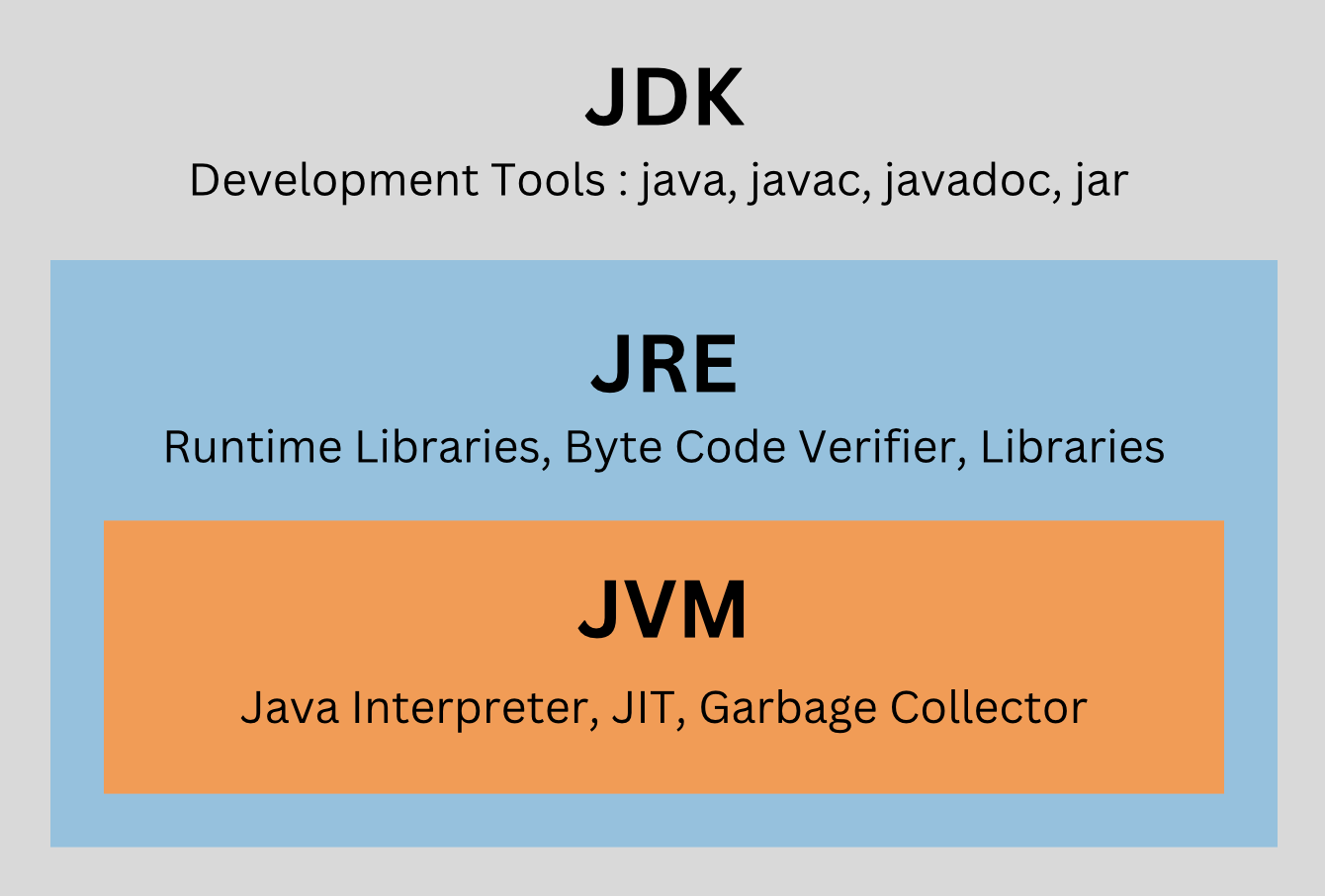
Perkara pertama yang harus anda ketahui ialah Java adalah salah satu bahasa pengaturcaraan yang paling popular dan berkuasa, digunakan dalam berjuta-juta peranti dan aplikasi. Untuk membangunkan dan menjalankan program Java pada komputer anda, anda perlu mempunyai JDK (Kit Pembangunan Java)Kit ini termasuk alatan penting seperti penyusun, The jurubahasa, The penyental dan Mesin maya Java (JVM)Iaitu, semua yang anda perlukan untuk membuat dan menguji program anda sendiri.
JDK sering dikelirukan dengan JRE (Persekitaran Java Runtime), yang hanya persekitaran runtime, bertujuan untuk mereka yang ingin menggunakan aplikasi dalam Java tetapi bukan pengaturcaraan. JDK ialah versi penuh, dengan semua alat pembangunan yang diperlukan oleh pengaturcara, jadi jika anda berhasrat untuk memulakan pengaturcaraan dalam Java, ini adalah versi yang perlu anda pasang.
Bagaimana untuk menyemak sama ada anda sudah memasang Java pada Windows
Sebelum memulakan pemasangan, adalah idea yang baik untuk menyemak sama ada anda sudah mempunyai versi Java pada komputer anda. Komputer anda mungkin mempunyai versi yang lebih lama, tetapi ia mungkin tidak dikonfigurasikan dengan betul atau mungkin tidak termasuk JDK penuh. Untuk menyemak:
- Buka arahan segera (anda boleh mencari "cmd" dalam menu mula).
- Tulis java -version dan tekan Enter. Jika anda melihat maklumat tentang versi yang dipasang, ini bermakna anda mempunyai JRE atau pun JDK. Jika anda mendapat mesej ralat, anda mungkin tidak mempunyai apa-apa yang dipasang atau ia tidak dikonfigurasikan dengan betul.
- Untuk memastikan, lari javac -versi atau semata-mata bahasa jawaJika anda melihat ralat yang menunjukkan bahawa arahan tidak dikenali, kemungkinan pengkompil (hanya hadir dalam JDK) tidak boleh didapatiJika versi muncul, anda sudah mempunyai JDK sedia untuk digunakan.
Muat Turun JDK: Versi dan Alternatif
Pada masa kini terdapat pengedaran Java yang berbeza, yang paling terkenal Oracle dan yang BukaJDK, alternatif sumber terbuka. Dalam kedua-dua kes, prosedurnya adalah serupa, dan untuk kegunaan dan pembelajaran peribadi, anda boleh memilih yang anda suka. Mari fokus pada yang paling biasa. untuk permulaan: Muat turun JDK dari laman web Oracle rasmi.
- Lawati halaman muat turun Java rasmi.
- Cari bahagian untuk "Kit Pembangunan Java SE" (versi terkini biasanya dipaparkan dengan jelas).
- Pilih pakej yang sesuai untuk sistem pengendalian anda – biasanya “Windows x64 Installer” jika anda mempunyai Windows 64-bit moden.
- Sila terima syarat lesen Oracle sebelum memuat turun.
- Simpan fail ke folder pilihan anda: ini biasanya fail .exe (pemasang), atau anda juga boleh memuat turun fail termampat (.zip) jika anda lebih suka memasangnya secara manual, walaupun bagi kebanyakan pengguna pemasang adalah yang paling mudah.
Pemasangan JDK langkah demi langkah pada Windows
Sebaik sahaja anda telah memuat turun fail JDK, tiba masanya untuk memasangnya pada komputer Windows anda. Wizard pemasangan akan membimbing anda melalui proses pemasangan, tetapi berikut ialah pecahan perkara yang boleh anda jangkakan:
- Jalankan pemasang dengan mengklik dua kali pada fail yang dimuat turun (biasanya dipanggil sesuatu seperti jdk-xx_windows-x64_bin.exe).
- Gesaan Kawalan Akaun Pengguna mungkin muncul, meminta kebenaran untuk membuat perubahan pada peranti. Sahkan permintaan.
- Wizard akan terbuka menunjukkan skrin selamat datang: klik pada Seterusnya untuk meneruskan
- Anda akan memilih lokasi pemasangan (secara lalai ia biasanya "C:\Program Files\Java\jdk..." dan ia biasanya merupakan pilihan terbaik untuk mengelakkan komplikasi).
- Skrin akan muncul untuk memilih komponen. Biasanya, anda tidak perlu mengubah apa-apa: biarkan semua yang dipilih secara lalai (biasanya termasuk Alat Pembangunan, Kod Sumber dan JRE Awam) ditandakan.
- Pemasang akan mengekstrak dan menyalin fail secara automatik. Dalam sesetengah kes, ia mungkin meminta anda untuk menentukan folder di mana JRE (Java Runtime Environment, termasuk dalam JDK) akan pergi. Jika ya, tinggalkan laluan yang dicadangkan atau ubahnya hanya jika anda tahu perkara yang anda lakukan.
- Setelah selesai, anda akan melihat skrin yang menunjukkan bahawa pemasangan telah berjaya. Pemasang kini mungkin menunjukkan kepada anda beberapa sumber tambahan (tutorial, dokumentasi, dll.). Anda sudah selesai. Java JDK dipasang pada Windows anda.
Menetapkan Pembolehubah Persekitaran dalam Windows
Walaupun JDK telah dipasang, Windows tidak akan tahu di mana untuk mencari aplikasi anda melainkan anda menambahkannya pada pembolehubah persekitaran PATH. Langkah ini penting untuk dapat melaksanakan arahan seperti bahasa jawa o Java daripada mana-mana tetingkap arahan. Untuk mengetahui lebih lanjut tentang pengurusan persekitaran dalam Windows, anda boleh berunding Bagaimana untuk mengurus pembolehubah persekitaran dalam Windows dan sistem lain.
- Klik kanan pada butang permulaan Windows dan pilih "Sistem".
- Dalam tetingkap yang terbuka, cari "Tetapan Sistem Lanjutan" atau "Sistem Sistem" dan klik padanya. Kemudian, pergi ke tab "Lanjutan" dan klik butang "Pembolehubah Persekitaran".
- Dalam bahagian "Pembolehubah Sistem", cari pembolehubah bernama "Laluan" dan pilihnya. Klik "Edit."
- Dalam tetingkap pengeditan, di bahagian bawah senarai, klik "Baharu" dan masukkan laluan ke folder "bin" pemasangan JDK anda. Ia biasanya seperti ini: C:\Program Files\Java\jdk-XX.X.X_xx\bin (nombor versi berubah bergantung pada yang telah anda pasang).
- Klik "OK" dalam semua tetingkap terbuka untuk menyimpan perubahan. Penting! Jangan padamkan mana-mana laluan lain yang sudah ada dalam PATH, cuma tambah baris baharu.
Sahkan bahawa pemasangan dan konfigurasi telah berjaya
Anda hampir sampai. Apa yang tinggal adalah untuk memeriksa sama ada semuanya sempurna. Untuk melakukan ini:
- Buka tetingkap gesaan arahan baharu (cmd).
- Tulis java -version dan tekan Enter. Anda sepatutnya melihat versi Java yang baru dipasang.
- Tulis javac -versi dan mengesahkan bahawa versi yang betul juga muncul.
- Jika kedua-dua arahan mengembalikan versi yang baru dipasang, anda telah mengkonfigurasi persekitaran anda dengan betul dan boleh mula menyusun atur cara Java tanpa sebarang masalah.
Apa yang perlu dilakukan jika Java tidak berfungsi selepas pemasangan?
Terdapat beberapa kesilapan biasa yang mungkin anda hadapi:
- Perintah 'java' atau 'javac' tidak dikenali.: Ini menunjukkan bahawa laluan JDK tidak dimasukkan dengan betul dalam PATH anda. Semak langkah sebelumnya dan pastikan anda tidak terlepas sebarang aksara atau memasukkan versi yang salah.
- Anda mempunyai berbilang versi Java yang dipasang: Kadangkala aplikasi lain termasuk JRE mereka sendiri. Pastikan PATH menghala ke folder "bin" JDK terbaharu.
- Keizinan tidak mencukupiJika akaun anda bukan akaun Pentadbir, anda mungkin mengalami masalah. Cuba jalankan pemasang atau Prompt Perintah sebagai Pentadbir.
Muat turun dan pasang OpenJDK pada Windows (alternatif percuma)
Sebagai alternatif kepada versi rasmi Oracle, BukaJDK menawarkan persekitaran pembangunan percuma sepenuhnya. Prosesnya sangat serupa:
- Lawati laman web rasmi OpenJDK atau portal bereputasi seperti Adoptium atau Amazon Corretto.
- Muat turun pemasang yang sesuai untuk Windows. Banyak pengedar menawarkan pemasang .msi yang menjadikan hidup anda lebih mudah.
- Prosesnya semudah: jalankan pemasang, terima lesen, pilih folder destinasi dan ikuti langkah-langkahnya.
- Jangan lupa untuk menambah folder "bin" pada PATH anda, sama seperti Oracle JDK.
- Semak operasi seperti yang diterangkan di atas.
Cadangan selepas pemasangan untuk pembangun Java
- Kami mengesyorkan anda memasang yang baik penyunting kod atau IDE khusus dalam pembangunan Java, seperti Eclipse, IntelliJ IDEA atau NetBeans. Dengan cara ini, anda akan memanfaatkan semua utiliti yang disertakan dalam JDK.
- Lakukan ujian mudah dengan menyusun ujian pertama anda Hai dunia Di Java, membuka fail .java daripada editor, menyusun dan menjalankannya dengan arahan bahasa jawa y Java untuk memastikan semuanya berfungsi dengan sempurna.
- Jika anda akan mengusahakan projek yang kompleks, mungkin berbaloi untuk memasang alatan seperti Maven atau Gradle untuk mengurus kebergantungan dan mengautomasikan tugasan.
- Ingat untuk sentiasa menyemak versi JDK baharu untuk memastikan persekitaran anda dikemas kini dan selamat.
Kemas kini dan pengurusan versi yang berbeza
Java berkembang pesat, dengan kemas kini baharu dan keluaran LTS (Sokongan Jangka Panjang) muncul setiap beberapa bulan. Jika anda perlu bekerja dengan berbilang versi Java pada komputer yang sama, terdapat alat seperti SDKMAN! (paling biasa digunakan pada Linux/Mac) atau skrip pengurusan versi pada Windows, atau anda boleh menukar pembolehubah PATH secara manual bergantung pada projek yang akan anda susun. Sentiasa simpan dokumentasi rasmi dan laman web muat turun dengan tangan untuk mengelakkan memasang versi lapuk atau tidak selamat.
Sebaik sahaja anda mengetahui cara mengendalikan pemasangan dan konfigurasi JDK, lebih mudah bagi anda untuk menangani sebarang projek berasaskan Java, memasang rangka kerja, pelayan aplikasi atau platform pembangunan seperti Android Studio. Untuk mendalami topik lanjutan, anda boleh berunding Bagaimana untuk menyelesaikan masalah ralat biasa dalam Java dan platform lain.
Mempunyai persekitaran Java yang dikonfigurasikan dengan betul mungkin kelihatan rumit pada mulanya, tetapi sebaik sahaja anda memahami konsep PATH, pembolehubah persekitaran, dan perbezaan antara JRE dan JDKAnda akan mendapati bahawa ini semua adalah soal kesabaran dan perhatian kepada butiran terkecil. Dengan cara ini, anda boleh memberi tumpuan kepada perkara yang paling penting: belajar dan menikmati pengaturcaraan dalam salah satu bahasa yang paling berkuasa dan universal di dunia.

Penulis yang bersemangat tentang dunia bait dan teknologi secara umum. Saya suka berkongsi pengetahuan saya melalui penulisan, dan itulah yang akan saya lakukan dalam blog ini, menunjukkan kepada anda semua perkara yang paling menarik tentang alat, perisian, perkakasan, trend teknologi dan banyak lagi. Matlamat saya adalah untuk membantu anda mengemudi dunia digital dengan cara yang mudah dan menghiburkan.