- Periksa kabel, port USBPenyesuai dan LED pada papan biasanya menyelesaikan kebanyakan kes di mana Arduino tidak muncul di Pengurus Peranti.
- Pemasangan IDE Arduino yang betul dan pemandu, bersama-sama dengan Pengurus Peranti daftar masuk, adalah kunci untuk memastikan bahawa Windows cipta port COM.
- Jika papan dipaparkan sebagai "atmega16u2 dfu" atau tidak dikenali oleh mana-mana PC, kemungkinan terdapat kerosakan pada cip USB atau firmware dan ia perlu diprogram semula atau diganti. perkakasan.
- Pengujian pada peranti lain, menggunakan papan yang berbeza dan bergantung pada komuniti membantu mengasingkan masalah dan memutuskan sama ada untuk membaikinya, menggunakan semula papan tanpa USB atau bertukar kepada Arduino baharu.
Apabila anda menyambungkan papan anda dan Arduino tidak muncul dalam Pengurus Peranti , keterujaan anda untuk memulakan projek pertama anda boleh hilang dalam beberapa saat. Anda melihat LED menyala, kabel kelihatan baik-baik saja, anda telah memasang IDE… tetapi dalam Windows tiada tanda-tanda port COM yang teruk. Ini adalah situasi yang sangat biasa bagi pengguna baru dan berpengalaman.
Dalam artikel ini, anda akan menemui panduan komprehensif dan praktikal dalam bahasa Sepanyol (Sepanyol) yang merangkumi semua isu biasa yang timbul apabila PC anda gagal mengesan Arduino Uno (atau klon) dan cara menyelesaikannya langkah demi langkah. Kami akan merangkumi segala-galanya daripada asas (kabel, port, pemacu) hingga senario yang lebih kompleks, seperti kegagalan cip USB, penggunaan penyesuai USB-C atau papan yang memasuki mod DFU dan dipaparkan sebagai atmega16u2 dfu dan bukannya port siri biasa.
Semak asas-asasnya: sambungan fizikal, kabel dan port USB
Ia mungkin kedengaran jelas, tetapi banyak isu berpunca daripada masalah kabel atau port USB . Sebelum anda terlalu sibuk dengan pemacu dan pemuat but, semak perkara mudah ini.
Untuk bermula, pastikan kabel USB dimasukkan dengan betul ke dalam Arduino dan komputer . Arduino Uno yang asal menggunakan kabel USB-B; kebanyakan komputer riba moden hanya mempunyai USB-C, jadi anda memerlukan penyesuai. Tidak semua penyesuai direka bentuk dengan baik, dan sesetengahnya, seperti stesen dok atau hab tertentu, boleh menyebabkan masalah dan menghalang papan daripada disenaraikan sebagai peranti.
Bila-bila masa yang boleh, cuba kabel USB yang lain . Sesetengah kabel pengecas hampir tidak berfungsi atau rosak secara dalaman. Walaupun ia kelihatan baru, satu wayar yang putus boleh menghalang Windows daripada mengesan apa-apa. Menukar kabel adalah salah satu langkah penyelesaian masalah yang paling cepat dan paling murah.
Seterusnya, cuba port USB yang berbeza pada komputer yang sama untuk menyambungkan Arduino . Tidak semua port mempunyai bekalan kuasa atau pengawal dalaman yang sama. Kadangkala satu port dinyahdayakan dalam BIOS/UEFI, mempunyai masalah fizikal atau berkongsi sumber dengan peranti lain, menyebabkan ralat sekejap-sekejap.
Jika anda bimbang tentang USB 3.0 kerana anda pernah membaca bahawa ia boleh menyebabkan masalah, pada masa kini Arduino biasanya berfungsi tanpa masalah pada port USB 3.0 . Walau bagaimanapun, sesetengah papan induk dan komputer riba mungkin agak rewel. Jika anda berpeluang, cubalah pada komputer lama dengan USB 2.0 untuk menolak sebarang ketidakserasian perkakasan yang luar biasa.
Periksa sama ada Arduino menerima kuasa dan menunjukkan tanda-tanda kehidupan
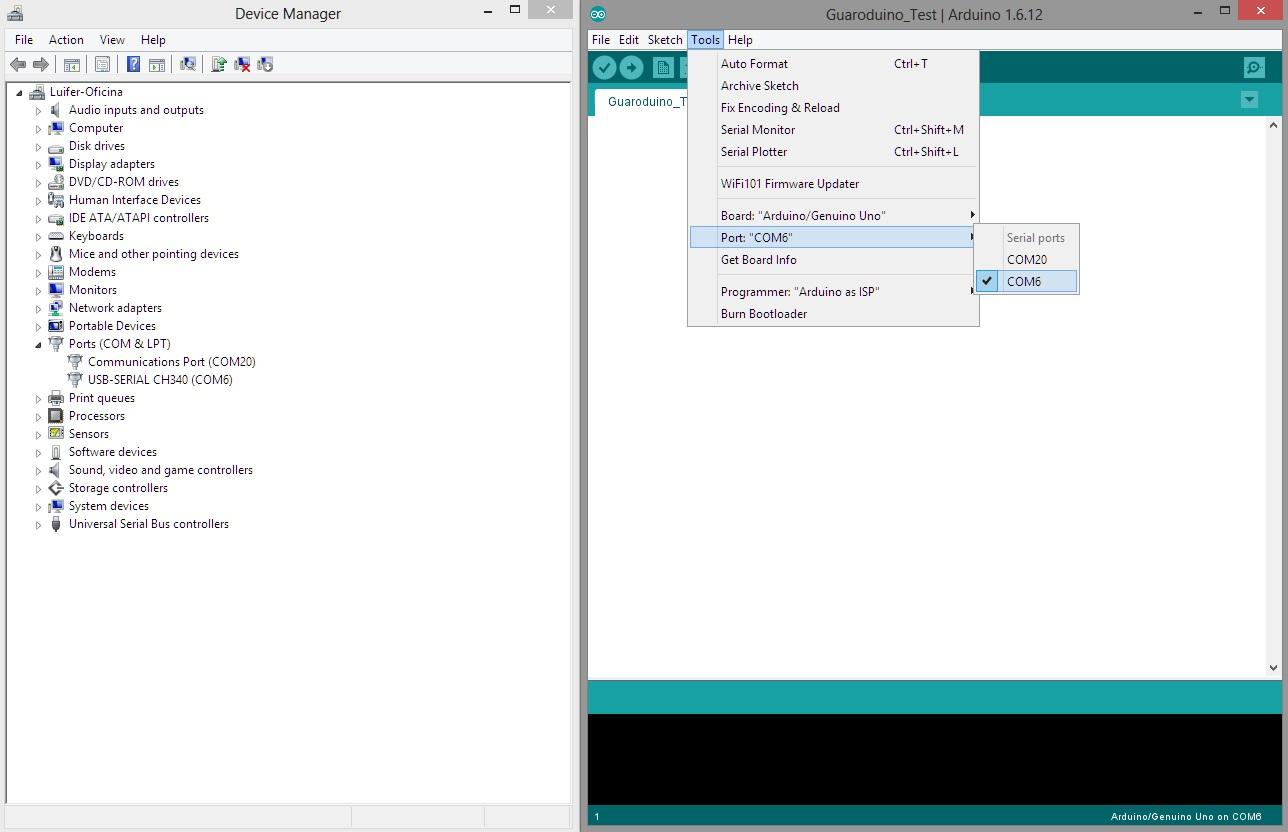
Sebaik sahaja anda menyambungkan kabel, anda akan melihat LED kuasa pada papan induk menyala. LED ini menunjukkan bahawa kuasa dibekalkan dari port USB. Jika ia tidak menyala, anda mempunyai masalah kuasa: kabel putus, port mati, penyesuai rosak, atau papan induk yang rosak.
Selain LED kuasa, banyak papan mempunyai LED yang dikaitkan dengan pin 13 (kadangkala ditanda L) yang berkelip dengan lakaran contoh "Berkelip" yang dipasang di kilang. Sama ada ia berkelip atau tidak tidak menjejaskan Windows yang mengesan papan, tetapi ia merupakan petunjuk yang baik bahawa mikropengawal utama (ATmega328P dalam Uno) sedang berjalan.
Jika anda melihat LED kuasa papan induk menyala, tetapi Windows tidak mengeluarkan bunyi tipikal peranti USB yang disambungkan dan tiada perubahan muncul dalam Pengurus Peranti, terdapat dua pilihan yang jelas: sama ada bahagian USB papan induk (cip komunikasi USB-ke-siri) tidak berfungsi, atau sistem pengendalian menghadapi masalah dengan pemacu.
Pada ketika ini, adalah wajar untuk memeriksa papan dengan teliti untuk tanda-tanda kerosakan fizikal : komponen terbakar, kesan terangkat, kawasan hitam berhampiran cip USB, dan sebagainya. Jika papan mengalami lonjakan kuasa, litar pintas yang teruk atau kerosakan mekanikal, ada kemungkinan antara muka USB telah rosak.
Pemasangan IDE dan pemacu Arduino yang betul
Pada Windows, agar PC dapat mengenali papan dengan betul, adalah penting untuk memasang persekitaran pembangunan Arduino (IDE) dan pemacunya ; jika anda memerlukan bantuan, lihat cara memasang IDE pada Windows 11. Ramai orang melangkau langkah ini atau memasang versi tanpa pemacu.
Pilihan terbaik adalah memuat turun versi IDE terkini dari laman web rasmi Arduino . Semasa pemasangan, wizard akan bertanya sama ada anda ingin memasang pemacu; adalah penting untuk menerimanya. Pemacu ini membenarkan Windows mentafsir Arduino sebagai port siri maya dan memberikannya nombor port COM.
Jika anda sudah memasang IDE, adalah idea yang baik untuk menyahpasang dan memasangnya semula, pastikan anda memilih pilihan pemacu. Kadangkala pemasangan yang rosak atau kemas kini yang tidak lengkap menyebabkan sistem mempunyai pemacu yang tidak berfungsi dengan betul. Jika anda lebih suka baris arahan , cuba tutorial Arduino CLI yang lengkap.
Pada komputer riba yang menjalankan Windows 8.1, Windows 10 atau 11, sesetengah pengguna melaporkan bahawa sistem tidak mengenali pemacu dengan betul pada percubaan pertama , manakala pada Windows 7, papan induk yang sama berfungsi tanpa masalah. Jika anda mempunyai komputer lain dengan versi Windows (atau Linux ) yang berbeza, cubalah di sana: ini akan membantu anda menentukan sama ada masalahnya terletak pada PC atau papan induk.
Jika anda menggunakan komputer yang terhad (contohnya, komputer riba syarikat), anda mungkin tidak mempunyai kebenaran untuk memasang pemacu yang ditandatangani . Dalam hal ini, anda perlu meminta akses pentadbir atau menggunakan komputer peribadi di mana anda boleh memasang IDE dan pemacu tanpa had.
Menggunakan Pengurus Peranti untuk mendiagnosis
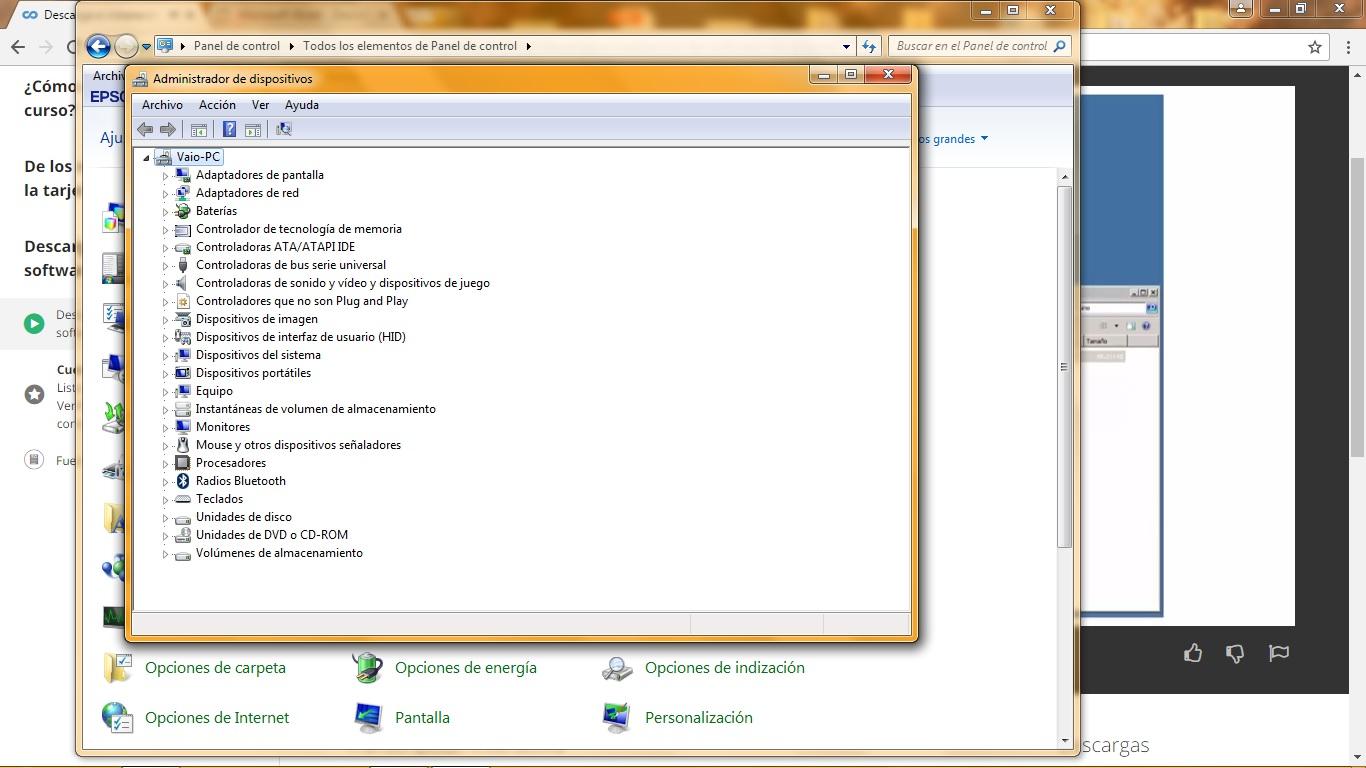
Pengurus Peranti Windows ialah alat asas untuk melihat apa yang sebenarnya berlaku. Apabila anda menyambungkan Arduino, anda akan melihat port COM baharu di bahagian "Port (COM & LPT)".
Jika plat tidak disenaraikan di sana, semak bahagian ini :
- Peranti lainKadangkala Arduino ditunjukkan sebagai peranti yang tidak diketahui dengan ikon amaran.
- Pengawal Bas Bersiri Universal (USB).Jika terdapat masalah pada tahap USB, entri ralat mungkin muncul.
- Peranti antara muka manusiaDalam beberapa mod khas (seperti DFU), cip mungkin muncul dalam kategori yang tidak intuitif.
Satu senario yang sangat biasa ialah papan tersebut muncul sebagai "atmega16u2 dfu" di bawah "Peranti lain." Ini bermakna mikropengawal yang bertindak sebagai antara muka USB-ke-siri pada Arduino Uno (ATmega16U2 dalam papan asal) telah memasuki mod DFU (Peningkatan Firmware Peranti) . Secara ringkasnya, cip USB sedang menunggu firmware dimuat naik; ia tidak berfungsi sebagai penukar bersiri, itulah sebabnya anda tidak melihat port COM.
Apabila anda melihat mana-mana peranti dengan ikon kuning atau ditanda sebagai "tidak dikenali", cuba kemas kini pemacu secara manual daripada Pengurus Peranti, navigasi ke folder pemacu yang dipasang oleh Arduino IDE. Kadangkala Windows tidak mengaitkan pemacu secara automatik dengan betul, dan anda perlu memberi sedikit dorongan secara manual.
Arduino yang muncul sebagai "atmega16u2 dfu" atau nama pelik yang lain
Jika papan induk anda muncul sebagai "atmega16u2 dfu" dalam Pengurus Peranti , masalahnya lebih spesifik: bukan sahaja pemacu hilang, tetapi firmware cip USB mungkin telah dipadam atau rosak.
Dalam Arduino Uno rasmi, ATmega16U2 bertindak sebagai jambatan antara USB dan siri . Ia didatangkan dengan firmware yang dimuatkan dari kilang yang menterjemahkan data dari port USB PC ke UART mikropengawal utama. Apabila ia memasuki mod DFU, ia berhenti bertindak sebagai jambatan dan menunjukkan dirinya sebagai peranti yang sedia untuk diprogram semula.
Ini boleh berlaku disebabkan oleh pengendalian yang tidak betul, kegagalan semasa kemas kini, lonjakan kuasa, atau hanya kerana cip rosak. Hasil praktikalnya ialah Windows tidak akan pernah mengenali port COM sehingga ATmega16U2 di-flash semula dengan firmware yang sah.
Untuk memperbaikinya, anda mempunyai dua pilihan :
- Mengaturcara semula ATmega16U2 menggunakan pengaturcara ISP atau Arduino lain sebagai pengaturcara.
- Gantikan cip secara fizikalIni memerlukan kemahiran dalam pematerian SMD dan biasanya tidak menjimatkan kos melainkan anda mempunyai tahap kepakaran yang tinggi dalam subjek ini.
Jika anda memilih untuk memprogramnya semula, anda boleh menggunakan Arduino lain (contohnya, Uno lain yang berfungsi) dan menyambungkannya ke pengepala ISP papan yang rosak. Dengan cara ini anda memintas bahagian USB yang bermasalah dan mem-flash ATmega16U2 secara langsung. Sebaik sahaja firmware yang betul ditulis, PC secara teorinya akan mengenali papan semula seperti biasa.
Walau bagaimanapun, jika cip rosak secara fizikal, pengaturcaraan semula tidak akan membantu . Dalam forum khusus, ramai pengguna mengesyorkan agar tidak terlalu leka dengan papan yang rosak teruk: anda boleh menggunakan Arduino yang rosak itu hanya sebagai mikropengawal "onboard", memuat naik program melalui ISP dari Arduino lain, tetapi lupakan ia dikenali oleh PC melalui USB.
Isu keserasian Windows dan versi sistem
Versi Windows yang berbeza boleh berfungsi dengan agak berbeza dengan Arduino yang sama. Terdapat kes yang didokumenkan di mana papan tidak dikenali dengan betul di bawah Windows 8.1 , manakala papan yang disambungkan ke PC dengan Windows 7 berfungsi dengan sempurna dengan kabel dan IDE yang sama.
Windows 8.1 dan versi yang lebih baharu adalah lebih ketat dengan pemacu tertentu yang tidak ditandatangani atau lebih lama . Jika anda mempunyai pemacu Arduino yang sangat lama atau pemacu untuk klon yang dipasang, ia mungkin menyebabkan konflik. Dalam kes itu, menyahpasang pemacu lama daripada Pengurus Peranti dan memasang semula IDE Arduino rasmi mungkin menyelesaikan masalah tersebut.
Jika anda mempunyai akses kepada komputer dengan sistem pengendalian lain (contohnya, Ubuntu, Debian atau mana-mana pengedaran Linux yang ringan ), pengujian di sana sangat berguna: dalam Linux, banyak papan Arduino dikenali tanpa sebarang pengubahsuaian, dan anda akan melihat serta-merta sama ada masalahnya hanya berkaitan dengan Windows atau sesuatu yang lebih serius dengan perkakasan.
Pada komputer desktop yang lebih lama, walaupun yang menjalankan Windows XP, ralat " peranti USB tidak dikenali " telah diperhatikan sebaik sahaja memasang Arduino, walaupun selepas memasang IDE dan pemacunya. Ini boleh menunjukkan apa-apa sahaja daripada pengawal USB yang sangat ketinggalan zaman kepada bekalan kuasa yang tidak mencukupi atau kerosakan pada papan itu sendiri.
Apabila menghadapi ralat USB generik ini, sentiasa cuba pada mesin yang lebih moden, dan jika simptom itu diulang pada beberapa komputer yang berbeza, kemungkinan Arduino menjadi puncanya meningkat secara mendadak.
Menggunakan penyesuai USB-C, dok dan hab perantaraan
Dengan komputer riba yang lebih baharu, semakin biasa untuk hanya menemui port USB-C . Dalam hal ini, anda tiada pilihan selain menggunakan penyesuai atau dok untuk menyambungkan kabel USB-B Arduino Uno.
Tidak semua penyesuai dicipta sama: sesetengah model, seperti dok jenama tertentu yang menggabungkan video, rangkaian, USB dan pengecasan , boleh menyebabkan masalah keserasian atau gagal membekalkan kuasa yang diperlukan oleh papan induk. Jika anda menggunakan sesuatu seperti Dell DA20 atau yang serupa dan mengesyaki ia adalah punca masalah, cuba yang berikut:
- Un penyesuai USB-C ke USB-A yang mudah (tanpa ciri tambahan).
- Un hab USB berkuasa luaranuntuk memastikan tiada gangguan bekalan elektrik.
- Satu lagi port USB-C pada komputer riba yang sama, jika ia mempunyai beberapa.
Ideanya adalah untuk menolak kemungkinan masalah itu berpunca daripada komponen perantaraan tersebut. Apabila ragu-ragu, penyelesaian yang paling boleh dipercayai biasanya penyesuai USB-C ke USB-A yang sangat asas, yang hanya mengendalikan penukaran fizikal tanpa menambah elektronik yang kompleks.
Konfigurasikan port dan papan dengan betul dalam IDE Arduino
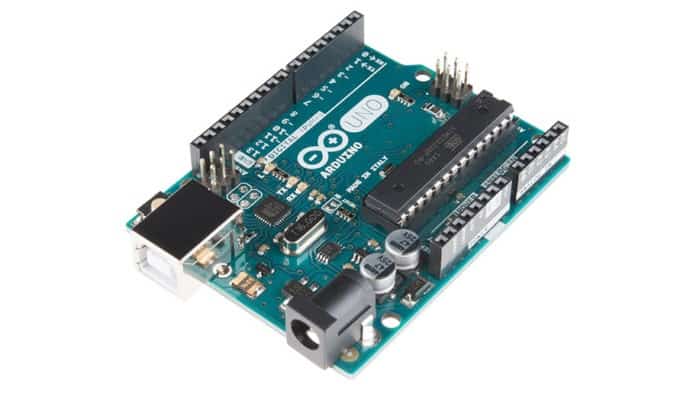
Sebaik sahaja Pengurus Peranti menunjukkan port COM untuk papan, anda perlu menyemak konfigurasi dalam IDE Arduino . Jika tidak, walaupun sistem pengendalian mengenalinya, anda tidak akan dapat memuat naik lakaran.
Dalam menu "Alat" IDE, anda perlu menyemak dua tetapan utama :
- DewanPilih "Arduino Uno" jika ia sememangnya Uno asal atau serasi 100%.
- Puerto: pilih port COM yang sepadan dengan Arduino (yang anda lihat dalam Pengurus Peranti).
Jika menu "Port" tidak menunjukkan port yang berkaitan dengan papan, atau anda hanya melihat port COM yang ketinggalan zaman yang tidak berubah apabila anda menyambung dan memutuskan sambungan Arduino, ini bermakna Windows masih tidak mengesan peranti dengan betul . Kemudian kita kembali menyemak pemacu, kabel dan perkakasan.
Apabila konfigurasi papan dan port betul tetapi muat naik gagal dengan mesej ralat seperti " pengaturcara tidak bertindak balas " atau " stk500 ", mungkin terdapat masalah bootloader dalam mikropengawal utama (ATmega328P), tetapi itu adalah isu yang berbeza daripada papan yang tidak muncul dalam Pengurus Peranti.
Cubalah pada komputer lain dan dengan papan induk lain.
Satu helah yang sangat berkesan untuk mengelakkan perkara yang tidak diingini adalah dengan melakukan ujian silang: cuba komputer lain dan papan induk lain jika boleh. Ini sangat membantu dalam mengasingkan komponen yang rosak.
Contohnya, jika Arduino Uno anda tidak muncul dalam Pengurus Peranti komputer riba atau PC desktop anda selepas mencuba beberapa kabel, kebarangkalian papan tersebut rosak adalah sangat tinggi. Walau bagaimanapun, jika Arduino yang berbeza dikesan tanpa masalah pada kedua-dua komputer yang menggunakan kabel dan port yang sama, anda boleh mengesahkan bahawa masalahnya terletak pada papan tertentu yang rosak.
Begitu juga, jika dengan Arduino yang sama dan kabel yang sama pada PC lama dengan Windows XP ia memaparkan "Peranti USB tidak dikenali", tetapi pada komputer riba moden dengan Windows 10 ia muncul serta-merta sebagai port COM, agak jelas bahawa masalahnya bukan pada papan tetapi pada pengawal USB usang komputer lama.
Forum dan kumpulan pengguna Arduino sering menasihatkan agar tidak menghabiskan masa berjam-jam di papan dengan komponen USB yang jelas rosak: gunakan papan lain untuk bereksperimen dan belajar , dan biarkan yang rosak hanya untuk fungsi yang sangat spesifik (contohnya, sebagai otak tetap projek yang anda muat naik program melalui ISP).
Program semula bootloader dan gunakan Arduino lain sebagai pengaturcara
Apabila masalah disyaki berkaitan dengan firmware, ramai pengguna cuba memasang semula bootloader ATmega328P (mikropengawal utama Arduino Uno), dengan berfikir bahawa ini akan membolehkan PC mengenalinya semula. Adalah penting untuk menjelaskan bahawa ini hanya menyelesaikan ralat yang berkaitan dengan memuat naik lakaran, bukan pengesanan USB.
Bootloader mengendalikan komunikasi bersiri antara PC dan mikropengawal , membolehkan program dimuatkan tanpa perkakasan tambahan. Walau bagaimanapun, jika cip USB (ATmega16U2 atau penukar lain dalam klon) rosak atau kekurangan firmware, memasang semula bootloader ATmega328P tidak akan membenarkan Windows mengenali peranti tersebut sebagai port COM.
Di mana ia masuk akal untuk menggunakan Arduino lain sebagai pengaturcara adalah untuk:
- Program semula perisian tegar cip USB (ATmega16U2) melalui penyambung ISP.
- Muat naik lakaran terus ke ATmega328P daripada papan induk dengan port USB yang mati, supaya anda boleh terus menggunakannya tanpa antara muka bersirinya.
Dalam senarai mel dan kumpulan percetakan 3D (di mana banyak Arduino digunakan sebagai pengawal), sering dikatakan bahawa sebaik sahaja cip USB mati, tidak berbaloi untuk terlalu bersusah payah jika anda tidak mempunyai pengetahuan dan alatan elektronik SMD. Selalunya lebih praktikal untuk menganggap papan itu sebagai "istimewa" (tanpa USB) dan menumpukan pada papan lain untuk kegunaan harian.
Jika anda belum mahir dalam elektronik atau pengaturcaraan peringkat rendah , cubaan untuk menggantikan cip SMD atau firmware eksperimental flash boleh menjadi satu masalah yang serius. Dalam kes sedemikian, tindakan paling bijak adalah menggunakan masalah tersebut sebagai peluang untuk belajar di papan kerja dan meninggalkan percubaan pembaikan lanjutan untuk kemudian.
Tanda-tanda jelas bahawa papan Arduino mungkin rosak
Selepas memeriksa kabel, port, pemacu, pengujian pada beberapa PC dan bermain dengan IDE, terdapat gejala tertentu yang menunjukkan dengan jelas kegagalan perkakasan dalam Arduino itu sendiri.
Beberapa petunjuk tipikal adalah:
- Pinggan itu LED kuasa menyala tetapi tidak pernah dikesan oleh mana-mana komputer, walaupun bukan sebagai "peranti tidak diketahui".
- Ia sentiasa muncul sebagai "atmega16u2 dfu" dan tiada percubaan untuk memprogram semula firmware mempunyai kesan yang stabil.
- Selepas beberapa ketika digunakan, ia mula putuskan sambungan dan sambung semula secara rawak sehingga ia tidak lagi dikenali sama sekali.
- dihargai tanda-tanda komponen terlalu panas atau rosak berhampiran cip USB atau pengatur voltan.
Dalam keadaan ini, memasang semula pemacu atau menukar port berulang kali jarang akan menghasilkan keajaiban. Realitinya ialah cip komunikasi USB-ke-siri telah berhenti berfungsi . Secara teknikalnya, ia boleh digantikan, tetapi antara kos komponen, kesukaran pematerian, dan masa yang terlibat, selalunya lebih menjimatkan kos untuk membeli papan induk baharu atau klon yang murah.
Itu tidak bermakna anda perlu membuangnya: seperti yang dinyatakan, anda masih boleh menggunakan mikropengawal utama dengan memuatkan program melalui ISP atau menggunakannya sebagai "modul tetap" dalam projek di mana anda tidak memerlukan komunikasi USB terus dengan komputer.


Penulis yang bersemangat tentang dunia bait dan teknologi secara umum. Saya suka berkongsi pengetahuan saya melalui penulisan, dan itulah yang akan saya lakukan dalam blog ini, menunjukkan kepada anda semua perkara yang paling menarik tentang alat, perisian, perkakasan, trend teknologi dan banyak lagi. Matlamat saya adalah untuk membantu anda mengemudi dunia digital dengan cara yang mudah dan menghiburkan.