- Mendayakan Dictation dalam Outlook memerlukan kebenaran mikrofon dan sambungan yang baik untuk menyalin pertuturan kepada teks dengan tepat.
- Jika imlak gagal, semak akses mikrofon, tahap input, hingar dan versi Outlook atau penyemak imbas.
- Aprende arahan tanda baca (koma, noktah, tanda petikan, kurungan, pada tanda) untuk menaip tanpa papan kekunci.
- Dengan Akses Suara, anda boleh membuka, membalas, melampirkan, mencari dan menjadualkan acara hanya menggunakan suara anda.

Selain daripada imlak, Windows menawarkan Akses Suara untuk mengawal aplikasi dengan suara anda, termasuk Outlook. Anda boleh membuka aplikasi, mengklik butang, menavigasi senarai dan menaip tanpa menyentuh tetikus atau papan kekunci, menggunakan tindanan berangka pada kawalan. Untuk pengalaman yang lebih mudah diakses, lihat cara mengkonfigurasi Windows 11 untuk mereka yang mempunyai penglihatan rendah.
Pada desktop anda, muat turun aplikasi Outlook daripada Microsoft Store jika anda belum memilikinya. Sebut "Buka Outlook" untuk melancarkan aplikasi dan tunggu sehingga label bernombor muncul di atas item pada skrin.
- Pilih pilihan untuk mencipta kata-kata akaun percuma nombor yang diletakkan di atas "Buat akaun"Kotak pendaftaran akan dibuka.
- Diktakan anda alamat emel surat demi suratContohnya, sebut “s”, “o”, “m”… dan apabila tiba masanya, sebut “at” untuk memasukkan “@”.
- Sebut "Seterusnya" dan didikte anda kata laluan aksara demi aksaraJika anda memerlukan privasi, pilih "Tunjukkan Papan Kekunci" dan gunakan tindanan nombor untuk menaip kekunci pada pad sentuh.
- Imbuhan Nama dan nama keluarga, dan sahkan dengan “Seterusnya”.
- kepada Negara atau wilayah, sebut "Klik negara atau wilayah" dan kemudian sebut nama negara; sahkan dengan "Enter."
- Untuk tarikh lahir, pilih bulan, hari dan tahun dengan arahan seperti "Klik pada bulan" dan tentukan nilai, mengesahkan setiap satu dengan "Enter".
- Lengkapkan captcha mengikut arahan pada skrin.
Log masuk dengan akaun anda
Untuk log masuk ke Outlook (desktop atau web), buka pelayar atau aplikasi anda menggunakan suara anda. Pada skrin log masuk, sebutkan alamat e-mel dan kata laluan anda seperti yang anda lakukan semasa mendaftar. Jika anda telah mendayakan pengesahan dua langkah, pilih kaedah pengesahan pilihan anda.
- Apabila anda membuat kesilapan semasa mengimlak, gunakan "Hapuskan" untuk memadam kandungan tertentu atau mengulangi medan.
- Selepas log masuk, Outlook akan membuka Peti Masuk dan anda boleh terus mengawalnya dengan arahan.
Tambah akaun e-mel dalam Outlook
Jika anda ingin menambah Gmail, Yahoo atau akaun lain, pergi ke Tetapan. Sebut "Klik pada tetapan" dan pilih butang Tetapan Outlook mengikut label bernombor yang ditunjukkan.
- Dalam kotak Tetapan, katakan "Tambah akaun".
- Menentukan alamat e-mail dan sahkan dengan “Teruskan”.
- Menentukan kata laluan; jika anda lebih suka menyembunyikannya, gunakan "Tunjukkan Papan Kekunci" dan pilih aksara dengan nombor.
- Di "Log masuk" untuk melengkapkan pelepasan.
Baca, balas dan kirim semula e-mel
Untuk menyemak Peti Masuk anda, sebut "Klik pada Peti Masuk ." Jika bahagian Kegemaran dilipat, nombor akan muncul di atas setiap folder; sebutkan nombor yang sepadan dengan folder yang anda ingin buka.
- Untuk membuka e-mel tertentu, katakan klik pada " atau "Klik". Anda juga boleh menyebut "Tunjukkan nombor" dan menentukan nombor mesej.
- Untuk menjawab, katakan Klik BalasDraf akan dibuka.
- Jika anda mahu tingkap secara berasingan, pesan «Buka dalam tetingkap baharu» menggunakan label berangka yang sepadan.
- Imlak mesej anda. Untuk membetulkan, katakan "Padam baris" atau “Padam”.
- Hantar dengan Klik Hantar; jika nombor muncul, sebut nombor yang mengaktifkan butang.
- Untuk ke hadapan, katakan Klik Hantar semulaAnda boleh memilih untuk memajukan terus atau meneroka menu lungsur (cth., ke hadapan sebagai lampiran) dengan menyebut nombor yang dipaparkan.
Karang e-mel baharu dan lampirkan fail
Sebut "Klik Mel Baharu" untuk membuka draf. Anda boleh mengalihkannya ke tetingkap berasingan dengan "Buka dalam tetingkap baharu" menggunakan nombor yang bertindih.
- Imlak kenalan masuk kepada y CC dengan menyebut nama mereka; Outlook akan mencadangkan padanan.
- Di "Pergi untuk menambah subjek" dan menentukan subjek e-mel.
- Di "Pergi ke badan" dan menentukan mesej. Gunakan arahan tanda baca mengikut keperluan.
- Untuk melampirkan, katakan Klik Lampirkan Fail dan kemudian "Semak imbas komputer ini" untuk membuka pelancar.
- Bergerak melalui folder dengan menyebut klik pada " dan sahkan dengan “Enter”.
- Pilih fail dengan klik pada " untuk memasukkannya sebagai lampiran.
- Apabila anda sudah bersedia, katakan Klik Hantar dan menyebut nombor yang mengaktifkan butang jika label dipaparkan.
Cari e-mel dan susun kalendar anda
Untuk mencari mesej, sebut "Klik Carian" untuk memfokuskan kotak carian. Jika anda melihat dua item dengan nombor, sebut "Satu" untuk memilih item di kawasan utama Outlook.
- Tentukan istilah dan katakan «Tekan Enter» untuk menapis mengikut peti mel anda.
- Untuk kalendar, katakan Klik pada kalendar dan buka acara dengan "Klik pada ".
- Buat pepatah acara baharu Klik pada acara baharu, memilih "Acara" daripada menu lungsur jika perlu.
- Menentukan tajuk acara, tambahkan peserta dengan "Jemput hadirin yang diperlukan" dan sahkan setiap nama dengan "Enter" apabila ia muncul dalam senarai yang dicadangkan.
- Bagi peserta pilihan, katakan Klik pilihan dan menentukan nama.
- Tetapkan tarikh dan masa dengan Klik pada tarikh mula. dan "Klik Masa Mula"; masukkan tarikh dalam format angka dan masa yang dikehendaki. Tetapkan zon waktu atau ulangan dengan "Zon Masa" dan "Buat Berulang".
- Tambahkan keterangan dengan mengklik "Tambah penerangan" dan mengimlak teks.
- Hantar jemputan dengan Klik Hantar atau simpan sebagai draf daripada menu lungsur di sebelah butang.
- Untuk menyertai mesyuarat Pasukan daripada kalendar anda, buka acara dan sebut Klik Sertai, dan kemudian "Sertai Sekarang."
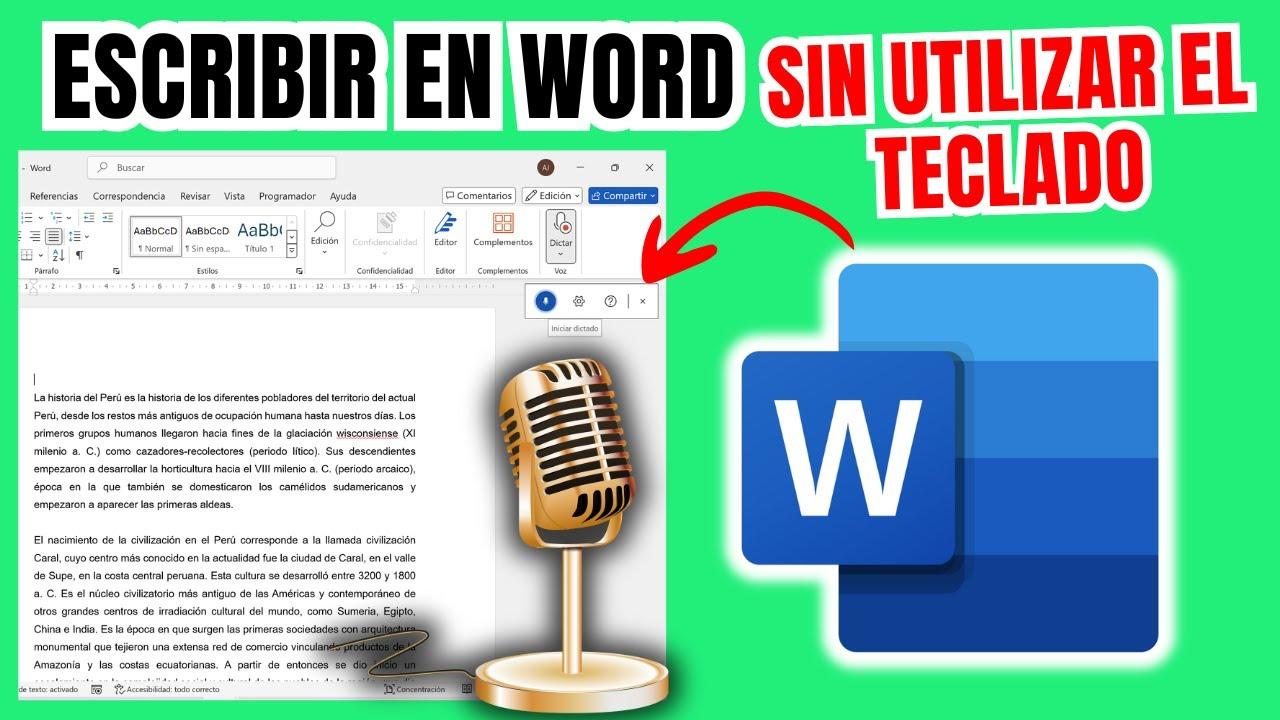
Petua akhir untuk pengalaman imlak yang sempurna
Sebelum sesi suara yang panjang, lakukan ujian pendek. Rakam 10–15 saat, periksa tahap mikrofon dan laraskan gandaan untuk mengelakkan herotan. Jika teks muncul dengan kelewatan, beralih kepada rangkaian berkualiti tinggi atau sambungkan melalui kabel.
Jika anda bekerja dengan data sensitif, ambil langkah berjaga-jaga tambahan mengenai privasi. Apabila menentukan kata laluan atau maklumat sulit, gunakan papan kekunci sentuh dengan label berangka supaya tiada sesiapa yang berdekatan boleh memahaminya melalui bunyi. Dan kunci peranti jika anda meninggalkannya tanpa pengawasan.
Suara lebih produktif dengan tabiat yang konsisten. Bercakap pada kadar yang stabil, sebutkan dengan jelas dan pastikan mikrofon berada pada jarak yang konsisten . Dengan sedikit latihan, Outlook akan memahami imlak anda dengan sempurna pada kali pertama.
Menguasai imlak dalam Outlook hanyalah soal kebenaran yang dikonfigurasikan dengan betul, mikrofon yang berfungsi dan beberapa arahan yang dihafal. Dengan semuanya disediakan, anda akan dapat mengarang e-mel, memformat dokumen dan mengurus kalendar anda dengan lebih pantas , menggunakan Akses Suara untuk menavigasi butang dan senarai tanpa perlu mengangkat tangan anda dari meja.


Penulis yang bersemangat tentang dunia bait dan teknologi secara umum. Saya suka berkongsi pengetahuan saya melalui penulisan, dan itulah yang akan saya lakukan dalam blog ini, menunjukkan kepada anda semua perkara yang paling menarik tentang alat, perisian, perkakasan, trend teknologi dan banyak lagi. Matlamat saya adalah untuk membantu anda mengemudi dunia digital dengan cara yang mudah dan menghiburkan.