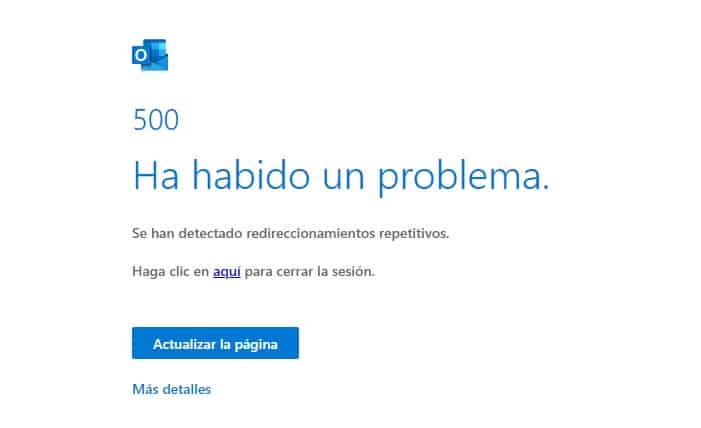
Anda mungkin tidak dapat menyambung ke Microsoft Teams dengan kod ralat 500 disebabkan oleh entri Microsoft Teams yang rosak dalam Pengurus Kredensial. Selain itu, kemas kini Windows yang bercanggah juga boleh menyebabkan masalah ini.
Pengguna menghadapi masalah ini terutamanya pada klien Windows dan Mac semasa memulakan atau cuba log masuk ke klien Teams dan menemui mesej berikut: Kod Ralat Microsoft Teams 500
Anda boleh menyingkirkan ralat Microsoft Teams 500 dengan mencuba penyelesaian yang diterangkan di bawah, tetapi sebelum itu, pastikan pelayan Microsoft Teams anda telah beroperasi (anda boleh menyemaknya dengan log masuk ke portal pentadbir Office 365 atau akaun Twitter anda). Selain itu, semak sama ada klien mudah alih Microsoft Teams ( Android atau iOS ) atau klien web anda (boleh diakses melalui pelayar web ) berfungsi dengan betul.
Jika anda telah mendayakan pengesahan dua langkah, semak sama ada penggunaan kata laluan khusus aplikasi dalam Teams dapat menyelesaikan masalah tersebut.
Penyelesaian untuk kod ralat Microsoft Teams 500
Penyelesaian berpotensi yang boleh anda laksanakan untuk kod ralat Microsoft Teams 500 adalah seperti berikut:
1.- Log keluar daripada aplikasi Microsoft Teams
Ralat komunikasi sementara antara apl Teams pada sistem anda dan pelayan Microsoft boleh menyebabkan ralat 500. Dalam konteks ini, log keluar (melalui dulang sistem) apl Teams dan log masuk semula ke dalamnya boleh menyelesaikan masalah.
1.1 Log keluar daripada Pasukan pada PC Windows
- Kembangkan ikon tersembunyi daripada dulang yang sistem y klik dengan el Hak en Microsoft Pasukan.
- Sekarang pilih Tutup sesi dan tunggu sehingga Microsoft Teams dimulakan semula (jangan paksa keluar dari apl).
- Luego, log masuk Pasukan dan semak sama ada masalah yang dihadapi adalah jelas.
- Sebaliknya, ulang langkah 1 hingga 3, tetapi dalam langkah 3, apabila pasukan menunjukkan kepada anda a kecil skrin dari Log masuk, tutup tingkap itu dan tunggu sehingga bahawa ditunjukkan semula tetingkap log masuk maksimum.
- Luego, log masuk dengan kelayakan anda dan semak sama ada Pasukan tidak mempunyai ralat 500.
1.2 Putuskan sambungan komputer pada Mac
- Mulakan klien Mac pasukan y klik dengan el klik kanan pada ikon anda asas.
- Sekarang, dalam menu konteks kecil, pilih tempat yang dinyatakan Putuskan sambungan.
- Setelah apl Pasukan dimulakan semula, semak sama ada anda tidak mempunyai kod ralat 500.
1.3 Padamkan bukti kelayakan komputer dalam Pengurus Kredensial
Apl Pasukan mungkin memaparkan kod ralat 500 jika bukti kelayakan Pasukan anda dalam Pengurus Kredensial rosak. Dalam kes ini, memadamkan bukti kelayakan Pasukan dalam Pengurus Kredensial boleh menyelesaikan isu tersebut.
- Pertama, Dapatkan daripada Pasukan Microsoft dan berakhir tus proses berkaitan dalam Pengurus Tugas.
- Sekarang klik pada Windowstulis: Pengurus Kredensial dan kemudian buka Pengurus Kredensial.
- Kemudian navigasi ke tab Tauliah Windows dan meluaskan kemasukan daripada MSTeams (atau entri yang berkaitan dengan akaun Microsoft anda yang digunakan dengan Teams).
- Sekarang klik pada Membuang dan kemudian mengesahkan untuk memadam kelayakan.
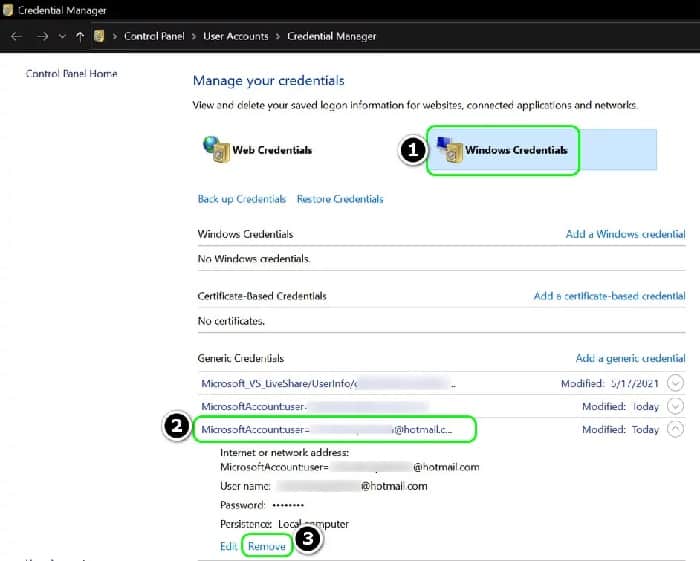
- Ulangi sama untuk semua penyertaan kepunyaan MSTeams.
- Kemudian mulakan semula PC anda dan apabila dimulakan semula, lancarkan Pasukan (anda mungkin perlu log masuk) untuk menyemak sama ada ralat 500 percuma.
2.- Kosongkan sejarah pelayar Edge
Microsoft Teams mungkin memaparkan kod ralat 500 jika sejarah penyemak imbas Edge anda rosak (kerana ia mungkin bercanggah dengan Pasukan). Di sini, mengosongkan sejarah MS Edge boleh menyelesaikan isu Pasukan.
- Dapatkan hadiah Pasukan dan berakhir tus proses berkaitan dalam Pengurus Tugas.
- Sekarang mulakan The Edge dan kembangkan menu anda dengan mengklik pada tiga elips mendatar (berhampiran sudut kanan atas).
- Kemudian buka konfigurasi dan dalam panel kiri, pergi ke Privasi, Carian dan Perkhidmatan.
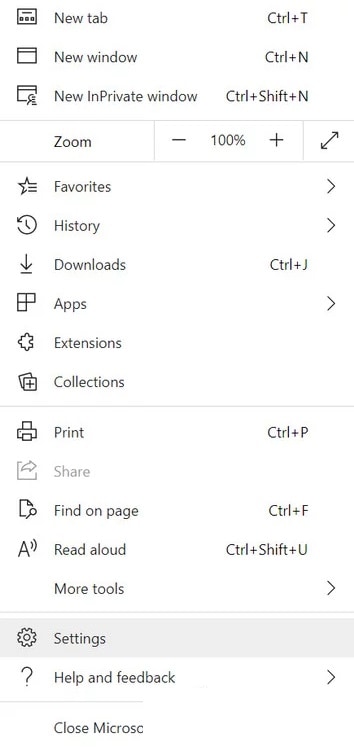
- Sekarang, di panel kanan, klik pada butang Pilih perkara yang hendak dipadamkan dan tekan klik Log keluar dahulu (berhampiran bahagian bawah tingkap).
- Kemudian sahkan kepada Tutup sesi di Tepi dan pilih julat masa Setiap masa.
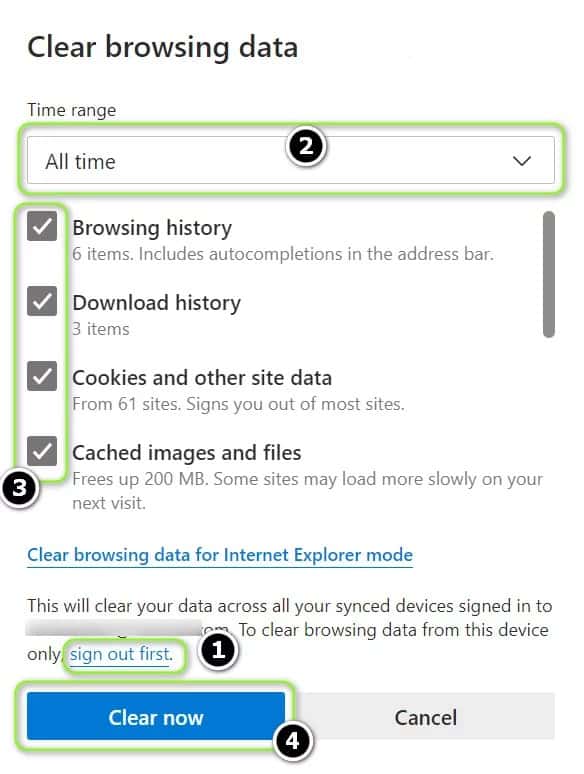
- Sekarang pilih semua Kategori dan klik butang Bersih sekarang.
- Kemudian but semula PC anda dan apabila dimulakan semula, lancarkan apl Microsoft Teams untuk menyemak sama ada kod ralat 500 anda dikosongkan.
2.1 Kosongkan cache Pasukan pada Windows
Microsoft Teams mungkin memaparkan kod ralat 500 jika cache atau folder AppData anda rosak. Dalam konteks ini, mengosongkan cache dan memadam folder AppData anda boleh menyelesaikan masalah.
- garam de microsoft Pasukan dan pastikan tiada proses yang berkaitan dengannya berjalan dalam pentadbir de tugas-tugas sistem anda.
- Sekarang, klik kanan pada Windows dan pilih jangka.
- Kemudian melayari ke laluan berikut: %applicationdata%
- Sekarang buka folder microsoft dan klik dua kali pada pasukan.
- Buka folder Tersembunyi y padam semua kandungannya.
- Mulakan Microsoft Pasukan dan semak sama ada ia berfungsi dengan baik.
- Sebaliknya, meninggalkan Pasukan (jangan lupa untuk menutup proses anda dalam Pengurus Tugas) dan melayari ke laluan berikut dalam kotak Run Command: %appdata%/Microsoft
- Sekarang padam folder pasukan dan lancarkan apl Microsoft Teams untuk menyemak sama ada anda bebas daripada ralat 500.
3.- Nyahpasang kemas kini Windows yang bermasalah
Microsoft mempunyai sejarah yang panjang dalam mengeluarkan kemas kini buggy dan kod ralat Microsoft Teams 500 juga tidak terkecuali (ramai pengguna melaporkan bahawa kod ralat Teams 500 berlaku selepas kemas kini Windows). Dalam kes ini, menyahpasang kemas kini Windows yang rosak boleh menyelesaikan isu Pasukan.
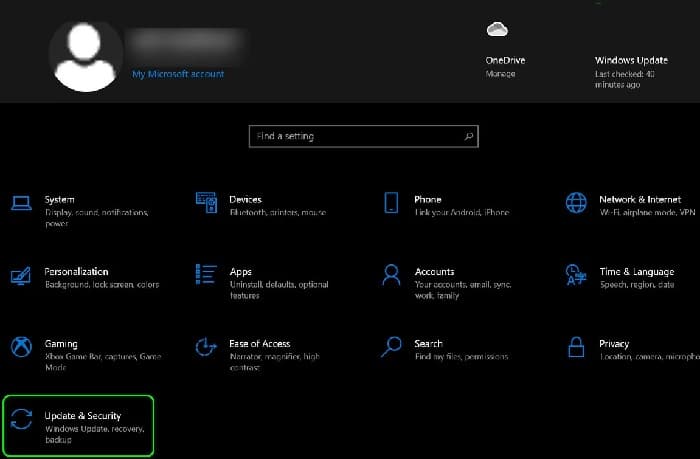
- Klik kanan pada Windows dan terbuka konfigurasi.
- Sekarang pilih Kemas kini dan keselamatan dan dalam tetingkap yang terhasil, buka Lihat sejarah kemas kini (di panel kanan).
- Kemudian buka Nyahpasang kemas kini dan, dalam tetingkap yang muncul, pilih update bermasalah (contohnya, kemas kini KB4487044).
- Sekarang klik pada Nyahpasang dan kemudian ikuti arahan di skrin untuk menyahpasang kemas kini.
- Sebaik sahaja kemas kini yang bermasalah dinyahpasang, mulakan semula PC anda dan semak sama ada Microsoft Teams tidak mempunyai kod ralat 500.
- Jika ya, anda boleh memasang semula kemas kini yang menyebabkan masalah dan jika Pasukan berfungsi dengan baik selepas memasang semula kemas kini, maka masalah itu disebabkan oleh pemasangan kemas kini yang rosak.
4.- Pasang semula aplikasi Microsoft Teams.
Anda mungkin menghadapi ralat 500 dalam apl Pasukan jika pemasangan anda rosak. Dalam senario ini, memasang semula Microsoft Teams boleh menyelesaikan isu ini.
- Klik kanan pada Windows dan pilih Aplikasi dan ciri.
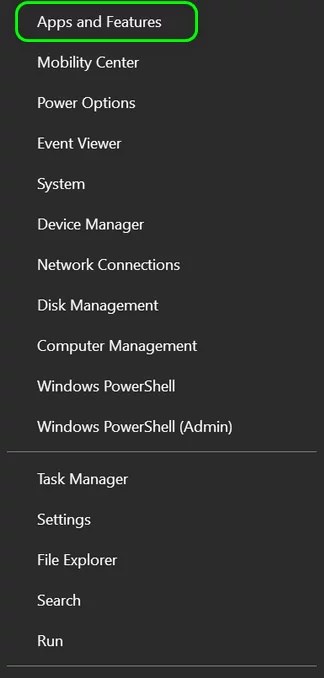
- Sekarang kembangkan Pasukan Microsoft dan klik butang Nyahpasang.
- Luego, mengesahkan untuk menyahpasang Pasukan dan ikuti arahan pada skrin untuk menyahpasang Pasukan.
- Setelah apl Teams dinyahpasang, mulakan semula PC anda dan menghapuskan folder Pasukan dalam direktori berikut (pengguna Mac boleh memadam folder Perpustakaan/Microsoft/Teams): %appdata%/Microsoft
- Sekarang menunaikan pemasang Microsoft Teams terkini dan pasangkannya sebagai pentadbir.
- Luego, mulakan Microsoft Teams dan semoga kod ralat 500 akan dialih keluar.
Jika anda mempraktikkan setiap kaedah ini, anda akan dapat menyelesaikan ralat ini. Kongsi pengalaman anda dengan kami di bahagian komen. Jumpa lagi dalam penerbitan kami yang seterusnya.

Nama saya Javier Chirinos dan saya meminati teknologi. Seingat saya, saya gemar komputer dan permainan video dan hobi itu berakhir dengan pekerjaan.
Saya telah menerbitkan tentang teknologi dan gajet di Internet selama lebih daripada 15 tahun, terutamanya dalam mundobytes.com
Saya juga pakar dalam komunikasi dan pemasaran dalam talian dan mempunyai pengetahuan tentang pembangunan WordPress.