- Windows 11 logrīki piedāvā tūlītēju piekļuvi svarīgai informācijai un produktivitātes rīkiem, neatverot pilnas lietojumprogrammas.
- Ir svarīgi logrīki, piemēram, Laikapstākļi, Outlook kalendārs, Uzdevumu saraksts, Fokusa sesija un Mobilā saite.
- Laba logrīku un paziņojumu konfigurācija ļauj samazināt uzmanības novēršanu, ietaupīt resursus un uzlabot ikdienas organizāciju.
- Windows 11 apvieno logrīkus, virtuālos darbvirsmas, Focus Assist un Snap Layouts, lai izveidotu modernu un efektīvu darba vidi.
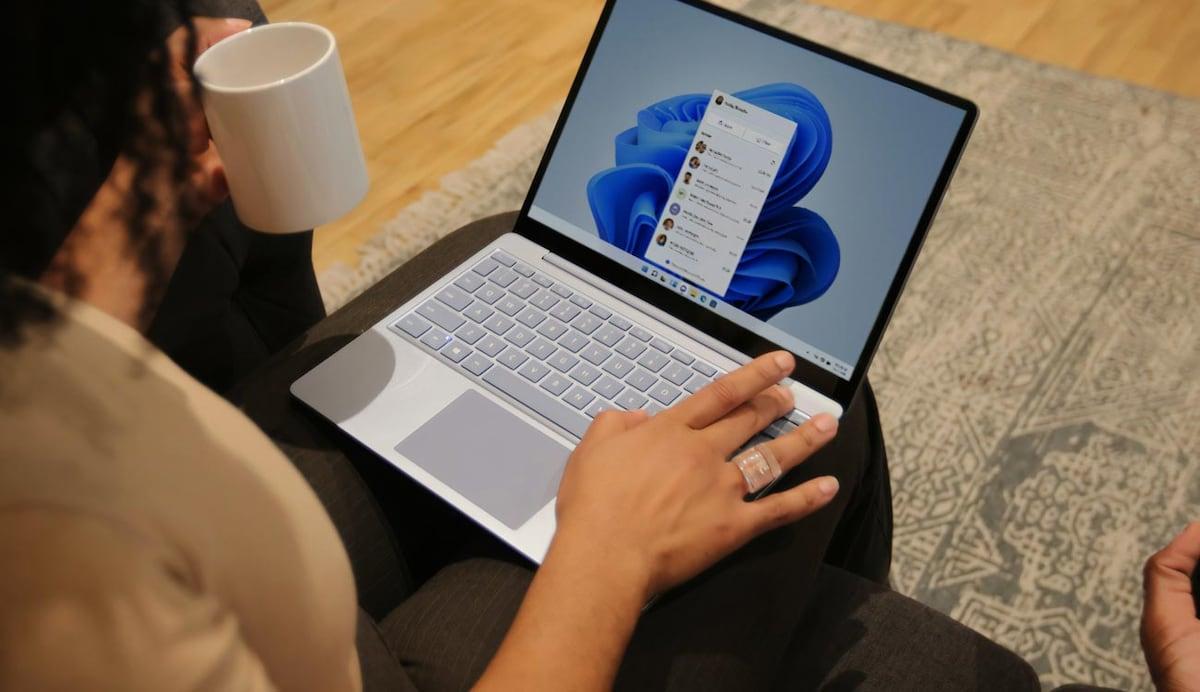
Kopš viņi ieradās Windows 11 logrīkiDaudzi lietotāji sākotnēji domāja, ka tie ir tikai dekoratīvi elementi: uzmanību piesaistoši uzdevumjoslā, bet maz noderīgi nopietnam darbam. Tomēr, ja tiem tiek dota iespēja un tie ir pareizi konfigurēti, šie mazie moduļi kļūst... sava veida vadības panelis jūsu ikdienas dzīveiar reāllaika informāciju un ātru piekļuvi, kas ietaupa vairāk laika, nekā jūs domājat.
Microsoft operētājsistēma ir paplašinājusi savas produktivitātes uzlabošanas funkcijas: mākoņa sinhronizācija, virtuālie darbvirsmas, Snap Layouts, Focus Assist… un logrīki lieliski iederas. Pareizi izmantoti, Tās nav tikai vizuāla kaprīze.bet ļoti ērts veids, kā pārbaudīt laiku, grafiku, uzdevumus, mobilo tālruni vai pat datora veiktspēju, nezaudējot uzmanību no tā, ko darāt.
Kas ir Windows 11 logrīki un kāpēc tie ietekmē jūsu produktivitāti?
Operētājsistēmā Windows 11 logrīki ir mazas lietojumprogrammas, kas integrētas noteiktā panelī kurai var piekļūt no uzdevumjoslas ikonas (kreisajā pusē) vai ar saīsni Windows + WTās darbojas kā dinamiskas kartes, kas attēlo reāllaika datus: laika apstākļus, kalendāru, uzdevumus, ziņas, akciju tirgu, satiksmi un daudz ko citu.
Galvenais ir tas Tie ļauj ātri apskatīt svarīgu informāciju neatverot pārlūkprogrammu vai pilnas lietotnes. Tā vietā, lai pārlēktu no loga uz logu, jūs atverat logrīku paneli, redzat nepieciešamo un dažu sekunžu laikā varat atgriezties pie iesāktā, ievērojami samazinot pārtraukumus.
Katrs logrīks var pievienot, noņemt un pārkārtot, kā vēlatiesTādā veidā jūs izveidojat informācijas paneli, kas ir perfekti pielāgots jūsu ikdienas rutīnai: vienu darbam, otru personiskāku vai abu būtiskāko elementu kombināciju. Daudzi integrējas ar pakalpojumiem, ko jau izmantojat (Outlook, Microsoft To Do, Phone Link, Spotify, OneDrive…), tāpēc jums nav jādublē centieni.
Turklāt panelis atbalsta dažādus karšu izmēriMazs, vidējs vai liels. Tādā veidā jūs varat piešķirt lielāku nozīmi tam, ko skatāties katru dienu (piemēram, kalendāram vai uzdevumiem), un saglabāt mazāku to, ko pārbaudāt tikai reizēm, piemēram, akciju tirgu vai datplūsmu.
Visu šo iemeslu dēļ, pareizi konfigurēts, tas kļūst par sava veida "personīgo vadības centru", kas Tas samazina konteksta maiņu un palīdz uzturēt darbplūsmu nemainīgs.
Kā aktivizēt, organizēt un pielāgot logrīkus operētājsistēmā Windows 11
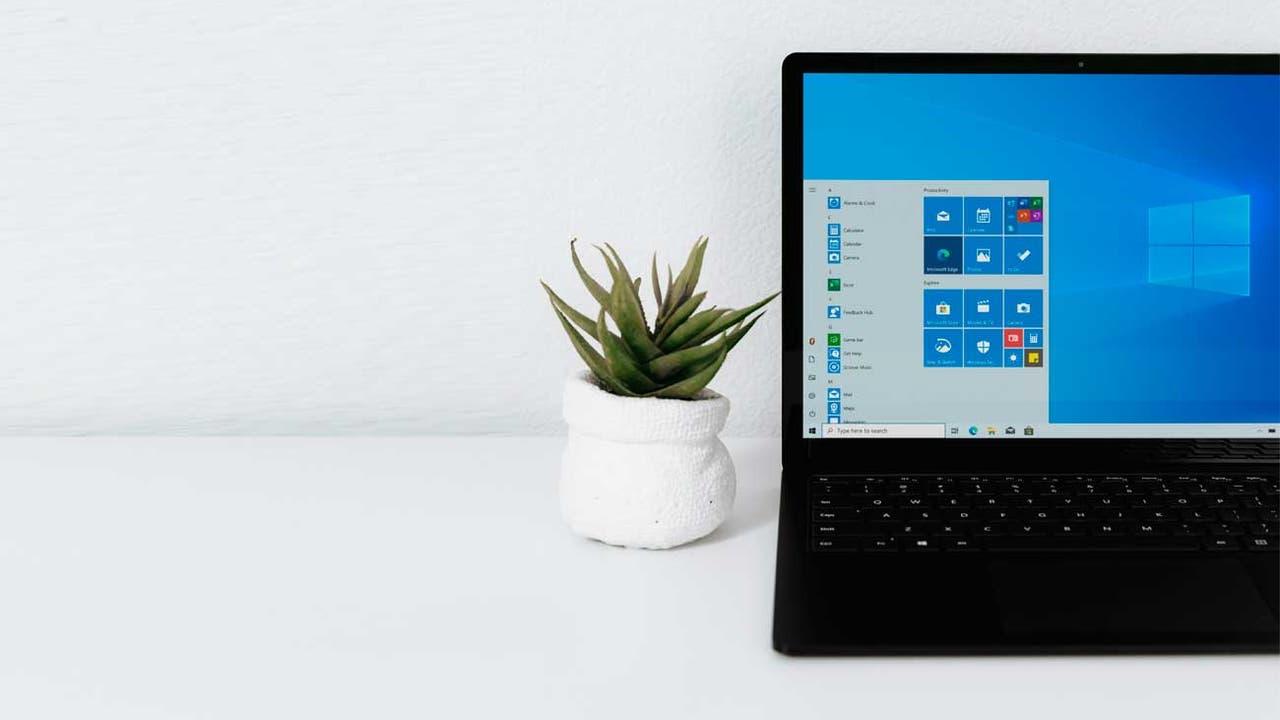
Pirms logrīku izmantošanas pārliecinieties, vai panelis uzdevumjoslā ir aktīvs. Ja ikonu neredzat, jums jāpārbauda Uzdevumjoslas iestatījumi lai to aktivizētu
Logrīku pārvaldības pamatprocess ir ļoti vienkāršs un neprasa padziļinātas zināšanas: vienkārši dodieties uz pareizajām opcijām un lai ieslēgtu vai izslēgtu slēdžu pāriNo turienes jūs varat pielāgot paneli tā, it kā tas būtu gabalu dēlis, ko jūs saliekat kopā pēc savas patikas.
Lai aktivizētu logrīku paneli uzdevumjoslā, noklikšķiniet ar ar peles labo pogu noklikšķiniet uz uzdevumjoslas un dodieties uz sadaļu “Uzdevumjoslas iestatījumi”. Šajā izvēlnē redzēsiet īpašu vadīklu ar nosaukumu “Logrīki”; ja to aktivizēsiet, Parādīsies logrīku ikona stieņa kreisajā pusē.
Kad ikona ir pieejama, paneli var atvērt no turienes vai izmantojot Windows + WIekšpusē redzēsiet aktīvās kartītes un augšpusē pogu "+", lai pievienotu jaunus logrīkus no galerijas. No tā paša paneļa... Jūs varat vilkt kārtis atpakaļ. un novietojiet tos, kur vien vēlaties.
Vairumā logrīku, pieskaroties trim punktiem augšējā labajā stūrī, varēsiet veikt tālāk norādītās darbības. mainīt izmēru vai piekļūt pielāgošanas opcijāmpiemēram, laiku, atrašanās vietu, izmantoto Outlook kontu, konkrēto Microsoft uzdevumu sarakstu utt. Šī nelielā precizēšana ir ļoti svarīga, lai iegūtu haotisku informācijas paneli vai tādu, kas jums patiešām palīdz.
Windows 11 logrīki, kas visvairāk uzlabo ikdienas produktivitāti
Starp visiem Windows 11 pieejamajiem logrīkiem ir viena grupa, kas īpaši labi atbilst jūsu vajadzībām, ja meklējat strādāt ar lielāku kārtību, mazāk uzmanības novēršanas un labāku laika pārvaldībuDaži ir iepriekš instalēti sistēmā, bet citi tiek pievienoti, izmantojot tādas lietojumprogrammas kā Dev Home vai no paša Microsoft Store.
Zemāk ir sniegts detalizēts pārskats par visnoderīgākie logrīki produktivitātei kas parādās dažādos avotos: sākot no klasiskajiem rīkiem, piemēram, Laiks vai Kalendārs, līdz pat sarežģītākām iespējām, piemēram, koncentrācijas sesijām vai veiktspējas monitoriem.
Laika logrīks: reāllaika prognoze, neatverot pārlūkprogrammu
Laika logrīks ir viens no visredzamākajiem, jo Windows 11 to integrē tieši uzdevumjoslāTas parāda temperatūru un ikonu, kas norāda pašreizējos laika apstākļus (saule, lietus, mākoņi utt.). Ja dzīvojat apgabalā, kur laika apstākļi mainās ik minūti, tas kļūst gandrīz nepieciešams.
Tās patiesā priekšrocība ir tā, ka, pieskaroties ikonai vai ar Windows + WVarat izvērst paneli un redzēt prognoze pa stundām un dienām Bez nepieciešamības izmantot pārlūkprogrammu vai mobilo tālruni. Tas pasargā jūs no nepieciešamības atvērt ārējas lietotnes katru reizi, kad vēlaties uzzināt, vai ņemat līdzi lietussargu, vai ņemat līdzi motociklu vai arī jums ir sapulce ārpus telpām.
Logrīks ļauj definēt savu galveno atrašanās vietu un daudzos gadījumos pievienot vairākas pilsētas Ja daudz ceļojat vai strādājat ar komandām citās valstīs, tas sniegs jums ātru pārskatu par laikapstākļiem jūsu pilsētā un kolēģu pilsētās, kas ir ļoti noderīgi grafiku vai ceļojumu saskaņošanai.
Turklāt Windows var izmantot šos datus, lai parādītu jums svarīgi paziņojumi par laika apstākļiem uzdevumjoslā, piemēram, brīdinājumi par spēcīgām vētrām vai pēkšņām temperatūras izmaiņām. Šie paziņojumi uzdevumjoslā tiek parādīti kā emblēmas vai īsi paziņojumi, kurus vēlāk varat pārskatīt panelī.
Outlook kalendārs: jūsu grafiks ir redzams, neatverot lietotni
Ja jūs pastāvīgi strādājat ar sanāksmēm, tikšanās reizēm un termiņiem, logrīks Outlook kalendārs Tas ir viens no laiku taupošākajiem risinājumiem. Tas sinhronizējas ar jūsu Microsoft kontu un tieši logrīku panelī parāda jums: Šodienas citāti un nedēļas kopsavilkums.
Vispraktiskākais ir tas, ka jūs varat Pārbaudiet savu grafiku, tiklīdz ieslēdzat datoru Neatverot pilnībā programmu Outlook, kas parasti aizņem dažas papildu sekundes. Vienā mirklī varat redzēt, vai jums ir brīvs laiks, vai ir pārklāšanās vai arī vai jums ir priekšā rosīga diena.
Šis logrīks arī ļauj pievienot jaunas tikšanās vai pārbaudīt vietējās brīvdienasTas ir lieliski piemērots atvaļinājumu, garo nedēļas nogaļu vai tikšanos ar cilvēkiem no citiem reģioniem plānošanai. Integrācija ar Microsoft Teams arī atvieglo tiešsaistes sapulču pārvaldību.
Vienmēr saglabājot kalendāru redzamu panelī, jūs ievērojami samazināt iespēju, ka aizmirst svarīgas saistībasTas pasargā jūs no klasiskās situācijas "Man bija sajūta, ka šodien kaut kas notika", jo jūs varat to pārbaudīt pāris sekundēs, neatstājot no tā, ko darāt.
Uzdevumu saraksti un Microsoft To Do: pilnīga kontrole pār to, kas jums jādara
Vēl viens svarīgs produktivitātes logrīks ir paredzēts Gaida uzdevumusko nodrošina Microsoft To Do lietotne. Šī kombinācija ļauj jums izveidot personisko un profesionālo uzdevumu sarakstu. sakārtoti sarakstos ar izpildes datumiem un atgādinājumiem.
No paša logrīka jūs varat pievienot jaunus uzdevumus acumirklīAtzīmējiet pabeigtos sarakstus, pārvietojiet vienumus starp sarakstiem vai skatiet, kas uzkrājas nākamajām dienām. Viss tiek sinhronizēts ar jūsu Microsoft kontu, tāpēc jums būs vieni un tie paši saraksti gan datorā, gan mobilajā ierīcē, gan tīmeklī.
Logrīku var vizuāli pielāgot, lai tas labāk atbilstu jūsu darbvirsmai, un jūs varat arī izvēlēties, kuru sarakstu vēlaties redzēt pēc noklusējuma (piemēram, “Šodien”, “Darbs”, “Personīgais” vai jebkuru citu jūsu izveidoto sarakstu). Šis nelielais lēmums liek logrīkam darboties kā jūsu ikdienas uzdevumu informācijas panelis.
Pateicoties šai integrācijai, jūs samazināt kārdinājumu pierakstīt lietas brīvas notis, dažādās mobilajās ierīcēs vai lietotnēs. Viss notiek vienā panelī, kas, atrodoties logrīkos, Tas vienmēr ir divu klikšķu attālumā nepārtraucot jūsu koncentrēšanos tik ļoti, kā to darītu pilnekrāna lietojumprogrammas atvēršana.
Koncentrēšanās sesija: Pomodoro taimeris ar režīmu “Netraucēt”
Viens no lielākajiem produktivitātes ienaidniekiem ir pastāvīgi pārtraukumi. Logrīks Koncentrēšanās sesija Tas ierodas, lai ieviestu zināmu kārtību, izmantojot vienkāršotu Pomodoro tehnikas versiju: darba bloki, kam seko īsas pauzes.
Ar šo logrīku var iestatīt koncentrācijas periodus, parasti no 25 līdz 60 minūšu darbaPēc tam sistēma iesaka īsu pārtraukumu. Pēc vairākiem cikliem tā iesaka ilgāku pārtraukumu, lai izvairītos no izdegšanas un saglabātu stabilāku sniegumu visas dienas garumā.
Šo sesiju laikā logrīks aktivizē Windows 11 režīms NetraucētTas efektīvi apklusina paziņojumus, uznirstošos logus un brīdinājumus, kas parasti traucētu jūsu darbību. Varat arī iestatīt izņēmumus, lai atļautu tikai patiesi svarīgus paziņojumus.
Priekšrocība ir tā, ka koncentrēšanās nav atkarīga no ārējām lietotnēm: viss ir integrēts Windows 11 ekosistēmā, tāpēc To papildina Focus Assist un pārējie paziņojumu iestatījumi., saglabājot vienotu pieredzi gan darbvirsmā, gan logrīkos.
Tālruņa saite: mazāk tālruņa radītu traucējumu
Mobilie tālruņi ir pastāvīgs uzmanības novēršanas avots, un to atrašanās blakus tastatūrai noteikti nepalīdz. Logrīks Mobilā saite (tālruņa saite) Tas ir izstrādāts tieši pretējam mērķim: lai jūs varētu kontrolēt to, kas ir svarīgs jūsu tālrunī. bez nepieciešamības to pastāvīgi pacelt.
Ar šo logrīku Windows 11 informācijas panelī varat redzēt sekojošo: mobilie paziņojumi, akumulatora līmenis un pārklājumsTādā veidā jūs izlemjat, vai ir vērts pārtraukt iesākto, lai atbildētu uz ziņojumu vai zvanu, vai arī tas var pagaidīt bez problēmām.
Tālruņa saite ir saderīga ar abiem Android, tāpat kā iOSTomēr visnoderīgāk tas ir ar Android, jo tas ļauj piekļūt fotoattēliem, sūtīt un saņemt īsziņas un pat pārvaldīt zvanus no datora. Tas viss ir iespējams pēc ierīces savienošanas pārī, izmantojot lietojumprogrammu “Link to Windows”.
Šāda integrācijas forma ievērojami samazina šo ieradumu Pārbaudi savu tālruni ik pēc dažām minūtēmkas bieži vien nonāk sociālajos tīklos, tērzētavās un citos traucēkļos. Svarīgas informācijas izvietošana diskrētā panelī palīdz saglabāt koncentrēšanos, pilnībā neatvienojoties no tālruņa.
Spotify un citi mūzikas logrīki: noskaņojuma radīšana darbā, nezaudējot koncentrēšanos
Daudziem cilvēkiem darbs ar fona mūziku ir gandrīz obligāta prasība. Operētājsistēmā Windows 11 ir iekļauta mini atskaņotājs ātrajos iestatījumosTaču Spotify logrīks iet soli tālāk, nodrošinot tiešu piekļuvi atskaņošanai no logrīku paneļa.
No šī logrīka jūs varat pauzēt, atsākt vai izlaist dziesmas Neatverot lielo lietojumprogrammu, pārvaldiet savu atskaņošanas sarakstu atskaņošanu un pielāgojiet mūzikas veidu konkrētajam brīdim (koncentrācijai, mehāniskiem uzdevumiem, radošākiem brīžiem...).
Dažās vidēs logrīks neļauj tieši pārslēgt sarakstus, taču tas joprojām ir ļoti noderīgs nav pastāvīgi jāapmeklē Spotify logsTas ievērojami samazina lietojumprogrammu pārslēgšanas skaitu un palīdz saglabāt mūziku fonā, kur tai arī jābūt.
Integrējot šos rotaļīgākos logrīkus kopā ar tiem, kas paredzēti tīrai produktivitātei, jūs iegūstat paneli, kas līdzsvaro darbu un komfortukas padara dienu vieglāku, nezaudējot efektivitāti.
Ziņu, sporta, finanšu un satiksmes logrīki: ātra informācija, kas pielāgota jūsu vajadzībām
Windows 11 informācijas panelī ir arī uz informāciju orientēti logrīki: ziņas, sports, finanses vai satiksmeLai gan dažās sistēmās tās var tikt uztvertas kā troksnis, pareizi noregulētas tās piešķir vērtību, nepārsātinot skaņas kvalitāti.
Piemēram, ziņu logrīks tas tev parāda Atbilstoši virsraksti, pamatojoties uz jūsu interesēmTādā veidā jūs varat būt lietas kursā, netērējot pusi rīta tīmekļa vietņu pārlūkošanai. Līdzīgi sporta vai akciju tirgus logrīks ātri paziņo rezultātus un cenas.
Satiksmes logrīks ir īpaši noderīgs, ja parasti ceļojat ar automašīnu vai motociklu: jūs varat konfigurējiet savu zonu un saņemt reāllaika informāciju par tuvējo ceļu stāvokli, tādējādi izvairoties no sastrēgumiem tieši pirms došanās ceļā.
Turklāt operētājsistēmā Windows 11 ir iekļauta sistēma, kas reklāmas un atšķirības zīmes Šo logrīku uzdevumjoslā. Parasti redzēsiet laika ziņu ikonu, bet, ja notiek kaut kas atbilstošs saistībā ar jūsu avotiem (jaunākās ziņas, laika ziņu brīdinājums, pēkšņas akciju tirgus izmaiņas), var parādīties neliels paziņojums vai emblēma, kas paliek redzama dažas sekundes vai līdz brīdim, kad atverat paneli.
Sistēmas veiktspējas un uzraudzības logrīki
Arī Microsoft ir no jauna koncentrējies uz sistēmas veiktspējas logrīki, nedaudz atgūstot veco Windows Vista un 7 sīkrīku ideju (piemēram, leģendāro CPU Meter), bet ar modernu dizainu un lielāku drošību.
Izmantojot tādus rīkus kā Izstrādātāju sākumlapa (priekšskatījums)Windows Insider programmas dalībniekiem ir pieejami logrīki, kas parāda informāciju par to, un tos var testēt. procesors, grafikas karte, RAM un tīklsDažos gadījumos tie pat ļauj pārtraukt procesus, kas patērē pārāk daudz resursu, vai uzraudzīt temperatūru.
Šie logrīki ir īpaši noderīgi klēpjdatoros vai datoros, kuriem ir maz enerģijas, jo tie ļauj ātri noteikt, kas kavē veiktspēju un darboties, neatverot uzdevumu pārvaldnieku vai trešo pušu lietotnes.
Līdzīgi, tādas lietojumprogrammas kā Microsoft datoru pārvaldnieks Tie piedāvā logrīkus, kas integrējas panelī un ļauj ar vienu klikšķi pārskatīt atvērtos procesus, aizvērt resursu ietilpīgas programmas un atbrīvot atmiņu. Šāda veida rīki palīdz uzturēt datora darbību efektīvāk garu darba dienu laikā.
Logrīku paziņojumu pārvaldība uzdevumjoslā
Lai logrīki patiesi palielinātu produktivitāti, tie ir pareizi jākontrolē. kā un kad viņi rāda paziņojumus uzdevumjoslā. Pretējā gadījumā jūs varat saņemt paziņojumus par visu un zaudēt fokusu.
Windows 11 nošķir reklāmu rotācija (nelieli, īslaicīgi paziņojumi) un zīmotnes (nozīmītes, kas paliek redzamas ilgāk). Parasti tiek rādīti laika apstākļi, bet, ja jūsu ziņu, sporta vai finanšu logrīkos notiek kas būtisks, josla var īslaicīgi mainīties uz šī logrīka paziņojumu.
Piemēram, ja paziņojums ir svarīgāks vai tam ir jāpaliek spēkā brīdinājumi par nelabvēlīgiem laikapstākļiem vai jaunākās ziņasUzdevumjoslas ikonā parādās emblēma. Atverot paneli, augšpusē redzēsiet reklāmkarogu, kurā paskaidrots, kas aktivizēja šo paziņojumu.
Lai to konfigurētu, atveriet logrīku paneli, dodieties uz iestatījumu ikona Pēc tam dodieties uz sadaļu “Paziņojumi”. Tur varat iespējot vai atspējot opcijas “Rādīt paziņojumu nozīmītes uzdevumjoslā” un “Rādīt reklāmas uzdevumjoslā”, pielāgojot pārtraukumu līmeni pēc savas patikas.
Turklāt cilnē “Paziņojumi”, kas saistīta ar jūsu kontu panelī, varat pielāgojiet, kāda veida paziņojumus vēlaties saņemt katra logrīka, vēl vairāk pilnveidojot pieredzi, lai parādītos tikai tas, kas jūs patiešām interesē.
Logrīki un veiktspēja: kad ir vērts tos atspējot
Lai gan logrīki ievērojami uzlabo produktivitāti, dažās resursu ziņā ierobežotās sistēmās tie var negatīvi ietekmēt veiktspēju. Pats panelis Tas patērē RAM un nedaudz centrālā procesora.it īpaši, ja jums ir daudz logrīku, kas ielādēti ar reāllaika saturu.
Dažos gadījumos ir izmērīts, ka logrīku paneļa atspējošana var izraisīt atbrīvojiet no 50 līdz 150 MB RAMTas ir diezgan pamanāms datoros ar ierobežotu atmiņu. Tāpēc ļoti vienkāršās konfigurācijās varētu būt labāk iztikt bez tiem vai izmantot tikai svarīgākos.
Lai pilnībā atspējotu paneli, vienkārši ar peles labo pogu noklikšķiniet uz uzdevumjoslas, dodieties uz sadaļu “Uzdevumjoslas iestatījumi” un izslēdziet logrīku slēdzikas parasti parādās kā viena no pirmajām opcijām. Tiklīdz jūs to izdarīsiet, ikona pazudīs un sistēma pārtrauks resursu piešķiršanu panelim.
Labā ziņa ir tā, ka šis lēmums nav galīgs: ja vēlaties vēlāk vēlreiz izmēģināt logrīkus, varat to izdarīt atkārtoti aktivizējiet slēdzi un atjaunojiet paneli tā sākotnējā stāvoklī vai pārkonfigurējiet to pēc savas patikas.
Citi Windows 11 iestatījumi, kas labi darbojas ar logrīkiem
Logrīki nepastāv atsevišķi: tie ietilpst Windows 11 funkciju kopumā, kas paredzētas sistēmas pārveidošanai par pilnvērtīgs produktivitātes rīksTo lietošana kopā pastiprina efektu.
No vienas puses mākoņa sinhronizācija ar OneDrive Tas ļauj jums piekļūt visiem jūsu failiem un dokumentiem jebkurā ierīcē. Neatkarīgi no tā, vai strādājat no mājām, birojā vai klēpjdatorā, jums vienmēr būs pieejama jaunākā versija, ko varēsiet atvērt kopā ar logrīkiem un darbvirsmas vidi.
Raksturlielumi Snap Layouts un Snap Groups Snap Groups atvieglo atvērto logu organizēšanu ekrānā, sadalot to sadaļās, lai vienlaikus varētu strādāt ar vairākām lietojumprogrammām. Snap Groups atceras logu kombinācijas, tāpēc, ja pārslēdzat monitorus vai restartējat datoru, Jūs varat atjaunot visu savu darbvietu ar vienu klikšķi.
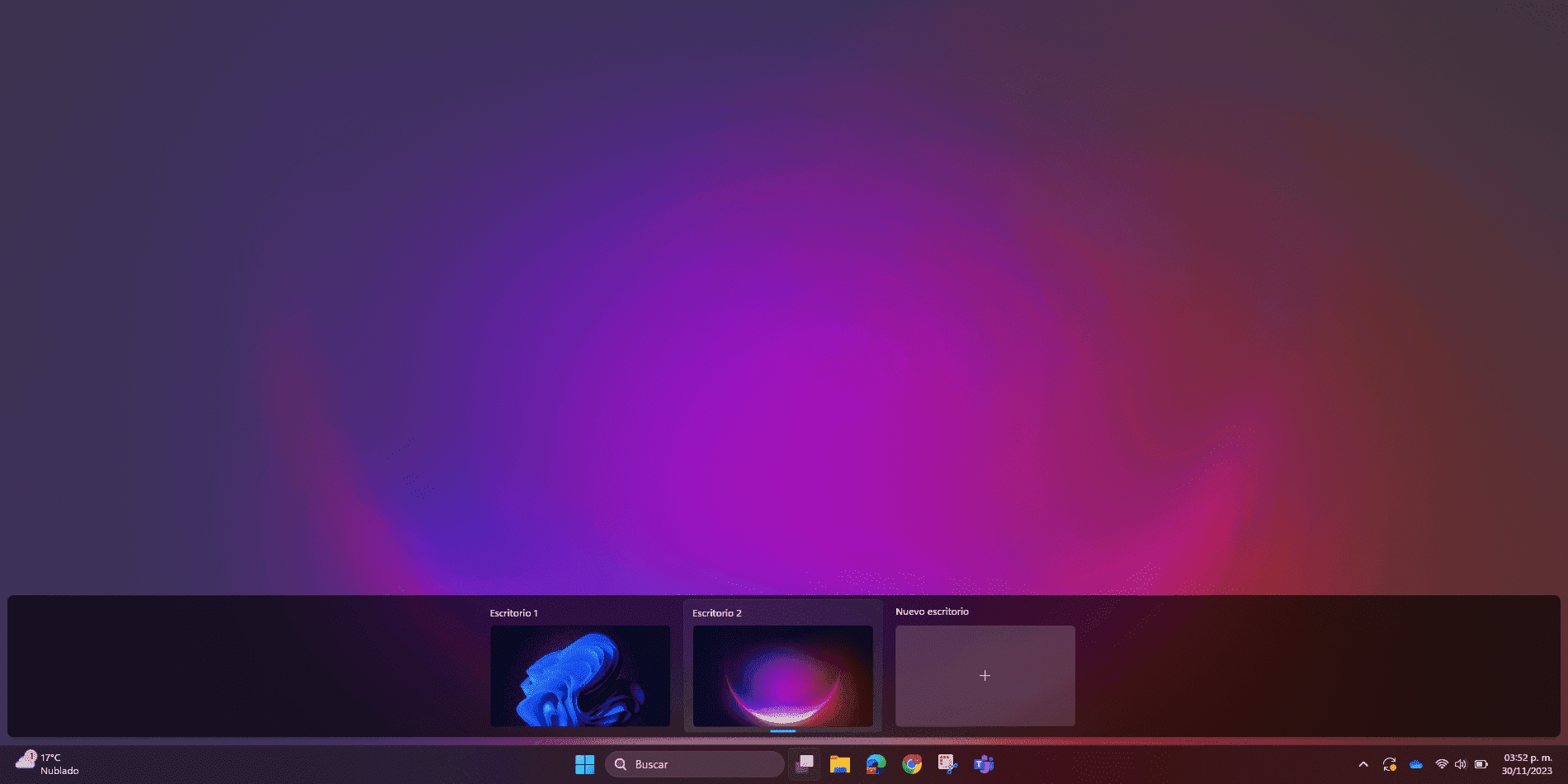
L virtuālie galddatori Tie ļauj sadalīt dienu dažādos projektos vai zonās: piemēram, vienu darbvirsmu darbam, otru mācībām un vēl vienu personīgai lietošanai. Katrā no tām var būt dažādi logrīki, foni un lietotnes, kas palīdz visu atdalīt un labāk koncentrēties.
Koncentrācijas palīgs Focus Assist (un režīms “Netraucēt”) papildina logrīka “Focus Session” funkcijas, ļaujot jums bloķēt paziņojumus noteiktos laika periodos un definēt izņēmumus. To ir ideāli apvienot ar jūsu padziļināta darba periodiem.
Visbeidzot, Windows 11 saderība ar Android lietotnes, izmantojot Amazon Appstore Tas vēl vairāk paplašina iespējas. Varat pārnest mobilās lietotnes, ko izmantojat produktivitātei, uzdevumu pārvaldībai, piezīmēm vai saziņai, uz savu datoru un apvienot tās ar logrīku paneli, lai izveidotu patiesi visaptverošu ekosistēmu.
Tas viss ir balstīts uz uzlabojumiem, kas saistīti ar drošību un veiktspēju Tādas funkcijas kā drošā sāknēšana, aizsardzība pret ļaunprogrammatūru un biometriskā autentifikācija ar Windows Hello, kā arī vispārēja sistēmas optimizācija mūsdienu aparatūrai padara Windows 11 par daudz stabilāku darba vidi nekā iepriekšējās versijas.
Daudziem lietotājiem pāreja no Windows 10 uz Windows 11 vairs nav tikai estētikas, bet gan funkcionalitātes jautājums: apvienojot labi konfigurētus logrīkus, virtuālos darbvirsmas, Snap Layouts, Focus Assist un drošības un veiktspējas uzlabojumus, tiek panākts ievērojams uzlabojums. organizētāka, elastīgāka darba vide, kas paredzēta, lai samazinātu uzmanības novēršanukur katrs elements summējas, lai jūs varētu koncentrēties uz svarīgāko.

Kaislīgs rakstnieks par baitu pasauli un tehnoloģiju kopumā. Man patīk dalīties savās zināšanās rakstot, un tieši to es darīšu šajā emuārā, parādot visu interesantāko informāciju par sīkrīkiem, programmatūru, aparatūru, tehnoloģiju tendencēm un daudz ko citu. Mans mērķis ir palīdzēt jums vienkāršā un izklaidējošā veidā orientēties digitālajā pasaulē.