Ja tas netiek periodiski notīrīts, jūsu Safari mācību kontrolsaraksts iPhone , iPad un Mac ierīcēs var būt pārpildīts ar saglabātajām tīmekļa lapām. To atradīsiet sadaļā “Notīrīt Safari mācību kontrolsarakstu iPhone un Mac ierīcēs”.
Notīriet Safari studiju kontrolsarakstu iPhone un Mac ierīcēs
Pārlūkprogrammā Safari raksturīgais studiju kontrolsaraksts ļauj klientiem pievienot vai saglabāt tīmekļa lapas, lai vēlāk mācītos iPhone un Mac ierīcēs.
Safari pārlūkprogrammā ir iespējams arī atzīmēt tīmekļa lapas, tostarp tīmekļa lapas Safari Studying Checklist, kas ļauj ievadīt tās bezsaistē.
Turklāt Safari Studying Checklist var tikt saglabāts pakalpojumā iCloud, kas ļauj ievadīt saglabātās tīmekļa lapas bezsaistē visos jūsu sīkrīkos.
Turpinot iekļaut tīmekļa lapas Safari Studying Checklist, jūsu Safari Studying Checklist var būt pārpildīts ar pārāk daudzām saglabātām tīmekļa lapām.
Tāpēc nepieciešamība iedziļināties uzvedībā periodiski notīrīt tīmekļa lapas no Safari Studying Checklist un aizsargāt to.
1. Notīriet Safari Studying Checklist objektus iPhone tālrunī
Ievērojiet darbības, kas norādītas sadaļā Safari studiju kontrolsaraksta notīrīšana iPhone vai iPad ierīcē.
1. Atveriet Safari pārlūkprogrammu un pieskarieties grāmatzīmju ikonai, kas atrodas apakšējā izvēlnē.

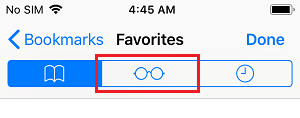
2. Nākamajā displeja ekrānā pieskarieties ikonai Mācību kontrolsaraksts (brilles).
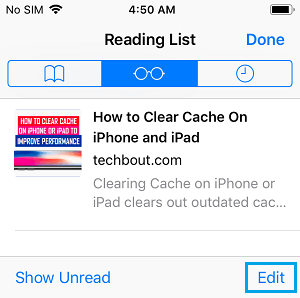
3. Mācību kontrolsaraksta ekrānā pieskarieties opcijai “Rediģēt” , kas atrodas aizmugurējā izvēlnē.
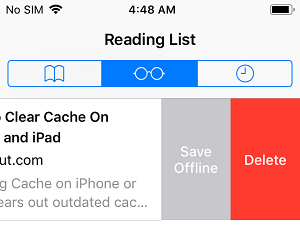
4. Pēc tam Safari lasīšanas kontrolsarakstā atlasiet tīmekļa lapas , kuras vēlaties dzēst, un apakšējā izvēlnē pieskarieties opcijai Dzēst .
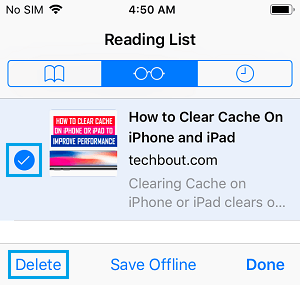
Vārds : Varat arī vilkt pa kreisi produktu, kuru vēlaties dzēst no Safari lasīšanas kontrolsaraksta, un pieskarties opcijai Dzēst.
2. Notīriet Safari studiju kontrolsarakstu operētājsistēmā Mac
MacOS nodrošina iespēju notīrīt konkrētas personas sīkrīkus, kā arī nodrošina iespēju tieši notīrīt visus studiju kontrolsaraksta sīkrīkus.
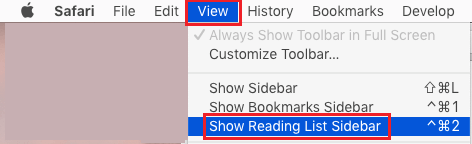
1. Mac datorā atveriet Safari pārlūkprogrammu > augšējā izvēlnē noklikšķiniet uz cilnes Skats un nolaižamajā izvēlnē izvēlieties opciju Pašreizējā mācību kontrolsaraksta sānjosla .
2. Mācību kontrolsaraksta aspekta joslā ar peles labo pogu noklikšķiniet uz lapas , kuru vēlaties paņemt līdzi, un parādītajā izvēlnē atlasiet opciju Paņemt preces .
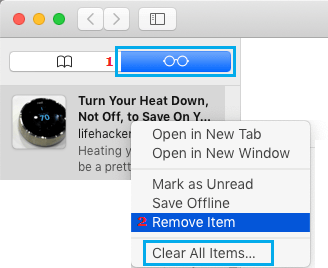
Ja vēlaties notīrīt visas ierīces no Safari lasīšanas kontrolsaraksta, konteksta izvēlnē varat izvēlēties opciju Notīrīt visus objektus .
Vārds: Notīrot Safari lasīšanas kontrolsarakstu operētājsistēmā Mac, darbību vairs nevarēsiet atsaukt.
3. Notīriet visas tīmekļa lapas no Safari Studying Checklist iPhone ierīcē
Atšķirībā no Mac, iPhone tālrunī izvēles iespēja Notīrīt visus objektus no Safari Studying Checklist vienkārši nav pieejama.
Tomēr joprojām ir iespējams dzēst visu Safari studiju kontrolsarakstu tieši iPhone tālrunī, izmantojot tālāk norādīto risinājumu.
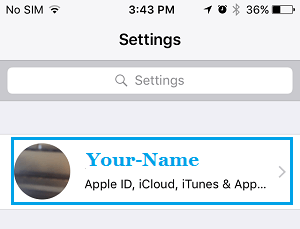
1. Atveriet Iestatījumus un pieskarieties savam Apple ID.
2. Apple ID displejā pieskarieties iCloud.
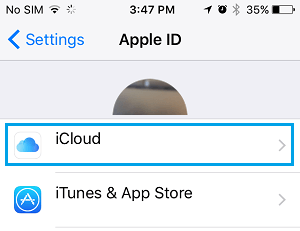
3. iCloud displejā ritiniet uz leju un pārvietojiet slēdzi Pēc Safari uz IZSLĒGTS.
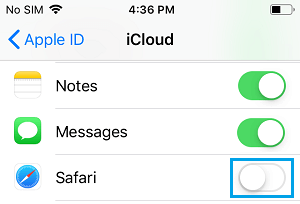
Vārds: Iespējams, neesat iespējojis opciju dublēt Safari datus pakalpojumā iCloud. Lai to izdarītu, laiku pa laikam varat to izslēgt, lai iPhone tālrunī atvērtu opciju Notīrīt visus Safari failus.
4. Uznirstošajā logā pieskarieties Dzēst no mana iPhone , lai noņemtu Safari datus no savas ierīces.
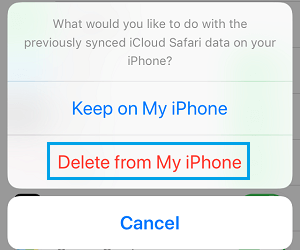
Vārds: Šis risinājums papildus notīra jūsu Safari izlases, Safari grāmatzīmes un citas Safari zināšanas.
- Uzziniet, kā saglabāt tīmekļa lapas kā PDF iPhone un iPad
- Uzziniet, kā iegūt un lietot google Kartes bezsaistē iPhone tālrunī

Mani sauc Havjers Chirinos, un es aizraujos ar tehnoloģijām. Cik sevi atceros, man patika datori un videospēles, un šis hobijs beidzās ar darbu.
Es publicēju informāciju par tehnoloģijām un sīkrīkiem internetā vairāk nekā 15 gadus, it īpaši mundobytes. Ar
Esmu arī tiešsaistes komunikācijas un mārketinga eksperts, un man ir zināšanas par WordPress izstrādi.