
Ir daudz veidu, kā nosūtīt vai kopīgot fotoattēlus savā Android tālrunī vai planšetdatorā . Tālāk ir norādītas darbības, kā kopīgot jebkuru fotoattēlu vai fotoattēlu sēriju savā Android tālrunī ar ģimeni, draugiem vai jebkuru citu personu, ar kuru vienkārši vēlaties kopīgot fotoattēlus.
Kopīgojiet vienu fotoattēlu Android tālrunī
Pārlūkojot fotoattēlus, ir diezgan bieži saskarties ar aizraujošu fotoattēlu un nekavējoties rodas vēlme nosūtīt šo fotoattēlu saviem draugiem vai ģimenei.
Veiciet tālāk norādītās darbības, lai nosūtītu vai kopīgotu vienu fotoattēlu no sava Android tālruņa vai planšetdatora.
1. Atveriet lietotni Fotoattēli vai Galerija savā Android tālrunī vai planšetdatorā.
2. Pieskarieties fotoattēla pogai , kuru vēlaties nosūtīt vai kopīgot ar citiem.
3. Noklikšķinot uz fotoattēla, ekrāna aizmugurē parādīsies ikonas Kopīgot, Rediģēt, Dati un Dzēst.

4. Pieskarieties kopīgošanas ikonai , lai Android tālrunī atvērtu kopīgošanas uznirstošo izvēlni.
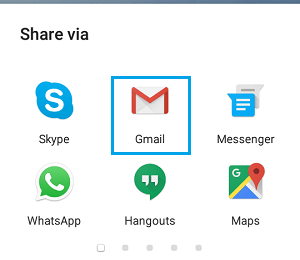
Kā redzat iepriekš, ekrāna koplietošanas lietotnē ir pieejams lietotņu saraksts, ko varat izmantot izvēlētā fotoattēla nosūtīšanai. Fotoattēla kopīgošanai varat izvēlēties arī Gmail, Messenger , WhatsApp un citas lietotnes.
5. Šajā gadījumā dodieties uz Gmail un noklikšķiniet uz Gmail ikonas.
6. Noklikšķinot uz Gmail, redzēsiet, ka pakalpojumā Gmail esat atvēris jauna veida e-pastu. Izvēlētais attēls, iespējams, jau ir saistīts ar tēmas rindiņu.
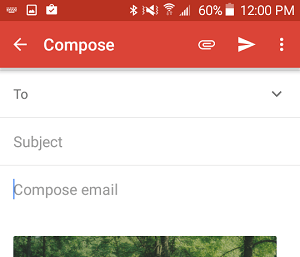
Kārtojiet ziņojumu, pievienojiet adresāta e-pasta adresi un nosūtiet savu e-pastu ar saistīto attēlu.
Sūtiet vairākus fotoattēlus uz Android tālruni
Fotoattēlu koplietošanas darbības Android tālrunī ir nedaudz atšķirīgas, taču jums joprojām būs tādas pašas koplietošanas iespējas, kas atvieglo fotoattēlu kopīgošanu, izmantojot e-pastu, teksta saturu un ziņojumapmaiņas lietotnes.
1. Atveriet lietotni Fotoattēli vai Galerija savā Android tālrunī vai planšetdatorā.
2. Nospiediet un turiet jebkuru fotoattēlu, līdz redzat, ka verifikācijas paketes parādās visos fotoattēlos.
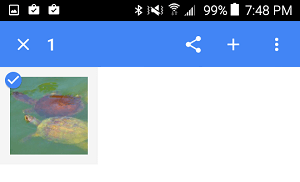
3. Izvēlieties visas fotogrāfijas, kas jums tikai jānosūta, ierakstot tajās
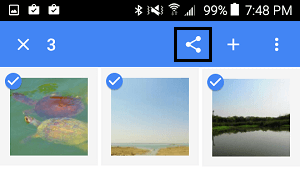
4. Tagad noklikšķiniet uz pogas Kopīgot ikonu (skatiet attēlu iepriekš)
Vārds: Samsung un citos tālruņos kopīgošanas ikona, visticamāk, tiks saukta par “ Kopīgot ”.
5. Noklikšķinot uz kopīgošanas, tiek parādīts šāds ziņojums: Kopīgot, parādot opcijas.
6. Sagatavojiet e-pasta vai ziņojumapmaiņas lietojumprogrammu, kas jāizmanto šo fotoattēlu nosūtīšanai.
Šajā gadījumā mēs izmantosim Gmail. Pieskaroties Gmail ikonai , tiks atvērts jauns e-pasta logs, kurā atlasītie fotoattēli jau būs saistīti ar jauno ziņojumu.
Viss, kas jums jādara, ir jāuzraksta īsziņa, jāizvēlas adresāts no sava kontaktu saraksta un jānosūta e-pasts ar virkni saistīto fotoattēlu.

Mani sauc Havjers Chirinos, un es aizraujos ar tehnoloģijām. Cik sevi atceros, man patika datori un videospēles, un šis hobijs beidzās ar darbu.
Es publicēju informāciju par tehnoloģijām un sīkrīkiem internetā vairāk nekā 15 gadus, it īpaši mundobytes. Ar
Esmu arī tiešsaistes komunikācijas un mārketinga eksperts, un man ir zināšanas par WordPress izstrādi.