- Uzraudzīt veiktspēju Windows Serveris ir galvenais, lai paredzētu problēmas, optimizētu resursus un nodrošinātu pakalpojuma stabilitāti.
- Vietējie rīki, piemēram, Uzdevumu pārvaldnieksResursu monitors un veiktspējas monitors (PerfMon) nodrošina visaptverošu un pielāgotu jūsu sistēmas analīzi.
- Automātiska brīdinājumu konfigurēšana, vēsturiskā analīze un sadarbība starp administratoriem uzlabo serveru pārvaldības efektivitāti un profilaksi.

Veiktspējas uzraudzība operētājsistēmā Windows Server ir būtiska , lai izvairītos no nepatīkamiem pārsteigumiem, piemēram, negaidītām sistēmas avārijām vai kritiski svarīgu biznesa pakalpojumu palēnināšanās. Efektīva šo datu novērošana un analīze nodrošina stabilitāti, paredz problēmas un optimizē resursus, īpaši prasīgās ražošanas vidēs. Ja vēlaties uzzināt, kā pareizi uzraudzīt Windows Server un kuri rīki un metodes mūsdienās ir visieteicamākie, šeit atradīsiet detalizētu, praktisku un vienkāršu soli pa solim sniegtu skaidrojumu par to, kā to izdarīt.
Šajā rakstā jūs atklāsiet labāko praksi, iebūvētos rīkus un papildu funkcijas servera stāvokļa analīzei un pamatotu lēmumu pieņemšanai. Jūs arī uzzināsiet, kā konfigurēt brīdinājumus, iegūt vēsturiskos datus, pielāgot informācijas paneļus un daudz ko citu. Tas viss ir skaidri izskaidrots un ietver padomus un ieteikumus , kas ietaupīs jūsu laiku un galvassāpes neatkarīgi no tā, vai esat pieredzējis administrators vai tikai sākat darbu ar Windows serveru pārvaldību.
Kāpēc ir tik svarīgi uzraudzīt Windows Server veiktspēju?
Servera statusa uzraudzība ir būtiska, lai nodrošinātu pieejamību, atklātu sastrēgumus un paredzētu incidentus , kas varētu ietekmēt lietotājus un pakalpojumus. Pareiza uzraudzība ļauj savlaicīgi rīkoties, ja tiek konstatēts pārmērīgs resursu, piemēram, centrālā procesora, operatīvās atmiņas, diska vai tīkla, patēriņš. Tā arī atvieglo jaudas plānošanu un konfigurācijas pielāgošanu, kas optimizē servera veiktspēju.
Windows Server ietver jaudīgus rīkus reāllaika uzraudzībai un vēsturisko tendenču analīzei . Šīs utilītas ļauj apkopot lietošanas datus, skatīt grafikus, iestatīt brīdinājumus un pat automatizēt datu vākšanu vai izveidot pielāgotus informācijas paneļus, pamatojoties uz jūsu biznesa vides īpašajām preferencēm un vajadzībām.
Vietējie rīki veiktspējas pārraudzībai sistēmā Windows Server
Katrā modernajā Windows Server versijā ir iebūvēti rīki, kas ļauj novērot un apkopot svarīgu informāciju par sistēmas veiktspēju :
- Uzdevumu pārvaldnieks: vienkāršs, bet noderīgs, lai ātri apskatītu CPU, atmiņu, disku, tīkla lietojumu un aktīvo procesu uzraudzību.
- Resursu pārraugs: nodrošina detalizēta un detalizēta informācija servera galvenajos komponentos un ļauj skatīt ļoti pilnīgu statistiku.
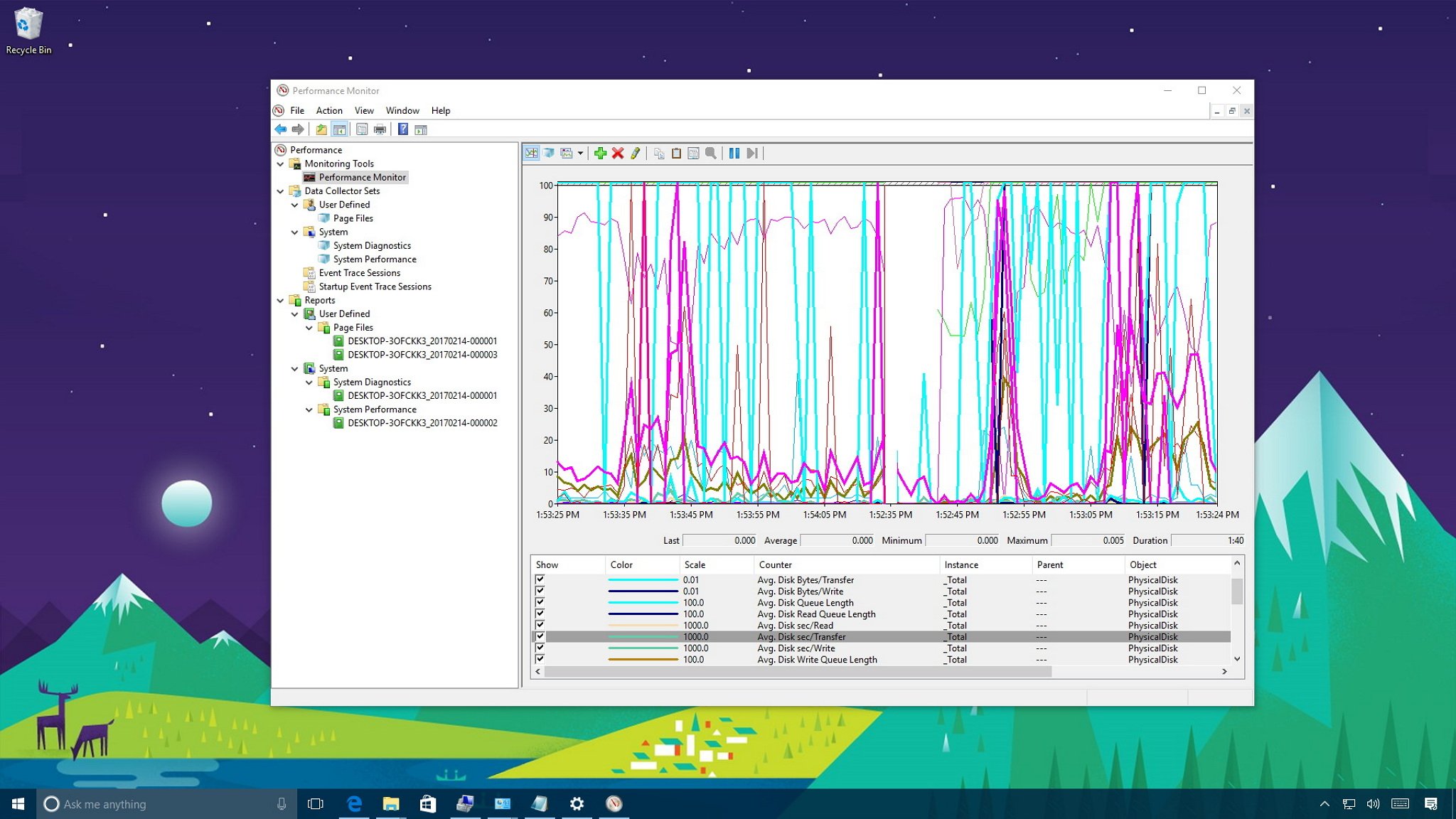
- Veiktspējas monitors (PerfMon): šī ir uzlabotas analīzes zvaigzne, kas ļauj gan reāllaikā uzraudzīt, gan izveidot pielāgojamas datu savācēju kopas un eksportēt vēsturiskās atskaites.
Uzdevumu pārvaldnieks: pirmā aizsardzības līnija
Uzdevumu pārvaldnieks ir ideāls sākumpunkts jebkura Windows servera pamata veiktspējas uzraudzībai. Šeit varat ātri pārbaudīt procesus, kas patērē pārmērīgi daudz resursu, pārtraukt iestrēgušos uzdevumus un redzēt, cik lietotāju pašlaik ir pieteikušies.
Atverot uzdevumu pārvaldnieku (nospiežot Ctrl+Shift+Esc vai ar peles labo pogu noklikšķinot uz uzdevumjoslas), redzēsit:
- Tab Procesi parāda visas darbojošās programmas un pakalpojumus, kā arī to patērētā CPU, atmiņas, diska un tīkla procentuālo daudzumu.
- Tab Sniegums piedāvājumu vizuāls un reāllaika kopsavilkums CPU, RAM, diska un tīkla lietojuma.
- Tab Lietotājiem ļauj zināt, kurš ir savienots ar serveri, īpaši noderīgi, ja pārvaldāt piekļuves licences (CAL).
- Sadaļa Sīkāka informācija nodrošina piekļuvi uzlabotai procesa informācijai, ļaujot pārtraukt problemātiskas lietojumprogrammas.
- No šejienes jūs varat tieši piekļūt Resursu pārraugs sīkākai analīzei.
Resursu pārraugs: visaptveroša un detalizēta informācija
Resursu monitors ir īpaši noderīgs rīks, ja nepieciešama precīza informācija par servera stāvokli. Tam var piekļūt no uzdevumu pārvaldnieka izvēlnes (poga "Atvērt resursu monitoru" cilnē Veiktspēja) vai meklējot to tieši izvēlnē Sākt.
Galvenais resursu pārraudzības logs ir sakārtots vairākās cilnēs:
- Pārskats: īsumā parāda CPU, diska, tīkla un atmiņas kopējo lietojumu. Lieliski piemērots, lai ātri noteiktu, kurš komponents ir visvairāk pakļauts stresam.
- CPU: sadala procesora lietojumu pēc katra procesa, saistītajiem pakalpojumiem un identifikatoriem.
- atmiņa: atspoguļo kopējo, lietotās, gaidstāves un brīvās RAM apjomu, kā arī detalizētu informāciju par lietojumu atkarībā no procesa.
- diskotēka: ziņojumi par cietā diska darbību un ietilpību, pieejamo vietu un procesiem, kas to intensīvi izmanto.
- Sarkana: Ļauj pārraudzīt tīkla savienojumus, darbību pēc procesa, aktīvos portus un TCP savienojumus, palīdzot noteikt iespējamās vājās vietas vai anomālijas.
Katrā cilnē varat izvērst sīkāku informāciju , piekļūstot grafikiem un sarakstiem, lai padziļināti izpētītu katra sistēmas aspekta uzraudzību.
Veiktspējas monitors (PerfMon): Ultimate Advanced Tool
Performance Monitor ir vislabākais profesionālais rīks padziļinātai, pielāgotai Windows Server analīzei. Tas ļauj izmērīt jebkuru sistēmas aspektu, izmantojot "veiktspējas skaitītājus" gan reāllaikā, gan apkopojot lietošanas vēsturi ilgtermiņa analīzei.
PerfMon ir īpaši noderīga, ja nepieciešams:
- Diagnosticēt sarežģītas problēmas lēnums, atkārtoti aizsprostojumi vai infrastruktūras piesātinājums.
- Izaugsmes vai optimizācijas plānošana servera resursiem.
- Nosakiet negadījumu galvenos cēloņus kas netiek novērtēti, vērojot tikai pašreizējo stāvokli.
Dažas no svarīgākajām PerfMon funkcijām ir:
- Reāllaika un atliktā datu vākšana, kas ļauj saglabāt ierakstus vēlākai analīzei.
- Datu savācēju komplektu izveide, precīzi atlasot, kurus rādītājus analizēt un kā tos reģistrēt.
- Uzlabota visu datu vizualizācija izmantojot grafikus, histogrammas, salīdzināšanas paneļus un pārskatu eksportēšanu, lai kopīgotu rezultātus.
- Viedo brīdinājumu iestatīšana kas informē administratoru, ja tiek pārsniegti noteikti kritiskie sliekšņi, kas ļauj veikt proaktīvu uzraudzību.
- Uzdevumu automatizācija caur skriptiem PowerShell un atkārtoti lietojamas veidnes, lai lietotu vienu un to pašu konfigurāciju vairākiem serveriem.
Kā soli pa solim izveidot datu savācēja komplektu ar PerfMon
Ja vēlaties profesionāli pārraudzīt sava Windows Server veiktspēju, ir svarīgi zināt, kā izveidot un pārvaldīt datu vākšanas kopas, kurās tiks ierakstīta atbilstošā informācija.
- Atveriet Performance Monitor, izvēlnē Sākt meklējot “performance” un palaižot to kā administratoru.
- Kreisajā panelī meklējiet sadaļu Datu savācēju komplekti.
- Ar peles labo pogu noklikšķiniet uz Lietotājs definēts un izvēlieties opciju Jauns datu savācēju komplekts.
- Ievadiet kopas aprakstošu nosaukumu (piemēram, “Critical Resource Monitoring”).
- Izvēlieties Izveidot manuāli (papildu) un parasti izvēlieties baļķu veidus, kurus vēlaties savākt Veiktspējas skaitītājs.
- Nākamajā darbībā pievienojiet atbilstošākos skaitītājus atbilstoši savām vajadzībām. Galvenās no tām, kurām jāpievērš uzmanība, ir:
- procesors: % no procesora laika, % procesora utilīta.
- atmiņa: % no izmantotajiem baitiem, Pieejamie MB.
- Loģiskais disks: Pašreizējais diska rindas garums, Diska lasīšanas/rakstīšanas baiti sekundē.
- Red: Joslas platuma lietojums, nosūtītās/saņemtās pakas.
- process: % CPU lietojums un privātie baiti (ideāli piemērots konkrētu lietojumu uzraudzībai).
- Iestatiet paraugu ņemšanas intervāls (piemēram, ik pēc 30 sekundēm vai jebkura vērtība, kas vislabāk atbilst jūsu prasībām).
- Izvēlieties mapi, kurā tiks saglabāti ierakstītie dati. Ja jums ir nepieciešams koplietot datus ar ārējām lietojumprogrammām, saglabājiet tos tīklam pieejamā vietā.
- Kad esat pabeidzis, ar peles labo pogu noklikšķiniet uz izveidotās kopas un atlasiet sākums lai sāktu datu vākšanu.
PerfMon arī ļauj pielāgot žurnāla formātu (CSV, binārais, SQL), modificēt atļaujas un pielāgot katru savācēju, lai tas atbilstu jūsu uzņēmuma procesiem un vajadzībām.
Specializētie skaitītāji: veiktspējas problēmu noteikšana attālās lietojumprogrammās
Ir skaitītāji, kas ir īpaši noderīgi attālināto darbvirsmu serveru (RDS) uzraudzībai, kur lietotāja pieredze ir kritiski svarīga. Piemēram, skaitītājs "Lietotāja ievades aizkave" ļauj noteikt, vai lēnumu izraisa aizkaves tastatūras vai peles ievades apstrādē, kas ir būtiski virtuālajos darbvirsmās vai attālinātajās lietojumprogrammās.
Lai to izmantotu, jums ir nepieciešams:
- Iespējojiet atbilstošo reģistra atslēgu sistēmā (
EnableLagCounter) un restartējiet serveri. - Pievienojiet skaitītāju "Lietotāja ievades aizkave" katram procesam vai sesijai no paša PerfMon.
- Pārraugiet gan atsevišķas sesijas, gan servera deklarēto globālo maksimālo un vidējo vērtību, lai noteiktu, kur parādās vājās vietas.
Šāda veida mērījumi ļauj korelēt centrālā procesora vai atmiņas maksimālās slodzes ar lietotāja faktisko lēnuma uztveri , atvieglojot precīzu diagnostiku un lēmumu pieņemšanu, lai pielāgotu resursus, sadalītu slodzes vai uzlabotu sistēmas reakciju.
Vēsturiskās analīzes un uzlabotas vizualizācijas priekšrocības
Reāllaika uzraudzība ir ļoti noderīga incidentu tūlītējai atklāšanai, taču vēsturiskā analīze ir būtiska, lai identificētu modeļus, tendences un atkārtotas problēmas . Iestatot plānotu datu vākšanu, jūs varat:
- Uzziniet, vai noteiktos laika posmos vai kritiskos brīžos ir maksimālā slodze.
- Analizējiet, vai resursu izmantošana nepārtraukti pieaug, un paredziet paplašināšanas vajadzības.
- Ģenerējiet pārskatus, lai kopīgotu tos ar savu komandu vai attaisnotu ieguldījumus infrastruktūrā.
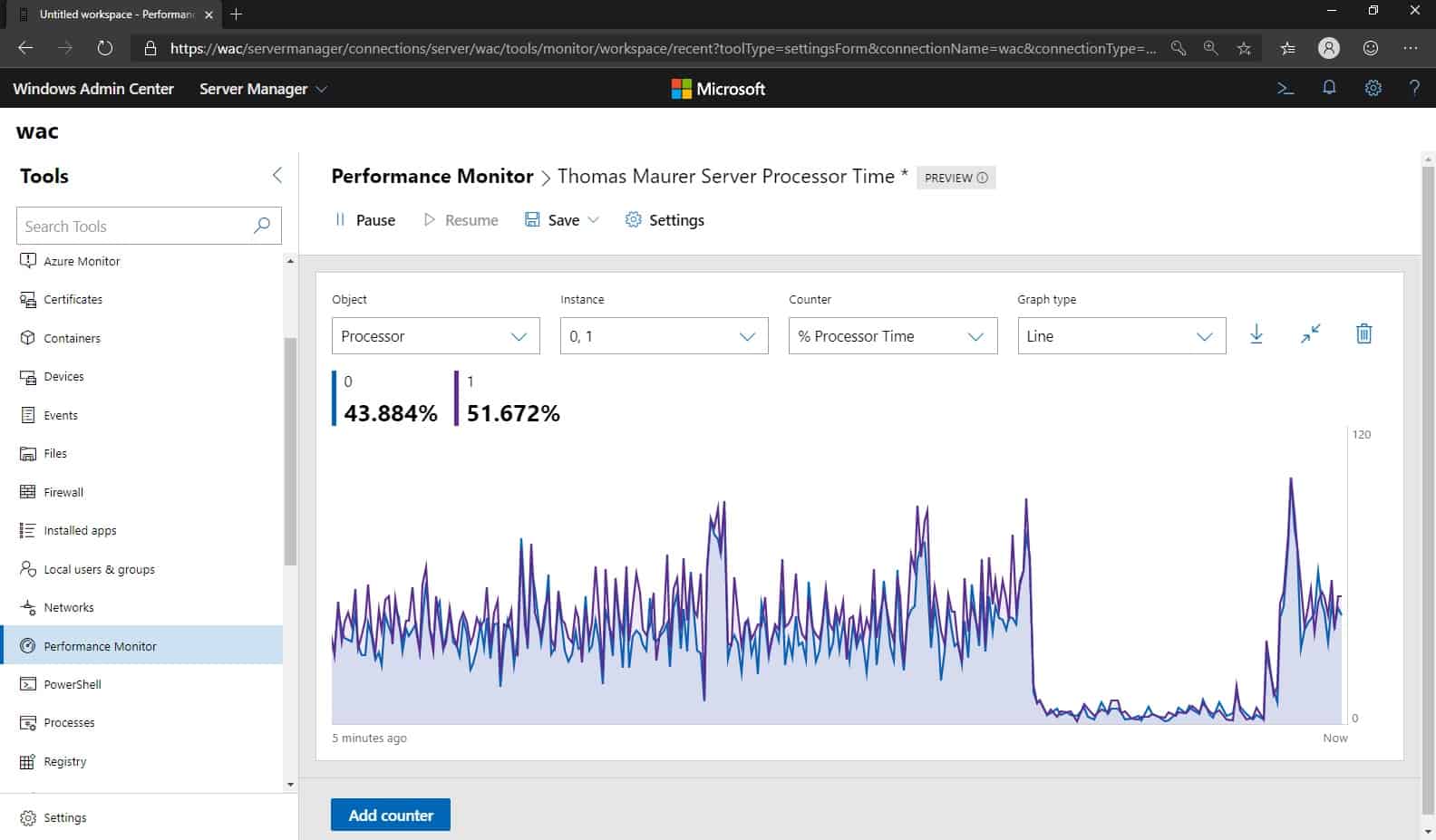
PerfMon saskarne un modernie rīki, piemēram, Windows administrēšanas centrs, piedāvā salīdzinošas diagrammas, histogrammas un pielāgojamus informācijas paneļus, lai intuitīvi vizualizētu informāciju, atvieglojot ātru lēmumu pieņemšanu.
Automātiski brīdinājumi un proaktīva uzraudzība
Automātisko brīdinājumu iestatīšana ļauj atklāt problēmas, pirms tās saasinās un ietekmē pakalpojumu. PerfMon ļauj definēt robežvērtības (piemēram, centrālā procesora noslodze, kas pārsniedz 85% 5 minūtes) dažādiem skaitītājiem. Kad šīs robežvērtības tiek pārsniegtas, varat ieplānot e-pasta nosūtīšanu, skripta izpildi vai paziņojumu notikumu pārvaldības sistēmai.
Tas ir īpaši vērtīgi kritiskās vidēs, kur agrīna iejaukšanās var radīt pārmaiņas un novērst pakalpojuma traucējumus. Izmantojot PowerShell skriptus kopā ar Windows administrēšanas centra integrācijas iespējām, ir viegli automatizēt atbildes uz kritiskiem brīdinājumiem.
Attālā uzraudzība un sadarbība serveru pārvaldībā
Uzņēmumu vidē iespēja uzraudzīt vairākus serverus no vienotas saskarnes ir kritiski svarīga efektivitātei . Izmantojot Windows administrēšanas centru, varat uzraudzīt visu Windows serveru tīklu bez fiziskas ceļošanas, centralizējot pārvaldību, analīzi un incidentu reaģēšanu.
Iespēja kopīgot informācijas paneļus, veidnes un pārskatus veicina komandas locekļu sadarbību, nodrošina konfigurāciju konsekvenci un atvieglo zināšanu nodošanu starp administratoriem.
Pārraudzības labākā prakse sistēmā Windows Server
Lai maksimāli izmantotu pārraudzības rīkus, ir vērts paturēt prātā dažus ieteikumus:
- Regulāra uzraudzība: Negaidiet, līdz radīsies problēmas, ieplānojiet analīzes sesijas un periodiski pārskatiet žurnālus.
- Pielāgojiet savus informācijas paneļus: koncentrējieties uz jūsu konkrētajai videi kritiskajiem rādītājiem. Izmantojiet filtrus un vizuālos informācijas paneļus, lai vienā mirklī pamanītu anomālijas.
- Iestatiet brīdinājumus par kritiskajiem sliekšņiem: Deleģējiet uzraudzību automatizētām sistēmām, lai iegūtu sirdsmieru un paredzētu kļūmes.
- Automatizējiet datu vākšanu un ziņošanu: izmantojiet skriptus un veidnes, lai ietaupītu laiku un izvairītos no manuālām kļūdām.
- veicināt sadarbību: kopīgojiet konfigurācijas un pārskatus savā komandā, lai uzlabotu pārvaldību un kopīgu lēmumu pieņemšanu.
Izprotot un pilnībā izmantojot Windows Server piedāvātos jaudīgos uzraudzības rīkus, varat paredzēt problēmas, optimizēt infrastruktūru un nodrošināt pakalpojumu nepārtrauktību. Neatkarīgi no tā, vai pārvaldāt vienu serveri vai visu tīklu, labi izstrādāta uzraudzība padara atšķirību starp haosu un sirdsmieru, atvieglojot jebkura sistēmas administratora ikdienu.


Kaislīgs rakstnieks par baitu pasauli un tehnoloģiju kopumā. Man patīk dalīties savās zināšanās rakstot, un tieši to es darīšu šajā emuārā, parādot visu interesantāko informāciju par sīkrīkiem, programmatūru, aparatūru, tehnoloģiju tendencēm un daudz ko citu. Mans mērķis ir palīdzēt jums vienkāršā un izklaidējošā veidā orientēties digitālajā pasaulē.