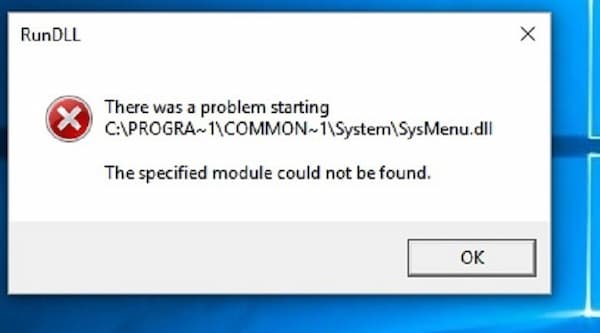
Ja, startējot Windows , redzat RunDLL kļūdas uznirstošo logu SysMenu.dll (C:\PROGRA~1\COMMON~1\System\SysMenu.dll) , jūsu dators ir inficēts ar reklāmprogrammatūru. Kļūdas ziņojuma uznirstošais logs izskatās šādi:
Rundll
Radās problēma, palaist C:\PROGRA~1\COMMON~1\System\SysMenu.dll
Norādīto moduli nevarēja atrast.
SysMenu.dll (C:\PROGRA~1\COMMON~1\System\SysMenu.dll) ir daļa no reklāmprogrammatūras programmas, kas rāda uznirstošās reklāmas un reklāmas jūsu apmeklētajās tīmekļa lapās. Šīs reklāmas tiks rādītas kā lodziņi ar dažādiem pieejamiem kuponiem, piemēram, pasvītrotiem atslēgvārdiem, uznirstošajām reklāmām vai reklāmkarogu reklāmām.
Par kļūdu SysMenu.dll
Šis ir fails, kas saistīts ar reklāmas programmu jūsu datorā. Šāda veida programmas rāda reklāmas, kuponus vietnē, kuru apmeklējat. Programma parasti tiek komplektēta ar citām bezmaksas programmām, kas lejupielādētas no interneta. Šķiet, ka tas ir noderīgs pakalpojums, taču tas var būt kaitinošs, jo tas automātiski parāda reklāmas neatkarīgi no tā, vai vēlaties tās vai nē.
Lielākā daļa lietotāju izvēlas noņemt konkrēto reklāmprogrammatūru, veicot vīrusu vai ļaunprogrammatūras skenēšanu , taču SysMenu.dll kļūda, kas ir viena no RunDll problēmām, joprojām var rasties pēc tam. Šī kļūda parādās kopā ar RunDll kļūdas ziņojumu, piemēram, iepriekš parādīto.
Kā SysMenu.dll nokļuva manā datorā?
SysMenu.dll (C:\PROGRA~1\COMMON~1\System\SysMenu.dll) ir reklāmprogrammatūra, kas parasti tiek komplektēta ar citām bezmaksas programmām, kas lejupielādētas no interneta.
Diemžēl dažas bezmaksas lejupielādes pareizi neatklāj, ka tiks instalēta arī cita programmatūra, un, iespējams, esat instalējis SysMenu.dll bez savas ziņas. Šī reklāmprogrammatūra parasti ir iekļauta komplektā ar instalētājiem no Cnet, Softonic vai citiem līdzīgiem pielāgotiem trešo pušu instalētājiem.
Vienmēr pievērsiet uzmanību, kad izlemjat instalēt programmatūru, jo bieži programmatūras instalēšanas programma ietver papildu instalācijas, kas var ietvert šo reklāmprogrammatūru. Esiet ļoti uzmanīgs ar to, ko piekrītat instalēt, kad lejupielādējat no neoficiālām lapām.
Vienmēr izvēlieties pielāgotu instalāciju un noteikti atinstalējiet visu nepazīstamu, jo īpaši papildu programmatūru, kuru nekad neesat plānojis lejupielādēt un instalēt.
Pats par sevi saprotams, ka nevajadzētu instalēt programmatūru, kurai neuzticaties.
Kā labot SysMenu.dll kļūdu sistēmā Windows 10
Ņemot vērā, ka SysMenu.dll ir reklāmprogrammatūra, to var nebūt viegli noņemt no sistēmas. Lai jums palīdzētu, mēs esam apkopojuši dažus iespējamos risinājumus, kas palīdzēs novērst šo kļūdu operētājsistēmā Windows 10.
1. metode: kopējiet failu SysMenu.dll pareizajā vietā
Viens no šīs problēmas iemesliem ir tas, ka fails SysMenu.dll neatrodas pareizajā vietā. Tāpēc varat mēģināt to kopēt attiecīgajā direktorijā. Lūk, kā to izdarīt.
- Nospiediet Logi + E lai atvērtu File Explorer.
- Dodieties uz direktorijas ceļu: Windows.old > Programmu faili > Kopējie faili > Sistēma. Atrodiet un kopējiet failu SysMenu.dll.
- Ielīmējiet failu šādos direktorijos:
- C: programmu faili (x86)
- C: Programmas faili
- Tagad varat pārbaudīt, vai SysMenu.dll kļūda ir novērsta.
2. metode: rediģējiet reģistru
Ja radās problēma, startējot SysMenu.dll, varat arī rediģēt reģistru, lai noņemtu Sysmenu.dll ierakstus. Vienkārši izpildiet tālāk norādītās darbības.
- Nospiediet Windows + R lai atvērtu palaišanas logu.
- Ierakstiet regedit un noklikšķiniet uz akceptēt lai izsauktu reģistra redaktoru.
- Dodieties uz šādu ceļu: HKEY_LOCAL_MACHINE\SOFTWARE\Microsoft\Windows\CurrentVersion\Run.
- Ja atrodat SysMenu.dll vērtības, izdzēst tos.
- Kad esat noņēmis šīs reģistra vērtības, Sysmenu.dll kļūda ir jānovērš.
Jūs varētu interesēt: Chrome pāradresācijas vīruss | Kas tas ir un kā to noņemt
3. metode: meklējiet vīrusus un ļaunprātīgu programmatūru
Ja saņemat kļūdas ziņojumu, kurā norādīts, ka radās problēma, startējot SysMenu.dll, iespējams, jūsu dators ir inficēts ar vīrusu vai ļaunprogrammatūru. Tāpēc ieteicams veikt arī vīrusu/ļaunprogrammatūras skenēšanu. Varat izmantot savu iecienītāko pretvīrusu programmu, un, ja nav instalēta trešās puses pretvīrusu programma, varat izmantot Windows Defender .
- Ar peles labo pogu noklikšķiniet uz pogas uzsākšana un izvēlies konfigurācija lai to atvērtu.
- Iet uz Atjaunināšana un drošība > Windows drošība.
- Elige Aizsardzība pret vīrusiem un draudiem labajā rūtī.
- Uznirstošajā logā noklikšķiniet uz Palaidiet jaunu uzlaboto skenēšanu. Pēc tam izvēlieties Pilna skenēšana un noklikšķiniet uz pogas Skenēt tūlīt.
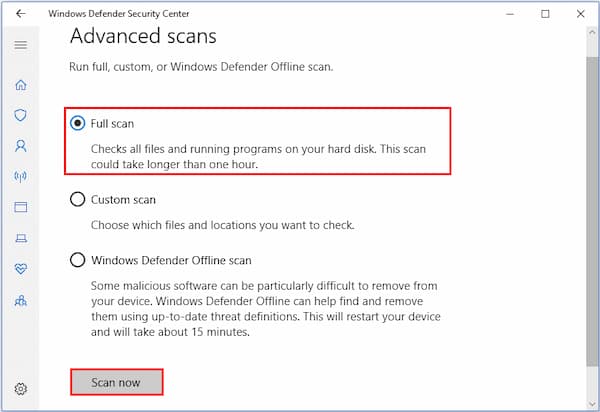
Jums tikai pacietīgi jāgaida, līdz skenēšanas process ir pabeigts. Ja šī metode neatrisina problēmu vai vīruss/ļaunprātīga programmatūra netiek atrasta, iespējams, būs jāmēģina nākamais risinājums.
4. metode: tīri sāknējiet datoru
Šo SysMenu.dll kļūdu var izraisīt arī noteiktas trešās puses lietojumprogrammas vai pakalpojumi jūsu datorā. Ja kļūda parādās uzreiz pēc programmas instalēšanas vai pakalpojuma iespējošanas, vispirms varat mēģināt atinstalēt programmu vai atspējot pakalpojumu. Pretējā gadījumā jums ir jātīra datora startēšana, lai atrastu problemātisko vienumu. Varat atsaukties uz tālāk norādītajām darbībām.
- Logā skrējiens, ievadiet msconfig un noklikšķiniet uz Labi, lai atvērtu konfigurācija no sistēmas.
- Pārejiet uz cilni pakalpojumizīme Slēpt visus Microsoft pakalpojumus un noklikšķiniet uz pogas Atspējot visu.
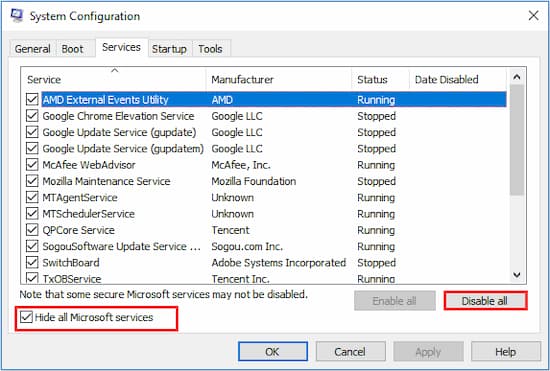
- Tagad pārslēdzieties uz cilni Sākums un noklikšķiniet uz Atvērt Uzdevumu pārvaldnieks.
- Ar peles labo pogu noklikšķiniet uz lietotnes un izvēlieties Deaktivizēt lai atspējotu visus saraksta vienumus.
- Atgriezieties sistēmas iestatījumu logā, noklikšķiniet uz Pieteikties y akceptēt lai saglabātu izmaiņas.
Kad tas ir izdarīts, restartējiet datoru, lai pārbaudītu, vai kļūda pazūd. Ja šī metode darbojas, lai atrisinātu problēmu, iespējams, būs jāiespējo atspējotās lietotnes un pakalpojumi pa vienam vai grupās, lai atrastu problemātisko. Pēc tam varat izvēlēties to noņemt vai paturēt atspējotu.
5. metode: noņemiet SysMenu.dll
Ieplānotie uzdevumi var būt jūsu SysMenu.dll kļūdas cēlonis. Tāpēc šo uzdevumu atrašana un dzēšana novērsīs problēmu. Lai to izdarītu, veiciet tālāk norādītās darbības.
- Dodieties uz datoru un atrodiet direktorijas ceļu C:> Windows> System32> Uzdevumi.
- Uzdevumu direktorijā atrodiet failu Smupdate. Jūs to atradīsit mapē Microsoft > Windows > Uzturēšana vai Microsoft > Windows > Multivide (varat izmantot meklēšanas cilni, lai to atrastu ātrāk).
- Kad atrodat failu Smupdate, vienkārši izdzēs to.
- Pēc tam pārbaudiet, vai problēma joprojām pastāv.
Vēl viens veids, kā noņemt šo ļaunprātīgo failu, ir izmantot sistēmas tīrīšanas rīku, piemēram, CCleaner.
Nobeiguma vārdi
Ja rodas problēmas ar sysmenu.dll, viens no iepriekš minētajiem risinājumiem gandrīz noteikti derēs. Taču varat izmēģināt arī vairākus risinājumus, ja vēlaties novērst turpmākas problēmas savā datorā. Piemēram, pretļaunatūras skenēšanas veikšana vienmēr ir noderīga neatkarīgi no tā, vai jums ir zināms apdraudējums vai nē.
