Pateicoties Windows Media Player, mēs varam viegli straumēt vai atskaņot multivides saturu. Par laimi, tas ir iepriekš instalēts Windows operētājsistēmās , ļaujot jums baudīt videoklipus, audio failus vai filmas. Tomēr dažiem lietotājiem rodas neregulāras problēmas, piemēram, servera izpildes kļūdas, atverot failu.
Ja pašlaik rodas šī kļūda, es aicinu jūs turpināt lasīt šo ziņu, kurā es parādīšu, kā šo kļūdu labot. Protams, mēs koncentrēsimies uz Windows 10, lai nodrošinātu jums vispiemērotākos labojumus.
Servera izpildes kļūdas risinājums programmā Windows Media Player
Kā jau minēju iepriekš, šajā rokasgrāmatā mēs parādīsim dažas metodes, kas var jums noderēt, atrisinot servera izpildes kļūdu programmā Windows Media Player. Tāpēc ņemiet vērā sekojošo:
1. — Startējiet datoru ar tīru sāknēšanu
Vairākas reizes esmu minējis, cik izdevīgi var būt startēt datoru ar tīru sāknēšanu , jo īpaši tāpēc, ka tas novērš lietojumprogrammu konfliktus.
Turklāt tas arī novērš trešo pušu kļūdu radītu konfliktu rašanos jūsu sistēmā. Izmantojot programmas un pakalpojumus, kas nav saistīti ar Microsoft, varēsit pārbaudīt, vai jūsu Windows Media Player darbojas vai ne.
Lai sāktu operētājsistēmas sāknēšanu, veiciet šīs darbības:
- Pirmkārt, atrodiet tastatūras taustiņus Windows + R un nospiediet tos, lai palaistu utilītu Palaist.
- Tālāk jums jāraksta msconfig un pēc tam nospiediet taustiņu Enter. Tas atvērs sistēmas konfigurāciju jūsu datorā.
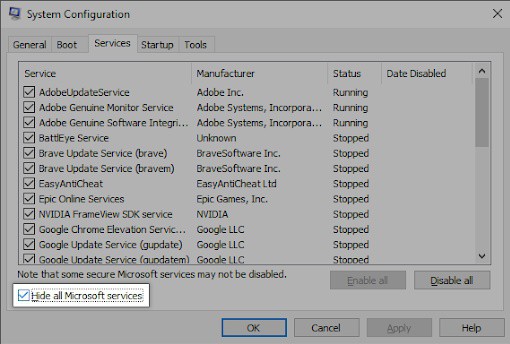
- Pēc tam jums jāpārslēdzas uz pakalpojumu logu, kurā ir jāatzīmē izvēles rūtiņa Slēpt visus pakalpojumus microsoft lai ekrānā būtu redzami trešo pušu pakalpojumi.
- Kad izdodas paslēpt visus sistēmas pakalpojumus, jānoklikšķina tur, kur tas ir rakstīts atspējot visu lai datorā īslaicīgi atspējotu trešo pušu pakalpojumus.
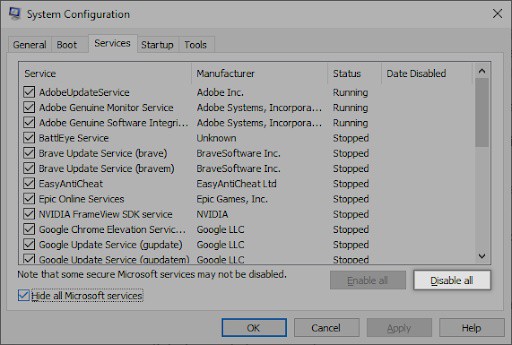
- Noklikšķiniet uz pogas pieteikties un restartējiet datoru. Tādā veidā jūsu dators būs tīrā sāknēšanas stāvoklī un tajā darbosies tikai oficiālie Microsoft pakalpojumi.
- Kad tas ir izdarīts, jums vajadzētu pārbaudīt, vai tiešām varat izmantot atskaņotāju bez problēmām. Ja tā, tas nozīmē, ka kāds no trešās puses pakalpojumiem traucē programmatūras darbību; Jums tas ir jāidentificē un jādeaktivizē, lai novērstu kļūdu servera izpildē.
2.- Pabeidziet wmplayer procesu
Pēc noklusējuma datoriem nevajadzētu palaist dažus lietojumprogrammas gadījumus. Tomēr ir reti gadījumi, kad tas tiek izlaists, un var tikt novēroti dublikāti, kas vienlaikus darbojas sistēmā. Viens veids, kā novērst kļūdu, ir iziet no visiem Windows Media Player procesiem un pēc tam to vēlreiz atvērt.
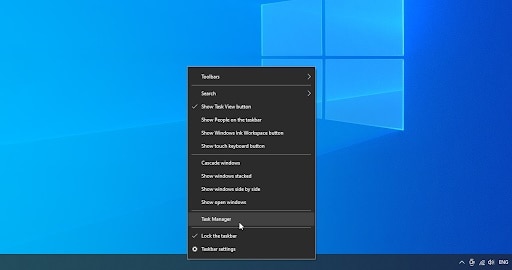
- Ar peles labo pogu noklikšķiniet uz jebkuras vietas uzdevumjoslā un izvēlieties opciju uzdevumu menedžeris.
- Ja pamanāt, ka uzdevumu pārvaldnieks ir startējis kompaktajā režīmā, noteikti izvērsiet informāciju, nospiežot tur, kur tas ir norādīts režīma detaļas.
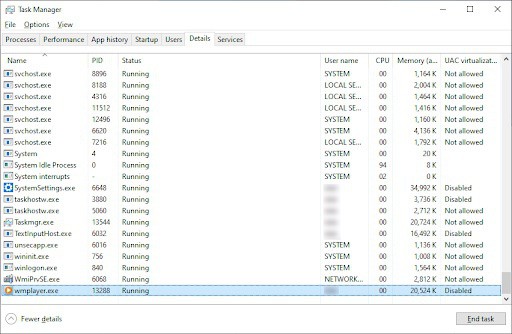
- Pēc tam jums ir jāpārslēdzas uz cilni Detaļas, izmantojot galvenes izvēlni, kas atrodas uzdevumu pārvaldniekā. Šajā sadaļā jums ir jāmeklē process, ko sauc exe un atzīmējiet to. Tagad noklikšķiniet uz Pabeidziet mājasdarbu.
- Pēc tam jums ir jāmeklē dažādi wmplayer.exe procesi un jāpārtrauc tie visi. Kad esat pārliecinājies, ka nav aktīvs Windows Media Player process, restartējiet lietojumprogrammu un pārbaudiet, vai servera izpildes kļūda ir novērsta.
3. - Izmantojiet Windows veikala lietojumprogrammas problēmu novēršanas rīku
Viena no Windows 10 raksturīgajām funkcijām ir iebūvētie problēmu risinātāji, kas var palīdzēt ātri identificēt un novērst kļūdas. Šo problēmu risinātāju palaišana var automātiski novērst servera izpildes kļūdu.
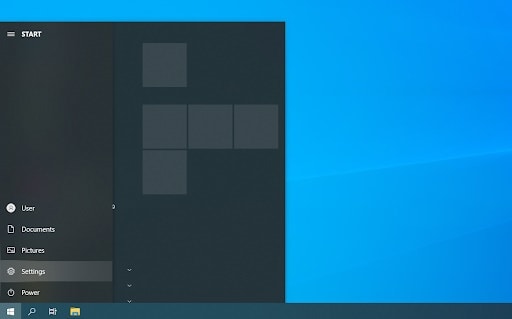
- Atveriet sākuma izvēlni un izvēlieties opciju konfigurācija.
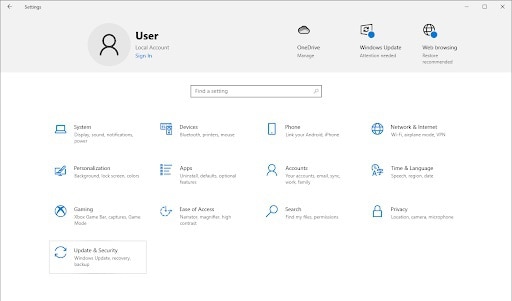
- Tagad jums ir jānoklikšķina uz ikonas, kas saka atjaunināšana un drošība turpināt
- Pēc tam jums jāpārslēdzas uz cilni risināt problēmas izmantojot paneli, kas atrodas loga kreisajā pusē. Jums vajadzētu redzēt problēmu risinātāju, ko sauc Windows veikala lietotnes.
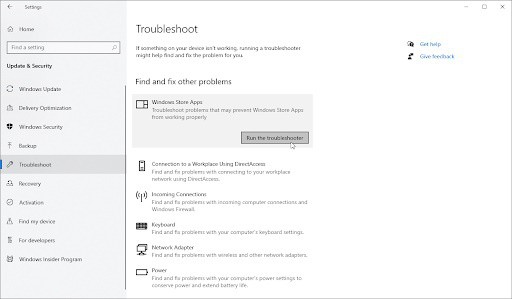
- Ja nekopīgojat diagnostikas datus ar Microsoft, jums jānoklikšķina uz saites Papildu problēmu risinātāji un atrodiet problēmu risinātāju, kas atbilst Windows veikala programmām.
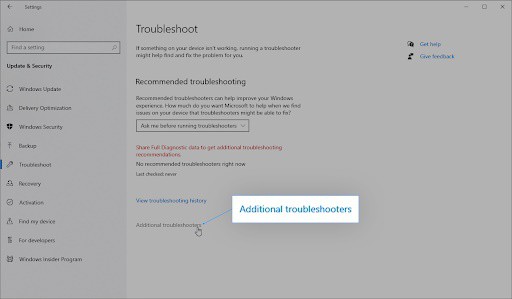
- Noteikti noklikšķiniet uz pogas, kas saka Palaidiet problēmu novēršanas rīku.
- Atliek tikai gaidīt, kamēr problēmu novēršanas rīks identificēs kļūdas un piemēros atbilstošus risinājumus. Lūdzu, ņemiet vērā, ka procesa laikā ierīce var atkārtoti izslēgties un restartēties. Kad tas beidzas, jums ir jāpārbauda, vai atskaņotājs darbojas pareizi.
4.- Reģistrējiet DLL failus vēlreiz, izmantojot komandu uzvedni
Vēl viena iespēja, ko varat izmantot, lai labotu Windows Media Player, ir palaist divas īpašas komandas . Šīs komandas atkārtoti reģistrē galvenos DLL failus. Šīs komandas parasti izraisa servera puses izpildes kļūdas.
- Uzdevumjoslā atveriet meklēšanas funkciju un atrodiet komandu uzvedne.
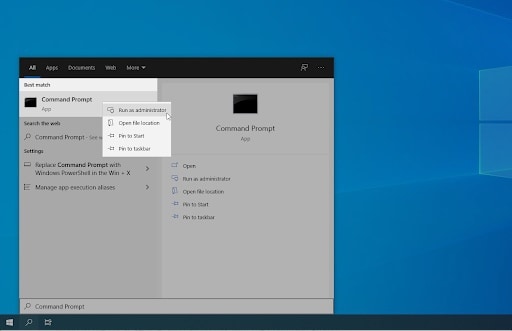
- Tagad jums ar peles labo pogu noklikšķiniet uz tā un izvēlieties izpildīt kā administrators.
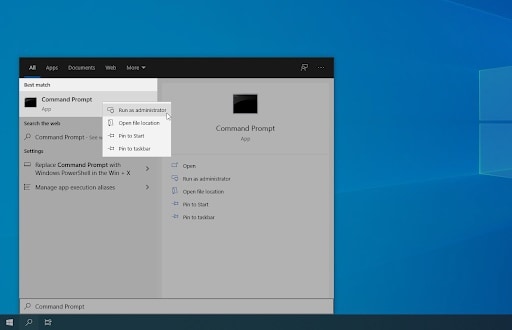
- Kad lietotāja konta kontrole to pieprasa, noklikšķiniet uz Jā, lai lietojumprogramma sāktu ar attiecīgajām administratīvajām atļaujām.
- Tālāk jums jāievada šīs komandas: exe jscript.dll; regsvr32.exe vbscript.dll katrā rindā un nospiediet taustiņu Enter.
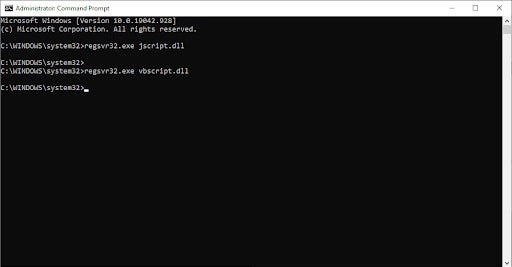
- Viss, kas jums jādara, ir restartēt datoru un pārbaudīt, vai kļūda ir novērsta vai joprojām pastāv.
5.- Īslaicīgi deaktivizējiet instalēto pretvīrusu
Es vienmēr esmu teicis, ka pretvīrusu programmas bieži rada dažādas problēmas datorā. Tās parasti traucē savienojumu vai neļauj lietojumprogrammām un citiem pakalpojumiem darboties pareizi. Varat pārbaudīt, vai pretvīrusu programma izraisa servera kļūdu, īslaicīgi to atspējojot.
Neaizmirstiet, ka, izpildot šo metodi, ieteicams izveidot rezerves kopiju.
- Nospiediet peles labo pogu uz jebkuras tukšas vietas uzdevumjoslā un atlasiet uzdevumu menedžeris.
- Ja uzdevumu pārvaldnieks tiek palaists kompaktajā režīmā, noteikti izvērsiet informāciju, noklikšķinot uz tā rakstītā režīma detaļas.
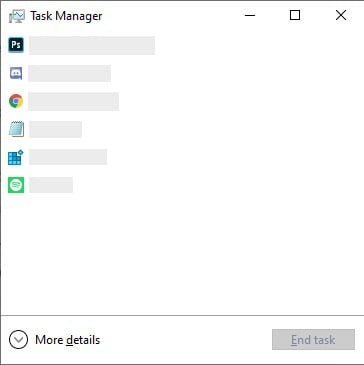
- Tagad jums jāpārslēdzas uz cilni uzsākšana izmantojot galvenes izvēlni, kas atrodas loga augšdaļā.
- Noteikti atrodiet sarakstā parādīto pretvīrusu programmu un atlasiet to, vienreiz noklikšķinot uz tās.
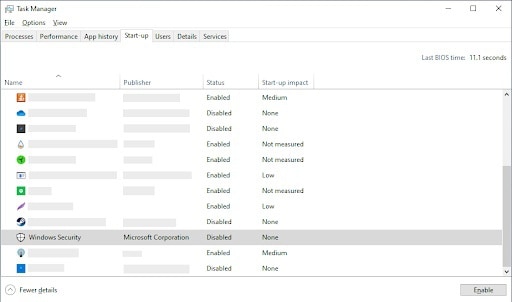
- Pēc tam jums jānoklikšķina vietā, kur tas ir rakstīts Deaktivizēt lai, startējot ierīci, programma tiktu atspējota.
- Restartējiet datoru.
6. Piešķiriet vietējam lietotājam pilnu piekļuvi lietotāja mapei
Lielākā daļa nesen veikto modifikāciju sistēmā var ietekmēt vietējo lietotāju atļaujas. Tādējādi jūs varat pilnībā zaudēt piekļuvi savai lietotāja mapei, izraisot servera kļūmi.
- Lai sāktu šo procesu, jums ir jāatver failu pārlūks. To var izdarīt ātri, nospiežot Windows + E taustiņus.
- Atrodiet sadaļu, kurā teikts Šis pc → C: brauc → Jums ir jāiegūst mape, kurā ir jūsu vietējā konta lietotājvārds.
- Ar peles labo pogu noklikšķiniet uz lietotāja mapes un atlasiet sadaļu īpašības.
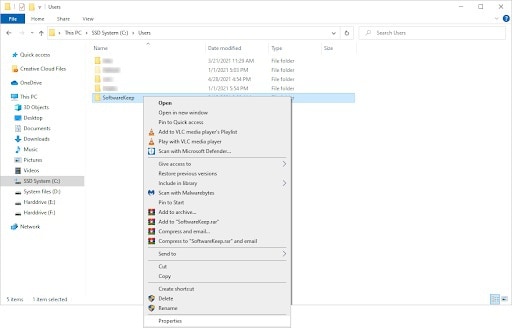
- Tālāk jums jāpārslēdzas uz cilni Drošība un noklikšķiniet tur, kur rakstīts Progresīvs. Tiks atvērts logs Papildu drošības iestatījumi.
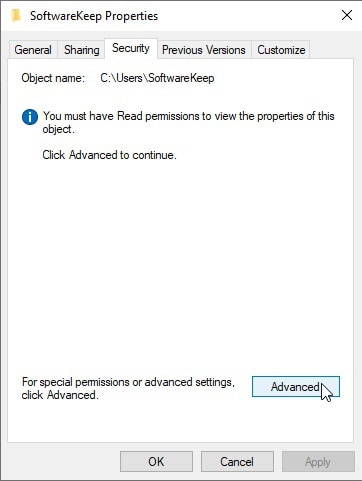
- Pēc tam jums jānoklikšķina uz saites Mainīt kas atrodas blakus pašreizējam mapes īpašniekam. Lai varētu veikt šo darbību, jums būs nepieciešamas administratīvās atļaujas.
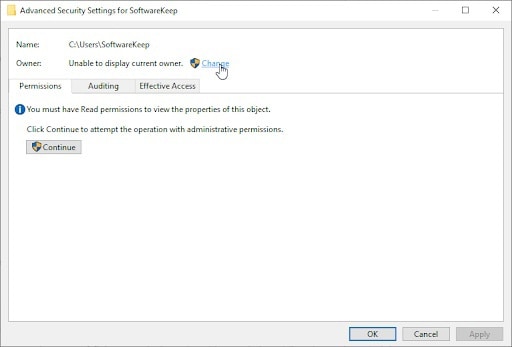
- Pēc tam laukā ir jāieraksta sava lietotāja konta nosaukums un ievadiet atlasāmā objekta nosaukumu. Noklikšķiniet tur, kur tas ir rakstīts pārbaudiet vārdus. Šajā brīdī sistēmai ir automātiski jāievada jūsu pilnais konta nosaukums. Kad esat pabeidzis, jums jānoklikšķina, kur tas ir rakstīts pieņemt.
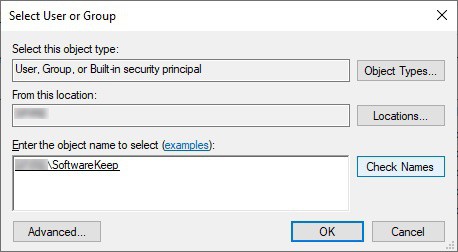
- Tālāk jums jānoklikšķina uz pogas, kas saka pievienot.
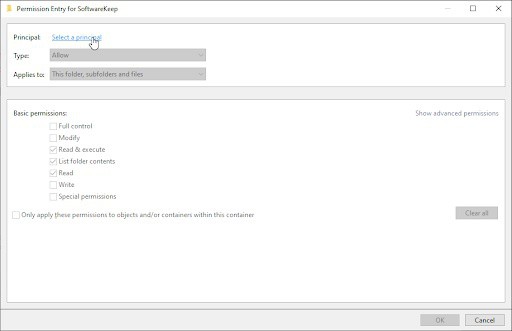
- Lai turpinātu, jums jānoklikšķina uz saites izvēlieties principālu. Tagad jums ir jāizvēlas savs lietotāja konts, izmantojot tās pašas metodes, kuras aprakstīju iepriekš, un noklikšķiniet uz akceptēt.
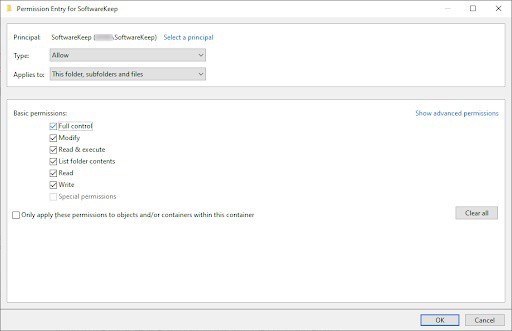
- Jums jāievieto atzīme lodziņa iekšpusē. pilnīgu kontroli atrodami pamata atļauju sadaļā.
- Izejiet no visiem rekvizītu logiem un restartējiet datoru. Ir svarīgi pārbaudīt, vai joprojām pastāv servera izpildes kļūda.
7.- Pievienojiet administratoru grupu vietējam pakalpojumam
Vēl viena metode, kas var palīdzēt atrisināt ar atļaujām saistītas problēmas, ir visu pievienot vietējam pakalpojumam administratoru grupai. To var panākt, izmantojot komandu uzvedni.
- Lai sāktu, uzdevumjoslā ir jāatver meklēšanas funkcija un jāmeklē komandu uzvedne.
- Tagad jums ir jāpārliecinās, ka ar peles labo pogu noklikšķiniet uz tā un izvēlieties opciju, kas saka izpildīt kā administrators.
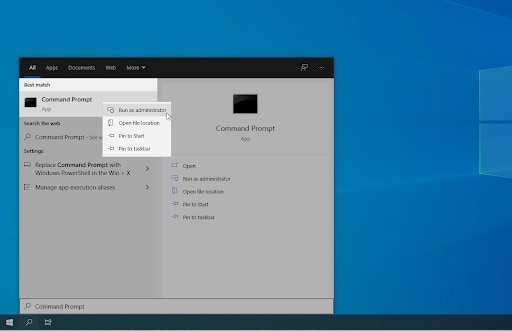
- Kad tiek prasīta lietotāja konta kontrole, jums jānoklikšķina uz Jā, lai lietojumprogramma tiktu startēta ar atbilstošām administratīvām atļaujām.
- Pēc tam katrā rindā jāievada šādas komandas: neto lokālā grupa «Administratori» «NT iestāde \ Vietējais pakalpojums» /pievienot. Pēc katras komandas kopēšanas neaizmirstiet nospiest taustiņu Enter.
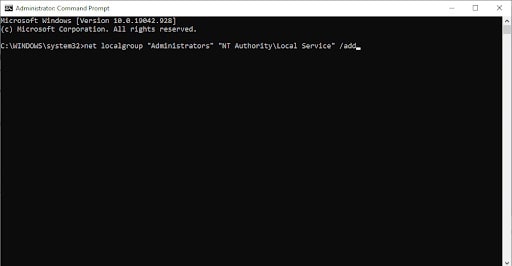
- Visbeidzot, restartējiet datoru un pārbaudiet, vai kļūda ir novērsta.
8.- Deaktivizējiet koplietošanas pakalpojumu
Daudzi lietotāji ir uzsvēruši, ka, atverot pakalpojumu pārvaldnieku un atspējojot koplietošanas pakalpojumu, servera darbības kļūdu var novērst.
- Lai sāktu šo metodi, ir jāatver meklēšanas josla un jānoklikšķina uz palielināmā stikla ikonas.
- Šeit jūs gatavojaties rakstīt Pakalpojumi un noklikšķiniet uz pirmā rezultāta, kas parādās meklēšanā.
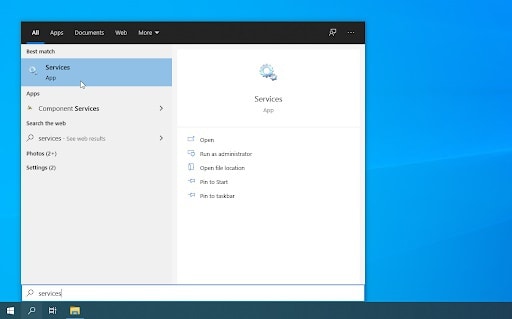
- Ritiniet līdz loga apakšdaļai un meklējiet opciju Windows Media Player tīkla koplietošanas pakalpojums. Pēc tam jums jānoklikšķina uz tā un jāizvēlas opcija īpašības.
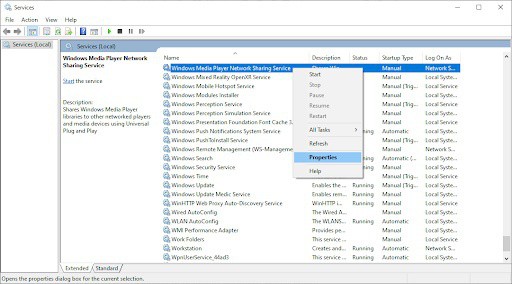
- Tālāk jums būs jāiestata startēšanas veids invalīds un pēc tam noklikšķiniet uz opcijas Lietot. Tādējādi varēsit pilnībā noņemt pakalpojumu no sistēmas, līdz to manuāli atkārtoti iespējosit.
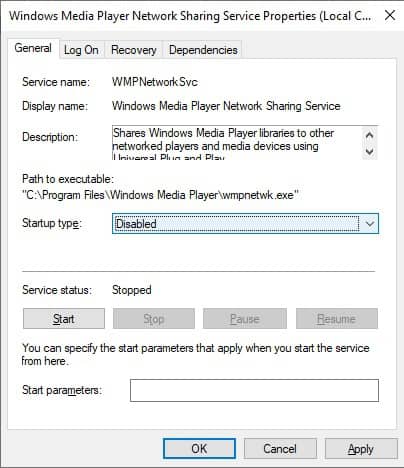
- Restartējiet datoru un pārbaudiet, vai varat izmantot Windows Player bez servera darbības kļūdas.
9.- Pārinstalējiet Windows Media Player
Ja nekas no iepriekšminētā līdz šim jums nav palīdzējis, vislabāk ir mēģināt atkārtoti instalēt programmu Windows Media Player. Tā kā tā ir sistēmas lietotne, instalēšanas process pilnībā atšķiras no parastās lietotņu atinstalēšanas.
- Jums jānospiež taustiņi Windows + R lai palaistu vai atvērtu utilītu Palaist.
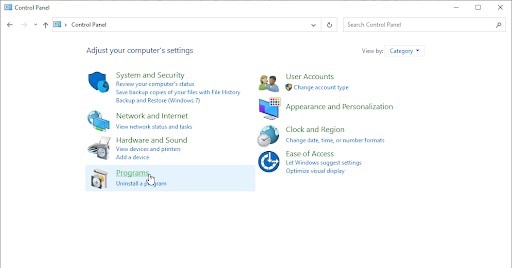
- Uzrakstiet vārdu kontrolēt un nospiediet taustiņu Intro lai startētu vadības panelis.
- Noklikšķiniet uz galvenes programmas. Ja jūs to neredzat, jums ir jāmaina skata režīms uz kategoriju tieši augšējā labajā stūrī.
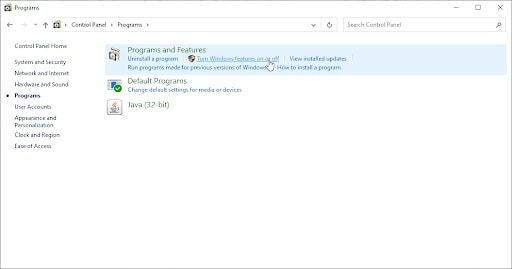
- Tad jums ir jānoklikšķina uz tā saite Ieslēdziet vai izslēdziet Windows funkcijas. Lai veiksmīgi pabeigtu šo darbību, jums ir jābūt administratīvām atļaujām.
- Pēc tam jums ir jāritina uz leju un jāpaplašina kategorijai piederošā kategorija multivides funkcijas, un pēc tam no Windows Media Player ir jānoņem atzīme.
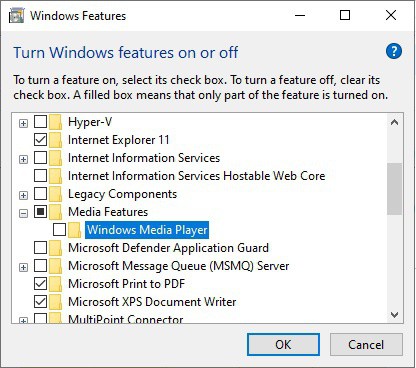
- Visbeidzot, jums jānoklikšķina uz pogas Pieņemt un restartējiet datoru. Kad process ir pabeigts, jums vajadzētu atgriezties tajā pašā logā un atlasīt Windows Media Player, lai redzētu, vai servera izpildes kļūda ir novērsta.

Mani sauc Havjers Chirinos, un es aizraujos ar tehnoloģijām. Cik sevi atceros, man patika datori un videospēles, un šis hobijs beidzās ar darbu.
Es publicēju informāciju par tehnoloģijām un sīkrīkiem internetā vairāk nekā 15 gadus, it īpaši mundobytes. Ar
Esmu arī tiešsaistes komunikācijas un mārketinga eksperts, un man ir zināšanas par WordPress izstrādi.