- Viedās lietotnes vadība ir drošības slānis Windows 11 kas bloķē neuzticamu lietojumprogrammu izpildi, apvienojot digitālos parakstus un mākoņa intelektu.
- Tās darbība ir balstīta uz sākotnējo novērtēšanas režīmu un stingrāku atbilstības režīmu, ņemot vērā sistēmas versijas un instalācijas veida prasības.
- Tā piedāvā proaktīvu aizsardzību pret malware un PUA, taču tas var ģenerēt viltus pozitīvus rezultātus ar mazpazīstamu vai nesertificētu programmatūru.
- Jaunākās versijas Windows 11 ļauj aktivizēt un deaktivizēt SAC bez atkārtotas instalēšanas, tādējādi atvieglojot tā lietošanu kopā ar Microsoft Defender un SmartScreen.

Ja ikdienā izmantojat operētājsistēmu Windows 11 darbam, mācībām vai vienkārši interneta pārlūkošanai, jūs noteikti vēlēsities precīzi zināt, ko tā dara. Viedā lietotņu vadība un kā tā var mainīt jūsu programmu darbībuTas nav "tikai vēl viens antivīruss", bet gan atšķirīgs drošības līmenis, kas ir daudz stingrāks attiecībā uz to, ko tas ļauj atvērt datorā.
Šī funkcija var ietaupīt daudz nepatikšanas, bloķējot ļaunprogrammatūru, reklāmprogrammatūru un nevēlamas lietojumprogrammas, taču tā var radīt arī galvassāpes, ja Pēkšņi programma, kas jums nepieciešama, pārstāj darboties.Izpratne par to, kā tas darbojas, kad tas aktivizējas, kā tas ir konfigurēts un kādi tam ir ierobežojumi, ir būtiska, lai Izmantojiet to, nesabojājot savu dienu vai nepiespiežot jūs nejauši pārinstalēt Windows.
Kas īsti ir viedā lietotņu kontrole un kā tā aizsargā jūsu datoru?
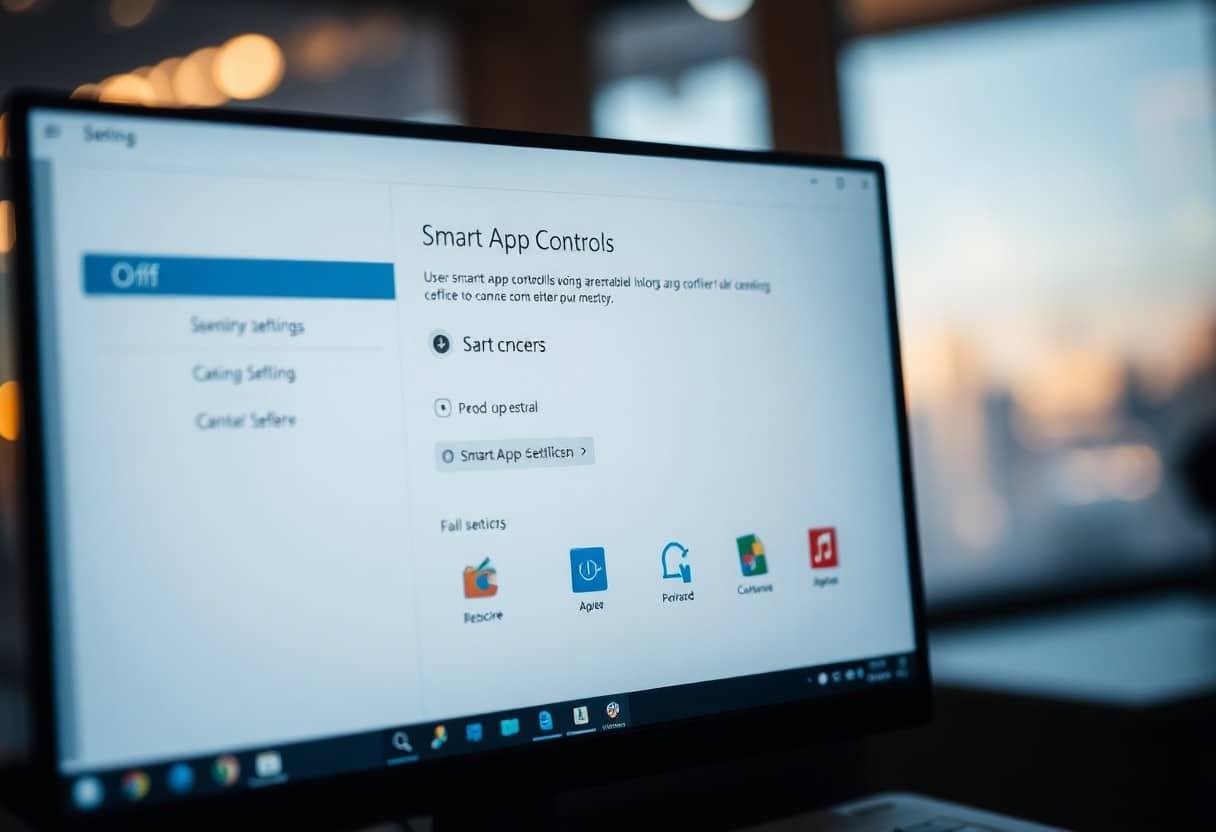
Viedās lietotnes vadība jeb SAC ir Iebūvēts drošības līdzeklis operētājsistēmā Windows 11, kas darbojas kā lietojumprogrammu izpildes filtrsTas negaida, kamēr fails tiek palaists, pirms to analizē; tā vietā tas iepriekš izlemj, vai šim izpildāmajam failam ir atļauja darboties jūsu datorā.
Lai pieņemtu šo lēmumu, Windows apvieno Microsoft mākoņa drošības intelekts un operētājsistēmas paša koda integritātes funkcijasTas ir, tajā ir apvienots milzīgs informācijas apjoms par miljoniem cilvēku. progr zināms (labs un slikts), pārbaudot, kā fails ir parakstīts un vai šis paraksts ir uzticams.
Praksē viedās lietotnes vadība ļauj lietojumprogrammai vai binārajam failam darboties tikai tad, ja sistēma nosaka, ka tas ir Tas, visticamāk, būs drošiJa Microsoft mākonis sniedz negatīvu vai apšaubāmu vērtējumu un fails nesniedz nekādas garantijas, izpilde tiks bloķēta bez liekas kavēšanās, pat ja vēlaties to atvērt.
Atšķirībā no Microsoft Defender (klasiskā antivīrusa) vai SmartScreen (kas vairāk koncentrējas uz lejupielādes un tīmekļa pārlūkošanu), SAC darbojas kā preventīvā barjera, kuras pamatā ir modeļi mākslīgais intelekts un mašīnmācība kas vispār izlemj, vai kaut kas tiek uzsākts. Tas samazina uzbrukuma virsmu, īpaši pret jauniem vai mazpazīstamiem draudiem.
Kā viedā lietotņu vadība nosaka, vai lietotne ir uzticama
Mēģinot palaist programmu, SAC novērtē divas pamatlietas: faila digitālais paraksts un izpildāmā faila reputācija Microsoft sistēmāsNo turienes tas tiek klasificēts kā uzticams, aizdomīgs vai tieši bīstams.
No vienas puses, ir paraksts. Izstrādātāji var "parakstīt" savas lietojumprogrammas ar digitālo sertifikātu, ko izdevusi Sertifikācijas iestāde (CA), kas atzīta Microsoft uzticamo sakņu programmāŠī firma pārbauda, kas publicēja programmu, un to, ka tā nav modificēta kopš tās izlaišanas.
Lai sniegtu jums priekšstatu, tas ir kā gleznotāja paraksts uz gleznas, tikai daudz grūtāk viltot un automātiski pārbaudāmsWindows pārbauda sertifikātu, tā izdevēju, derīgumu un to, vai tas nāk no uzticamas sertifikācijas iestādes.
Otrais pīlārs ir uzkrātā pieredze. Microsoft viedie drošības pakalpojumi Viņi katru dienu redz milzīgu izpildāmo failu apjomu. un tie ģenerē prognozes par to, vai katrs no tiem ir drošs vai nē, pat lietotnēs, kuras tie nekad iepriekš nebija "redzējuši", pateicoties uzvedības modeļiem un līdzībām ar citiem draudiem.
Ja mākoņpakalpojums var secināt, ka lietotne ir droša vai tai ir derīgs un uzticams paraksts, Smart App Control dod tai zaļo gaismu. Tomēr, ja sistēma nevar sniegt ticamu prognozi un arī Binārais fails nav pareizi parakstīts, tas automātiski nonāk kategorijā "neuzticams". un tas sasala.
No rūpnīcas SAC ir diezgan stingra nostāja: Ļaunprogrammatūra, potenciāli nevēlamas lietojumprogrammas (PUA), nezināmi un neparakstīti binārie faili pēc noklusējuma ir bloķēti., bez nepieciešamības tev neko darīt.
Prasības un saderība: kurās ierīcēs var izmantot viedās lietotnes vadību
Viens no šīs funkcijas mazāk intuitīvajiem aspektiem ir tas, ka Tas nav pieejams visās Windows 11 sistēmās vai katrā instalācijā.Microsoft ir izvirzījis vairākus nosacījumus, lai to iespējotu un pilnībā izmantotu tā iespējas.
No vienas puses, jums ir nepieciešama moderna Windows versija. SAC tika ieviests kopā ar Windows 11 22H2 Un tā nepastāv operētājsistēmā Windows 10 vai vecākās sistēmas versijās. Turklāt Microsoft ir pilnveidojis un paplašinājis šo funkciju turpmākajās versijās, īpaši attiecībā uz elastību un atbalstītajiem reģioniem.
Vēl viena svarīga prasība ir uzstādīšanas veids. Viedās lietotnes vadība ir paredzēta iekārtu aizsardzībai. visā tā dzīves ciklāTāpēc sākotnēji to varēja aktivizēt tikai vienā ierīcē. tīra Windows 11 instalēšana kurā šī funkcija jau bija iekļauta no paša sākuma zābaks.
Ja bijāt jauninājis sistēmu no iepriekšējas Windows versijas vai saglabājāt daudz novecojušas programmatūras, diezgan bieži klientu atbalsts (SAC) nebija pieejams vai bija atspējots. Faktiski Microsoft ieteica "sākt ar jaunu sistēmu" vai atiestatīt Windows 11 uz Izbaudiet vismodernākās viedās lietotnes vadības funkcijas.
Pastāv arī ģeogrāfiskā komponente. Aizsardzība galvenokārt darbojas noteiktos reģionos (cita starpā Ziemeļamerikā un Eiropā)un Microsoft ir paplašinājis pieejamību ar el tiempoUzņēmuma ideja ir to ieviest vairākās teritorijās, taču ir vērts atzīmēt, ka atkarībā no valsts dažu opciju parādīšanās var aizņemt laiku.
Darbības fāzes: novērtēšanas režīms un atbilstības režīms
Viedā lietotņu vadība nedarbojas īpaši ierobežotā režīmā no paša sākuma. Microsoft ir izstrādājis pakāpenisku ieviešanu, lai mēģinātu līdzsvarot drošību un lietojamību, īpaši datoros, kuros tā tiek izmantota. neparastas lietojumprogrammas, nišas rīki vai uzņēmuma iekšējā programmatūra.
Kad ierīce atbilst prasībām, SAC sāk darboties tā sauktajā novērtēšanas režīmsŠajā fāzē funkcija darbojas fonā un ir paredzēta, lai novērotu, kāda veida programmas jūs parasti atverat, ko jūs instalējat un kā jūs izmantojat datoru.
Šajā periodā sistēma analizē, vai tās loģiskās bloķēšanas politika Tas atbilst jūsu darba stilam, neradot pārāk daudz galvassāpjuJa tā konstatē, ka jūs galvenokārt izmantojat populāras, parakstītas vai cienījamas lietojumprogrammas, tā parasti uzskata jūs par piemērotu kandidātu stingrākai aizsardzībai.
Ja viss izdodas, viedās lietotnes vadība pāriet uz tā saukto atbilstības režīms vai aktīvais režīmsKopš tā brīža aizsardzība vairs neaprobežojas tikai ar novērošanu: tā kļūst par stingru filtru. Tiks izpildītas tikai tās lietojumprogrammas, kuras atpazīst Microsoft intelekts. parakstīts ar pieņemtu sertifikātuPārējais tiks bloķēts.
Šajā režīmā katru reizi, kad SAC pieņem atbilstošu lēmumu, Windows var rādīt paziņojumus, kas brīdina, ka Smart Control kaut ko bloķē. vai ka ir mainījies iekārtas aizsardzības statuss.
Iepriekšējās Windows 11 versijās šim lēcienam bija ļoti nopietns trūkums: Kad viedās lietotnes vadība bija aktivizēta atbilstības režīmā, to vairs nevarēja atsaukt.Ja to kādā brīdī izslēdzāt, sistēma neļaus to atkal ieslēgt, un vienīgais veids, kā to atjaunot, bija veikt tīru Windows atkārtotu instalēšanu.
Tas radīja nepraktisku situāciju: ja SAC tika atspējots vienreiz, lai veiktu konkrētu uzdevumu, šī funkcija palika bez maksas (vai līdz datora formatēšanai). Daudzi lietotāji vienkārši izvēlējās to. atbrīvoties no drošības slāņa jo kļūdas cena bija pārāk augsta.
Fokusa maiņa: viedās lietotnes vadības iespējošana un atspējošana bez formatēšanas
Ar jaunākajām Windows 11 versijām izstrādātāju un beta versijās (piemēram, versija 26220.7070 un turpmākie ekvivalenti), Microsoft ir nepārprotami mīkstinājis šo stingro politiku. Mērķis ir lai SAC būtu lietojams reālajā pasaulē, kur dažreiz ir nepieciešams palaist nepazīstamus rīkus neatgriezeniski nesabojājot funkciju.
Lielā ziņa ir tā, ka tagad lietotāji var Jebkurā laikā aktivizējiet un deaktivizējiet viedās lietotnes vadību iestatījumosbez nepieciešamības atkārtoti instalēt operētājsistēmu. Tādā veidā, ja jums ir jāatver programma, kuru SAC uzskata par aizdomīgu, bet jūs zināt, ka tā ir uzticama, varat īslaicīgi atspējot funkciju, palaist lietotni un pēc tam to atkārtoti iespējot.
Tomēr Microsoft vēl nav to ieviesis. detalizēts baltais saraksts katrai lietojumprogrammaiNav sadaļas, kur var pievienot konkrētus "izņēmumus", kurus SAC vienmēr ievēros. Pārvaldība paliek globāla: vai nu viedā vadība ir aktīva visai sistēmai, vai arī tā ir izslēgta.
Pat ja tā, šī jaunā elastība lielā mērā novērš bailes tikt “iesprostotam” bez aizsardzības vai izvēlēties starp drošību un produktivitāti. Tagad jūs varat uzturēt Viedās lietotnes vadība lielākoties ir ieslēgtaun tikai ļoti īpašos gadījumos atspējojiet to, lai izmantotu programmatūru, kas jebkāda iemesla dēļ IA Tas to neatzīst kā apdrošināšanu.
Reālās dzīves situācijās tas ļoti palīdz Izstrādātāji, straumētāji, pieredzējuši lietotāji vai profesionāļi, kas izmanto patentētus vai ļoti nišas trešo pušu rīkusIepriekš tieši tie bija profili, kuriem SAC nodarīja vislielāko kaitējumu, jo tika ģenerēts daudz kļūdaini pozitīvu rezultātu ar maz zināmiem vai neparakstītiem binārajiem failiem.
Atšķirības starp Microsoft Defender un SmartScreen
Ir svarīgi precizēt, ka viedā lietotņu vadība neaizstāj Microsoft Defender vai SmartScreen; tā darbojas līdzās tiem. Katrs no tiem aptver atšķirīgu jomu, un šīs atšķirības izpratne palīdz jums... Nedeaktivizējiet neko, domājot, ka "man jau ir otrs"..
Microsoft Defender darbojas līdzīgi kā tradicionāls pretvīrusu un pretļaunatūras risinājumsTas analizē failus (diskā, atmiņā, reāllaikā), nosaka draudus, pamatojoties uz parakstiem un uzvedību, un reaģē, kad kaut kas jau ir sasniedzis jūsu datoru un mēģina izpildīt vai modificēt sistēmu.
Viedās lietotnes vadība darbojas vēl tālāk: iejaucas tieši pirms faila lokālās izpildespat ja lejupielāde jau ir pabeigta. Jūs varat iedomāties SAC kā "pēdējo vārtsargu", kurš izlemj, vai binārais fails šķērso līniju vai paliek ārpus laukuma.
Ja apvienojat trīs slāņus (Defender, SmartScreen un SAC), sistēma panāk diezgan visaptverošu aizsardzību: Vispirms lejupielādes laikā tiek apturēti draudi, pēc tam to izpilde tiek noraidīta, un, ja kaut kam tomēr izdodas izslīdēt cauri, spēlē lomu tradicionālais antivīruss..
Viedās lietotnes vadības izmantošanas galvenās priekšrocības
SAC galvenā pievilcība ir tās spēja bloķēt ļaunprātīgas vai potenciāli nevēlamas lietojumprogrammas, pirms tās veic jebkādas darbības jūsu datorāTas ietver klasisku ļaunprogrammatūru, reklāmprogrammatūru, ar nevēlamu programmatūru piesātinātus instalētājus un rīkus, kas paredzēti sistēmas ļaunprātīgai izmantošanai.
Izmantojot mākslīgo intelektu un milzīgu mākoņkrātuvi, Smart App Control var Novērtējiet reāllaikā izpildāmos failus, kurus nekad iepriekš neesat redzējis.Tas novērtē to bīstamību, pamatojoties uz modeļiem, uzvedības parakstiem un līdzību ar citiem zināmiem draudiem. Tas nepaļaujas tikai uz slēgtu vīrusu sarakstu.
Turklāt šai proaktīvajai pieejai ir relatīvi maza ietekme uz sniegumu, jo Viss disks netiek skenēts nepārtraukti.Pūles tiek koncentrētas uz katru izpildes mēģinājumu, salīdzinot mākonī un pārbaudot parakstus, kas parasti ir ātri un caurspīdīgi.
Vidusmēra lietotājam tas teorētiski nozīmē vidi, kurā Tiek izpildītas tikai uzticamas programmas vai tās, kas parakstītas ar derīgiem sertifikātiem.Sensitīvu datu, akreditācijas datu un darba dokumentu aizsardzībai tas ir ievērojams pastiprinājums salīdzinājumā ar tradicionālajiem aizsardzības līdzekļiem.
Ierobežojumi, viltus pozitīvi rezultāti un bieži sastopamas problēmas
Tās nav tikai priekšrocības. Tieši tāpēc, ka viedā lietotņu vadība ir tik stingra, tā var beigties ar... bloķēt lietojumprogrammas, kas nemaz nav ļaunprātīgasīpaši tie, ko radījuši mazie uzņēmumi, neatkarīgi izstrādātāji vai atvērtā pirmkoda projekti, kuriem nav dārgu sertifikātu vai lielas uzkrātas reputācijas.
Šādos gadījumos SAC mēdz klasificēt izpildāmo failu kā “neuzticamu” vienkārši tāpēc, ka Tas to neatpazīst, un paraksts vai nu nepastāv, vai arī nenāk no uzticamības programmas saknes sertificēšanas iestādes.Lietotājam rodas sajūta, ka Windows pārāk aizsargā un neļauj izmantot pilnīgi likumīgu programmatūru.
Diezgan reālistisks piemērs ir cilvēki, kas instalē tādas lietojumprogrammas kā Revit, Clip Studio Paint vai pat labi zināmas utilītas, piemēram, 7-Zip Un tad pēc dažām dienām, lietojot ierīci parastajā veidā, viņi atklāj, ka viedā lietotņu vadība sāk bloķēt tās izpildi. Pēkšņi viņi nevar atvērt savus darba rīkus vai atspiest failus ar savu iecienītāko saspiešanas rīku.
Šādā gadījumā tipisks ziņojums ir, ka lietotne ir bloķēta pakalpojumā Smart App Control, jo tai netiek uzticēts. Un lūk, praktiskā problēma: Sākotnēji sistēma nepiedāvā vienkāršu opciju “uzticēties šai lietotnei un turpināt”.Tas nav kā ugunsmūris, kas jautā, vai vēlaties atļaut vai liegt, un atceras.
Ja izmantojat Windows 11 versiju, kurā joprojām ir spēkā vecā politika, kad SAC ir pārgājis atbilstības režīmā un bloķē programmas, kuras uzskatāt par svarīgām, vienīgais veids, kā neatgriezeniski noņemt ierobežojumu, iespējams, ir Atspējojiet viedās lietotnes vadību un dažos gadījumos atkārtoti instalējiet sistēmu, ja vēlaties to vēlāk izmēģināt vēlreiz..
Ar jaunākajām, elastīgākajām versijām risinājums ietver došanos uz Windows iestatījumiem un Īslaicīgi izslēdziet viedās lietotnes vadībuPalaidiet nepieciešamo programmu un restartējiet to, kad esat pabeidzis. Tas ir mazāk traucējoši, taču joprojām nepiedāvā uzlabotu veidu, kā atzīmēt izņēmumus katrā lietojumprogrammā.
Kā noteikt, vai jūsu ierīcei ir viedās lietotnes vadība un kādā režīmā tā atrodas
Pārbaudīt, vai jūsu datoram ir šī funkcija, ir pavisam vienkārši. Sākot ar Windows 11 un jaunākām versijām, varat doties uz Iestatījumi > Windows drošība > Lietojumprogrammu un pārlūkprogrammas vadībaJa jūsu sistēma to atbalsta, jūs redzēsiet īpašu bloku ar nosaukumu “Viedās lietotnes vadība”.
Šajā sadaļā parasti parādīsies trīs opcijas: Aktivizēt, novērtēt un deaktivizētAtlasītais vienums norāda pašreizējo režīmu:
- AktivizētSAC darbojas izpildes/atbilstības režīmā, aktīvi bloķējot to, ko uzskata par neuzticamu.
- NovērtējumsSistēma analizē jūsu lietotnes lietojumu, lai izlemtu, vai ir vērts aktivizēt pilnu aizsardzību.
- DeaktivizētViedās lietotnes vadība šajā ierīcē nedarbojas.
Dažos gadījumos, īpaši ar vecākām funkcijas versijām, pēc novērtēšanas perioda beigām, sistēma pieņem automātisku lēmumuJa tas nerada pārāk lielas problēmas, tas aktivizē stingro režīmu; ja tas konstatē, ka esat lietotājs, kurš instalē daudz izstrādes rīku, neparastu skriptu vai neparastu utilītu, tas var Palieciet deaktivizēti, lai mūs netraucētu.
Turklāt, kad SAC pāriet atbilstības režīmā, Windows parasti nosūta paziņojumu Tas informē, ka viedā lietojumprogrammu kontrole ir sākusi aktīvi aizsargāt jūsu datoru. Jums jāpievērš uzmanība šim paziņojumam, jo turpmāk avārijas var kļūt biežākas, ja izmantojat nestandarta programmatūru.
Labākā prakse dzīvošanai ar viedās lietotnes vadību
Ja vēlaties izmantot šo drošības līmeni, nekļūstot par šķērsli, ir vairāki saprātīgi ieteikumi. Pirmais ir Vienmēr atjauniniet Windows 11Tas ir tāpēc, ka daudzi SAC uzlabojumi nāk no jaunām versijām, kas pielāgo agresivitāti, novērš kļūdas un paplašina reģionālo saderību.
Prioritāšu noteikšana arī ļoti palīdz Programmatūra no zināmiem avotiem un izstrādātājiem, kas paraksta viņu lietojumprogrammasLielu pārdevēju vai jau izveidotu atvērtā pirmkoda projektu programmām parasti ir labāka reputācija Microsoft mākonī un zemāks kļūdaini pozitīvu rezultātu līmenis.
Profesionālā vidē varētu būt interesanti apsvērt iespēju izmantot koda parakstīšanas sertifikāti iekšējiem rīkiem. Tādā veidā uzņēmuma lietotnes, visticamāk, Smart App Control pieņems kā uzticamas, novēršot darbstaciju masveida bloķēšanu.
Kā mājas lietotājam nevajadzētu aprobežoties tikai ar SAC: uzturēt spēcīgas paroles, divpakāpju autentifikācija, ja iespējamsRegulāras dublējumkopijas un apdomīga e-pasta un tīmekļa pārlūkošanas izmantošana joprojām ir svarīgas. Viedā lietotņu kontrole ir vēl viens puzles gabaliņš, nevis vienīgā aizsardzības līnija.
Visbeidzot, ja sākat pamanīt vājās vietas, kas nepārprotami ietekmē jūsu ikdienas darbu, un jūs nevarat aizstāt lietojumprogrammas ar līdzvērtīgām, ir svarīgi objektīvi izvērtēt, vai tas ir tā vērts. Saglabājiet funkciju aktīvu vai atspējojiet to un paļaujieties tikai uz Defender un citiem līdzekļiemNav universālas atbildes; tas lielā mērā ir atkarīgs no izmantotās programmatūras veida.
Viedā lietotņu kontrole nodrošina operētājsistēmai Windows 11 jaudīgu papildu drošības slāni, kas balstīts uz mākslīgo intelektu un lietojumprogrammu globālo reputāciju, kas var apturēt ļaunprātīga, nevēlama vai vienkārši apšaubāma koda izpildi. Savukārt tas prasa darboties “uzticamākā” programmatūras ekosistēmā un pieņemt, ka laiku pa laikam Strādājot ar mazāk zināmiem rīkiem vai tiem, kuriem nav digitālā paraksta, jums būs nedaudz jācīnās ar to ierobežojumiem..


Kaislīgs rakstnieks par baitu pasauli un tehnoloģiju kopumā. Man patīk dalīties savās zināšanās rakstot, un tieši to es darīšu šajā emuārā, parādot visu interesantāko informāciju par sīkrīkiem, programmatūru, aparatūru, tehnoloģiju tendencēm un daudz ko citu. Mans mērķis ir palīdzēt jums vienkāršā un izklaidējošā veidā orientēties digitālajā pasaulē.