- Dators var startēties bez operētājsistēmas, bet tikai ar ierobežotām programmaparatūras funkcijām, piemēram, BIOS vai UEFI.
- Ir iespējams palaist tiešu kodu (sāknēšanas ielādētājus, programmaparatūru, Live USB) bez instalētas operētājsistēmas, lai gan tas nav praktiski ikdienas lietošanai.
- Datora iegāde bez operētājsistēmas padara aprīkojumu lētāku un dod iespēju instalēt Windows, Linux vai citas sistēmas.
- Lai to izmantotu pilnvērtīgi, operētājsistēma ir jāinstalē no USB, tīkla vai ārēja datu nesēja.
Daudzi lietotāji brīnās, vai Programmu var palaist arī bez instalētas operētājsistēmas. datorā. Šaubas ir loģiskas: mēs ieslēdzam datoru, parādās kļūdas ziņojums, un šķiet, ka ierīce ir "mirusi". Tomēr zem tā notiek daudz vairāk aktivitāšu, nekā šķiet: BIOS, programmaparatūra, sāknēšanas sektori un pat mazas programmas, kas spēj darboties bez Windows, Linux vai kaut kā līdzīga.
Šajā rakstā mēs mierīgi aplūkosim Kas īsti notiek, ja datoram nav operētājsistēmas?Mēs apskatīsim, kad ir iespējams palaist kodu bez instalētas operētājsistēmas, kāpēc ir vērts iegādāties datoru bez tās, tā priekšrocības un trūkumus, kā arī to, kā no jauna instalēt Windows vai Linux, lai dators būtu gatavs darbam. Mēs aplūkosim arī neparastākus piemērus, piemēram, nelielu assembler programmu, kas tiek palaista no disketes un parāda izvēlni pat pirms operētājsistēmas ielādes.
Kas ir operētājsistēma un kāda ir tās loma datorā?
Pirms ķerties pie lietas, ir svarīgi saprast, ka Operētājsistēma ir pamata programmatūra, kas koordinē visu aparatūru. datora un ļauj lietojumprogrammām darboties, "nesasaldējot" vienai otru. Tā ir atbildīga par procesora, atmiņas, diska un ierīču sadali starp mūsu palaistajām programmām.
Atverot pārlūkprogrammu, spēli vai tekstapstrādes programmu, operētājsistēma Tā rezervē atmiņu, kontrolē piekļuvi diskam un pārvalda ekrānu, tastatūru un peli.Un tas nodrošina, ka, ja viena lietojumprogramma avarē, pārējā sistēma neseko tai. Šis pārvaldības slānis ļauj vairākām programmām darboties vienlaicīgi, neuztraucoties par aparatūras tehniskajām detaļām.
Operētājsistēmu piemēri ir Windows, macOS, dažādie Linux izplatījumi vai AndroidTie visi pilda vienu un to pašu pamatfunkciju: būt par starpnieku starp jums un aprīkojuma fiziskajām sastāvdaļām, lai gan katrs to dara ar savu saskarni, rīkiem un filozofiju.
Bez šīs centrālās komponentes dators nezinātu, kā lietotāja komandu interpretēšana vai iekšējo resursu organizēšanaAparatūra pati par sevi saprot tikai ļoti vienkāršu mašīnkodu; ir nepieciešama sistēma, kas apstrādātu visu "loģistiku", lai ikdienas lietošana būtu saprātīga.
Vai dators var darboties bez instalētas operētājsistēmas?
Atbilde ir niansēta: datoru var ieslēgt bez operētājsistēmas, bet Tās iespējas ir ierobežotas ar mātesplates programmaparatūru.Parasti šī ir BIOS vai UEFI. Šis zemā līmeņa slānis apstrādā aparatūras palaišanu, veic ātro pārbaudi (POST) un meklē palaišanas ierīci.
Ja diskā vai citā sāknēšanas datu nesējā nav operētājsistēmas, dators Tas vai nu paliks BIOS/UEFI ekrānā, vai arī parādīs kļūdas ziņojumu. Jūs redzēsiet tādus ziņojumus kā "Operētājsistēma nav atrasta" vai "Nav startējamas ierīces", kas norāda, ka nekas, no kā startēt, nav atrasts. Tomēr ierīce nav pilnīgi bezjēdzīga: varat piekļūt BIOS iestatījumiem, mainīt opcijas, veikt pamata diagnostiku un pat mūsdienu mātesplatēs izmantot uzlabotas utilītas, kas integrētas pašā programmaparatūrā.
Mums ir jānošķir a parasts stacionārais dators vai klēpjdators un citas vienkāršākas ierīces, piemēram, maršrutētāji, rūpnieciskās iekārtas vai mazi mikrokontrolleri. Pēdējās bieži vien nav tradicionālas "operētājsistēmas", bet gan programmaparatūra vai iegulta programmatūra, kas ir ļoti pielāgota konkrētam uzdevumam un darbojas tieši aparatūrā.
Tajos kods ir ieprogrammēts, lai veiktu tikai dažas ļoti specifiskas lietas, bez nepieciešamības pēc sarežģīta resursu pārvaldnieka, piemēram, Windows vai LinuxTas ļauj ietaupīt atmiņu, samazināt enerģijas patēriņu un vienkāršot dizainu, taču tas nozīmē arī elastības un vispārējo iespēju zudumu.
Standarta datorā parasti tiek izmantota pilna operētājsistēma, jo Bez tā jums nebūs ne darbvirsmas, ne lietojumprogrammu, ne uzlabotas failu pārvaldības.Un dators, atklāti sakot, tiek izmantots tikai BIOS apskatīšanai.
Ko nozīmē iegādāties datoru "bez operētājsistēmas"?
Kad veikals paziņo, ka ierodas komanda "Bez operētājsistēmas"Tas parasti nozīmē, ka cietajā diskā nav iepriekš instalēta Windows vai kāda cita komerciāla operētājsistēma. Tas varētu ietvert kaut ko ļoti vienkāršu, piemēram, FreeDOS vai programmaparatūru, kas spēj startēt no USB, bet maz ko citu.
Praksē šāds dators ir aparatūras kaste, kas gaida, kamēr instalēsiet pamata programmatūruIeslēdzot to, jūs redzēsiet BIOS vai kādu minimālu vidi; no turienes jums būs jāstartē no instalācijas USB vai DVD un jāsagatavo izvēlētā operētājsistēma.
Šāda veida aprīkojums ir diezgan labi pārdots pieredzējušu lietotāju, Linux entuziastu un uzņēmumu vidū, kuriem ir pašu korporatīvie attēli vai tiem, kas vēlas ietaupīt uz Windows licences rēķina. Tas ir izplatīts arī ar atjaunotiem lietotiem datoriem, kas tiek piegādāti bez operētājsistēmas, ļaujot pircējam izlemt, ko instalēt.
Daži lieli ražotāji, piemēram, Dell, HP, Lenovo vai MSITie piedāvā konfigurācijas bez Windows tieši tāpēc, lai likvidētu licences izmaksas (“Windows nodokli”) un ļautu klientam instalēt savu sistēmu, neatkarīgi no tā, vai tā ir Linux, FreeBSD vai pielāgota Windows versija.
Tomēr ir svarīgi paturēt prātā, ka dators bez operētājsistēmas Tas nebūs gatavs lietošanai uzreiz pēc izņemšanas no kastes.Ja neesat pārliecināts par instalēšanas darbībām vai nekad neesat izveidojis sāknējamu USB disku, visticamāk, jums būs nepieciešama tehniskā palīdzība vai jāpavada laiks procesa apguvei.
Datora bez operētājsistēmas priekšrocības un trūkumi
Datora bez iepriekš instalētas operētājsistēmas iegādes ir lietderīga atkarībā no lietotāja profila. Redzēsim. galvenie plusi un mīnusi lai jūs varētu redzēt, vai tas jums ir piemērots.
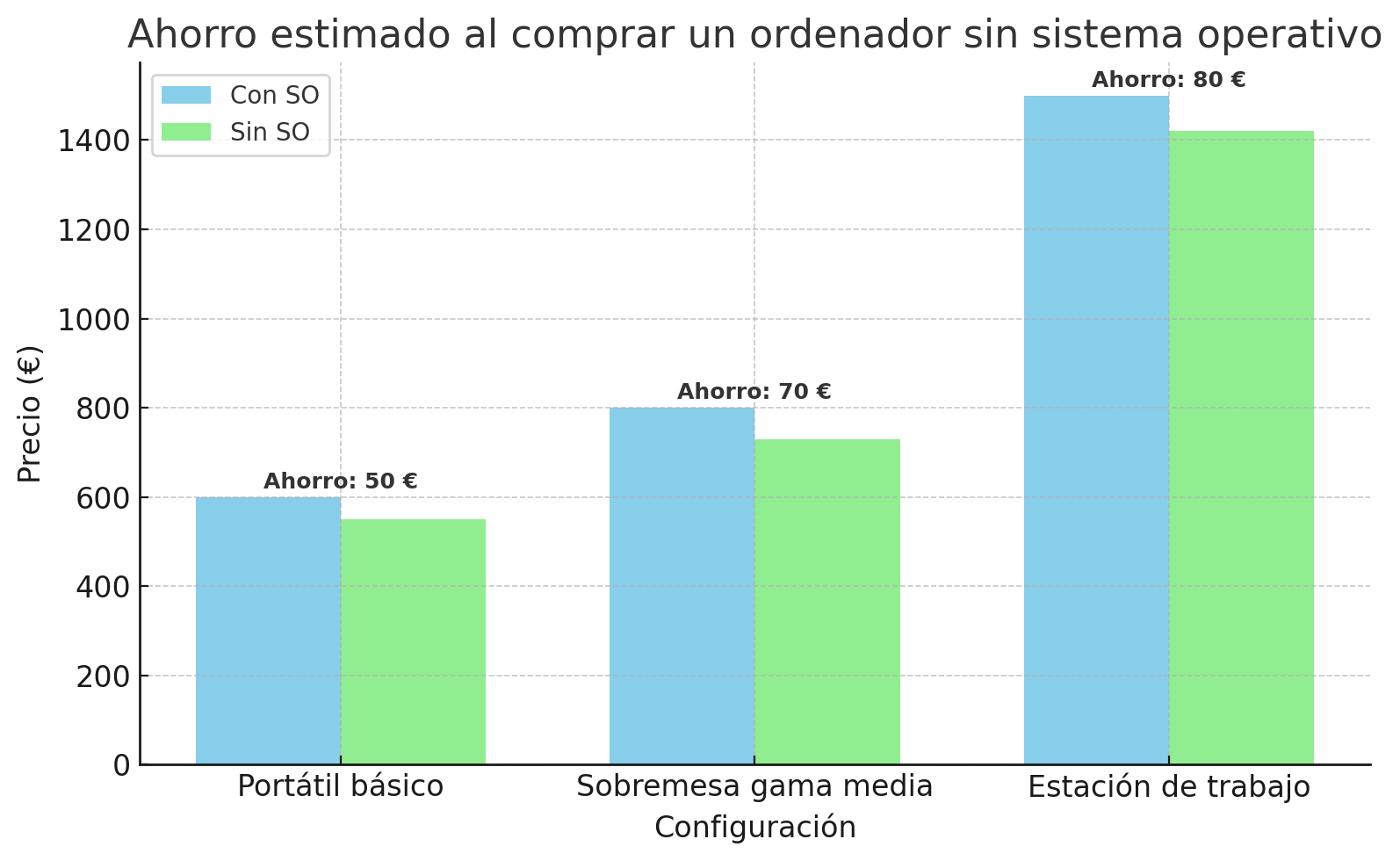
Starp priekšrocībām, acīmredzamākā ir ekonomiskie ietaupījumiTā kā tajā nav iekļauta Windows licence (vai cita maksas programmatūra), datora bāzes cena parasti ir zemāka. Atkarībā no modeļa atlaide var būt no 50 līdz 100 eiro, un darbstacijām vai augstas klases datoriem tā var būt pat lielāka.
Vēl viena svarīga priekšrocība ir brīvība izvēlēties operētājsistēmuVarat instalēt tieši to, kas jūs interesē: konkrētu Linux izplatījumu, konkrētu Windows versiju, kurai jau ir licence, vai pat alternatīvu operētājsistēmu laboratorijas vai testēšanas vajadzībām, bez ražotāja iebūvētas programmatūras vai iepriekš instalētām izmēģinājuma programmām.
Tā ir arī laba izvēle, ja vēlaties pielāgot sākotnējo konfigurāciju pēc iespējas pilnīgāk.Pielāgojama nodalījumu veidošana, pilnīga diska šifrēšana, precīza draiveru un pakalpojumu atlase, kā arī automatizēta izvietošana korporatīvajā vidē. Jums nav jāpiekrīt ražotāja vispārīgajam attēlam.
No negatīvās puses, datoram bez operētājsistēmas ir vairāki skaidri trūkumi. Pirmais ir tas, ka Jūs nevarēsiet sākt to lietot, tiklīdz to pievienosiet.Jums ir jāsagatavo instalācijas datu nesējs, jāpalaiž no tā dators un jāpabeidz vedņa darbība. Instalēšana, atjauninājumi un draiveri var viegli aizņemt stundu vai divas.
Turklāt, ja vēlaties Windows un jums vēl nav derīgas licences, Jums būs jāpērk atsevišķi.OEM vai mazumtirdzniecības licencēm ir izmaksas, kas atkarībā no izdevuma var apēst ievērojamu daļu no sākotnējiem ietaupījumiem, īpaši, ja izvēlaties profesionālās versijas.
Vēl viens trūkums ir tas nepieciešams minimāls zināšanu līmenisZināt, kā piekļūt BIOS/UEFI, mainīt sāknēšanas secību, pārvaldīt nodalījumu izveidi un izvairīties no svarīgu datu nejaušas dzēšanas, var būt milzīgs uzdevums, ja nekad iepriekš neesat instalējis operētājsistēmu.
Visbeidzot, kad ražotājs iepriekš instalē sistēmu, tas parasti ietver arī slēpta atkopšanas nodalījuma ar rīkiem, lai atjaunotu datora rūpnīcas iestatījumus, ja kaut kas noiet greizi. Ja sistēmu veidojat pats, šis atkopšanas mehānisms būs atkarīgs no jūsu pašu dublējumu vai diska attēlu izveides.
Kas notiek, ja ieslēdzat datoru bez operētājsistēmas?
Nospiežot datora ieslēgšanas/izslēgšanas pogu, tiek uzsākta precīzi noteikta darbību secība. Pirmā lieta, kas darbojas, nav Windows vai Linux, bet gan mātesplates programmaparatūra, klasiskā BIOS vai tās pēctecis UEFI.
Šī programmaparatūra veic ieslēgšanas pašpārbaudi (POST), Pārbaudiet atmiņu, procesoru, galvenās ierīcesTas inicializē pamatus un, ja viss ir kārtībā, sāk meklēt ierīci, no kuras startēt: cieto disku, SSD, optisko diskdzini, USB, tīklu utt., ievērojot konfigurēto startēšanas secību.
Parastā scenārijā BIOS/UEFI galvenajā diskā atrod derīgu sāknēšanas sektoru vai nodalījumu ar nepieciešamajiem failiem un no turienes... ielādē sāknēšanas pārvaldnieku un operētājsistēmu, vai nu izmantojot klasisko MBR, vai modernākas metodes, piemēram, UEFI ar EFI nodalījumu.
Ja diskā nav operētājsistēmas, nodalījumu tabula ir bojāta vai sāknēšanas sektors ir izdzēsts, BIOS/UEFI neatrod neko "startējamu".Tieši tad tiek parādīts tipiskais ziņojums "Operētājsistēma nav atrasta", "Nav sāknēšanas ierīces" vai kaut kas līdzīgs. Šajā brīdī jums vai nu ir jāpiekļūst programmaparatūras iestatījumiem, lai pārbaudītu situāciju, vai arī jāizslēdz dators.
Vēl viens izplatīts datora operētājsistēmas zuduma iemesls ir a neuzmanīgi veikta formatēšana vai nodalījuma modifikācijaCitas sistēmas instalēšana virs tā, nepareiza nodalījuma dzēšana vai nodalījumu veidošanas rīku ļaunprātīga izmantošana var atstāt disku bez nepieciešamās struktūras sāknēšanai.
Ir arī gadījumi, kad sistēma pazūd, jo fiziskas kļūmes cietajā diskā vai SSD diskāBojāti sektori, zibatmiņas nodilums, triecieni utt. Šādās situācijās papildus nespējai startēt, datu atgūšana var būt sarežģīta. atgūt failus un disks ir jānomaina pret jaunu.
Programmu palaišana bez "standarta" operētājsistēmas
Lai gan praktiskos nolūkos ir normāli vienmēr izmantot operētājsistēmu, no tehniskā viedokļa Jā, kodu ir iespējams palaist datorā, ja diskā nav instalēta operētājsistēma.Faktiski katrs dators izpilda mašīnas kodu no brīža, kad tas tiek iedarbināts.
BIOS jeb UEFI nav nekas vairāk kā instrukciju kopums, kas tiek glabāts nepastāvīgā atmiņāPēc POST testa programmaparatūra ielādē atmiņā izvēlētās ierīces pirmo sāknēšanas sektoru (piemēram, disketes, kompaktdiska vai USB sāknēšanas sektoru) un pāriet uz adresi, kur tā to ir ievietojusi, klasiskajās datoru arhitektūrās parasti 0000:7C00.
Šajā pirmajā sadaļā ir neliela programma, kas parasti ir rakstīta montāžas valodā un darbojas tieši uz aparatūras. BIOS pārtraukumi un pakalpojumi (piemēram, 10 stundas teksta attēlošanai ekrānā, 13 stundas lasīšanai no diska, 16 stundas tastatūrai vai 1 Ah laikam un nelielām aizkavēm) varat izveidot “mini lietojumprogrammas”, kas darbojas reāllaikā bez nepieciešamības pēc pilnas operētājsistēmas.
Klasisks piemērs ir rakstīšana mājās gatavota sāknēšanas pārvaldnieka vai nelielas utilītu izvēlnes kas tiek glabāts disketes sāknēšanas sektorā. Šī programma var parādīt tekstu ekrānā, nolasīt taustiņsitienu nospiedumus, piekļūt citiem diska sektoriem, pārvaldīt atmiņas kaudzi un pat vadīt tik vienkāršas ierīces kā tastatūras gaismas diodes — tas viss pirms Windows vai Linux ieviešanas.
Vecāki rīki, piemēram, komanda MS-DOS vai Windows atkļūdošana Šie rīki ļāva lietotājiem ievadīt montāžas instrukcijas, saglabāt tās atmiņā un pēc tam ierakstīt disketes pirmajā sektorā, izmantojot tādas komandas kā “w 100 0 0 2”. Pastāv arī mūsdienīgi atkļūdošanas rīki, piemēram, gDBkas palīdz izprast un atkļūdot zemā līmeņa kodu.
Šī metode ir izmantota, piemēram, demonstrāciju izveidei, kas Tie parāda sistēmas laiku un ieslēdz un izslēdz tastatūras gaismas diodes, imitējot filmas "Knight Rider" gaismas. Vai arī tie piedāvā vienkāršas izvēlnes, lai izvēlētos, ko darīt tālāk (turpināt ielādēt vairāk koda no citiem sektoriem, atgriezt kontroli cietajam diskam utt.). Tas viss bez iebūvētas operētājsistēmas, paļaujoties tikai uz BIOS piedāvātajiem pakalpojumiem.
Šāda veida vingrinājumi skaidri parāda, ka zemākā līmenī, Operētājsistēmas klātbūtne nav absolūti nepieciešama programmu palaišanai.Problēma ir tā, ka ikdienas lietošanai lietojumprogrammu izveide un uzturēšana tieši montāžas valodā bez resursu pārvaldības slāņa ir nepraktiska un neticami sarežģīta.
Ierīces, kas darbojas bez tradicionālās operētājsistēmas
Ir vesela mašīnu kategorija, kas sniedz pakalpojumus katru dienu un Viņi neizmanto vispārējas nozīmes operētājsistēmu tādas, kādas esam pieraduši redzēt datoros. Tās ir iegultās sistēmas un ierīces ar īpašu programmaparatūru.
Tajos programmatūra ir izstrādāta tā, lai vienmēr darīt vienu un to pašu ļoti efektīviTīkla datplūsmas pārvaldība maršrutētājā, motora vadība rūpnieciskā iekārtā, ierīces izvēļņu apstrāde vai sensoru koordinēšana trauksmes sistēmā — šiem uzdevumiem nav nepieciešama pilna darbvirsmas vide vai desmitiem vienlaicīgu programmu.
Daudzās no šīm ierīcēm kods tiek izpildīts tieši uz aparatūras vai ar minimāla mikrokodola atbalstubez uzlabotas procesu pārvaldības, lietotājiem vai sarežģītām failu sistēmām. Programmatūra tiek ierakstīta zibatmiņā un tiek atjaunināta tikai retos gadījumos.
Tas nenozīmē, ka iegulto vidi operētājsistēmu nav: pastāv dažādas to variācijas. Iegultās Linux sistēmas, RTOS (reāllaika sistēmas) un augsti specializētas platformas Tie piedāvā minimālus pakalpojumus, lai atvieglotu izstrādi. Taču koncepcija atšķiras no galddatora koncepcijas, kur viss ir vērsts uz elastību.
Otrā galējībā personālajos datoros ir iespējams strādāt bez diskā instalētas operētājsistēmas, izmantojot tādus risinājumus kā Tiešraides USB, tīkla sāknēšana (PXE) vai mazas UEFI iegultās videsŠīs ir ļoti noderīgas iespējas apkopei, diagnostikai vai neregulārai lietošanai.
Alternatīvas datora lietošanai bez diskā instalētas sistēmas
Ja jūsu datoram nav operētājsistēmas iekšējā cietajā diskā, jums nav pienākuma to nekavējoties instalēt, lai varētu ar to kaut ko darīt. Ir vairākas tehnoloģijas, kas ļauj jums strādāt īslaicīgi vai ierobežotā veidā, nepieskaroties cietajam diskam.
Vispopulārākie ir Tiešraides USB sistēmasTādus izplatījumus kā Ubuntu, Fedora vai rīkus kā Hiren BootCD var palaist tieši no USB diska. Sistēma darbojas RAM atmiņā no paša USB diska, ļaujot pārlūkot internetu, atgūt datus, analizēt diskus vai pārbaudīt aparatūru, neko neinstalējot.
Vēl viena iespēja ir Tīkla palaišana, izmantojot PXE (Preboot Execution Environment — pirmsstartēšanas izpildes vide), ko plaši izmanto uzņēmumos un klasēs. Tā vietā, lai meklētu lokālo disku, dators pieprasa sāknēšanas attēlu no tīkla servera. No turienes tiek ielādēta pilnīga sistēma vai instalētājs, kas ir ideāli piemērots daudzu datoru vienlaicīgai izvietošanai ar vienādu konfigurāciju.
Dažas mūsdienu mātesplates UEFI integrē nelielas, uzlabotas vides: no UEFI Shell konsoles diagnostikas utilītām, programmaparatūras atjauninājumiem vai pat ārkārtīgi mazas Linux bāzes minisistēmas. Tās nav īsts operētājsistēmas aizstājējs, taču tās ļauj veikt apkopes uzdevumus, nepieskaroties diskam.
Korporatīvajā sfērā ir arī šādas funkcijas: Attālā pārvaldība un ārpusjoslas diagnostika, piemēram, Intel vPro AMT vai pastiprinātas programmaparatūras funkcijas profesionālajās iekārtās, kas ļauj piekļūt noteiktām datora funkcijām, nelietojot lokālo operētājsistēmu.
Jebkurā gadījumā šīs alternatīvas ir paredzētas, lai laiku pa laikam izmantot datoru sistēmas testēšanai vai remontamJa mērķis ir strādāt katru dienu, vissaprātīgākais joprojām ir instalēt pilnu operētājsistēmu iekšējā diskā vai SSD diskā.
Kā instalēt operētājsistēmu datorā bez OS
Ja esat iegādājies datoru bez operētājsistēmas vai nejauši izdzēsis esošo, nākamais loģiskais solis ir instalēt operētājsistēmu no ārējiem datu nesējiemparasti USB disks vai DVD disks. Lai gan sākumā tas var šķist biedējoši, tagad process ir diezgan automatizēts.
Pirmkārt, ir jāsagatavo materiāls: jums tas būs nepieciešams. USB zibatmiņas disks ar vismaz 8 GB ietilpību, citu datoru ar interneta pieslēgumu, lai lejupielādētu sistēmas ISO attēlu (Windows, Ubuntu utt.), un rīku, lai ierakstītu šo ISO USB zibatmiņā, piemēram, Rufus, Ventoy vai balenaEtcher.
Windows gadījumā lejupielādējat oficiālo ISO failu no Microsoft vietnes, atverat Rufus, Jūs izvēlaties ISO failu un kā galamērķi izvēlaties USB disku. Pēc tam jūs sākat procesu. Tas izdzēsīs USB diska saturu un atstās to gatavu palaišanai. Linux operētājsistēmām daudzas distribūcijas piedāvā līdzīgus rīkus vai pat savus USB ģeneratorus.
Pēc tam pievienojiet šo USB portu dators bez operētājsistēmasJūs to ieslēdzat un atverat sāknēšanas izvēlni vai BIOS/UEFI (piemēram, F12, Esc, F2, Delete, atkarībā no ražotāja). Tur jūs norādāt, ka vēlaties startēt no USB diska, nevis no iekšējā cietā diska.
Windows instalētājā, kad esat izvēlējies valodu un izdevumu, parasti izvēlaties papildu (pielāgoto) instalēšanas režīmu un pēc tam atlasiet disku, kurā vēlaties instalēt. Ja nepieciešams, izveidojiet vai dzēsiet nodalījumus un formatējiet izvēlēto.Pēc tam vednis kopēs failus, restartēs datoru un pāries uz sākotnējo iestatīšanas fāzi (konts, atjauninājumi, privātums utt.).
Linux sistēmā shēma ir līdzīga: jūs izvēlaties “Instalēt” sākotnējā izvēlnēJūs izvēlaties sistēmas un tastatūras valodu, izlemjat, vai vēlaties dzēst visu disku vai pastāvēt līdzās citām sistēmām, izveidojat lietotāja kontu un ļaujat instalētājam veikt savu darbu. Daudzas izplatāmās versijas automātiski nosaka aparatūru un lejupielādē draiverus, ja ir pieejams interneta savienojums.
Pēc instalēšanas seko tā sauktā “pēcinstalēšanas” fāze: Kad tiek prasīts, izņemiet USB disku un instalējiet atjauninājumus un draiverus.Pārskatiet barošanas un drošības opcijas un instalējiet lietojumprogrammas, kuras plānojat izmantot. Pēc tam dators būs gatavs normālam darbam.
Pirms uzsākt šo procesu, ieteicams izpildīt īsu prasību sarakstu: pārliecinieties, vai aparatūra atbilst sistēmas minimālajām prasībāmJa izmantojat operētājsistēmu Windows, turiet produkta atslēgu pa rokai, dublējiet datus, ja diskā jau ir informācija, un pārliecinieties, vai klēpjdatoram ir akumulatora enerģija vai tas ir pievienots strāvas avotam, lai instalēšanas laikā izvairītos no pārtraukumiem.
Tiem, kas to nekad iepriekš nav darījuši, ieteicams sākt ar tādu izplatījumu kā Ubuntu, kas Tas piedāvā diezgan lietotājam draudzīgu instalētāju un neprasa maksas licenci.Ja dodat priekšroku klasiskākam variantam, iemācieties instalējiet Slackware Soli pa solim.
Operētājsistēmas opcijas un ieteicamie lietošanas veidi
Izvēloties, ko instalēt datorā, kas pašlaik ir "tukšs", parasti tiek pieņemts lēmums starp Windows, daži Linux distributīvi vai Apple datoros — macOSKatram no tiem ir savas stiprās puses un ierobežojumi.
Windows 10 vai 11 joprojām ir vispopulārākā izvēle, jo Tas piedāvā vislabāko saderību ar komerciālu programmatūru un videospēlēm.Tam ir arī oficiāls atbalsts no vairuma ražotāju. Tas ir ideāli piemērots birojiem, spēlēm un vispārējai lietošanai, lai gan licence ir maksas un resursu patēriņš ir lielāks nekā citās sistēmās.
Linux, tādās versijās kā Ubuntu, Fedora vai Debian, izceļas ar to, ka Bezmaksas, drošs un ļoti elastīgsTas īpaši labi darbojas uz vecākas aparatūras vai izstrādes un serveru vidēs. No otras puses, dažas komerciālas programmas nav pieejamas sākotnēji, un tām, kas izmanto tikai Windows, apgūšanas līkne var būt stāvāka.
macOS ir izstrādāta, lai tikai Apple datorosTā nemanāmi integrējas ar pārējo ekosistēmu (iPhone, iPad utt.) un piedāvā īpaši ērtu vidi radošiem uzdevumiem, piemēram, grafiskajam dizainam, video rediģēšanai vai mūzikas producēšanai. Tās galvenais ierobežojums ir tas, ka tā nav oficiāla opcija ģenēriskiem datoriem, un aparatūras izmaksas ir augstākas.
Ņemot vērā visu iepriekš minēto, ir skaidrs, ka dators bez operētājsistēmas nav prespapīrs, bet tas ir komanda, kurai joprojām trūkst galvenā elementa, lai tā būtu patiesi noderīgaSākot ar mazām sāknēšanas programmām asemblerā un beidzot ar Live USB iestatīšanu ārkārtas situācijām vai pilnīgas sistēmas instalēšanu, iespējas ir plašas un pielāgojas gan zinātkāram lietotājam, gan tam, kurš vienkārši vēlas, lai dators būtu gatavs darbam pēc iespējas ātrāk.


Kaislīgs rakstnieks par baitu pasauli un tehnoloģiju kopumā. Man patīk dalīties savās zināšanās rakstot, un tieši to es darīšu šajā emuārā, parādot visu interesantāko informāciju par sīkrīkiem, programmatūru, aparatūru, tehnoloģiju tendencēm un daudz ko citu. Mans mērķis ir palīdzēt jums vienkāršā un izklaidējošā veidā orientēties digitālajā pasaulē.