
Vai vēlaties uzzināt, kā lietot RANK funkciju programmā Excel ? Šeit ir daži šīs lieliskās funkcijas piemēri. RANK funkciju programmā Excel var izmantot, lai salīdzinātu skaitļus ar citiem skaitļiem tajā pašā sarakstā. Vai vēlaties uzzināt vairāk? Turpiniet lasīt.
Kā lietot funkciju RANK
Tagad apskatīsim, kā RANK funkcijas darbojas programmā Excel. Piemēram, ja funkcijai RANK piešķirat numuru un skaitļu sarakstu, tā parādīs šī skaitļa rangu sarakstā augošā vai dilstošā secībā.
Šeit varat uzzināt par: Kā kopēt Excel izklājlapu uz citu darbgrāmatu — pamācība
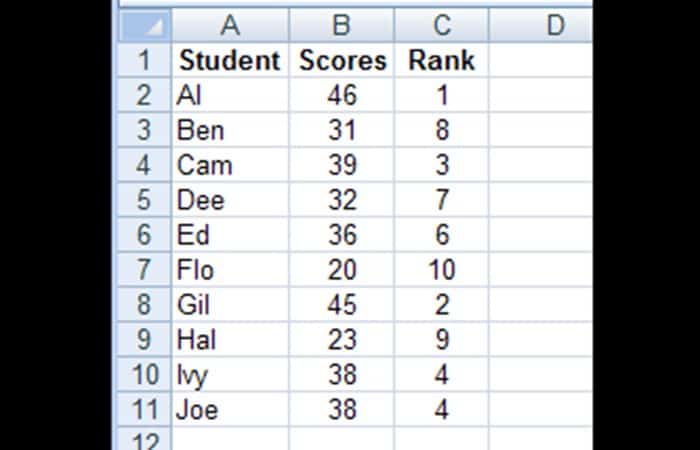
Zemāk redzamajā ekrānuzņēmumā šūnās B2: B11 ir redzams 10 studentu testa rezultātu saraksts.
- soli 1: lai šūnā B2 atrastu pirmā skolēna rezultāta diapazonu, šūnā C2 ievadiet šo formulu:
=RANK(B2,$B$2:$B$11)

- soli 2: pēc tam kopējiet formulu no šūnas C2 uz šūnu C11, un rezultāti tiks sakārtoti dilstošā secībā.
RANK funkciju argumenti programmā Excel
Programmā Excel RANK funkcijām ir 3 argumenti, kas ir:
- Numurs: Iepriekš minētajā piemērā kārtojamais numurs atrodas šūnā B2
- Atsauces: ja vēlaties salīdzināt numuru ar skaitļu sarakstu šūnās $B$2: $B$11. Tiek izmantota absolūtā atsauce ($B$2:$B11), nevis relatīvā atsauce (B2:B11), lai atsauces diapazons paliktu nemainīgs, kopējot formulu tālāk esošajās šūnās.
- pasūtījums: (neobligāts) Šis arguments norāda programmai Excel, vai sarakstu kārtot augošā vai dilstošā secībā.
- Izmantojiet nulli vai atstājiet šo argumentu tukšu, lai sarakstā atrastu diapazonu dilstošā secībā. Iepriekš minētajā piemērā secības arguments tika atstāts tukšs, lai atrastu diapazonu dilstošā secībā. =RANK(B2,$B$2:$B$11)
- Augošā secībā ierakstiet 1 vai jebkuru citu skaitli, izņemot nulli. Ja jūs salīdzināt golfa rezultātus, varat ievadīt 1, lai novērtētu to augošā secībā. =RANK(B2,$B$2:$B$11)
RANK Funkciju secība
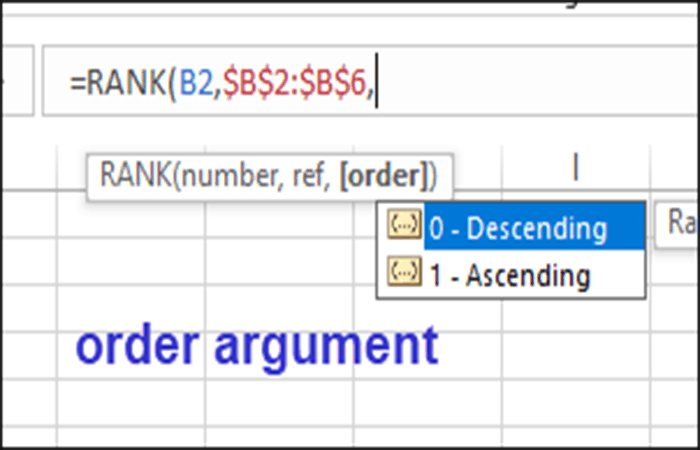
RANK funkcijā programmā Excel trešais arguments ( secība ) ir neobligāts. Secības arguments norāda programmai Excel, vai kārtot sarakstu augošā vai dilstošā secībā.
Dilstošā secībā RANK funkcijās programmā Excel
Ja kā pasūtījuma iestatījumu izmantojat nulli vai neizmantojat trešo argumentu, diapazons tiek iestatīts dilstošā secībā.
- Numurs lielāks iegūst 1. pakāpi
- Piektais lielākais skaitlis saņem 5. punktu.
Augošā secībā RANK funkcijās programmā Excel
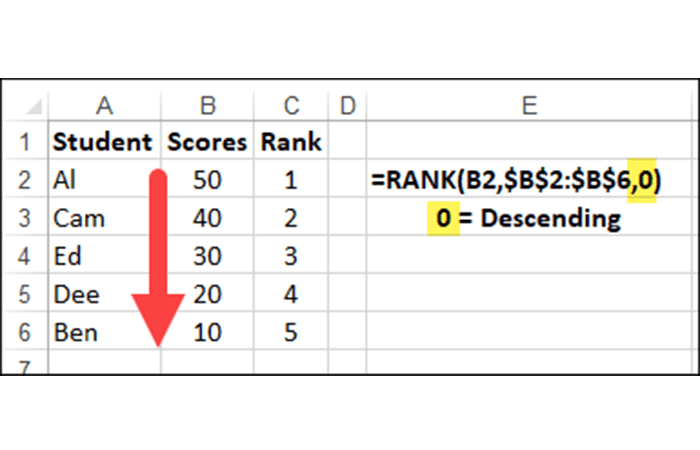
Ja kā kārtošanas iestatījumu izmantojat 1 vai kā trešo argumentu ievadāt jebkuru skaitli, izņemot nulli , kārtošana tiek iestatīta augošā secībā.
- Numurs mazāks iegūst 1. pakāpi
- Piektais mazākais skaitlis saņem 5. punktu.
Elastīga formula RANK funkcijās programmā Excel
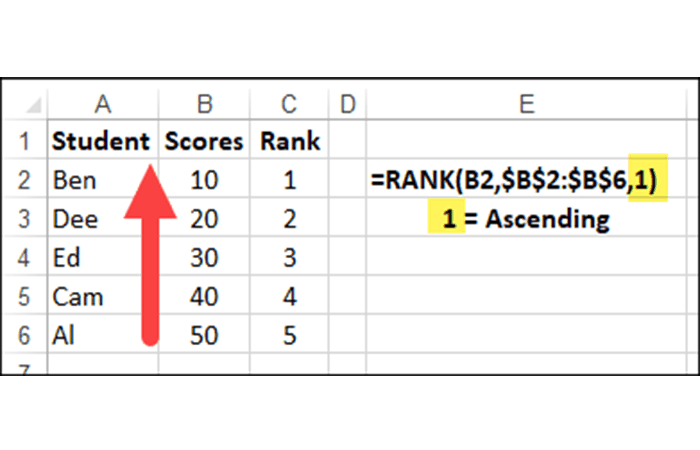
Tā vietā, lai ierakstītu pasūtījuma argumenta numuru programmā Excel funkcijās RANK, izmantojiet šūnas atsauci, lai izveidotu elastīgu formulu.
Piemēram: ierakstiet šūnā E1 skaitli 1 un izveidojiet saiti uz šūnu E1, lai iegūtu secības argumentu.
PIEZĪME . Ja formula tiks kopēta uz citām rindām, noteikti jāizmanto absolūtā atsauce ( $E$1 ). Ja izmantojat relatīvu atsauci (E1), atsauce mainīsies katrā rindā.
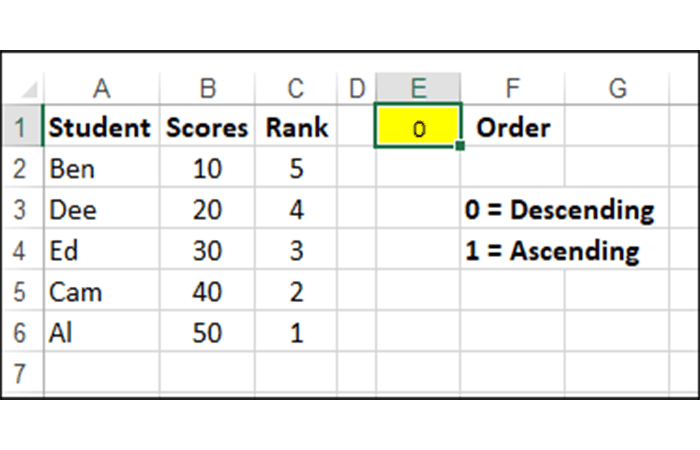
=RANK(B2,$B$2:$B$6,$E$1)
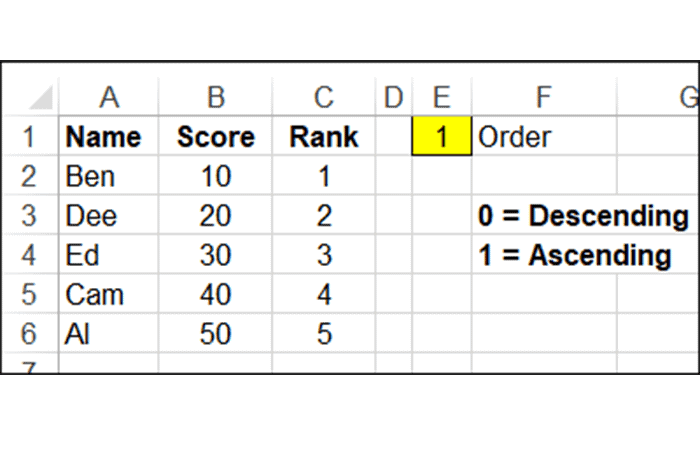
Izveidojot saiti uz šūnu, varat ātri redzēt dažādus rezultātus, nemainot formulu. Ierakstiet nulli šūnā E1 vai izdzēsiet skaitli, un diapazons tiks mainīts uz dilstošā secībā.
Izmantojiet izvēles rūtiņu RANK funkcijās programmā Excel
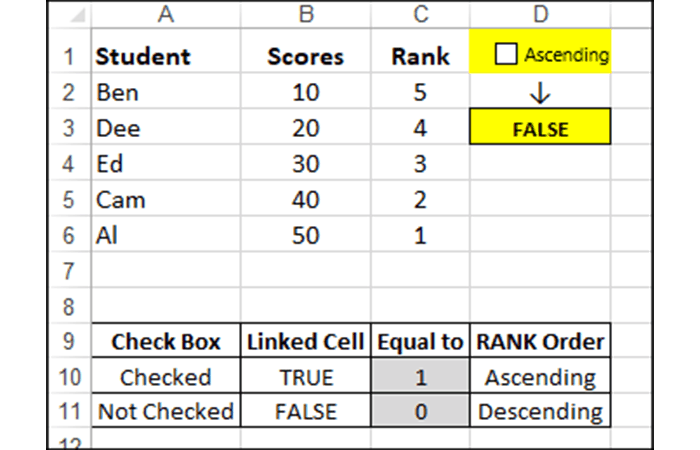
Pasūtījuma opcijai ir tikai 2 iespējas: augošā vai dilstošā. Lai cilvēkiem būtu vieglāk mainīt secību, izmantojiet izvēles rūtiņu, lai ieslēgtu vai izslēgtu augošo secību.
- Ja IESLĒGTS, RANK secība būs augoša.
- Ja IZSLĒGTS, RANK secība būs dilstoša.
RANK funkciju cilpas programmā Excel
Kas notiek ar rangu, ja daži punkti ir neizšķirti? Ja nepieciešams, programma Excel izlaidīs tālāk norādītos skaitļus, lai parādītu pareizo diapazonu.
- Šajā iepriekš minētajā piemērā pēdējie divi rezultāti sarakstā ir vienādi: 38. Divi skolēni, Ivy un Joe, ir klasificēts kā 4.
- Nākamais augstākais rezultāts, Eda rezultāts 36, ir ieņem sesto vietu, nevis piektajā, jo viņam priekšā ir 5 skolēni.
Pārtrauciet saites ar RANK funkcijām programmā Excel
Dažos gadījumos kaklasaites nav atļautas, tāpēc jums ir jāatrod veids, kā pārraut kaklasaiti.
Šajā piemērā varat izsekot minūšu skaitam, ko katrs skolēns strādāja pie testa, un izmantot šo laiku, lai pārtrauktu jebkādas saites. Ja rezultāti ir vienādi, skolēns, kuram ir nepieciešams vismazāk laika, lai izpildītu pārbaudes darbu, tiks ierindots priekšā otram studentam ar tādu pašu punktu skaitu.
Aprēķiniet saistīto punktu decimālo summu, izmantojot RANK funkcijas programmā Excel
- soli 1: pievienojiet testa laikus C slejā un TieBreak formulu E slejā.
- =IF(COUNTIF($B$2:$B$11,B2)>1,
RANK(C2, $2 C$: $11,1)/100,0)
- =IF(COUNTIF($B$2:$B$11,B2)>1,

RANK(C2, $2 C$: $11,1)/100,0)
Kā izšķiršanas formula darbojas RANK funkcijās programmā Excel
Izšķirošā rezultāta noteikšanas formula izmanto funkcijas COUNTIF un RANGE , kas apvienotas ar funkciju IF , lai noskaidrotu, vai sākotnējam diapazonam ir jāpievieno decimālskaitlis, kas nosaka izšķirošo rezultātu.
- soli 1: Pirmkārt, TieBreak formula pārbauda, VAI visā sarakstā ir vairāk nekā viens skaitļa gadījums: IF(COUNTIF($B$2:$B$11,B2) > 1
- soli 2: ja ir vairāk nekā viens gadījums, kārtojiet laikus secībā augoši, jo zemāks laiks ir labāks:RANK (C2, $C$2: $C$11, 1)
- soli 3: pēc tam daliet šo summu ar 100, lai iegūtu decimāldaļu. Vēlāk jūs pievienosit šo decimāldaļu sākotnējam diapazonam.
Piezīme : Dalītāju 100 var mainīt uz citu skaitli, ja strādājat ar garāku sarakstu. / 100
- soli 4: Visbeidzot, lai pabeigtu funkciju IF, ja ir tikai viens AA ranga gadījums, rezultāts TieBreak ir nulle. (0)
Aprēķiniet galīgo rangu, izmantojot Excel funkcijas RANK
Pēc decimāldaļu neizšķirtu summu aprēķināšanas varat pievienot funkcijas RANK rezultātus TieBreak rezultātiem, lai iegūtu galīgo rangu.
Šajā piemērā divi studenti ieguva dalītu ceturto vietu.
- Džo bija nepieciešamas 27 minūtes, lai izpildītu testu, un viņa laiks ierindojās piektajā vietā.
- Aivijai testa aizpildīšanai bija nepieciešamas 29 minūtes, un viņas laiks ierindojās devītajā vietā.
Tie Break formula pievieno 0.09 decimāldaļu Ivy rezultātam un 0.05 Džo rezultātam. Galīgajā reitingā Džo ar 4.05 ir augstāk par Aiviju ar 4.09.
Dalītie ienākumi par neizšķirtu rangu
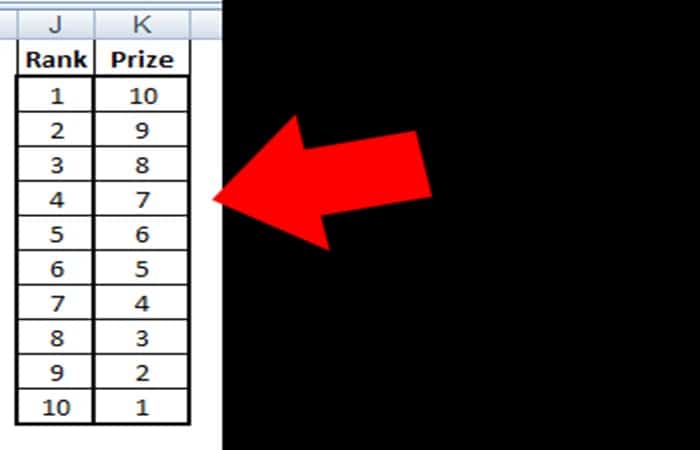
Ja piešķirat naudas balvu vai punktus, turnīrā, tā vietā, lai pārtrauktu neizšķirtu, jūs varētu vēlēties sadalīt laimestus starp neizšķirtiem spēlētājiem. Ja 2 vai vairāk spēlētājiem ir vienāds rangs, viņi sadalīs šim rangam pieejamo balvu summu līdz nākamajam ieņemtajam rangam.
Zemāk ir sniegta balvu tabulas paraugs, kurā parādīta katrai pakāpei piešķirtā summa. Šajā piemērā, ja 1. pakāpē ir 3 spēlētāji, viņi kopējo summu ( 10 + 9 + 8 = 27 ) sadalītu starp 1., 2. un 3. pakāpes spēlētājiem.
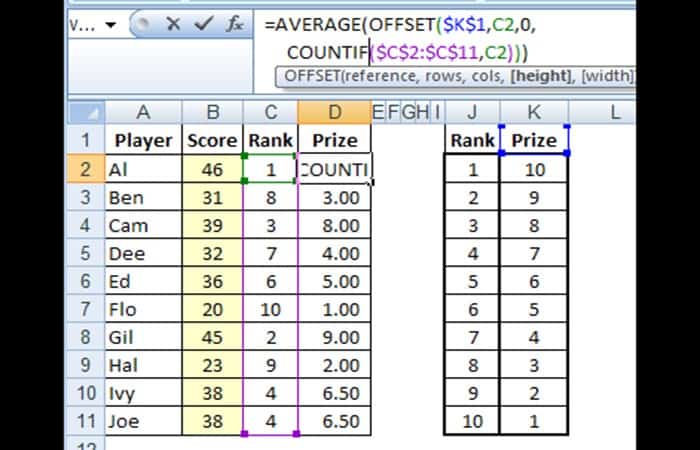
Katrs no 3 spēlētājiem 1. rangā uzvar 9 (27/3 = 9) , un spēlētājs ar nākamo augstāko rezultātu ieņems 4. vietu un uzvarēs 7.
Aprēķiniet sadalīto summu, izmantojot RANK funkcijas programmā Excel
Lai sadalītu balvas summu starp neizšķirtiem spēlētājiem, balvas formula izmanto funkciju AVERAGE ar funkciju OFFSET , lai atrastu šūnu diapazonu vidējās vērtības aprēķināšanai. Šī formula tiek ievadīta šūnā D2 un kopēta uz šūnu D11.
= VIDĒJS(OFFSET($K$1,C2,0,COUNTIF($C$2:$C$11,C2)))
Kā balvas formula darbojas ar RANK funkcijām programmā Excel
Balvas formula izmanto funkciju AVERAGE ar funkciju OFFSET , lai atrastu šūnu diapazonu, no kura aprēķināt vidējo vērtību.
- soli 1: funkcija AVERAGE aprēķinās summu katram spēlētājam, pamatojoties uz noteiktu šūnu diapazonu: VIDĒJAIS (
- Solis 2: Funkcija OFFSET atgriež diapazonu ar daudzumiem, kas jāizmanto vidējā aprēķināšanai: OFFSET (
- Solis 3: Formulā OFFSET pirmais arguments ir atsauces šūna. Šajā piemērā tā ir šūna K1, slejas Balvu summas galvene.$2 K$,
- Solis 4: Jo OFFSET formula, otrais arguments ir rindu skaits uz leju no atsauces šūnas, kuru šūnās sāk aprēķināt vidējo vērtību. Rangas ir norādītas augošā secībā, tāpēc 1. ranga šūnas sāksies par 1 rindu uz leju no $K$1 atsauces šūnas. Pirmā spēlētāja rangs ir šūnā C2, tāpēc meklējiet to formulā C2,
- Solis 5: Formulā OFFSET trešais arguments ir kolonnu skaits pa labi no atsauces šūnas, no kurām sākas šūnas, kurām jāaprēķina vidējais rādītājs. Jūs vēlaties atrast daudzumus tajā pašā kolonnā, tāpēc skaitlis ir nulle 0,
- Solis 6: Formulā OFFSET ceturtais arguments ir diapazonā iekļaujamo rindu skaits. Tam vajadzētu būt to spēlētāju skaitam, kuri ir vienādi ar šo rangu. Funkcija COUNTIF saskaitīs diapazona gadījumus kolonnā C, kas ir vienādi ar diapazonu C2 IF($C$2:$C$11,C2)
RANK darbojas programmā Excel ar IF
Tā vietā, lai izmantotu funkciju RANK, lai salīdzinātu skaitli ar visu skaitļu sarakstu, jums var būt nepieciešams ranžēt vērtību noteiktā skaitļu apakškopā.
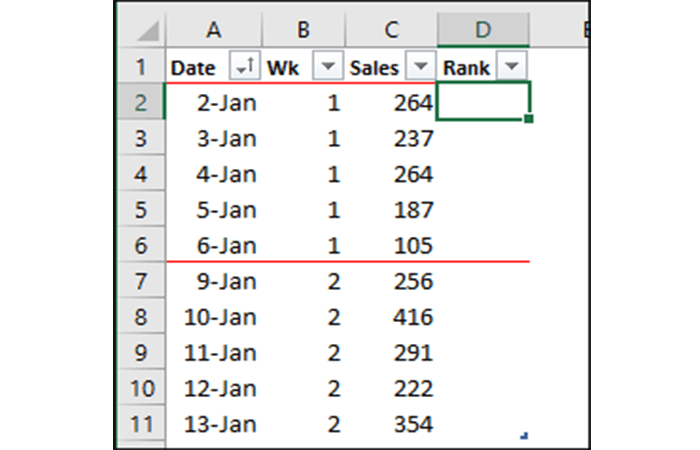
Piemēram , tas sarindo katras dienas pārdošanas apjomus salīdzinājumā ar citām tās pašas nedēļas dienām. Zemāk esošajā ekrānuzņēmumā ir redzami pārdošanas dati par divām nedēļām.
- 2. janvārī un 4. janvārī ir visaugstākie pārdošanas apjomi 1. nedēļā, tāpēc tiem vajadzētu būt 1. vietai.
- 2. nedēļā 10. janvārī ir vislielākie pārdošanas apjomi, tāpēc šai nedēļai ir jābūt 1. vietai.

Bez funkcijas RANK IF
Nav RANKIF funkcijas, bet varat izmantot COUNTIF funkciju , lai aprēķinātu rangu, pamatojoties uz vienumiem ar vienādu nedēļas numuru.
Ievadiet šo formulu šūnā D2 un nokopējiet to pēdējā rindā ar datiem: =COUNTIF([Ned.], [@Ned.], [Pārd.], ">" un [@Pārd.]) + 1
COMO darbi
Pirmais formulas kritērijs pārbauda citus pārdošanas darījumus ar tādu pašu nedēļas numuru:
= COUNTSE ([Wk], [@Wk]
Otrais kritērijs slejā Pārdošana meklē preces ar lielāku daudzumu.
[Pārdošana], «>» un [@Sales])
Pēc tam šim skaitlim tiek pievienots 1, lai iegūtu rangu.
+1
Piemēram, 1. nedēļā skatiet pārdošanas apjomus no 3. līdz 237. janvārim.
- Ir 2 datumi ar vislielāko pārdošanas apjomu 1. nedēļā: 2. janvāris un 4. janvāris
- Pievienojiet šim skaitlim 1, un 3. janvāra diapazons ir 3
Jūs varētu interesēt arī lasīt par: Kā grupēt Pivot tabulu pa mēnešiem programmā Excel
Kā redzēsit, šie ir RANK funkciju piemēri programmā Excel. Šī ir ļoti efektīva metode, ja vēlaties ātri veikt salīdzinājumus. Mēs tikai iesakām praktizēt, lai tas jums nāktu dabiski. Mēs ceram, ka esam jums palīdzējuši.

Mani sauc Havjers Chirinos, un es aizraujos ar tehnoloģijām. Cik sevi atceros, man patika datori un videospēles, un šis hobijs beidzās ar darbu.
Es publicēju informāciju par tehnoloģijām un sīkrīkiem internetā vairāk nekā 15 gadus, it īpaši mundobytes. Ar
Esmu arī tiešsaistes komunikācijas un mārketinga eksperts, un man ir zināšanas par WordPress izstrādi.