Tā kā tehnoloģijas attīstās zibens ātrumā, varētu domāt, ka nav iespējams izsekot visam. Šogad nemanāmi parādījušās neskaitāmas populāras bezmaksas alternatīvas un mazāk zināmas ekrānuzņēmumu programmas. Tomēr neuztraucieties, jo esam apkopojuši septiņu labāko bezmaksas ekrānuzņēmumu programmu sarakstu un visu, kas jums par tām jāzina.
7 labākās programmas ekrānuzņēmumu uzņemšanai.
Apskatīsim 7 labākās programmas ekrānuzņēmumu uzņemšanai.
1. ScreenRec.
Tas tiek uzskatīts par labāko ekrāna uztveršanas rīku ātrai un drošai biznesa komunikācijai. Jau vien ScreenRec lietotājam draudzīgais interfeiss ir pietiekams, lai to padarītu par labāko ekrāna uztveršanas lietotni, taču ir vēl viena joma, kurā tas pārspēj daudzas citas ekrāna uztveršanas programmas: tūlītēja privāta kopīgošana.
Screenrec lietotne ir ļoti minimālistiska. Tā nav pārblīvēta ar nevajadzīgām funkcijām un tās darbībai nav nepieciešama 100 lappušu bieza lietotāja rokasgrāmata. Tai pat vispār nav nepieciešama rokasgrāmata.
Vienkārši nospiediet taustiņu kombināciju Alt + S vai kameras pogu, lai uzņemtu ekrānuzņēmumu. Turklāt ScreenRec ir arī video uzņemšanas iespējas, kas būtībā padara to par ekrāna pārraides rīku un video straumēšanas ierakstītāju, kā arī citām funkcijām.
Šai ekrānuzņēmumu programmatūrai ir pieejami pamata rīki ekrānuzņēmumu rediģēšanai un anotēšanai, piemēram, komentāru lodziņi, bultiņas, taisnstūri, tekstlodziņi. Jums ir arī iespēja saglabāt ekrānuzņēmumu kā digitāla attēla failu un atvērt to profesionālajā attēlu rediģēšanas programmā pēc jūsu izvēles.
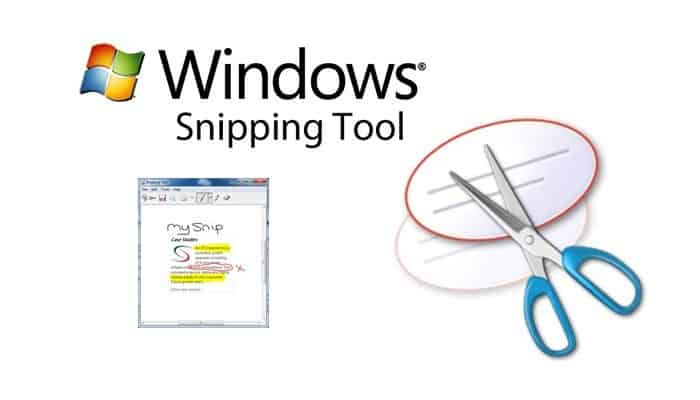
2. Windows Snipping Tool.
Ja esat noguris no pogas “Print Screen” (Drukāt ekrānu) nospiešanas un ekrānuzņēmumu ielīmēšanas programmā Paint, Windows Snipping Tool var jums palīdzēt.
Šī vienkāršā Windows ekrānuzņēmumu lietotne, kas ir paslēpta izvēlnēs, mēģina saglabāt lietas vienkāršu un vienkāršu. Lai atrastu Windows snipping rīku, noklikšķiniet uz "Sākt" un ierakstiet "snipping".
Mēs negaidām daudz no iebūvēta Windows ekrānuzņēmumu rīka, taču jāsaka, ka Snipping Tool ir patīkams pārsteigums. Tas ir labi organizēts un viegli lietojams. Viena īpaši jauka funkcija ir aizkavēta uzņemšana, kas ļauj uzņemt izvēlnes, kas parādās, virzot kursoru virs ekrāna. Tāpat kā ScreenRec , arī Windows Snipping Tool ir poga "Kopēt uz starpliktuvi", kas ietaupa peles klikšķus.
Snipping Tool ir labs ekrānuzņēmumu uzņemšanai, taču, godīgi sakot, ekrānuzņēmumu redaktors ir kā samazināta Paint versija. Pretējā gadījumā tā varētu būt labākā bezmaksas ekrānuzņēmumu programmatūra operētājsistēmai Windows 10.
Ekrānuzņēmumu var saglabāt (vai apgriezt, ja vēlaties) lokāli vai nosūtīt pa e-pastu tieši no lietojumprogrammas loga. Windows izgriezumu rīks parasti darbojas ātri, un tā vienkāršība padara to ļoti ērti lietojamu.
3. SnapDraw.
SnapDraw ir datora momentuzņēmumu rīks ar tik daudzām rediģēšanas un anotāciju funkcijām, ka jūs varētu viegli justies apmulsis. Saskarne ir labi organizēta un, šķiet, lieliski izvieto tās daudzās rediģēšanas opcijas gar loga malu. Tas dod jums daudz vietas attēlu apskatei un rediģēšanai.
SnapDraw attēlu redaktors, iespējams, ir krietni plašāks nekā tas, ko izmantotu vairums cilvēku. Tas piedāvā 3D rotācijas efektus, atspīdumus, ūdenszīmes, fona attēlus un krāsu opcijas. Ja jums patiešām ir nepieciešama uzlabota ekrānuzņēmumu rediģēšana, iespējams, vēlēsities izmēģināt šo ekrānuzņēmumu uztveršanas programmatūru.
SnapDraw ļauj saglabāt attēlus tieši serverī vai kopīgot tos pa e-pastu.
4. Gadvins.
Ja meklējat vienkāršāko ekrānuzņēmumu programmatūru operētājsistēmai Windows, varat izmēģināt Gadwin . Salīdzinot ar Windows Snipping Tool, Gadwin varētu saukt par " bezmaksas " ekrānuzņēmumu programmu, jo tā nepiedāvā nekādus rediģēšanas rīkus. Taču, ja jums ir nepieciešams tikai pamata rīks, Gadwin var paveikt darbu.
Līdzīgi kā tālvadības pultī, ir vairākas pogas, kas izvietotas aplī, un centrā ir ekrānuzņēmuma poga. Diemžēl Gadwin bezmaksas versija ļauj uzņemt tikai bezmaksas ekrānuzņēmumu. Nav rediģēšanas iespēju. Tomēr varat iegādāties Gadwin Professional, kas ļauj rediģēt ekrānuzņēmumus un pievienot anotācijas.
Ekrānuzņēmumi tiek saglabāti datora mapē Mani attēli, un sākumā var rasties grūtības tos atrast. Lai piekļūtu faktiskajam attēla failam, jums jādodas uz “Shot History” un ar peles labo pogu noklikšķiniet uz ekrānuzņēmuma.
Ņemot vērā, ka Gadwin ir vienkārša ekrānuzņēmumu utilīta, kas uzņem ekrāna attēlus, nav daudz, kas var palēnināt datora darbību. Tāpēc tas darbojas labi veiktspējas ziņā.
5. Greenshot.
Turpinot labākās ekrānuzņēmumu programmatūras apskatu, mēs pārejam pie Greenshot . Šī ir viegli lietojama ekrānuzņēmumu programma, kas nodrošina nepieciešamās pamatfunkcijas. Tā ir vienkārša, tomēr diezgan noderīga.
Tāpat kā cita populāra programma Gadwin, Greenshot piedāvā ekrānuzņēmumu uzņemšanu, nospiežot pogu Print Screen. Tai ir pamata rediģēšanas rīki. Greenshot izmanto vienkrāsainas krāsas un vienkāršu dizainu. Rīki ir izlīdzināti loga kreisajā un augšpusē. Lai gan ir diezgan daudz rīku, no kuriem izvēlēties, to organizācija apgrūtina to atrašanu.
Pieejamās rediģēšanas opcijas ir ļoti vienkāršas: apgriešana, anotēšana, izmēra maiņa un apgriešana. Tas padara Greenshot viegli lietojamu un par vienu no labākajām ekrānuzņēmumu lietojumprogrammām operētājsistēmai Windows.
Izmantojot Greenshot, varat augšupielādēt savu attēlu tieši pakalpojumā Imgur vai nosūtīt to kādam pa e-pastu. Ņemiet vērā, ka Imgur ir publiska attēlu koplietošanas vietne, kas nozīmē, ka ikviens var atrast jūsu ekrānuzņēmumu tīmeklī un skatīt to.
Greenshot piedāvā pietiekami daudz funkciju, neapgrūtinot jūsu ierīci. Tas ir vienkārši, viegli un ātri.
6. ShareX.
ShareX ir populāra bezmaksas ekrāna uzņemšanas programmatūra, kas piedāvā plašas rediģēšanas un kopīgošanas iespējas. ShareX ir laba savā darbā, taču saskarni varētu vienkāršot. Visas opcijas ir uzskaitītas cilnē lietojumprogrammas sānos, taču, ņemot vērā tik daudz funkciju, no kurām izvēlēties, dažreiz var būt grūti atrast tieši to, ko meklējat.
ShareX piedāvā visu, sākot no anotācijām līdz apgriešanai, krāsošanai, apgriešanai, dublēšanai, ūdenszīmēm un ēnošanai. Daudz funkciju parasti ir liels pluss. Taču dažreiz jūs vienkārši vēlaties uzņemt ekrānuzņēmumu, pievienot ātru anotāciju un būt gatavam.
ShareX piedāvā jums daudz vairāk. Mēs nesakām, ka tas ir slikti, taču jums ir jāapzinās, uz ko jūs pierakstāties.
Papildus daudzajām funkcijām ir pieejams arī saraksts ar vairāk nekā 80 vietnēm, kurās varat tieši augšupielādēt attēlus. Dažas no tām ir Imgur, TinyPic, Flickr, Google Photos, Twitter un citas. Attēlus var arī kopīgot kā failus, izmantojot FTP un Dropbox.
Neskaitot nedaudz sarežģīto apguves līkni, kas nepieciešama, lai iepazītos ar rediģēšanas rīkiem, ShareX iestatīšana nav pārāk sarežģīta. Jūs varat sasniegt vēlamo ar relatīvi vieglumu, tāpēc šī programma ir mūsu labākās ekrānuzņēmumu programmatūras sarakstā.
7. ScreenshotCaptor.
Screenshot Captor ir vēl viena bezmaksas programmatūra ekrānuzņēmumu uzņemšanai. Ar plašu funkciju sarakstu tā ir viena no vismodernākajām programmām šajā apkopojumā.
Ekrānuzņēmumu uztvērējs varētu izskatīties vairāk kā fotoattēlu redaktors, nevis ekrānuzņēmumu lietotne, taču visi rīki ir labi novietoti un viegli atrodami.
Plašas ekrānuzņēmumu rediģēšanas iespējas dažreiz ir brīnišķīgas, un Screenshot Captor to nodrošina. Sākot ar anotācijām un apgriešanu, pagriešanas un apgriešanas funkciju, beidzot ar aptumšojumiem un atspīdumiem — ir daudz, ar ko eksperimentēt. Ja vēlaties.
Ekrānuzņēmumus var automātiski augšupielādēt publiskās attēlu mitināšanas platformās (Imageshack, Flickr utt.), nosūtīt uz mākoņiem vai nosūtīt pa e-pastu tieši no rediģēšanas loga.
Lai gan šī ekrānuzņēmuma programmatūra darbojas labi veiktspējas ziņā, tās iestatīšana un sagatavošana ir grūts uzdevums, lai gan tas ir nepieciešams. Ekrānuzņēmumu Captor var izmantot bez maksas, taču tie mudina ziedot. Tas ir labi, taču, lai pieprasītu ziedojumus, jums ir jāizveido konts forumā un jāsaņem autorizācijas atslēga, kas ir derīga līdz sešiem mēnešiem. Pēc termiņa beigām jums būs jāreģistrējas vēlreiz.
Kāda ir labākā ekrānuzņēmumu uzņemšanas programma?
Jūs varētu interesēt arī lasīt par 7 labākajām logotipu veidošanas programmām.
Galu galā lēmums ir jūsu ziņā. Runājot par ScreenRec , tas ir vienkāršs, ērti lietojams un ļoti jaudīgs rīks. Ja meklējat šāda veida ekrāna uzņemšanas programmatūru, mēs varam garantēt, ka ScreenRec paveiks darbu. It īpaši, ja jums ir nepieciešams ekrāna uzņemšanas rīks drošai biznesa komunikācijai.

Mani sauc Havjers Chirinos, un es aizraujos ar tehnoloģijām. Cik sevi atceros, man patika datori un videospēles, un šis hobijs beidzās ar darbu.
Es publicēju informāciju par tehnoloģijām un sīkrīkiem internetā vairāk nekā 15 gadus, it īpaši mundobytes. Ar
Esmu arī tiešsaistes komunikācijas un mārketinga eksperts, un man ir zināšanas par WordPress izstrādi.