Var būt ļoti grūti atklāt, ka jūsu iPhone tālrunī trūkst Digicam lietotnes ikonas , it īpaši, ja vēlaties uzņemt fotoattēlu. Šeit ir norādītas darbības, lai atrastu trūkstošo Digicam lietotnes ikonu savā iPhone vai iPad ierīcē.
Digicam lietotnes ikona neparādās jūsu iPhone tālrunī
Gadījums, kad Digicam lietotnes ikona neparādās iPhone tālrunī, ir ļoti izplatīta un parasti notiek tāpēc, ka lietotne Digicam ir pārvietota uz logu, ievietota citā sākuma logā vai lietotne Digicam ir gaidīšanas režīmā.
Meklējot trūkstošo Digicam lietotni, jūs varat sākt domāt, vai kāds, kam ir piekļuve jūsu tālrunim, nav izdzēsis Digicam lietotni.
Par laimi, lielāko daļu vietējo lietotņu iPhone tālrunī nevar izdzēst, un lietotne Digicam ietilpst šajā vietējo lietotņu kategorijā.
Izmantojot šo garantiju, varat turpināt pazaudētās Digicam lietotnes meklēšanu savā iPhone vai iPad.
1. Izmantojiet visas mājas bikses un paklājus
Ja esat aizmirsis, jūsu iPhone tālrunī ir vairāki sākuma ekrāni.
Tātad jūs varat apskatīt visus sava iPhone logus un pārbaudīt, vai Digicam lietojumprogramma nav paslēpta nevienā no šiem logiem.
Tāpat aplaidiet paklājiņus (ja tādi ir) uz visiem mājas logiem un pārbaudiet, vai neesat nejauši pārvietojis Digicam aplikāciju uz kādu no šiem paklājiņiem.
2. iPhone tālrunī meklējiet digitālos veikalus
Jūsu iPhone tālrunim ir jaudīga meklēšanas funkcija, un jūs varat lūgt savam iPhone meklēt pazaudēto Digicam lietotni.
1. Paceliet meklēšanas lauku, velkot peli sava iPhone sākuma ekrānā.
2. Meklēšanas laukā kārtojiet "Digitālā kamera" . Tas var parādīt Digitālās kameras lietotni meklēšanas rezultātos.
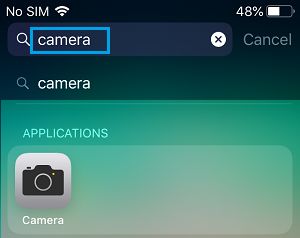
Ja lietotne atrodas bagāžniekā, jūs zināt, ka jūsu iPhone tālruņa Safari lietotnes ikonā ir paslēpts bagāžnieka nosaukums.
3. Taisnīguma ierobežojumi
Iespējams, esat nolēmis iestatīt Digicam lietojumprogrammas ierobežojumus, lai jūsu bērni nevarētu piekļūt Digicam jūsu iPhone tālrunī.
1. Shelter iestatījumi jūsu iPhone vai iPad ierīcē.
2. Iestatījumu ekrānā ritiniet uz leju un noklikšķiniet uz Rādīt laiku.
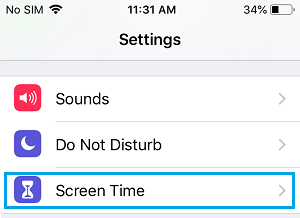
3. Laika skatītājā noklikšķiniet uz Satura un privātuma ierobežojumi.
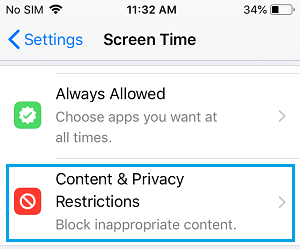
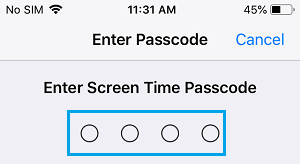
4. Skatīšanās laikā jums var tikt lūgts ievadīt piekļuves kodu (ja tāds ir iestatīts).
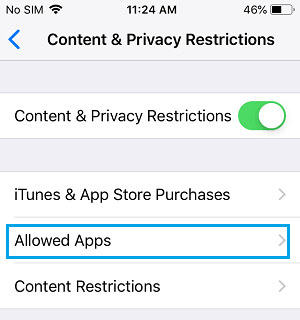
5. Ekrānā “Saturs un konfidencialitāte” pieskarieties vienumam “Atļautās lietotnes”.
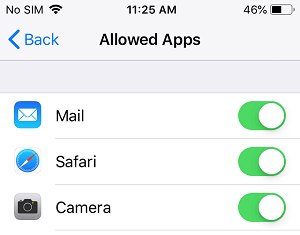
6. Atļauto lietojumprogrammu logā pārbaudiet, vai ir aktivizēts šāds slēdzis: Digitālā kamera. Lietojumprogramma tūlīt... ES vietā.
Piezīme. Ja esat aizmirsis ekrāna laika paroli, iespējams, būs jāatiestata iPhone, izmantojot iTunes.
4. Atjaunojiet startēšanas logu
Veiciet tālāk norādītās darbības, lai atiestatītu iPhone sākuma ekrānu. Tas ļaus jums novirzīt sākuma logu un visas lietojumprogrammas uz to iepriekš definētajām vietām.
1. Pieskarieties Iestatījumi > Pamata > Atiestatīt.
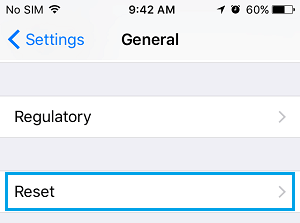
2. Restartēšanas ekrānā pieskarieties opcijai Atjaunot lietas attēlošanas struktūru.
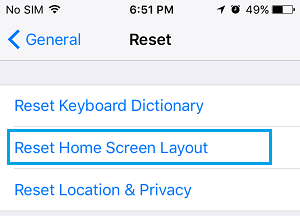
Ja maināt sākuma loga izkārtojumu, Digicam lietotnes ikona mainīsies uz jūsu iPhone sākuma logu.

Mani sauc Havjers Chirinos, un es aizraujos ar tehnoloģijām. Cik sevi atceros, man patika datori un videospēles, un šis hobijs beidzās ar darbu.
Es publicēju informāciju par tehnoloģijām un sīkrīkiem internetā vairāk nekā 15 gadus, it īpaši mundobytes. Ar
Esmu arī tiešsaistes komunikācijas un mārketinga eksperts, un man ir zināšanas par WordPress izstrādi.