
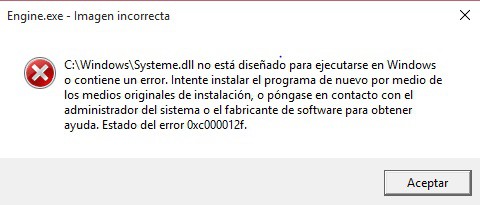
Mēģinot palaist lietojumprogrammas Windows datoros , lietotājiem rodas kļūdas dialoglodziņš "Nepareizs attēls" . Šis kļūdas ziņojums norāda, ka lietojumprogramma, kuru viņi mēģina atvērt, nav paredzēta operētājsistēmai Windows vai arī tai ir problēmas. Vairumā gadījumu tā ir pēdējā minētā problēma.
Kļūdas ziņojums tiek parādīts, ja Windows nevar palaist programmu, jo ir problēmas ar programmai nepieciešamajām bibliotēkām vai failiem. Šādā gadījumā problēma ir jānovērš, aizstājot problemātisko bibliotēku vai atkārtoti instalējot programmu, kurā radusies problēma.
Šajā rakstā mēs palīdzēsim jums veikt šo procesu un parādīsim, kā diezgan viegli novērst sliktā attēla kļūdu.
Kā es varu labot sliktā attēla kļūdu sistēmā Windows 11?
Ja nezinājāt, trešo pušu lietojumprogrammas katru dienu tiek izmantotas dažādiem mērķiem. Šīs programmas bieži tiek veidotas, izmantojot Microsoft ieviestās bibliotēkas. Tādējādi, instalējot lietojumprogrammu, jūs instalēsit arī atkarības, ja jūsu datorā tās nav.
Ja palaižat lietojumprogrammu bez datorā instalētajām atkarībām, šī problēma radīsies kopā ar daudzām citām. Dynamic Link Library jeb DLL faili būtībā satur kodu, un tos plaši izmanto operētājsistēmā Windows ar priekšrocību, ka tie tiek koplietoti starp vairākām datora programmām.
Kad jūs saskaraties ar attiecīgo kļūdas ziņojumu, tas parasti notiek tāpēc, ka noteikts programmas nepieciešamais bibliotēkas fails ir bojāts vai bojāts. Tomēr jums nav jāuztraucas, jo šādas problēmas parasti var atrisināt diezgan vienkārši. Tomēr sāksim darbu un parādīsim dažādas metodes problēmas risināšanai.
Nomainiet bojāto DLL failu
Izrādās, ka pirmā lieta, kas jums jādara, saskaroties ar attiecīgo kļūdas ziņojumu, ir iet uz priekšu un aizstāt failu, kas parādīts sliktā attēla kļūdas kodā. Uzmanīgi izlasot kļūdas ziņojumu, jūs saņemsit paziņojumu par bojātu vai bojātu DLL failu.
DLL faili ir svarīgi, jo tie satur kodu un būtībā ir bibliotēkas, ko izmanto dažādas jūsu datora programmas. Lai gan tās parasti netiek bojātas, ir gadījumi, kad tie var tikt bojāti, un tādēļ no tām atkarīgās lietojumprogrammas var pārstāt darboties.
Ja šis gadījums ir spēkā, jums būs jāaizstāj bojātais fails ar jaunu. Mēs parasti neiesakām lejupielādēt failus no nejaušas vietnes internetā, tomēr ir daži izņēmumi, it īpaši, ja mēs esam personīgi izmantojuši pakalpojumu. Lai aizstātu failu, izpildiet tālāk sniegtos norādījumus.
- Vispirms dodieties uz dll failu vietni, noklikšķinot uz šīs saites šeit. Šī ir ievērojama, droša vietne, un mēs to esam personīgi izmantojuši vairākas reizes.
- Tur, izmantojot piedāvāto meklēšanas joslu, meklējiet dll failu, kas tiek parādīts kļūdas ziņojumā.
- Noklikšķiniet uz dll fails parādīts rezultātā.
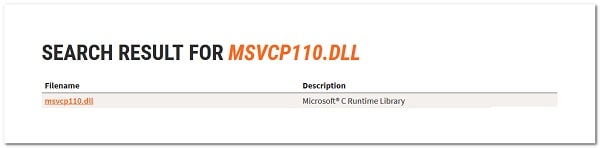
- Ritiniet uz leju un noklikšķiniet uz pogas download lai lejupielādētu failu.
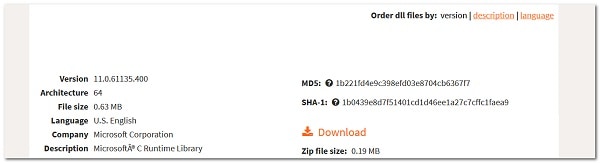
- Kad esat lejupielādējis failu, izsaiņojiet to jebkurā vietā.
- Pēc tam dodieties uz šo vietu un kopēt failu Dll.
- Pēc tam atveriet Windows Explorer.
- Adreses joslā kopējiet un ielīmējiet tālāk norādīto ceļu un pēc tam nospiediet Enter:
C:\Windows\System32
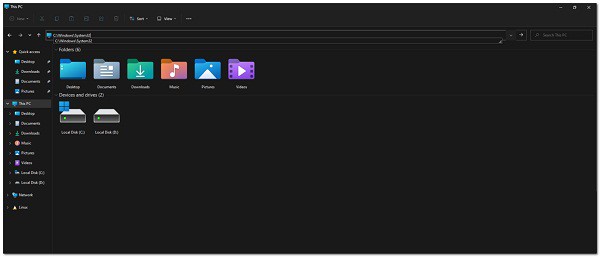
- Ja kļūdas ziņojumā parādītais direktorijs atšķiras, pārejiet uz šo mapi.
- Tur ielīmējiet kopēto failu un, kad tiek prasīts, noklikšķiniet uz opcijas Aizstāt.
- Kad tas ir izdarīts, mēģiniet vēlreiz palaist lietotni, lai redzētu, vai tas atrisina problēmu.
Pārinstalējiet Microsoft Visual Redistributables
Vēl viens iemesls, kāpēc šī problēma var parādīties, ir tas, ka datorā trūkst Microsoft izpildlaika bibliotēku. Šīs bibliotēkas ir ļoti svarīgas, jo lielākā daļa lietojumprogrammu ir veidotas, izmantojot Microsoft C un C++ rīkus. Tāpēc, lai palaistu programmu, datorā būs jāinstalē arī Microsoft Visual C++ izpildlaika bibliotēkas.
Dažos gadījumos, pat ja jūsu datorā ir instalētas izpildlaika bibliotēkas, problēma joprojām var rasties, ja programma ir kompilēta ar citu bibliotēkas versiju.
Ir pieejamas dažādas versijas, un, ja jums nav instalētas pareizās versijas, joprojām var tikt parādīts kļūdas ziņojums. Mēs iesakām noņemt visus jūsu sistēmā instalētos Microsoft Visual Redistributables un pēc tam atkārtoti instalēt tos savā datorā. Lai to izdarītu, izpildiet tālāk sniegtos norādījumus.
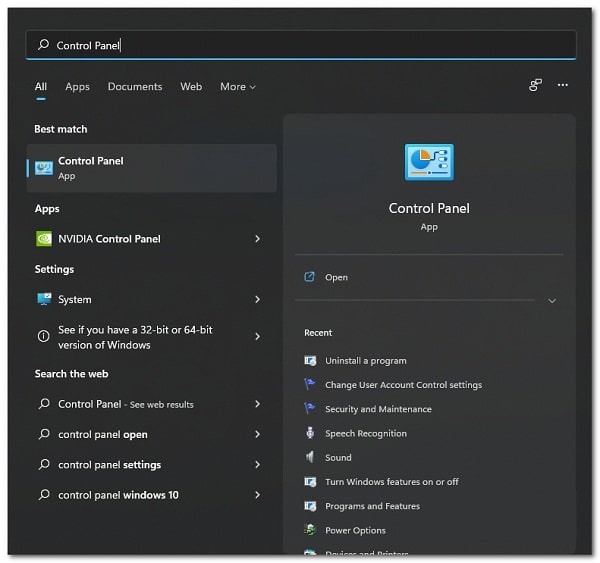
- Vispirms atveriet Vadības panelis meklē to izvēlne Sākt.
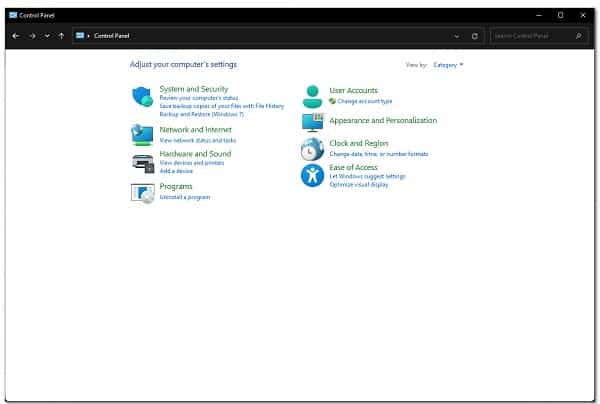
- Pēc tam vadības paneļa logā noklikšķiniet uz opcijas Atinstalējiet programmu en Programmas
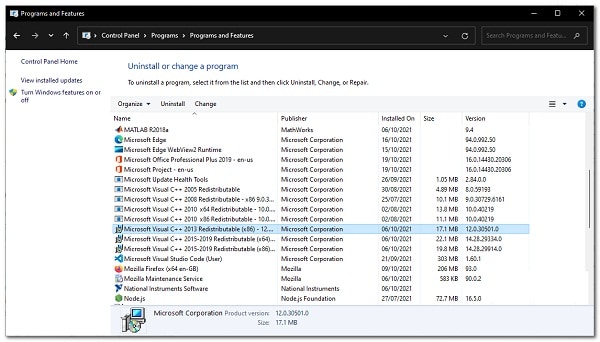
- Tur datorā instalēto lietojumprogrammu sarakstā meklējiet Microsoft Visual C++ tālākizplatāmie materiāli un veiciet dubultklikšķi uz tiem, lai tos atinstalētu no datora. Ņemiet vērā arī dažādās jūsu instalētās versijas, t.i., 2013, 2015, cita starpā.
- Kad esat tos atinstalējis, turpiniet un restartējiet datoru.
- Pēc tam, kad dators ir sāknēts, dodieties uz oficiālo Microsoft vietni, lai lejupielādētu Microsoft Visual Redistributables noklikšķinot šeit.
- Ritiniet lapu uz leju un atkārtoti lejupielādējiet attiecīgos tālākizplatāmos failus.
- Instalējiet tos savā datorā.
- Kad tas ir izdarīts, turpiniet un pārbaudiet, vai problēma joprojām pastāv.
Pārinstalējiet problemātisko lietotni
Visbeidzot, ja tas neatrisina problēmu un joprojām saņemat kļūdas ziņojumu, jums vajadzētu atkārtoti instalēt programmu, kas rada problēmu. Rezultātā, atkārtoti instalējot lietojumprogrammu, datorā tiks atkārtoti instalēti visi nepieciešamie faili, kā rezultātā visi bojātie faili tiks dzēsti un aizstāti ar jaunu kopiju.
Tagad, mēģinot atvērt konkrētu lietojumprogrammu, varat saņemt kļūdas ziņojumu. Šādā gadījumā jūs tagad zināt, kura programma rada kļūdas ziņojumu. Tomēr ir arī gadījumi, kad kļūdas ziņojums var parādīties nejauši pat tad, ja nepalaižat lietojumprogrammu. Tas var notikt, ja problēmu izraisa lietojumprogramma, kas ir iestatīta automātiskai startēšanai.
Šādā gadījumā jūs varat uzzināt lietojumprogrammu, kas rada problēmu, apskatot kļūdas ziņojumu. Virsraksta joslā pirms teksta Slikts attēls tiek norādīts lietojumprogrammas nosaukums, kas rada problēmu.
Turklāt, ja kļūdas ziņojumā parādītais DLL fails nav saistīts ar Microsoft Runtime Libraries, tas var palīdzēt atklāt lietojumprogrammu, kas arī izraisa problēmu.
Kad esat atradis programmu, kas rada problēmu, turpiniet un atinstalējiet lietojumprogrammu no datora. Pēc tam restartējiet, lai noņemtu arī visus atlikušos failus. Kad tas ir izdarīts, varat turpināt un atkārtoti instalēt lietotni, lai redzētu, vai tas atrisina problēmu.

Mani sauc Havjers Chirinos, un es aizraujos ar tehnoloģijām. Cik sevi atceros, man patika datori un videospēles, un šis hobijs beidzās ar darbu.
Es publicēju informāciju par tehnoloģijām un sīkrīkiem internetā vairāk nekā 15 gadus, it īpaši mundobytes. Ar
Esmu arī tiešsaistes komunikācijas un mārketinga eksperts, un man ir zināšanas par WordPress izstrādi.