Ja nevarat piekļūt tīmeklim Chrome kļūdas ERR NETWORK CHANGED dēļ, to var atrast vairākos veidos, kā novērst šo problēmu Windows datorā.

Err Community Modified Error Chrome
KĻŪDAS TĪKLS MAINĪTS parasti parādās ar kļūdas ziņojumu “Nevar iekļūt kopienā”.
Kā jūs, iespējams, redzat, kļūdas kods ERR_NETWORK_CHANGED lielā mērā ietekmē dažu veidu kopienas savienojuma punktus jūsu klēpjdatorā un nerada īpašu problēmas iemeslu.
Tāpēc jebkura no tālāk norādītajām kopienas problēmu novēršanas stratēģijām, iespējams, palīdzēs novērst kopienas modificēto kļūdu jūsu klēpjdatorā.
1. Restartējiet klēpjdatoru un modemu
Sākot ar vienkāršu remontu, vienkārši restartējiet klēpjdatoru un pārbaudiet, vai tas palīdz novērst problēmu.
Ja joprojām nevarat izveidot savienojumu ar internetu, atvienojiet modemu/ maršrutētāju no barošanas avota (sienas kontaktligzdas) un pagaidiet 60 sekundes.
Pēc 60 sekundēm ieslēdziet modemu/maršrutētāju un pacietīgi gaidiet, līdz iedegsies visas gaismiņas.
Tagad mēģiniet ieiet tīmekļa lapā un pārbaudiet, vai klēpjdatora pārlūkprogrammā Chrome joprojām tiek parādīts ziņojums Err Community Modified Error.
2. Notīriet pārlūkprogrammas Chrome kešatmiņu
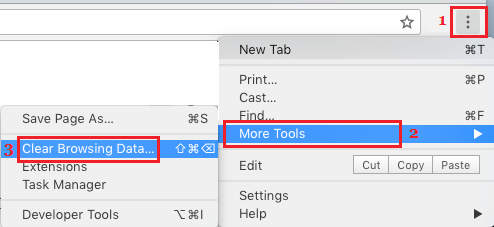
1. Atveriet pārlūkprogrammu Chrome > noklikšķiniet uz 3 punktu izvēlnes ikonas > novietojiet peli virs Papildu instrumenti un izvēlieties opciju Notīrīt iepirkšanās informāciju .
2. Nākamajā ekrānā atlasiet “Visu laiku ”, jo “Laiks mainās” > pārbaudiet pirkumu vēsturi , sīkfailus un vietnes datus, kešatmiņā saglabātos attēlus un datus un noklikšķiniet uz pogas Notīrīt datus.
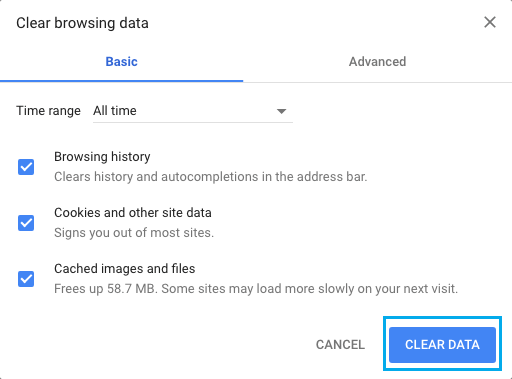
Pēc tam mēģiniet ieiet tīmekļa lapā un pārbaudiet, vai jūsu klēpjdatorā joprojām tiek parādīta kļūda Err Community Modified Error.
3. Palaidiet kopienas problēmu risinātāju
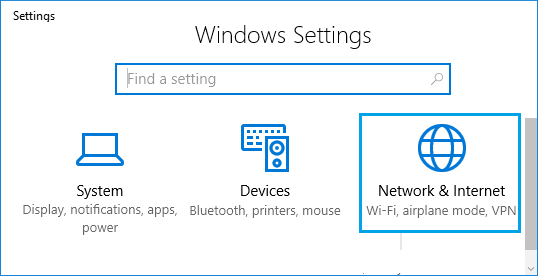
1. Atveriet Iestatījumi > noklikšķiniet uz Kopiena un tīmeklis.
2. Nākamajā ekrānā kreisajā rūtī noklikšķiniet uz “ Stāvot ”. Labajā rūtī ritiniet uz leju un noklikšķiniet uz opcijas “Tīkla problēmu risinātājs”.
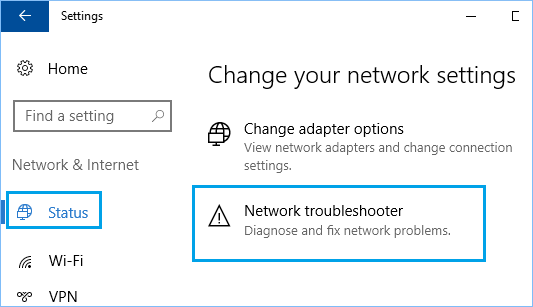
3. Pagaidiet, līdz Windows diagnosticēs un novērsīs savienojamības problēmas jūsu datorā.
4. Palaidiet Kopienas problēmu novēršanas instrukcijas
Nākamais solis ir palaist kopienas problēmu novēršanas instrukcijas, lai atiestatītu TCP/IP steku, palaistu IP adresi, atjaunotu IP adresi un iztīrītu un atiestatītu DNS klienta atrisināšanas kešatmiņu.
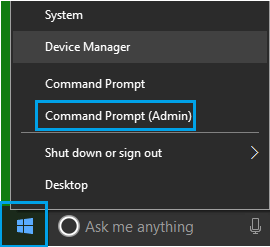
1. Ar peles labo pogu noklikšķiniet uz pogas Sākt un noklikšķiniet uz Tūlītēja komanda (administrators).
2. Logā “Komandu tūlītēja palaišana” ierakstiet “netsh winsock reset” un nospiediet taustiņu Enter.
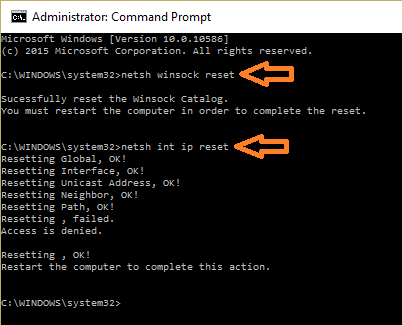
Pēc tam ierakstiet "netsh int ip reset" un nospiediet taustiņu Enter. Tāpat pa vienam izpildiet nākamās instrukcijas.
- laipns ipconfig / Launch un nospiediet taustiņu Enter.
- laipns ipconfig / atjaunot un nospiediet taustiņu Enter.
- laipns ipconfig / flushdns un nospiediet taustiņu Enter.
3. Pēc iepriekš minēto norādījumu izpildes atlasiet Iziet un nospiediet taustiņu Enter, lai aizvērtu tūlītējās komandu atvēršanas logu.
Restartējiet klēpjdatoru, lai pielāgojumi stātos spēkā, un pārbaudiet, vai klēpjdatorā joprojām tiek parādīta kļūda “Err Community Modified Error”.
5. Neskatieties uz savu kopienu
Parasti kopienas profili var tikt bojāti un izraisīt kopienas savienojamības problēmas. To var novērst, liekot klēpjdatoram nepamanīt kopienu un atkal kļūt par kopienas locekli.
Pirms veicat šīs darbības, vienkārši neaizmirstiet pierakstīt savu “WiFi kopienas identifikators” un “Paroli” — tie ir, lai atkārtoti pievienotos kopienai.
1. Atveriet iestatījumus un noklikšķiniet uz Kopiena un tīmeklis.
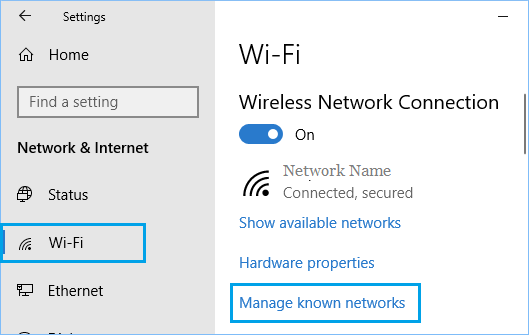
2. Nākamajā ekrānā kreisajā rūtī noklikšķiniet uz Wi-Fi . Labajā rūtī noklikšķiniet uz opcijas Rīkoties ar identificētajiem tīkliem.
3. Nākamajā ekrānā noklikšķiniet uz sava WiFi tīkla un pēc tam noklikšķiniet uz pogas Pārlūkot.
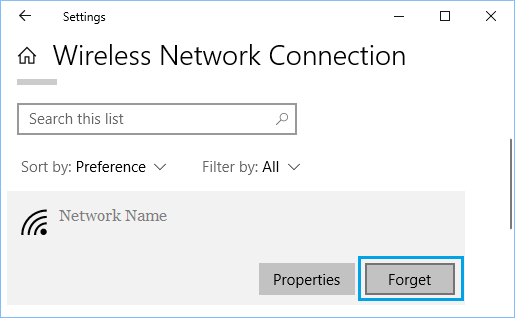
Kad esat aizmirsis kopienu, vēlreiz pievienojieties savai WiFi kopienai un pārbaudiet, vai varēsiet iekļūt identiskajā vietnē, kurā tikko mēģinājāt iekļūt.
6. Atspējojiet starpniekserverus
Tipiskākais kopienas savienojuma punktu iemesls datorā ir starpniekservera iestatījumu izmantošana.
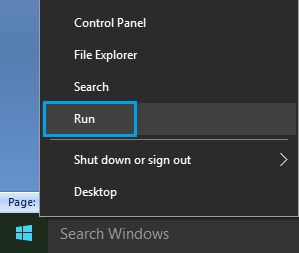
1. Ar peles labo pogu noklikšķiniet uz pogas Sākt un pēc tam noklikšķiniet uz Palaist.
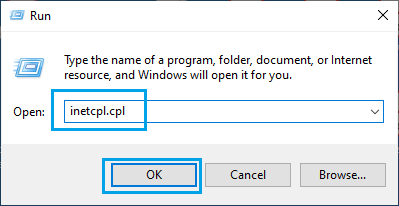
2. Logā “Izpildīt komandu” ierakstiet failu “inetcpl.cpl” un noklikšķiniet uz “Labi”.
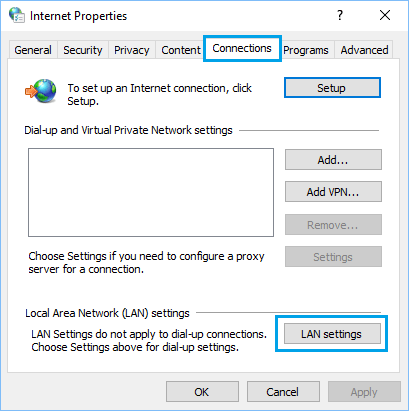
3. Tīmekļa rekvizītu displejā izvēlieties cilni Savienojumi un noklikšķiniet uz pogas LAN iestatījumi.
4. Nākamajā ekrānā noņemiet atzīmi no opcijas Izmantot starpniekserveri lokālajam tīklam ( Lietot starpniekserveri lokālajam tīklam) sadaļā “Starpniekserveris”.
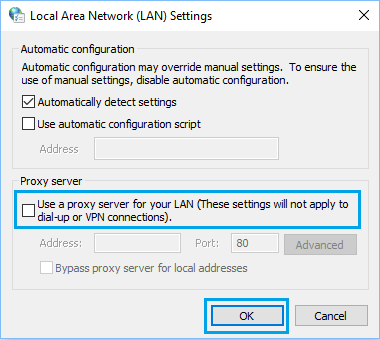
Ņemiet vērā: pārliecinieties, vai ir atlasīta opcija “Robotiski noteikt iestatījumus”.
5. Noklikšķiniet uz Labi , lai saglabātu daudzus iestatījumus klēpjdatorā.
7. Nomainiet kopienas draiveri
Mājas logiem ir mehāniski jāaizstāj kopienas programmatūra jūsu klēpjdatorā. Tomēr parasti tas nenotiek, radot kopienas savienojamības problēmas.
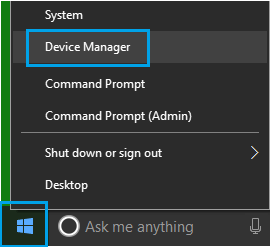
1. Pareizi noklikšķiniet uz pogas Sākt un pēc tam uz Ierīces pārvaldnieks.
2. Ierīces pārvaldnieka displejā palieliniet ierakstu Tīkla adapteri > ar peles labo pogu noklikšķiniet uz WiFi adaptera un noklikšķiniet uz opcijas Aizstāt draivera programmatūru.
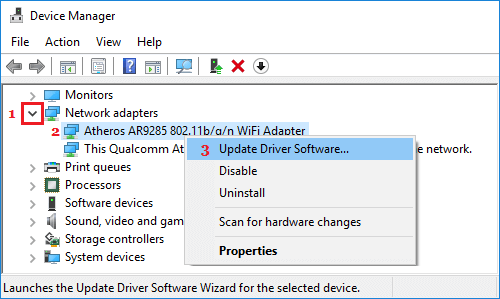
Padoms. Ja redzat vairākus ierakstus, meklējiet kaut ko tādu, kurā rakstīts “Tīmeklis”, “802.11b” vai “WiFi”.
3. Nākamajā ekrānā izvēlieties opciju Meklēt robotizēti, lai atrastu atjauninātu draivera programmatūru.
8. Mainiet DNS serverus
Ja bieži saskaraties ar kopienas savienojuma punktiem, varat padomāt par pāreju no sava pakalpojumu sniedzēja DNS serveriem uz Google ātro un bezmaksas DNS pakalpojumu.
Lai iegūtu papildu informāciju, varat apspriesties ar šo informāciju: Labākais veids, kā mainīt DNS serverus operētājsistēmā Home Windows 10
- Labākais veids, kā pārlūkprogrammā Chrome labot kļūdu, kas ir liegta kopienas ievadīšanai
- Labākais veids, kā novērst kopienas neveiksmes kļūdu pārlūkā Chrome

Mani sauc Havjers Chirinos, un es aizraujos ar tehnoloģijām. Cik sevi atceros, man patika datori un videospēles, un šis hobijs beidzās ar darbu.
Es publicēju informāciju par tehnoloģijām un sīkrīkiem internetā vairāk nekā 15 gadus, it īpaši mundobytes. Ar
Esmu arī tiešsaistes komunikācijas un mārketinga eksperts, un man ir zināšanas par WordPress izstrādi.