Lai gan Mac datoros Dock josla atvieglo lielāko daļu izmantoto lietotņu atvēršanu , daži lietotāji vēlas aizsegt Dock joslu, jo tā netiek izmantota. Zemāk atradīsiet norādījumus par to, kā Mac datorā ieslēgt un paslēpt Dock joslu.

Prezentējiet un pārklājiet doku uz Mac datorsistēmām
Lielākajai daļai Mac klientu nav nekādu trūkumu, jo doks vienmēr ir redzams displeja ekrāna aizmugurē. Tomēr daži klienti uzskata, ka Dock ir kaitinošs, uzmācīgs un aizņem displeja ekrāna laukumu. Tāpēc Apple ir nodrošinājis šādiem klientiem iespēju robotizēti segt un prezentēt doku savos Mac datoros.
Tiklīdz jūsu Mac datorā ir iespējota iespēja mehāniski prezentēt/pārsegt doku, tas robotiski aizsegs doku, kad tas netiek izmantots, un parādīs doku ikreiz, kad novietosit peles kursoru virs ierīces apakšdaļas. displeja ekrāns.
Ja esat mainījis Dock vietu savā Mac datorā uz displeja ekrāna kreiso vai pareizo pusi, jums ir jānovieto peles kursors virs displeja ekrāna kreisās vai pareizās malas, lai doks tiktu parādīts ekrānā. jūsu Mac datorā.
Mehāniski prezentējiet un pārklājiet doku operētājsistēmā Mac
Ievērojiet tālāk norādītās darbības, lai dotu iespēju mehāniski parādīt un nosegt Mac datorā.
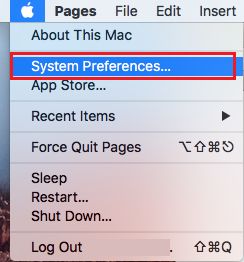
1. Mac datora augšējā izvēļņu joslā noklikšķiniet uz Apple ikonas un pēc tam nolaižamajā izvēlnē noklikšķiniet uz opcijas Sistēmas preferences .
2. Sistēmas preferenču displeja ekrānā noklikšķiniet uz Dock ikonas (skatiet attēlu zemāk).

3. Dock preferenču displeja ekrānā pārbaudiet opciju “Mehāniski pārklāt” un “Parādīt doku” (skatiet attēlu zemāk).

Jebkurā gadījumā jūs redzēsiet, ka doks jūsu Mac datorā ir paslēpts, ņemot vērā, ka tas netiek izmantots. Doks tiks mehāniski parādīts katru reizi, kad novietosiet peles kursoru tuvu displeja ekrāna apakšējai daļai (vieta, kur kādreiz bija doks).
Jebkurā laikā Mac datorā varēsiet atspējot opciju “Prezentēt/aizsegt doku robotiski”, noņemot atzīmi no izvēles rūtiņas “Mehāniski aizsegt un prezentēt doku”.
Prezentējiet un pārklājiet doku operētājsistēmā Mac, izmantojot Dock Divider Line
Kā alternatīvu, lai dotos uz sistēmas preferences, jūs varēsiet atļaut mehāniski parādīt un pārklāt doku savā Mac datorā, ar peles labo pogu noklikšķinot uz līnijas Dock Divider.
1. Ar peles labo pogu noklikšķiniet uz doka nodalījuma līnijas , lai atvērtu nelielu izvēlni, un pēc tam noklikšķiniet uz opcijas Apvērst paslēpšanu ieslēgts (skatiet attēlu zemāk).

Jūs redzēsiet, ka doks pazūd no Mac ekrāna. Tam vajadzētu šķist robotiski katru reizi, kad novietojat peles kursoru tuvu Mac ekrāna apakšdaļai.
Vāks un dāvana Dock, izmantojot īsinājumtaustiņu
Vēl viena stratēģija, kas ļauj izvēlēties robotizēti prezentēt/pārsegt doku savā Mac datorā, ir izmantot vienkāršu īsinājumtaustiņu.
1. Vienlaikus nospiediet taustiņu kombināciju Command + Possibility + D uz Mac tastatūras.
Jūs atklāsiet, ka doks pazūd no jūsu Mac displeja ekrāna. Lai doks atkal izskatītos, vienkārši novietojiet peles kursoru Mac ekrāna apakšdaļas tuvumā.
Word : Ja Mac datorā izmantojat Windows tastatūru, nospiediet Windows taustiņu + Alt + D taustiņu kombināciju.
Pārtrauciet Dock mehānisko slēpšanu un izstādīšanu
Ja jums nepatīk doka robotizēta demonstrēšana un slēpšana jūsu Mac datorā, jūs varēsiet vienkārši atspējot šo atlasi un atgriezties pie Mac noklusējuma iestatījuma.
Ievērojiet kādu no tālāk norādītajām darbībām, lai Mac datorā atspējotu opciju Prezentēt/pārsegt doku mehāniski.
1. Mac datorā nospiediet taustiņu kombināciju Command + Possibility (Alt) + D.

2. Ar peles labo pogu noklikšķiniet uz doka nodalījuma līnijas un pēc tam parādītajā izvēlnē noklikšķiniet uz opcijas “Apvēršanas/slēpšanas izslēgšana” .

3. Noņemiet atzīmi no izvēles rūtiņas “Mehāniski aizsegt un parādīt doku”, atverot sistēmas preferenču displeju.
- Palieliniet doka ikonas uz peles kursora

Mani sauc Havjers Chirinos, un es aizraujos ar tehnoloģijām. Cik sevi atceros, man patika datori un videospēles, un šis hobijs beidzās ar darbu.
Es publicēju informāciju par tehnoloģijām un sīkrīkiem internetā vairāk nekā 15 gadus, it īpaši mundobytes. Ar
Esmu arī tiešsaistes komunikācijas un mārketinga eksperts, un man ir zināšanas par WordPress izstrādi.