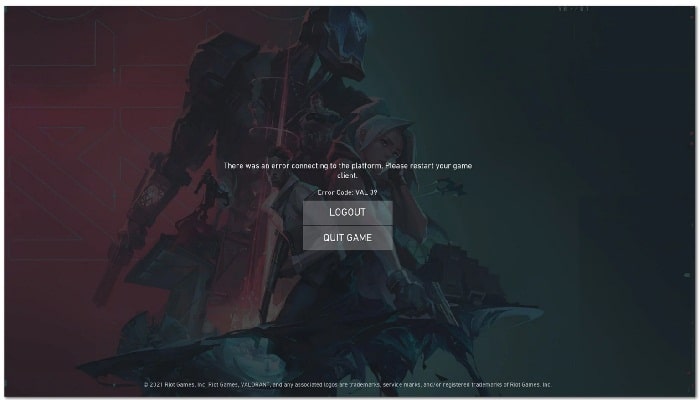
Daži spēlētāji , mēģinot spēlēt Valorant , ir saskārušies ar kļūdas kodu VAL 39. Saskaņā ar kļūdas ziņojumu, klienta mēģinājuma izveidot savienojumu ar Riot platformu laikā radās kļūda. Šo problēmu var izraisīt vairāki iemesli, kas var atšķirties atkarībā no jūsu situācijas.
Tomēr parasti attiecīgais kļūdas ziņojums parādās, kad Riot serveri nedarbojas apkopes dēļ vai saskaras ar dažām problēmām. Kad tas notiek, spēlētājiem neatliek nekas cits kā gaidīt, kamēr Riot atrisinās problēmu savā galā.
Turklāt problēma var attiekties tikai uz jums, un tādā gadījumā jums būs jāievēro dažas problēmu novēršanas metodes, lai spēle atkal darbotos. Neuztraucieties, jo šajā rakstā mēs sniegsim jums norādījumus par šo procesu.
Kas izraisa kļūdas kodu VAL 39?
Izrādās, ka attiecīgais kļūdas ziņojums neļauj lietotājiem spēlēt. Dažiem problēma rodas, mēģinot palaist spēli, savukārt citiem — izveidojot savienojumu ar spēli. Kā minēts, problēma bieži vien ir saistīta ar Riot servera darbības pārtraukumiem ; tomēr tas nav vienīgais iemesls, jo problēmu var izraisīt arī citi faktori. Tātad, vispirms apskatīsim iespējamos cēloņus un pēc tam iedziļināsimies dažādos risinājumos, kas var palīdzēt atrisināt problēmu. To sakot, ķersimies pie lietas.
- Riot serveri nedarbojas: Izrādās, ka visticamākais attiecīgā kļūdas ziņojuma iemesls ir tas, ka Riot serveri nedarbojas. Tas var notikt, ja serveros tiek veikta pastāvīga apkope, jo tie uz laiku tiek noņemti. Turklāt, ja serveriem ir problēmas, tas var izraisīt arī problēmu. Šādā gadījumā jums vienkārši būs jāgaida, līdz Riot novērsīs jūsu problēmas.
- VGC serviss: Vēl viens iemesls, kāpēc jūs varat saskarties ar šeit minēto problēmu, ir tas, ka jūsu sistēmā nedarbojas VGC serveris. Valorant ir nepieciešams šis pakalpojums, un, ja tas tiek apturēts, spēle nevarēs izveidot savienojumu ar spēļu serveriem. Šādā gadījumā jums vienkārši būs jāuzsāk pakalpojums, lai atrisinātu problēmu.
- Trešās puses iejaukšanās: Papildus tam problēmu var izraisīt arī trešās puses programmatūras traucējumi jūsu sistēmā. Tas notiek, ja trešās puses pakalpojums jūsu datorā traucē spēles procesu un neļauj jums izveidot savienojumu ar spēļu serveriem. Šādā gadījumā jums vienkārši būs jāatbrīvojas no atbildīgās lietotnes.
Kā es varu novērst šo kļūdu?
Tagad, kad esam izskatījuši iespējamo iemeslu sarakstu, kas var izraisīt problēmu, apskatīsim dažādas metodes, ar kurām varēsit atrisināt VAL 39 kļūdas kodu. Tomēr, pirms sākam, ir svarīgi to atzīmēt lielākā daļa Dažreiz problēmu izraisa problēma ar Riot serveriem, kā mēs arī minējām iepriekš.
Šādā gadījumā jums nekas cits neatliek, kā gaidīt, līdz Riot atjaunos serverus. Tomēr, ja esat vienīgais, kurš saskaras ar kļūdas ziņojumu, varat izmantot tālāk norādītās metodes, lai novērstu problēmu. To sakot, sāksim bez turpmākas kavēšanās.
Palaidiet Valorant kā administratoru
Izrādās, ka pirmā lieta, kas jums jādara, saskaroties ar kļūdas kodu VAL 39, ir palaist spēli kā administratoram. Spēles palaišana ar administratora privilēģijām bieži vien var novērst, ka dažādi jūsu sistēmas pakalpojumi traucē spēles procesam, un rezultātā jūs varat gūt netraucētu pieredzi. To izdarīt ir ļoti vienkārši, vienkārši izpildiet tālāk sniegtos norādījumus.
- Vispirms atveriet izvēlne Sākt un meklēt Valorants.
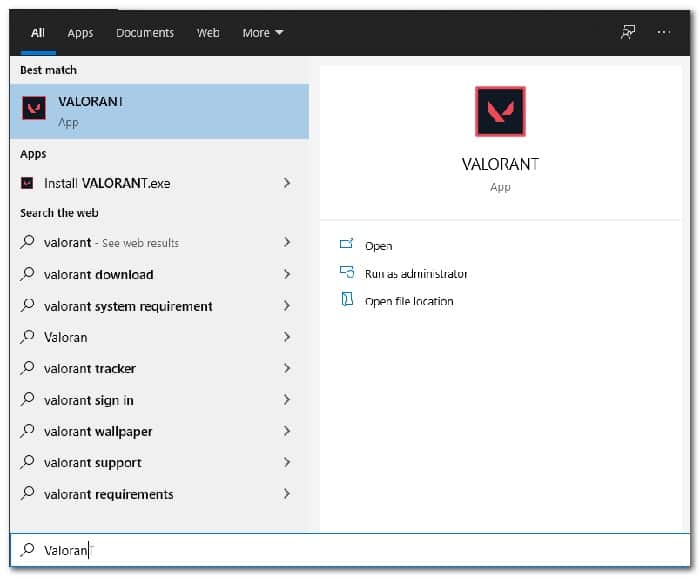
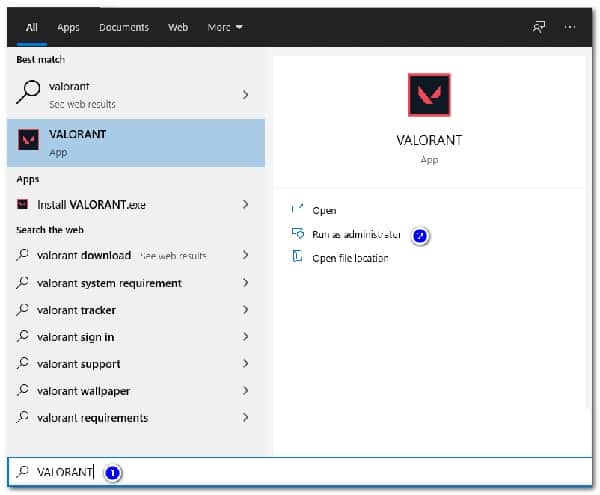
- Pēc tam ar peles labo pogu noklikšķiniet uz parādītā rezultāta un nolaižamajā izvēlnē atzīmējiet opciju, kas saka Palaist kā administratoram.
- Jums tiks piedāvāts dialoglodziņš UAC. Šeit vienkārši noklikšķiniet uz pogas Jā.
- Sāciet spēli un pēc tam pārbaudiet, vai problēma joprojām pastāv.
Pārbaudiet VGC pakalpojumu
VGC ir svarīgs spēles pakalpojums, kas ir nepieciešams, kad sākat spēli. Tomēr, ja pakalpojums nedarbojas fonā, spēle saskarsies ar vairākām problēmām, tostarp šī problēma nevar izveidot savienojumu ar spēļu serveriem.
Lai to atrisinātu, vienkārši pārliecinieties, vai pakalpojums darbojas fonā. Šim nolūkam mēs izmantosim Windows pakalpojumu lietojumprogrammu . Lai to paveiktu, izpildiet tālāk sniegtos norādījumus:
- Pirmkārt, dodieties uz priekšu un atveriet dialoglodziņu skrējiens nospiežot Windows taustiņš + tieša piekļuve R uz tastatūras.
- Kad dialoglodziņš Palaist ir atvērts, ierakstiet
- Kad esat ievadījis dialoglodziņu Palaist, jums ir jāievada komanda services.msc un nospiediet taustiņu Intro. Varat arī meklēt pakalpojumi kas izvēlne Sākt un pēc tam atveriet to no turienes.
- To darot, tiks atvērta Windows pakalpojumu lietotne, kurā redzēsit visu sistēmas pakalpojumu sarakstu.
- Pakalpojumu sarakstā dodieties uz priekšu un atrodiet pakalpojumu VGC. Lai to izdarītu, nospiediet taustiņu V uz tastatūras, kas novirzīs jūs uz pakalpojumiem, kas sākas ar alfabētu V.
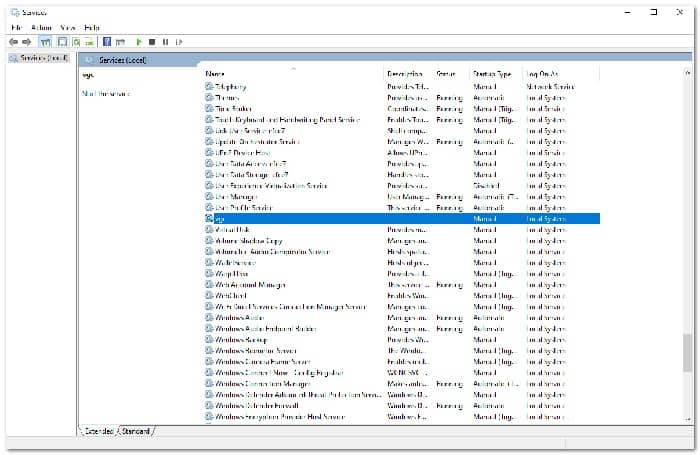
- Kad esat atradis pakalpojumu, veiciet dubultklikšķi uz tā, lai atvērtu logu īpašības.
- Rekvizītu logā pārliecinieties, vai Sākuma tips ir iestatīts uz Automático. Ja nē, izvēlieties to piedāvātajā nolaižamajā izvēlnē.
- Pēc tam dodieties uz priekšu un sāciet pakalpojumu, noklikšķinot uz pogas sākums.
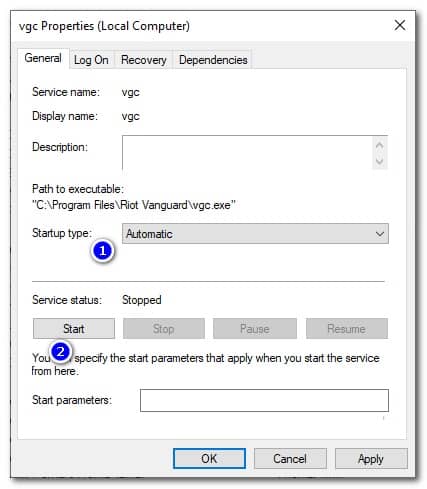
- Pēc pakalpojuma palaišanas atveriet Riot klientu un sāciet spēli. Pārbaudiet, vai kļūdas ziņojums joprojām parādās.
Veiciet tīru sāknēšanu
Izrādās, ka lielāko daļu laika šādas problēmas parasti izraisa trešās puses programmatūra, kas traucē jūsu sistēmai. Tas parasti ietver visas trešās puses pretvīrusu programmas, kuras, iespējams, esat instalējis savā sistēmā.
Viena lieta, ko varat darīt, ir atspējot vai atinstalēt pretvīrusu programmu. Tomēr problēma ne vienmēr ir saistīta ar pretvīrusu programmu, un vaininieks varētu būt kāds cits trešās puses pakalpojums. Lai pārbaudītu šīs aizdomas, ka problēmu rada trešās puses programma, varam vienkārši veikt tīru sāknēšanu.
To darot, sistēma Windows tiks startēta tikai ar nepieciešamajiem Windows pakalpojumiem, tāpēc visi trešās puses pakalpojumi tiks atspējoti. Ja varat spēlēt spēli bez problēmām ar tīru sāknēšanu, tas nozīmē, ka problēmu izraisījusi lietojumprogramma jūsu sistēmā. Lai veiktu tīru sāknēšanu, izpildiet tālāk sniegtos norādījumus.
- Vispirms atveriet dialoglodziņu Palaist, nospiežot Windows taustiņš + R.
- Pēc tam dialoglodziņā Palaist ierakstiet msconfig y nospiediet atslēga Intro.
- Tādējādi jūsu sistēmā tiks atvērts logs Sistēmas iestatījumi.
- Sistēmas iestatījumu logā pārslēdzieties uz cilni pakalpojumi un noklikšķiniet uz izvēles rūtiņas Slēpt visus Microsoft pakalpojumus.
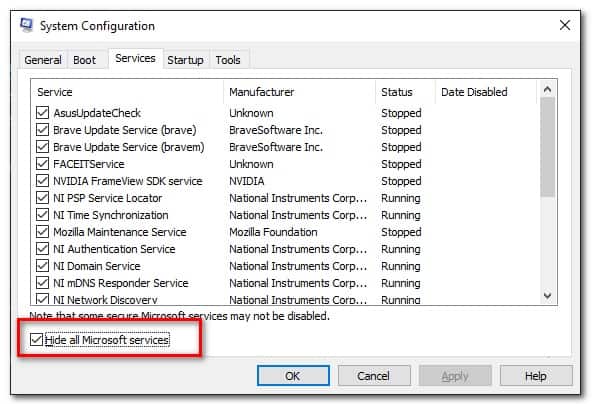
- Pēc tam sekojiet līdzi, noklikšķinot uz pogas Atspējot visu. Pēc tam noklikšķiniet uz pogas Pieteikties.
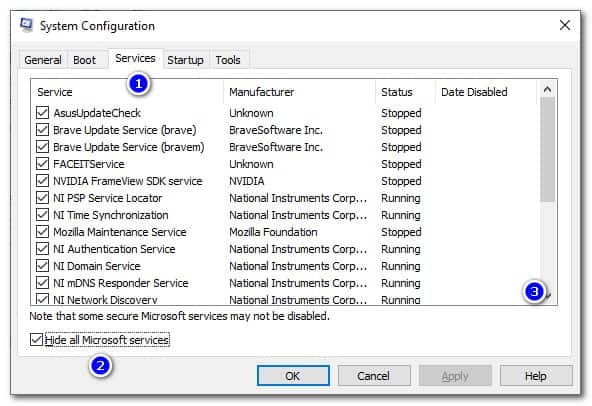
- Kad tas ir izdarīts, pārslēdzieties uz cilni uzsākšana un noklikšķiniet uz opcijas Atvērt Uzdevumu pārvaldnieks nodrošināta.
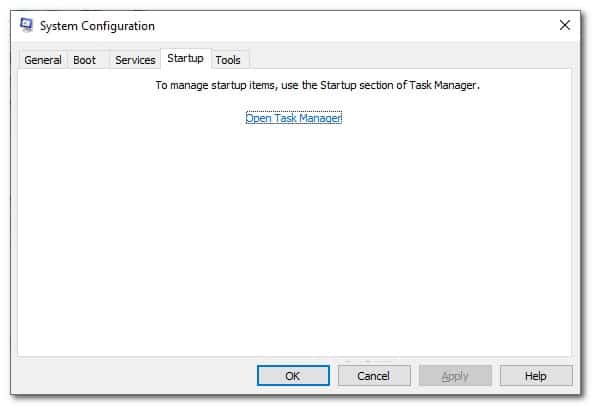
- Uzdevumu pārvaldnieka sākumā turpiniet un iezīmējiet katru lietotni pa vienam un pēc tam noklikšķiniet uz pogas Deaktivizēt.
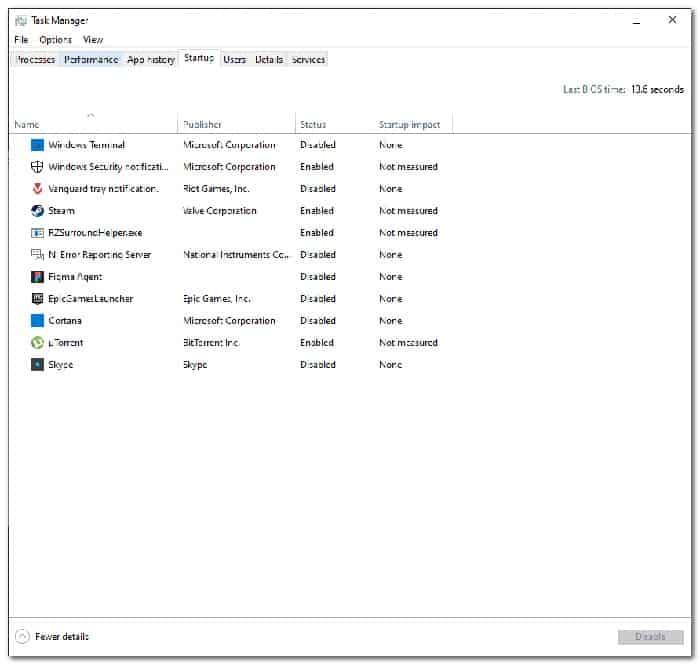
- Pēc tam restartējiet sistēmu, lai veiktu tīru sāknēšanu. Kad dators sāk darboties, palaidiet spēli un pārbaudiet, vai kļūdas ziņojums joprojām ir redzams.
Ja tas tiek atrisināts, varat atrast vainīgo lietotni, iespējojot katru pakalpojumu pa vienam, izmantojot cilni Pakalpojumi cilnē Sistēmas iestatījumi. Tas var aizņemt kādu laiku, bet galu galā palīdzēs pilnībā novērst problēmu.

Mani sauc Havjers Chirinos, un es aizraujos ar tehnoloģijām. Cik sevi atceros, man patika datori un videospēles, un šis hobijs beidzās ar darbu.
Es publicēju informāciju par tehnoloģijām un sīkrīkiem internetā vairāk nekā 15 gadus, it īpaši mundobytes. Ar
Esmu arī tiešsaistes komunikācijas un mārketinga eksperts, un man ir zināšanas par WordPress izstrādi.