Daudzi Windows lietotāji, mēģinot instalēt vai atjaunināt Microsoft Office savos datoros, ir saskārušies ar kļūdu 30088-1021 . Tiek ziņots, ka šī problēma galvenokārt rodas datoros ar operētājsistēmu Windows 10.
Pēc šīs konkrētās problēmas iespējamo cēloņu padziļinātas izpētes un analīzes izrādās, ka ir vairāki dažādi iemesli, kas var izraisīt šo kļūdas kodu, instalējot jaunāko Microsoft Office versiju.
- Bojāta Microsoft Office instalēšana- Izrādās, ka viens no šīs konkrētās kļūdas biežākajiem cēloņiem ir kāda veida failu bojājums, kas ietekmē Office instalāciju. Šādā gadījumā problēmu var novērst, palaižot Office labošanas rīku un piemērojot ieteikto risinājumu.
- Bojātas/trūkstošas reģistra atslēgas- Ja problēmas cēlonis ir kāda reģistra nekonsekvence, Office Fix It rīka palaišana ļaus jums efektīvi atinstalēt visas pašreizējās Office instalācijas paliekas pirms atkārtotas instalēšanas no nulles.
- Instalēšana malware inhibitoru: Ņemiet vērā, ka jūs varat arī redzēt kļūda 3088-1021 kāda veida ļaunprātīgas programmatūras vai spiegprogrammatūras dēļ, kas neļauj trešo pušu programmām veikt izmaiņas reģistrā, instalējot jaunāku versiju. Ja ir spēkā šis scenārijs, pirms atkārtotas instalēšanas mēģinājuma veiciet dziļu drošības skenēšanu ar Malwarebytes.
Kā labot kļūdu 3088-1021 programmā Microsoft Office
Tagad, kad esat ieguvis lielāku skaidrību un esat iepazinies ar katru no iespējamiem šīs konkrētās problēmas cēloņiem, mēs jums parādīsim īsu sarakstu ar risinājumiem, kurus pilnībā pārbaudījuši citi lietotāji, kuri atrodas līdzīgā situācijā kā jūs un kuri ir izmantojuši lai nonāktu pie šīs problēmas būtības:
1. — Palaidiet labošanas rīku, lai novērstu Office nevarēja instalēt kļūdu
Ja tiek parādīta šī kļūda, mēģinot atjaunināt savu pašreizējo Microsoft Office versiju, iespējams, ka jums ir radušies kāda veida failu bojājumi vai trūkst reģistra atslēgas, kas neļauj veikt atjaunināšanas procesu.
Pēc dažu ietekmēto lietotāju domām, šajā gadījumā problēmu vajadzētu novērst, labojot Office instalāciju, izmantojot iebūvēto rīku. Tādējādi tiks laboti visi bojātie vai karantīnā ievietotie faili, kas varētu būt vainojami par problēmu.
Izpildiet tālāk sniegtos norādījumus, lai novērstu kļūdu 30088-1021 (0), kad Office nevarēja instalēt :
- Lai sāktu atvērt dialoglodziņu skrējiens jums ir jānospiež taustiņu Windows + R. Kad esat to izdarījis, šī komanda ir jākopē cpl un nospiediet taustiņu Entrar lai palaistu logu Programmas un līdzekļi.
- Izvēlnes iekšpusē Programmas un līdzekļi, jūs ritināsit uz leju instalēto programmu sarakstā un atradīsit Office instalāciju.
- Tālāk jūs gatavojaties turpināt procesu, ar peles labo pogu noklikšķinot uz saraksta, kas saistīts ar Office, pēc tam jums jānoklikšķina uz opcijas, kas saka Mainītkonteksta izvēlnē.
- Pagaidiet, līdz sākotnējā skenēšana ir pabeigta, un pēc tam atlasiet opciju, kas saka Tiešsaistes remonts(ja pieejams) un pagaidiet, līdz darbība tiek pabeigta.
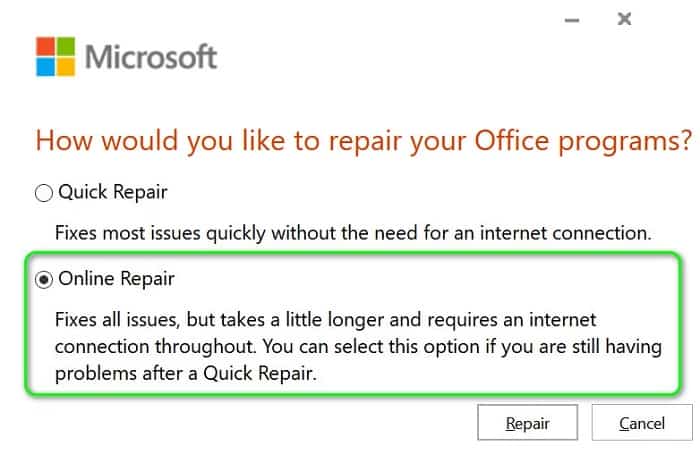
Piezīme. Pirms šīs procedūras sākšanas ir svarīgi pārliecināties, ka ir izveidots savienojums ar uzticamu tīklu.
- Kad labošanas procedūra ir pabeigta, jums ir jārestartē dators un jāpārbauda, vai kļūda 30088-1021 ir novērsta nākamajā datora startēšanas reizē.
2. - Izmantojiet "Office Fix It Tool", lai labotu kļūdu 30088-1021 (0)
Ja pirmais risinājums nepalīdzēja un problēma rodas reģistra problēmas dēļ, jums jāzina, ka Microsoft ir izstrādājis automatizētu rīku, kas paredzēts, lai novērstu gadījumus, kad automātiskās atjaunināšanas funkcija neizdodas. Vairāki skartie lietotāji ir ziņojuši par veiksmīgu problēmas novēršanu, palaižot Microsoft Office Fix It rīku.
Šī utilīta atrisinās dažādas problēmas, kas galu galā bloķē Office programmu darbību, instalēšanu, atjaunināšanu vai dzēšanu.
Piezīme. To var izmantot operētājsistēmās Windows 10, Windows 7 un Windows 8.1.
Ja problēmu rada bojātas reģistra atslēgas vai atinstalēti vai esoši programmu faili, šis rīks var atrisināt problēmu, atinstalējot pašreizējo Office komplektu, ļaujot veikt jaunākās versijas tīru instalēšanu, neradot to pašu kļūdu 30088-1021.
Šeit ir īss ceļvedis par to, kā lejupielādēt un izmantot Microsoft Office Fix It rīku, lai atrisinātu šo konkrēto problēmu:
- Sāciet, apmeklējot oficiālā Microsoft Office Fix-It rīka lejupielādes lapa un lejupielādējiet failu .diagcab. Kad esat nokļuvis pareizajā lapā, jums jānoklikšķina uz pogas, kas saka download.
- Kad attiecīgais rīks beidzot ir veiksmīgi lejupielādēts, veiciet dubultklikšķi uz faila .diagcab lai tas atvērtos.
- Kad esat nonācis pie pirmā ziņojuma, noteikti noklikšķiniet Progresīvs un pārbaudiet, vai lodziņš ir saistīts ar sadaļu Automātiski piesakieties remontam ir atzīmēts. Pēc tam jums jānoklikšķina uz pogas pēc Lai turpinātu procesu.
- Kad esat pabeidzis sākotnējo noteikšanas fāzi, jums jānoklikšķina instalēt o Atinstalēt, atkarībā no tā, kad saņemat šo kļūdu.
- Nākamajā ekrānā jūs gatavojaties atlasīt programmu, ar kuru jums ir problēmas (iespējams, Microsoft Office) un noklikšķiniet uz pēc vēl vienu reizi, pirms beidzot noklikšķināt Jā, mēģiniet atinstalēt.
- Pagaidiet, līdz darbība beidzot ir pabeigta, pēc tam restartējiet datoru un atkārtoti instalējiet Microsoft Office komplektu, izmantojot oficiālos kanālus, lai redzētu, vai tā pati kļūda joprojām pastāv.
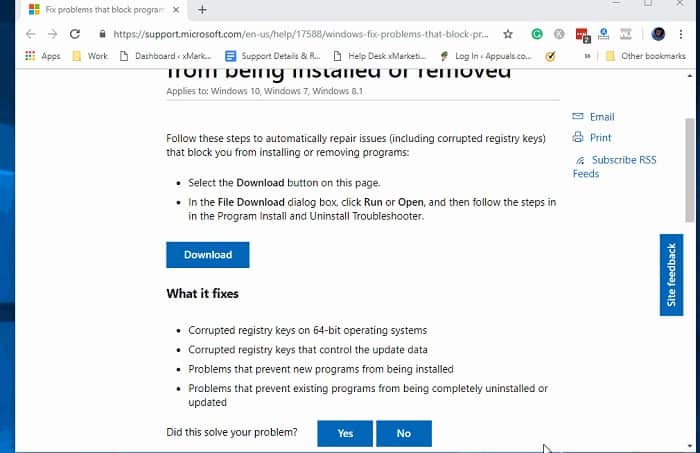
Ja kļūda joprojām rodas pat pēc rīka Fix-it izmantošanas, pārejiet pie nākamās tālāk norādītās metodes.
3. - No datora notīriet ļaunprātīgu programmatūru un pēc tam instalējiet Office (ja piemērojams).
Pēc dažu skarto lietotāju teiktā, šī kļūda 30088-1021 var rasties arī tad, ja datorā ir spiegprogrammatūra vai ļaunprogrammatūra, kas neļauj trešo pušu programmām veikt izmaiņas reģistrā. Tas, protams, neļauj instalēt, atinstalēt vai atjaunināt nevienu lietojumprogrammu, kurai nepieciešams Windows instalētājs.
Ja rodas šī problēma, līdzīgas kļūdas var rasties, mēģinot instalēt vai atinstalēt dažādas lietojumprogrammas, ne tikai Microsoft Office. Ja šis scenārijs šķiet piemērojams, sāciet ar jaudīga pretļaunatūras tīrīšanas līdzekļa izmantošanu, lai novērstu drošības apdraudējumu. Ir ļoti ieteicams veikt dziļu skenēšanu ar tādiem rīkiem kā Malwarebytes , kas ir lieliski piemēroti šāda veida uzdevumiem.
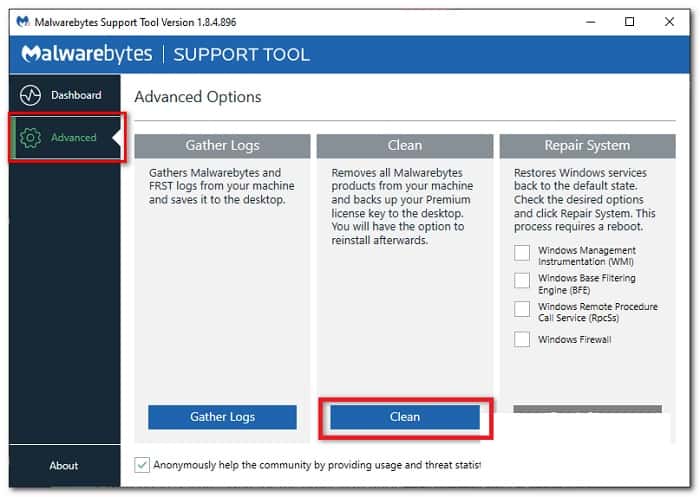
Kad skenēšana ir pabeigta un drošības apdraudējums ir noņemts, nākamā lieta, kas jums jādara, ir atbrīvoties no pašreizējās Office instalācijas, pirms atkārtoti instalējat jaunāko versiju no jauna.
Šeit es parādīšu ātru soli pa solim ceļvedi, lai jūs varētu to izdarīt bez problēmām:
- Vispirms nospiediet Windows taustiņš + R lai atvērtu attiecīgo dialoglodziņu skrējiens. Pēc tam jums jāpārliecinās, vai esat pareizi ievadījis šo komandu cpl un nospiediet taustiņu Entrar lai atvērtu izvēlni Programmas un līdzekļi. Gadījumā, ja UAC (Lietotāja konta kontrole), jums ir jānoklikšķina Jā lai tiktu piešķirta atbilstošā administratora piekļuve.
- Ekrāna iekšpusē Programmas un līdzekļi, jūs ritināsit uz leju instalēto programmu sarakstu un atradīsit savu Microsoft Office instalāciju.
- Kad esat atradis Office pakotni, kas rada problēmas, ar peles labo pogu noklikšķiniet uz tās un atlasiet opciju Atinstalēt konteksta izvēlnē, kas tikko parādījās.
- Atinstalēšanas ekrānā noteikti izpildiet visus monitorā redzamos norādījumus, lai pabeigtu procesu, pēc tam restartējiet datoru un atkārtoti lejupielādējiet jaunāko Microsoft Office versiju no oficiālajiem kanāliem.
Ja jūs precīzi ievērosit katru no šiem padomiem, jūs varēsiet atrisināt šo kļūdu bez lielām neveiksmēm. Tagad, ja zināt citu pārbaudītu un potenciāli strādājošu metodi, nevilcinieties dalīties tajā ar mums mūsu komentāru sadaļā. Atcerieties, ka mūsu portālā ir pieejams plašs ceļvežu klāsts, kas var palīdzēt novērst dažādas sistēmas kļūdas. Ja jums patika mūsu publikācija, nevilcinieties dalīties tajā ar pārējiem draugiem. Tiksimies nākamreiz.

Mani sauc Havjers Chirinos, un es aizraujos ar tehnoloģijām. Cik sevi atceros, man patika datori un videospēles, un šis hobijs beidzās ar darbu.
Es publicēju informāciju par tehnoloģijām un sīkrīkiem internetā vairāk nekā 15 gadus, it īpaši mundobytes. Ar
Esmu arī tiešsaistes komunikācijas un mārketinga eksperts, un man ir zināšanas par WordPress izstrādi.