
Mēģinot izdrukāt dokumentu vai instalēt printeri, lietotāji ir saņēmuši kļūdas kodu 0x0000007c, kas norāda, ka sistēma nevar izveidot savienojumu ar printeri. Šķiet, ka šo problēmu ir izraisījis atjauninājums, ko Microsoft izlaida kā daļu no drošības atjauninājumiem.
Microsoft atzina šo problēmu un ir izlaidusi šīs problēmas labojumu. Tomēr bēdīgā daļa ir tāda, ka šķiet, ka tā sauktais risinājums neatrisina problēmu visiem, un tāpēc problēma joprojām pastāv lielākajai daļai lietotāju. Šajā rakstā mēs jums parādīsim, kā novērst attiecīgo kļūdas ziņojumu, tāpēc bez turpmākas runas sāksim darbu.
Kā labot kļūdu 0x0000007c?
Izrādās, lai gan drošības ielāpi ir būtiski jūsu datoram, it īpaši darba vidē, tas neliecina par labu, ja kāda funkcionalitāte ir bojāta. Šo problēmu var atrisināt, vienkārši atinstalējot atjauninājumu, kas to vispirms atcēla.
Tomēr tas var nedarboties, ja vien uz laiku neapturēsiet Windows atjauninājumus , līdz tiks izlaists pastāvīgs labojums. Turklāt lietotāji, kuri saskārās ar to pašu problēmu, ir ziņojuši par citiem risinājumiem.
Mēs tos visus pieminēsim, lai jūs varētu izvēlēties un redzēt, kurš no tiem vislabāk atbilst jums. To sakot, sāksim.
Atinstalējiet problemātisko drošības atjauninājumu
Kā jau minējām, viens no veidiem, kā atrisināt šo problēmu, ir vienkārši atinstalēt drošības atjauninājumu, kas sākotnēji izraisīja kļūdas kodu. Attiecīgais drošības ielāps ir atjauninājums KB5006670. Windows atjauninājumu atinstalēšana ir diezgan vienkārša, un, ja rodas problēmas, ko rada Windows atjauninājumi, varat tās viegli novērst, atinstalējot tos no sistēmas.
Tomēr, lai tas darbotos pareizi, laika periodā būs arī jāpārtrauc Windows atjauninājumi. Tas ir tāpēc, ka gadījumā, ja jūs to nedarīsit, sistēma Windows automātiski lejupielādēs un vēlreiz instalēs tos pašus atjauninājumus jūsu sistēmā, kas var izraisīt problēmu.
Tāpēc šajā metodē ir svarīgi apturēt atjauninājumus. Lai atinstalētu noteiktu Windows atjauninājumu, izmēģiniet tālāk sniegtos norādījumus.
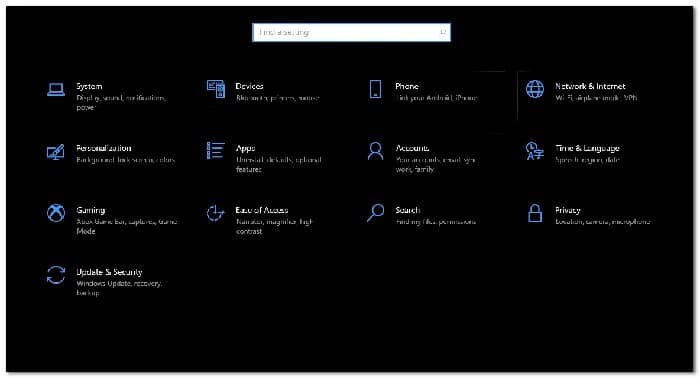
- Vispirms nospiediet Windows taustiņš + I tastatūras pogas, kas atvērs logu Konfigurējot Windows.
- Pēc tam Windows iestatījumu logā pārejiet uz Windows atjauninājumi.
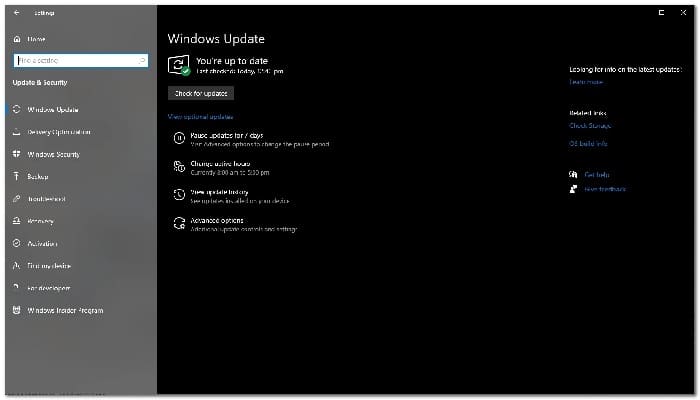
- Windows atjauninājumu ekrānā noklikšķiniet uz opcijas Skatīt atjauninājumu vēsturi nodrošināta.
- Pēc tam jaunajā lapā zem teksta Atjaunināt vēsturi, noklikšķiniet uz opcijas Atinstalēt atjauninājumus.
- Tas atvērs vadības paneļa logu.
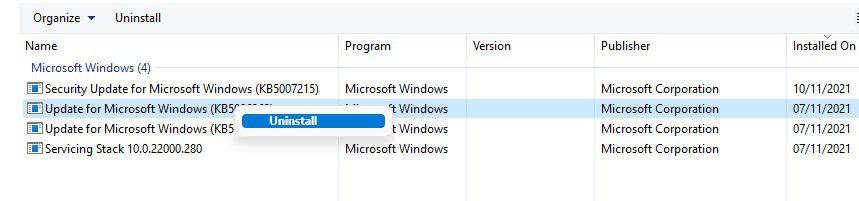
- Sistēmā instalēto atjauninājumu sarakstā meklējiet atjauninājumu KB5006670.
- Tagad veiciet dubultklikšķi uz tā, lai to atinstalētu no savas sistēmas.
- Kad tas ir izdarīts, atgriezieties izvēlnē Windows atjauninājumi Windows iestatījumu lietotnē.
- Tur noklikšķiniet uz opcijas Pārtrauciet atjauninājumus uz 7 dienām.
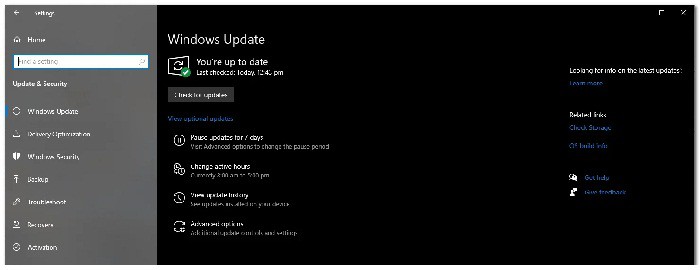
- Visbeidzot, kad esat pabeidzis, turpiniet un restartējiet sistēmu.
- Kad sākat, turpiniet un pārbaudiet, vai problēma joprojām pastāv.
Pārinstalējiet printeri
Izrādās, ka vēl viens veids, kā atrisināt attiecīgo kļūdas ziņojumu, ir pārinstalēt printeri, veicot dažas vienkāršas darbības. Ja mēģināt tieši pārinstalēt printeri, tas nedarbosies, jo vispirms datorā būs jāizdzēš draiveru mape un pēc tam vēlreiz jāinstalē draiveri.
Precīza atrašanās vieta var nedaudz atšķirties atkarībā no jūsu sistēmas arhitektūras, taču neuztraucieties, jo tālāk tiks minētas abas. Turklāt tas tiks atvērts ar Windows pakalpojumu logu, palaižot MSC failu un pēc tam restartējot pakalpojumu. Tomēr izmēģiniet tālāk sniegtos padomus, lai sistemātiski pārinstalētu printeri.
- Lai sāktu, atveriet logu File Explorer.
- Pēc tam dodieties uz kādu no šīm vietām, pamatojoties uz jūsu sistēmas arhitektūru, kopējot un ielīmējot tālāk norādīto adresi File Explorer adreses joslā:
64 bitu operētājsistēma: C:\Windows\System32\spool\ drivers \x64\3
32 bitu operētājsistēma: C:\Windows\System32\spool\drivers\W32X86\3
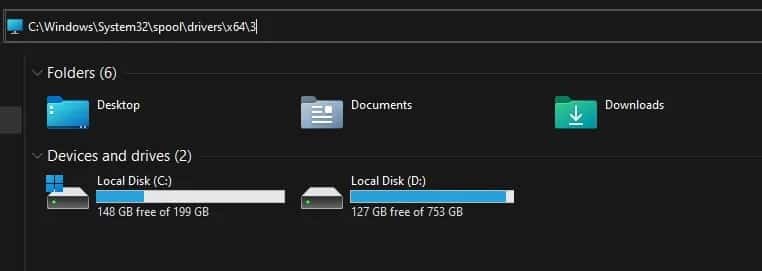
- Kad esat tur, izgrieziet visu mapes saturu un ielīmējiet to uz darbvirsmas.
- Pēc šīs darbības atveriet skrējiens dialoglodziņš, noklikšķinot Windows taustiņš + R.
- Dialoglodziņā Palaist ierakstiet services.msc un pēc tam nospiediet taustiņu Enter. Tiks atvērts Windows pakalpojumu logs.
- Pakalpojumu sarakstā atrodiet pakalpojumu print spolētāja.
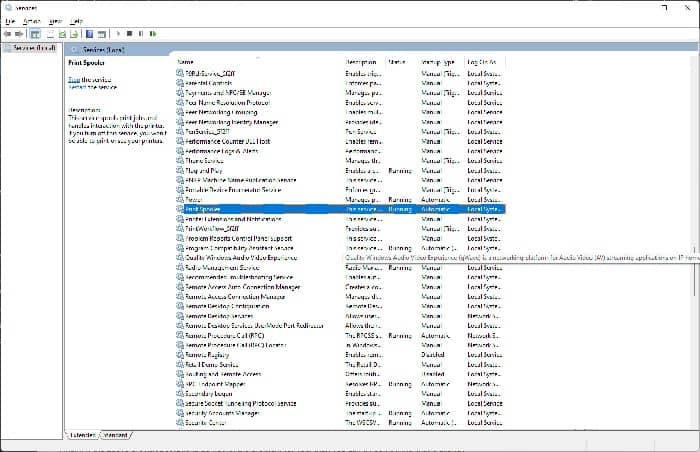
- Ar peles labo pogu noklikšķiniet uz pakalpojuma un nolaižamajā izvēlnē noklikšķiniet uz pogas Restartējiet.
- Kad esat to izdarījis, atveriet Vadības panelis meklējot to izvēlnē Sākt.
- Vadības paneļa logā dodieties uz opciju Atinstalējiet programmu.
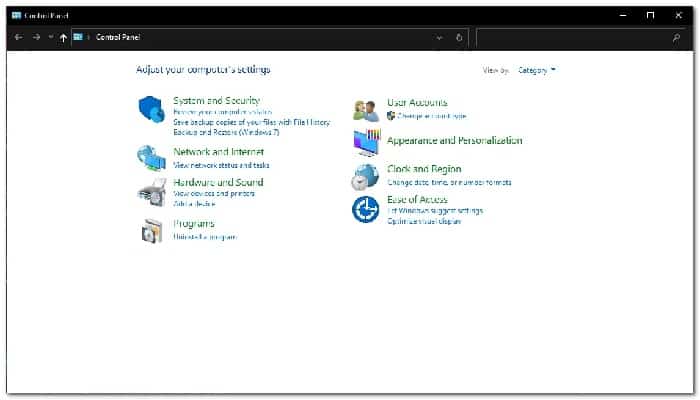
- Tur atinstalējiet printeri no programmatūras saraksta, veicot dubultklikšķi uz tā.
- Kad tas ir izdarīts, manuāli pievienojiet printeri un pēc tam manuāli instalējiet nepieciešamo, lejupielādējot to no ražotāja vietnes.
- Pēc visu šo darbību veikšanas printerim jādarbojas pareizi un kļūdas ziņojumam jāpazūd.
Pusceļā atceliet draivera instalēšanu
Visbeidzot, ja iepriekš sniegtie risinājumi neatrisina problēmu jūsu vietā, varat izmēģināt kaut ko mazliet dīvainu, bet, kā ziņots, problēma tika novērsta vienam lietotājam.
Lai to izdarītu, vispirms no ražotāja vietnes būs jālejupielādē sava printera draiveri. Kad esat ieguvis draiverus, palaidiet instalēšanu un pēc tam, kad tiek prasīts izveidot savienojumu ar printeri, izmantojot printera kabeli, izvēlieties savienojumu ar attālo printeri.
Kad esat to izdarījis un printeris ir veiksmīgi izveidojis savienojumu, turpiniet un atceliet instalēšanu. Pēc šīs darbības pārbaudiet, vai problēma joprojām pastāv.
Es ceru, ka katrs no šajā rokasgrāmatā sniegtajiem padomiem palīdzēs jums apmierinoši novērst kļūdu. Ja zināt kādu citu metodi, varat dalīties tajā ar pārējiem mūsu lasītājiem komentāru lodziņā, kas paredzēta šādiem nolūkiem. Tiekamies kādā turpmākā publikācijā.

Mani sauc Havjers Chirinos, un es aizraujos ar tehnoloģijām. Cik sevi atceros, man patika datori un videospēles, un šis hobijs beidzās ar darbu.
Es publicēju informāciju par tehnoloģijām un sīkrīkiem internetā vairāk nekā 15 gadus, it īpaši mundobytes. Ar
Esmu arī tiešsaistes komunikācijas un mārketinga eksperts, un man ir zināšanas par WordPress izstrādi.