Vai vēlaties uzzināt, kāpēc Nvidia vadības panelis neparādās jūsu datorā? Vai jūsu Nvidia vadības panelis nav redzams darbvirsmas konteksta izvēlnē? Vai tas vairs nav atrodams Windows vadības panelī ? Vai arī to joprojām nevar palaist?
Tas notiek ar daudziem cilvēkiem, kuriem pieder NVIDIA grafikas kartes. Tam ir daudz iemeslu, taču, ievērojot šajā pamācībā sniegtos padomus, jūs, visticamāk, atradīsiet NVIDIA vadības paneli. Faktiski, iespējams, Windows atjaunināšanas laikā ir paslēpis jūsu NVIDIA vadības paneli vai arī programmatūra ir nejauši mainījusi jūsu grafikas iestatījumus.
18 Problēmas risinājumi (Nvidia vadības panelis neparādās)
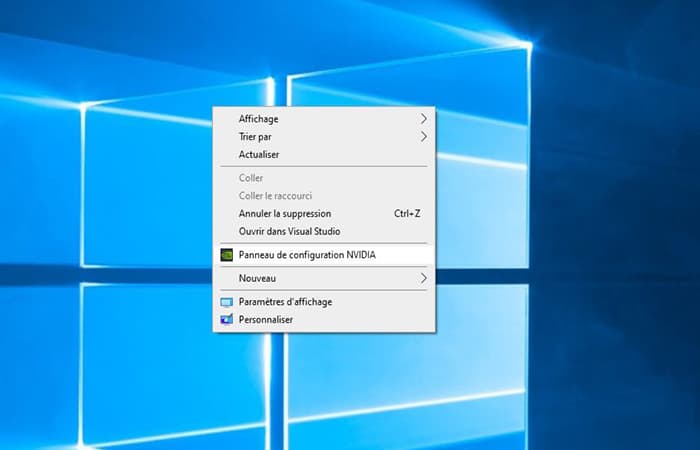
Pirmkārt, lai novērstu problēmu: “Nvidia vadības panelis neparādās”, ar peles labo pogu noklikšķiniet uz darbvirsmas, kas atver konteksta izvēlni, kurā ir redzams Nvidia vadības panelis.
Ja tas nav redzams vai to nevar atvērt, pirms jebkādu citu darbību veikšanas restartējiet datoru . Pēc tam pārbaudiet, vai tas atkal ir pieejams un vai tas ir pieejams. Ja nē, veiciet tālāk norādītās metodes.
Šeit varat uzzināt par: 5 labākajām programmām fotoattēlu rediģēšanai operētājsistēmā Mac
1. metode: lejupielādējiet Nvidia vadības paneli no Microsoft veikala
PIEZĪME . Lūdzu, ņemiet vērā, ka, sākot ar 2020. gada 6. janvāra draiveru versiju 441.87, vadības panelis vairs nav iekļauts draiveros.
- soli 1: Vispirms no šī lejupielādējiet Nvidia vadības paneli LINK. Ja tas neatrisina problēmu, turpiniet ar tālāk norādītajām metodēm, lai novērstu kļūdu “Nvidia vadības panelis neparādās”.
2. metode: pārbaudiet, vai nav Nvidia vadības paneļa
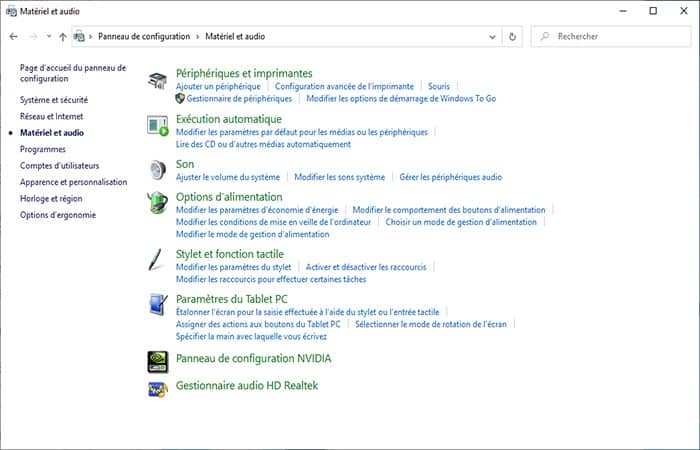
Pirmais solis ir pārbaudīt, vai tas joprojām atrodas Windows panelī, kā norādīts tālāk.
- soli 1: pieskarieties Windows taustiņam, pēc tam ierakstiet "Vadības panelis" un atlasiet to.
- soli 2: Pēc tam izvēlieties “Aparatūra un audio”.
- soli 3: Nvidia vadības panelim jābūt redzamam, jūs varat to palaist no turienes.
3. metode: vēlreiz instalējiet Nvidia draiverus, lai atrastu vadības paneli
Ir daudzas situācijas, kuru dēļ Nvidia vadības panelis var netikt atrasts. Piemēram, netiek atjaunināti jūsu Nvidia draiveri vai pat programmatūra, lai mainītu Windows iestatījumus.
Faktiski, ja Nvidia vadības panelim nevar piekļūt no Windows darbvirsmas vai ja nevarat to palaist, labākais risinājums ir pārinstalēt oficiālos draiverus.
Pirmkārt, izvairieties no programmatūras, kas atjaunina draiverus. Tie bieži satur trešās puses programmatūru, no kuras vajadzētu izvairīties. Šī ir vienkāršākā un drošākā metode, kā instalēt jaunākos draiverus un atrast Nvidia vadības paneli:
- soli 1: pēc izvēles: atinstalējiet Nvidia draiverus.
- soli 2: lejupielādējiet jaunākos draiverus no oficiālās vietnes šeit LINK.
- Solis 3: Kad lejupielāde ir pabeigta, sāciet instalēšanu, noklikšķinot uz lejupielādētā faila.
- Solis 4: Ja Nvidia vadības panelis joprojām nav atrasts, restartējiet datoru.
4. metode: instalējiet Geforce Experience, lai atjauninātu draiverus
Ja vēlaties vienkāršot savu dzīvi, instalējiet programmatūru GeForce Experience , izmantojot šo saiti . Tā automātiski lejupielādēs jaunākos draiverus. Tā piedāvā arī daudzas iespējas spēļu grafikas iestatījumu automātiskai konfigurēšanai.
Citi veidi, kā atrisināt kļūdu: "Nvidia vadības panelis neparādās"
Problēma, kāpēc Nvidia vadības panelis neparādās, parādās visās Windows operētājsistēmas versijās, sākot no Windows 7 līdz Windows 10. Ir pierādīts, ka visi mēģinājumi atvērt Nvidia vadības paneli, izmantojot izvēlni Sākt, nav bijuši veiksmīgi. .
Šajā apmācības daļā mēs apspriedīsim citus veidus, kā novērst šo problēmu “Nvidia vadības panelis neparādās”, piemēram: Videokartes jaunāko draiveru atjaunināšana un atkārtota instalēšana no oficiālās vietnes.
Mēs arī mēģināsim pārvaldīt pakalpojumu NVIDIA Display Driver, atjaunināt .NET Framework bibliotēkas, restartēt Nvidia vadības paneļa procesu utt. Apskatīsim, kādi ir šie papildu risinājumi:
1. metode: atkārtoti instalējiet Nvidia draiverus
Vispirms mēģiniet pārinstalēt Nvidia draiverus. Lai to izdarītu, rīkojieties šādi:
- soli 1: Nospiediet Windows + R un raksti MSC.
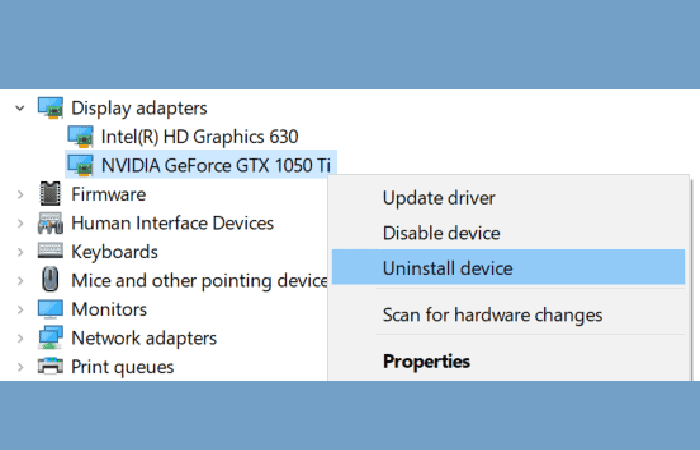
- soli 2: Ar viņu Ierīču pārvaldnieks atveriet, meklējiet cilni "Video kartes" un atveriet to.
- soli 3: grafikas paātrinātājā noklikšķiniet uz RMB un atlasiet "Tikt vaļā no". Apstipriniet savus nodomus, atzīmējot izvēles rūtiņu "Atinstalēt šīs ierīces draiverus" un noklikšķinot uz akceptēt.
- soli 4: Pēc tam dodieties uz oficiālo Nvidia vietni, lai lejupielādētu videokartei nepieciešamos draiverus.
PIEZĪME. Mēs neiesakām izvēlēties automātisku draiveru meklēšanu, jo tas dažreiz izraisa vairākas kļūmes un var būt laikietilpīgs. Priekšroka dodama manuālai draiveru izvēlei.
- soli 5: pēc draiveru kopas lejupielādes no Nvidia vietnes palaidiet instalēšanas programmu, lai sāktu draivera instalēšanas procesu. Jūs jau esat atinstalējis videokartes draiverus, izmantojot ierīču pārvaldnieku, taču vienmēr būs labāk pārbaudīt šo opciju "Tīra uzstādīšana" instalēšanas laikā.
- soli 6: pēc jauno draiveru instalēšanas restartējiet datoru un pēc tam mēģiniet piekļūt Atkal Nvidia vadības panelis.
PIEZĪME. Vēl viena draiveru instalēšanas metode ir Ierīču pārvaldnieks , ko var izmantot arī draiveru instalēšanas iespējošanai. Tomēr šī metode dažreiz var radīt problēmas. Ja vēlaties instalēt draiverus šādā veidā, veiciet tālāk norādītās darbības.
- soli 1: Nospiediet Windows + R un raksti msc.
- soli 2: kad ir atvērts Ierīču pārvaldnieks, meklējiet cilni "Video kartes" un atveriet to.
- soli 3: noklikšķiniet uz RMB videokartē un atlasiet "Atjaunināt draiveri...", pēc kura Device Manager instalēs visu.
2. metode: konfigurējiet NVIDIA displeja draivera pakalpojumu
NVIDIA displeja draivera pakalpojums ir atbildīgs par Nvidia vadības paneļa palaišanu. Tāpēc, ja šī programmatūra pārstāj reaģēt, no tā atkarīga pakalpojuma restartēšana ir pilnīgi saprātīgs risinājums.
- soli 1: Nospiediet Windows + RRaksta MSC un nospiediet ENTER.
- soli 2: meklējiet pakalpojumu ar nosaukumu NVIDIA Display Driver Service.
- soli 3: veiciet dubultklikšķi uz tā, lai pārietu uz tā rekvizītiem.
- soli 4: atrodiet nolaižamo izvēlni "Palaišanas veids" un noklikšķiniet uz tā.
- soli 5: Atlasiet opciju "Automātiski".
- soli 6: pēc tam pārbaudiet, vai pakalpojums darbojas. Pretējā gadījumā noklikšķiniet uz pogas "Skriet".
- soli 7: atkārtojiet tās pašas darbības visiem Nvidia pakalpojumiem, kas darbojas jūsu datorā.
- soli 8: Kad esat pabeidzis šīs darbības, mēģiniet restartēt Nvidia vadības paneli.
PIEZĪME. Pat ja tiek ziņots, ka Nvidia pakalpojumi darbojas, vislabāk tos manuāli restartēt. Lai to izdarītu, noklikšķiniet uz Apturēt → Palaist un atkārtojiet šo procesu katram Nvidia pakalpojumam.
3. metode: restartējiet Nvidia vadības paneļa procesu
Šī metode ir diezgan līdzīga iepriekšējai. Kad startējat Nvidia vadības paneli, tā process var sākt darboties nepareizi. Šajā gadījumā jums vienkārši jāatsāk process. Veiciet tālāk norādītās darbības.
- soli 1: nospiediet Ctrl + Shift + Esc taustiņu kombinācija lai piesauktu uzdevumu menedžeris.
- soli 2- Dodieties uz cilni ar atvērtiem procesiem.
- soli 3: atrodiet izsaukto procesu exe,noklikšķiniet uz tā ar RMB un atlasiet "Beigt procesu".
- soli 4: mēģiniet arī aizvērt citus ar Nvidia saistītos procesus.
- soli 5: Tagad, kad visi procesi ir aizvērti, mēģiniet vēlreiz atvērt Nvidia vadības paneli.
Ja process radās nepareizi, vienkārša restartēšana palīdzēs atrisināt problēmu, kāpēc Nvidia vadības panelis neizdodas.
4. metode: iestatiet augstāku izšķirtspēju
Dažiem cilvēkiem izdevās atrisināt problēmu, kāpēc Nvidia vadības panelis neparādās, ar diezgan dīvainu risinājumu: iestatot augstāku izšķirtspēju. Atkal daži lietotāji apgalvo, ka tas var nesākties zemas izšķirtspējas dēļ. Šī ir procedūra.
- soli 1: ar peles labo pogu noklikšķiniet uz darbvirsmas un atlasiet “Ekrāna izšķirtspēja”.
- soli 2: noklikšķiniet uz nolaižamās izvēlnes “Izšķirtspēja” un atlasiet monitoram augstāko iespējamo izšķirtspēju.
- soli 3: lietot atļauju izmaiņas.
Izmantojot augstāku izšķirtspēju, mēģiniet palaist Nvidia vadības paneli. Ja tas sākas, problēma ir jāatrisina un varat iestatīt standarta izšķirtspēju.
5. metode: labojiet Windows reģistru
Ja joprojām nevarat atrisināt problēmu, palaižot Nvidia vadības paneli, tagad mēģiniet labot ierakstus Windows reģistrā. Kā vienmēr, esiet piesardzīgs, rediģējot ierakstus. Mēs iesakām izveidot Windows reģistra dublējumu, lai to varētu ātri atgūt, ja notiek kas neparedzēts.
- soli 1: Nospiediet Windows + RRaksta regedit y Nospiediet
- soli 2: iet uz HKEY_CLASSES_ROOT\Directory\Background\ContextMenuHandler.
- Solis 3: Meklēt NvCplDesktopContext, noklikšķiniet uz tā ar RMB un izvēlieties «Likvidēt".
- Solis 4: Tagad jums jāiet uz HKEY_CLASSES_ROOT\Directory\Background\Shell.
- Solis 5: Tagad ar peles labo pogu noklikšķiniet uz Apvalksun atlasiet “Izveidot → Sadalījums” y piešķirt viņam nosaukums Nvidia vadības panelis.
- Solis 6: Pēc tam ar peles labo pogu noklikšķiniet uz Nvidia vadības panelis un izvēlieties «Izveidot → Partition«. Piešķiriet šai sadaļai nosaukumu desantnieks.
- Solis 7: veiciet dubultklikšķi uz Pavēlniecība un uzrakstiet vērtību C:\Windows\System32\nvcplui.exe, pēc tam noklikšķiniet uz akceptēt.
- Solis 8: Izejiet no Windows reģistra un restartējiet datoru.
Pēc nelielu izmaiņu veikšanas Windows reģistrā mēģiniet vēlreiz atvērt Nvidia vadības paneli. Šoreiz tas noteikti jāatver mierīgi.
6. metode: atjauniniet .NET Framework un VC++ atkārtoti izplatāmu
Kā gaidīts, NVIDIA lietojumprogrammas darbojas ar tādu programmatūru kā .NET Framework un VC++ Redistributable. Ja datorā ir instalētas novecojušas šo bibliotēku versijas, nespēja atvērt Nvidia vadības paneli var būt ilgi gaidīta problēma.
Mēģiniet atjaunināt .NET Framework un Visual C++ Redistributable, lejupielādējot tos no oficiālās Microsoft vietnes lejupielāžu sadaļas . Turklāt varat arī pārbaudīt gaidāmos operētājsistēmas atjauninājumus. Ja iespējams, mēģiniet tos instalēt.
7. metode: atspējojiet ātro palaišanu
UEFI balstītai programmaparatūrai ir ātrās palaišanas funkcija , kas paātrina datora palaišanu. Tomēr šai funkcijai ir trūkums: tā dēļ trešo pušu lietojumprogrammas, draiveri un pakalpojumi vienkārši nevar startēt vienlaikus ar sistēmu; citiem vārdiem sakot, to palaišana tiek ignorēta.
Ja šī funkcija ir iespējota un joprojām nevarat palaist Nvidia vadības paneli, iespējams, ir radusies iepriekš minētā problēma. Jums jāatver BIOS iestatījumi un jāatspējo ātrā sāknēšana vai ātrā startēšana.
8. metode: restartējiet NVIDIA pakalpojumus, lai novērstu NVIDIA vadības paneļa trūkstošo problēmu.
NVIDIA vadības paneļa pazušana var notikt no darbvirsmas konteksta izvēlnes papildus sistēmas teknei. Vēl viens vienkāršs veids, kā mēģināt, ir restartēt dažus NVIDIA pakalpojumus. Apskatīsim, kā datorā restartēt šos pakalpojumus:
- soli 1:Atvērtskrējiens”, vienlaikus nospiežot taustiņus Windows + R Tagad ierakstiet MSC en skrējiens Pēc tam nospiediet pogu "ENTER".
- soli 2: tiks atvērts logs pakalpojumi. Šeit jūs atradīsiet visus pakalpojumus, kas darbojas jūsu datorā. Pakalpojumu sarakstā meklējiet pakalpojumus, kas sākas ar NVIDIA. Izvēlieties katru pakalpojumu NVIDIA un noklikšķiniet uz pogas Re. Darbība ir pieejama loga kreisajā pusē.
PIEZĪME. Ja pakalpojums nedarbojas, ar peles labo pogu noklikšķiniet uz tā un noklikšķiniet uz “ Sākt ”.
Ja rodas kļūda 14109 ar ziņojumu, ka Windows nevar startēt pakalpojumu Nvidia Display Container, veiciet tālāk norādītās darbības.
- soli 1: Ar peles labo pogu noklikšķiniet uz «uzsākšana»Un noklikšķiniet uz«Ierīču pārvaldnieks», lai to atvērtu.
- soli 2: izvērsiet grafiskās kartes.
- soli 3: ar peles labo pogu noklikšķiniet un atinstalējiet Nvidia draiveri.
- soli 4: restartējiet datoru.
PIEZĪME . Pārbaudiet, vai šī metode atjaunoja pazaudēto NVIDIA vadības paneli. Ja nē, restartējiet datoru un pārbaudiet vēlreiz. Ja nekas nemainās, izmēģiniet nākamo metodi.
9. metode: manuāli aktivizējiet NVIDIA vadības paneli, lai atgrieztos pazaudētā NVIDIA vadības panelī.
Kamēr neatrodat pastāvīgu risinājumu, varat arī mēģināt manuāli palaist NVIDIA vadības paneli savā sistēmā, lai atrisinātu problēmu. Tālāk ir norādītas darbības, lai manuāli palaistu un palaistu darbvirsmas saīsni no NVIDIA vadības paneļa:
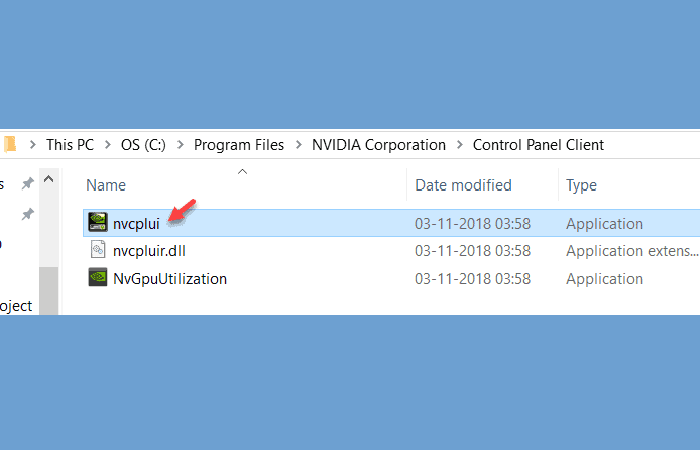
- soli 1: atveriet mapi Mans dators. Dodieties uz mapi C Brauciet un meklējiet mapi Programmu faili. Mapē Programmas faili jūs atradīsit mapi NVIDIA Corporation. Ja šajā vietā nevarat atrast mapi NVIDIA Corporations, atrodiet to mapē Programmu faili (x86). Vienreiz uzņēmuma mapē NVIDIA, atver klienta vadības paneli. Šajā mapē meklējiet a nvcplui failu.
- soli 2: ar peles labo pogu noklikšķiniet uz faila nvcplui klikšķiniet uz "Palaist kā administratoram".
Varat arī izveidot darbvirsmas saīsni no vadības paneļa. NVIDIA: No nvcplui konteksta izvēlnes.
10. metode: atkārtoti instalējiet lietotni Nvidia Control Panel no Microsoft veikala.
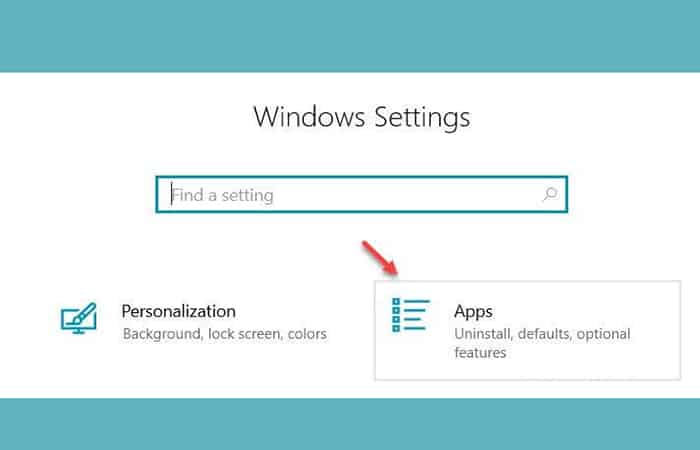
- soli 1: noklikšķiniet uz pogas Sākt un pēc tam noklikšķiniet uz zobrata ikonas, lai atvērtu iestatījumus.
- soli 2: noklikšķiniet uz Programmas
- soli 3: Kreisajā izvēlnē noklikšķiniet uz Lietotnes un funkcijas.
- soli 4: Meklēšanas lodziņā meklējiet Nvidia vadības paneli un pārbaudiet, vai Nvidia vadības panelis Nvidia Tas jau ir instalēts jūsu sistēmā.
- soli 5: Tagad dodieties uz vadības paneli Nvidia. Tā ir zīme, kas saka: “Instalēt saiti Microsoft veikalā”. Un instalējiet to. Jūs varat to lejupielādēt šeit.
11. metode: parādiet NVIDIA vadības paneli
Ja darbvirsmas kontekstizvēlnē vai izvēlnē Sākt neredzat NVIDIA vadības paneli, iespējams, tas ir paslēpts. Tas bieži notiek, atjauninot NVIDIA grafiskās kartes programmatūru. Apskatīsim, kā atgriezties NVIDIA vadības panelī, rīkojoties šādi:
- soli 1: atveriet vadības paneli. Lai to izdarītu, nospiediet taustiņus Windows + R Katru reizi rakstiet Kontrole kastē Carrera un nospiediet ENTER.
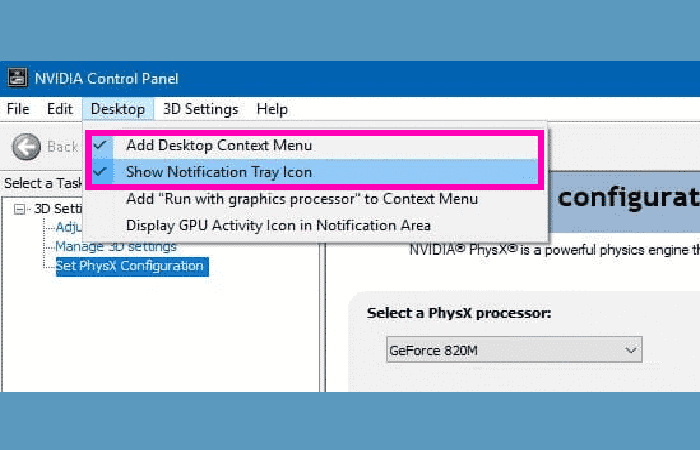
- soli 2: Atvērtajā vadības panelī parādiet opcijas, izmantojot lielas ikonas, pēc tam veiciet dubultklikšķi uz opcijas NVIDIA Control Panel.
- soli 3: atrodiet darbvirsmas vai displeja izvēlni, noklikšķiniet uz tās un atlasiet izvēlnē nolaižamā izvēlne «Pievienot konteksta izvēlni".
Dodieties uz datora darbvirsmu un pārbaudiet, vai darbvirsmas konteksta izvēlnē tiek parādīts NVIDIA vadības panelis.
12. metode: pastāvīgs risinājums pazaudētam NVIDIA vadības panelim ar NVIDIA atbalstu
Lai gan trūkstošo NVIDIA vadības paneli var novērst ar citām metodēm, daži lietotāji ir ziņojuši par šīs kļūdas saņemšanu vairākas reizes. Tāpēc NVIDIA atbalsts ir nodrošinājis pastāvīgu šīs problēmas risinājumu. Lai izmēģinātu šo metodi, veiciet šīs vienkāršās darbības:
- soli 1: Atvērt » Mans dators» un izpildiet tālāk norādīto mapes ceļu:
- Programmas faili (x86)
- Uzņēmums NVIDIA
- NvContainer
PIEZĪME . Ja mapē Program Files (x86) nevarat atrast mapi NVIDIA, ievietojiet to mapē Program Files.
- soli 2: mapē NvContainer, jūs atradīsit failu ar nosaukumu Display.NvContainer. Ar peles labo pogu noklikšķiniet uz tā un izvēlieties opciju Atšifrējums.
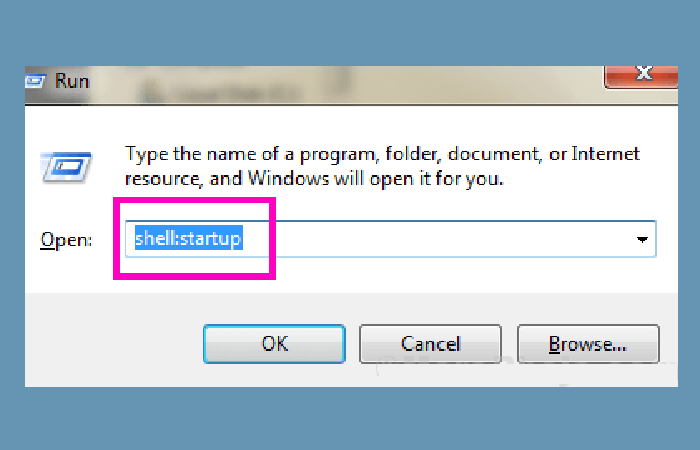
- soli 3: atveriet mājas mapi. Lai to izdarītu, nospiediet taustiņus Windows + R kopā un atveriet spēles kastīti. tajā" skrējiens ", raksta apvalks: sākums un nospiediet pogu «ienākt".
- soli 4: Atvērtajā sākuma mapē ar peles labo pogu noklikšķiniet un ielīmējiet failu. NvContainer nokopēts.
- soli 5: ar peles labo pogu noklikšķiniet uz faila NvContainer ko esat ielīmējis mājas mapē un izvēlieties «īpašības".
- soli 6: iekšā īpašības", jums jāiet uz "Savienojamība«. Tur jums būs iespēja palaist šo programmu kā administratora atlases opciju; atlasiet to un noklikšķiniet uz » akceptēt » Lietot iestatījumus.
Pēc šo darbību veikšanas restartējiet datoru, lai darbvirsmas konteksta izvēlnē un sistēmas teknē atrastu trūkstošo NVIDIA vadības paneli.
13. metode: atjauniniet NVIDIA grafikas draiveri, lai atrisinātu NVIDIA vadības paneļa trūkstošo problēmu.
Ja iepriekš aprakstītā metode neatrisina problēmu, kāpēc Nvidia vadības panelis netiek parādīts, visticamāk, problēma ir ar draiveri. Šādā gadījumā jums vajadzētu doties uz ierīču pārvaldnieku un atjaunināt NVIDIA grafikas draiveri . Tam vajadzētu novērst trūkstošā NVIDIA vadības paneļa problēmu operētājsistēmā Windows 10. Veiciet šīs darbības:
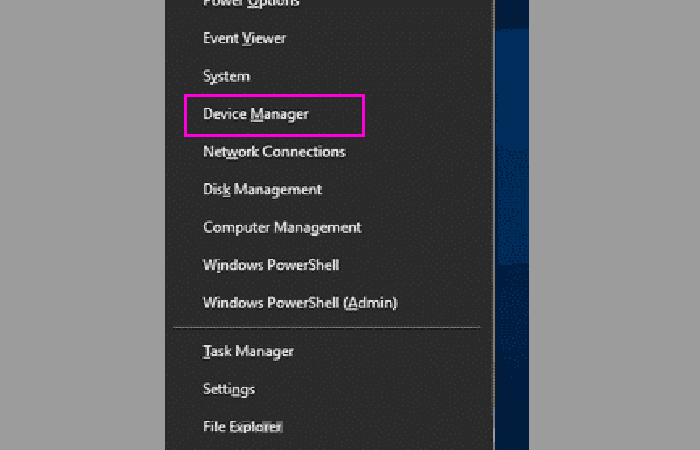
- soli 1: nospiediet tastatūras taustiņus Logi + X kopā, lai atvērtu izvēlni Win + X. Izvēlnē noklikšķiniet uz pogas “Ierīču pārvaldnieks”, lai to atvērtu.
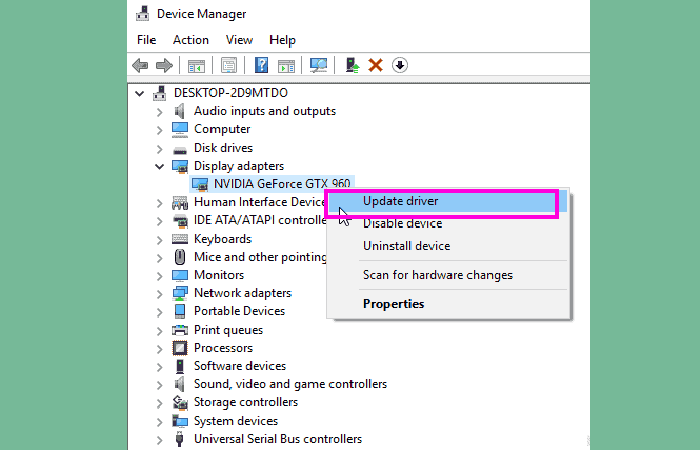
- soli 2: sadaļā "Ierīču pārvaldnieks«, meklējiet iespēju «Displeja adapteri«. Izvērsiet, lai atrastu kontrolierisla Tarjeta grafiks NVIDIA . Ar peles labo pogu noklikšķiniet uz draivera un pēc tam noklikšķiniet uz Atjaunināt draiveri.
- soli 3: tiks atvērts jauns logs; noklikšķiniet Meklēt automātiski atjauninātā draivera opcija. Tas automātiski pārbaudīs un atjauninās draiveri, ja tas ir pieejams. Ja atjauninājums nav pieejams, jūs arī saņemsit paziņojumu.
Ja atjaunināšana nepalīdz, ja trūkst NVIDIA vadības paneļa, mēģiniet atkārtoti instalēt draiveri.
14. metode: atkārtoti instalējiet NVIDIA grafikas draiveri.
Vai NVIDIA grafikas draivera atjaunināšana nepalīdzēja? Ja NVIDIA vadības panelis neparādās darbvirsmas konteksta izvēlnē un sistēmas teknē, mēģiniet to atkārtoti instalēt. Tālāk ir norādītas darbības, kas jums palīdzēs:
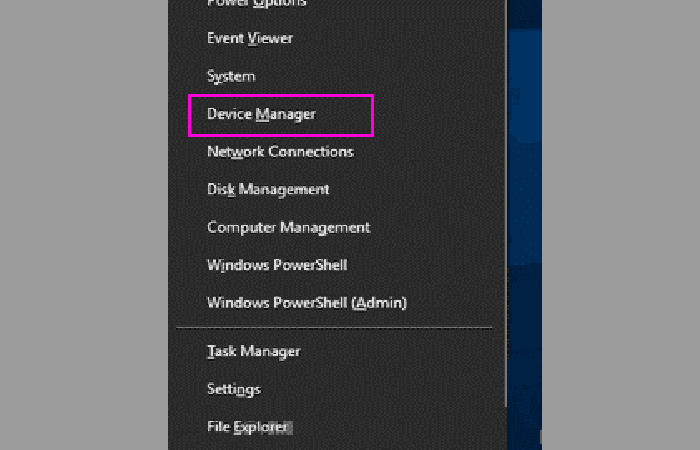
- soli 1: atveriet » Ierīču pārvaldnieks», vienlaikus nospiežot Windows + X taustiņus un atlasot » Ierīču pārvaldnieks » parādītajā izvēlnē.
- soli 2: izvēršanas opcija Grafikas kartes no draiveru saraksta ierīču pārvaldniekā. Ar peles labo pogu noklikšķiniet uz NVIDIA grafikas kartes draivera un atlasiet opciju. Atinstalēšana.
- soli 3: Pēc veiksmīgas draivera atinstalēšanas jums jādodas uz NVIDIA vietni un jālejupielādē draiveri. Tur atlasiet atbilstošo produkta veidu, produktu sēriju un produktu opcijas attiecīgajās nolaižamajās izvēlnēs, pamatojoties uz jūsu datora konfigurāciju, lai lejupielādētu jaunāko draiveri. Pēc lejupielādes instalējiet draiveri savā datorā.
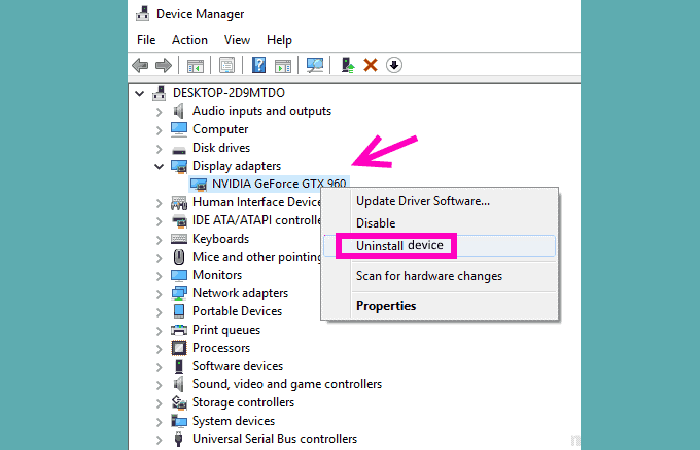
Restartējiet datoru un pārbaudiet, vai NVIDIA vadības panelis tagad ir pieejams darbvirsmas kontekstizvēlnē un sistēmas teknē.
Jūs varētu interesēt arī lasot par: 5 League of Legends programmas, kas nepieciešamas katram spēlētājam
Secinājums
Lai gan 4 un 5 ir labākais risinājums, lai novērstu NVIDIA vadības paneļa trūkumu operētājsistēmā Windows 10, jums vienmēr vajadzētu sākt ar raksta augšdaļā norādītajām metodēm. Ja arī šīs metodes neizdodas, mēģiniet jautāt NVIDIA forumā. Līdz tam varat izmantot 6. metodi, lai manuāli atvērtu NVIDIA vadības paneli un piekļūtu grafikas opcijām.

Mani sauc Havjers Chirinos, un es aizraujos ar tehnoloģijām. Cik sevi atceros, man patika datori un videospēles, un šis hobijs beidzās ar darbu.
Es publicēju informāciju par tehnoloģijām un sīkrīkiem internetā vairāk nekā 15 gadus, it īpaši mundobytes. Ar
Esmu arī tiešsaistes komunikācijas un mārketinga eksperts, un man ir zināšanas par WordPress izstrādi.