Vai vēlaties uzzināt, kā vektorizēt attēlu programmā Inkscape? Šī funkcija tika izmantota, lai izmantotu vektorizētā rezultāta ceļus. Ja cerat atrast identisku attēlu vektoru formātā, jūs būsiet vīlušies. Sekojiet līdzi jaunumiem.
Jūs varētu interesēt arī lasot par: 10 dizaina programmatūras veidi, kas jums jālejupielādē
Veidi, kā vektorizēt attēlu programmā Inkscape
Ideālā gadījumā šī funkcija ļoti labi vektorizē tumšus siluetus uz gaiša fona. Ir iespēja iekļaut krāsu, bet Inkscape izveidos tik slāņu, cik ir krāsu. Tā rezultātā vairāki objekti tiek sakrauti viens virs otra, un to modificēšana var kļūt sarežģīta. Apskatīsim dažas metodes, kas varētu palīdzēt:
1. metode: attēla vektorizēšana programmā Inkscape (piktogramma)
Lai vektorizētu piktogrammu:
- soli 1 : caur izvēlni Resurss > Importēt , importē vienkāršu bitkartes attēlu.
- soli 2 : atlasiet attēlu, izmantojot atlases rīku.
- soli 3 : palaidiet konvertēšanas komandu Īsceļš > Vektorizēt bitkarti .
- soli 4 : tiek parādīts dialoglodziņš, kas ļauj precizēt opcijas.
- soli 5 : Kad esat apmierināts ar priekšskatījuma rezultātu, noklikšķiniet uz Apstiprināt . Rezultāts ir uzreiz redzams uz audekla. Tas atrodas tieši virs jūsu attēla.
Apskatīsim šī lieliskā rīka opcijas. Pirmajā cilnē ir vairāki režīmi:
- Spilgtuma sliekšņa režīms . Visbiežāk tiek izmantots, un tiek izveidots tādas formas kā piktogramma silueta tipa ceļš.
- Malu noteikšanas režīms . Noder, ja vēlaties vienkārši vektorizēt formas kontūru.
- Krāsu kvantēšana . Noder, ja vēlaties krāsainu rezultātu.
Opcija “Vairāki soļi” nodrošinās daudz precīzāku rezultātu, bet izveidos tikpat daudz objektu, cik būs caurlaides.
Dialoglodziņa labajā pusē neaizmirstiet atjaunināt priekšskatījumu ar katru izmaiņu un apstiprināt, lai iegūtu rezultātu.
2. metode: vektorizējiet attēlu programmā Inkscape (pamata režīms)
Izmantojiet Inkscape, lai vektorizētu uzņemto attēlu, veicot 3 vienkāršas darbības.
1. daļa: atveriet PNG attēlu programmā Inkscape
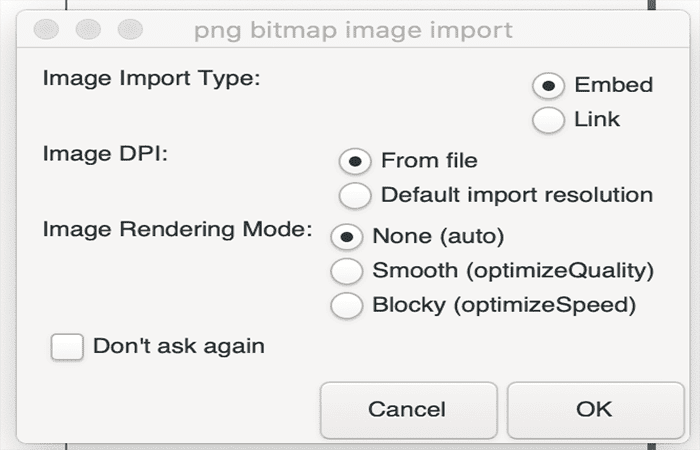
- soli 1 : atveriet attēlu programmā Inkscape vai velciet attēlu savā Inkscape dokumentā. Ja velciet to uz savu dokumentu, iespējams, tiks parādīts šāds ziņojums (izmantojiet tālāk norādītos noklusējuma dokumenta iestatījumus):
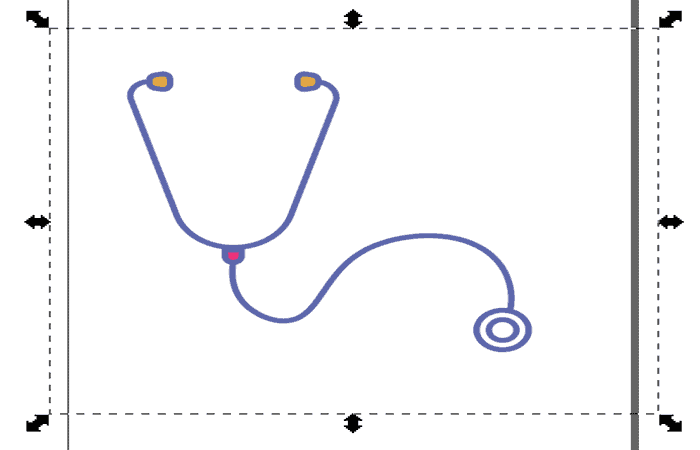
- soli 2 : noklikšķiniet uz sava attēla, lai to atlasītu.
2. daļa: Plot Bitmap (Ceļš —> Plot Bitmap)
- soli 1 : pēc tam pārvietojiet kursoru virs Ruta augšējā Inkscape rīkjoslā un noklikšķiniet uz Uzzīmējiet bitkarti .
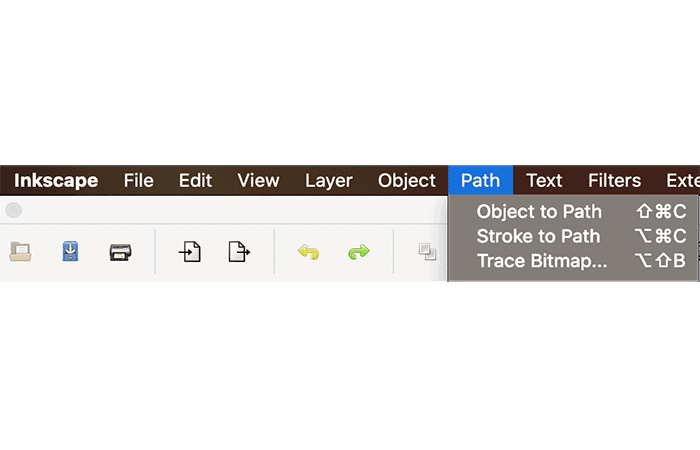
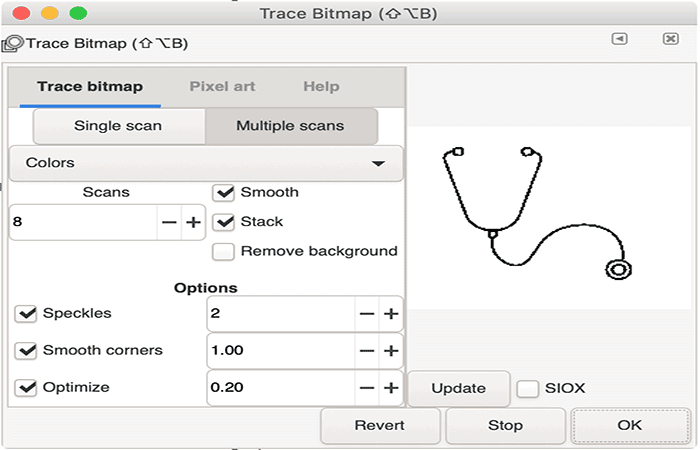
- soli 2 : tiek atvērts šāds logs. Jūs vēlaties izmantot vairākas skenēšanas, tāpēc noklikšķiniet uz Vairāku skenēšanas poga un nolaižamajā izvēlnē atlasiet Krāsas attēla esošajām krāsām jaunajā vektorā.
PIEZĪME . Lai aptvertu visas krāsas, iespējams, būs jāpalielina skenējumu skaits.
3. daļa: pilnīga vektorizācija
- soli 1 : Kad esat noklikšķinājis akceptēt en la ventana Uzzīmējiet bitkarti , Inkscape aizņems dažas minūtes un vektorizēs jūsu attēlu.
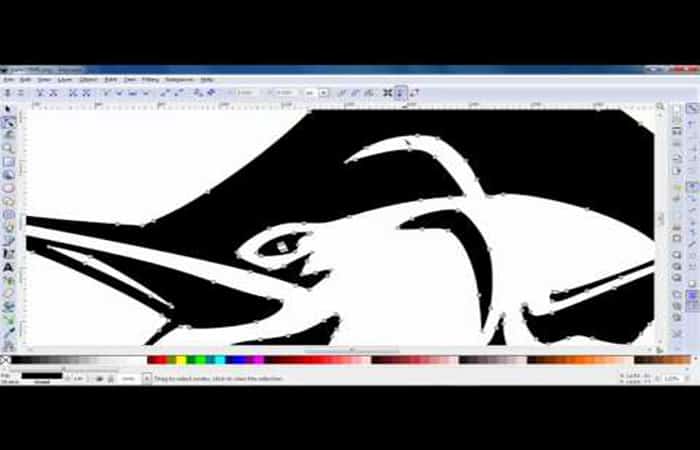
- soli 2 : kad attēls ir veiksmīgi vektorizēts, noklikšķiniet uz ikonas Rediģēt maršrutus pēc mezgliem (tas izskatās kā kursors ar punktiem aplī, skatiet attēlu zemāk).

- soli 3 : Tagad, noklikšķinot uz attēla, ap attēlu pamanīsit daudz punktu. Šie punkti ļauj pielāgot jaunizveidotā vektora formu tam, ko vēlaties.
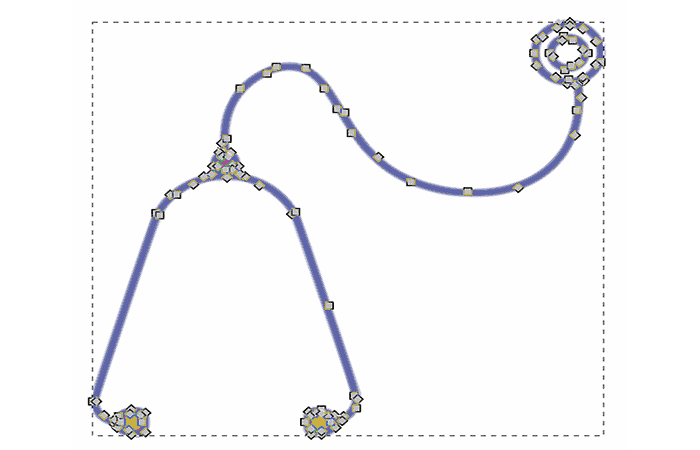
Tagad varat izmantot savu jaunizveidoto vektoru tīmeklī un neuztraukties par pikseļu veidošanu dažādos ierīču platumos.
3. metode: attēla vektorizēšana programmā Inkscape (izsekojiet attēlam)
Šai metodei attēla izsekošanas režīmu var izmantot, izmantojot taustiņu kombināciju Shift+Alt+B, Ceļš ‣ Bitmap izsekošana . Šo funkciju var izmantot, lai rastra attēlu pārvērstu ceļos, kurus var izmantot un rediģēt savā dizainā.
Šo procesu sauc par " izsekošanu " vai " vektorizāciju ". Tomēr, ja sagaidāt 100% precīzu attēla attēlojumu tikai vektoru formātā, jūs būsiet vīlušies.
Šī funkcija ir ideāli piemērota tumšu siluetu vektorizācijai uz spilgta fona. Ir iespēja saglabāt krāsas, bet Inkscape pēc tam katrai krāsai izveidos atsevišķu objektu. Jūs iegūsiet objektu kaudzi, katrs citā krāsā. To var būt grūti rediģēt, īpaši iesācējam.
Lai vektorizētu attēlu programmā Inkscape, jums jāveic šādas darbības:
- soli 1 : Importējiet piemērotu bitkartes attēlu, izmantojot izvēlni Arhīvs ‣
- Solis 2: Izvēlieties attēlu ar Selektora rīks .
- Solis 3: Izvēlnē dodieties uz Ruta ‣ Uzzīmējiet bitkarti .
- Solis 4: Tiek atvērts dialoglodziņš, kurā varat konfigurēt dažādas opcijas.
- Solis 5: Izmantojiet Atsvaidzināšanas poga lai ikreiz, kad maināt iestatījumus, iegūtu jaunu priekšskatījuma attēlu.
- Solis 6: Kad priekšskatījuma rezultāts izskatās pareizs, noklikšķiniet uz akceptēt . Vektorizētais attēls būs pieejams tieši uz audekla. Tas tiks novietots tieši jūsu attēla augšpusē.
PIEZĪME . Dažreiz vektorizētā versija būs tik līdzīga sākotnējam bitkartes attēlam, ka atšķirību nepamanīsiet. Izmantojiet atlases rīku, lai to pārvietotu uz citu vietu uz audekla, lai varētu to pienācīgi apskatīt.
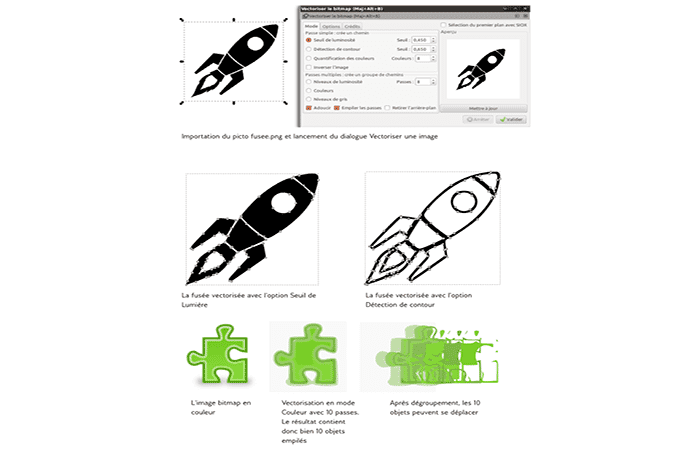
Attēla vektorizēšanas opciju priekšskatījums programmā Inkscape
Tagad aplūkosim tuvāk šī brīnišķīgā rīka opcijas. Pirmajā cilnē sadaļā “Režīms” ir pieejamas vairākas dažādas opcijas :
- Spilgtuma samazināšanas režīms : Šis ir visbiežāk izmantotais režīms. Tas izveidos siluetam līdzīgu ceļu, kas sekos jūsu attēla formai.
- Malu noteikšanas režīms : noder, ja vēlaties vektorizēt tikai formas kontūras.
- Krāsu kvantēšanas režīms : tiek izsekotas gar robežām starp dažādām krāsām.
- Vairāku skenēšanas režīms: sniegs detalizētāku rezultātu, bet katrai skenēšanai izveidos atsevišķu objektu.
Neaizmirstiet atsvaidzināt priekšskatījumu dialoglodziņa labajā pusē un noklikšķināt uz Labi, lai izveidotu vektora objektu. Apskatīsim, kā vektorizēt šo attēla piemēru:
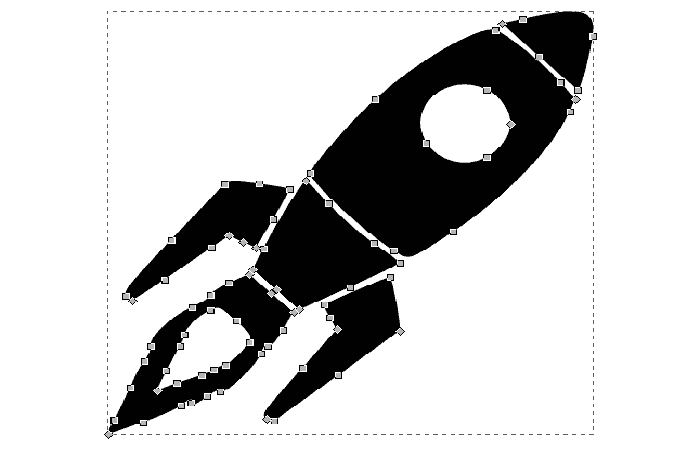
- soli 1 : mēs izmantosim attēlu ar nosaukumu “rocket.png”, lai izsekotu šajā piemērā

- soli 2 : Rocket.png attēls tika importēts un tika atvērts dialoglodziņš Plot Bitmap. Tiešraides priekšskatījumu var aktivizēt, lai parādītu aptuvenu rezultāta priekšskatījumu.
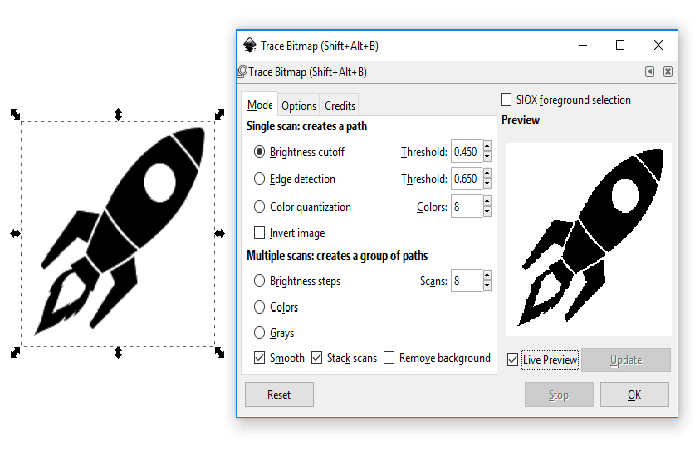
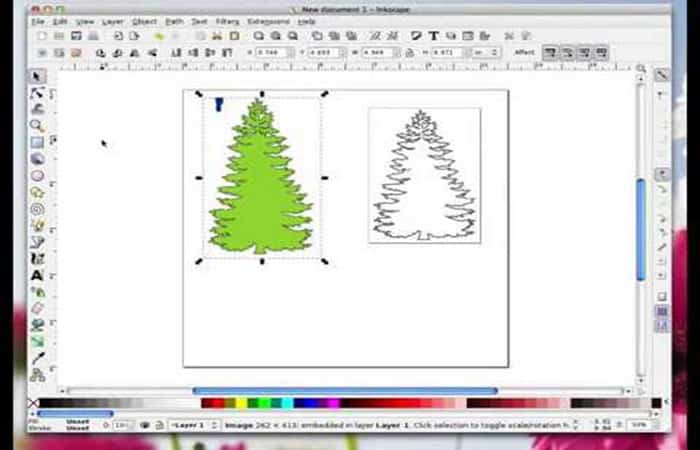
- soli 3 : Raķete tika uzzīmēta ar spīduma griezuma opciju.
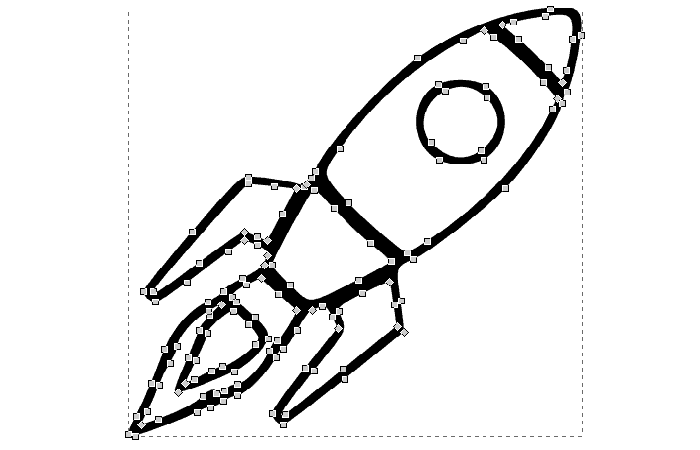
- soli 4 : vektorizēta raķete ar opciju Edge Detection
Šis ir krāsu bitkartes attēls, kuram var arī izsekot

- soli 1 : Šeit tas tiek izmantots Vairāki skenējumi : krāsu opcija ar 10 skenēšanas reizēm. Rezultātā ir sakrauti 10 objekti.
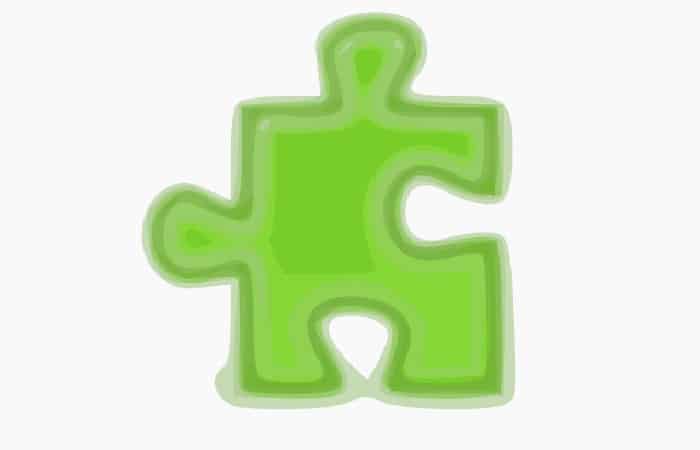
- soli 2 : pēc atgrupēšanas visus 10 objektus var pārvietot

4. metode: vektorizējiet attēlu programmā Inkscape
Izmantojiet Inkscape, lai vektorizētu uzņemto attēlu, veicot 3 vienkāršas darbības.
- soli 1 : atveriet PNG attēlu programmā Inkscape. Atveriet attēlu programmā Inkscape vai velciet attēlu savā Inkscape dokumentā.
- soli 2 : Plot Bitmap (Ceļš -> Plot Bitmap) Pēc tam novietojiet kursoru virs Ruta augšējā Inkscape rīkjoslā un noklikšķiniet uz Uzzīmējiet bitkarti .
- soli 3 : pilnīga vektorizācija.
Kā pārvērst attēlu vektorā?
- soli 1 - Izvēlieties attēlu, ko pārvērst vektorā.
- soli 2 : atlasiet attēla izsekošanas sākotnējo iestatījumu.
- soli 3 : vektorizējiet attēlu ar Attēla izsekošana .
- soli 4 - Pielāgojiet izsekoto attēlu.
- soli 5 : Izvēlieties, atgrupējiet krāsas.
- soli 6 - Rediģējiet savu vektora attēlu.
- soli 7 : saglabājiet savu attēlu.
Kā izmantot attēlu programmā Inkscape?
- soli 1 : Iet uz Izvēlne Fails > Importēt (vai velciet un nometiet), lai attēlu ievietotu programmā Inkscape.
- soli 2 : izmantojiet rīku Pildspalva/Bezier rīks Inkscape Zīmulis/roka pacēlājs vai instruments Kaligrāfija (atkarībā no vēlamā efekta vai stila), lai zīmētu tieši virs importētā attēla.

Kā pārveidot attēlu līnijas zīmējumā programmā Inkscape?
Lai JPG konvertētu uz Line Art Atlasiet failu un rīkojieties šādi:
- soli 1 : lejupielādējiet Inkscape kopiju. Instalējiet Inkscape savā datorā.
- soli 2 : atveriet konvertēšanas rīku.
- soli 3 : Noklikšķiniet uz pogas "Atjaunot" rāmī "Plot bitmap"
- soli 4 : pielāgojiet iestatījumus » Uzzīmējiet bitkarti », lai izveidotu galīgā reklāmguvuma izskatu.
Kā bez maksas pārvērst attēlu vektorā?
Šādi var izmantot tiešsaistes PNG vai JPG uz SVG pārveidotāju
- soli 1 : izvēlieties attēlu no datora PNG vai JPG formātā.
- soli 2 : atlasiet izvades vektora faila palešu skaitu.
- soli 3 : iestatiet opciju Vienkāršot lai izlīdzinātu rezultātu.
- soli 4 : Noklikšķiniet » Radīt » Vektorizējiet attēlus.
Kā jūs varat bez maksas vektorizēt attēlu programmā Inkscape?
Vektorizāciju (vai attēlu izsekošanu) var veikt tiešsaistē bez maksas.
- soli 1 : dodieties uz Photopea.com
- soli 2 : Nospiediet Fails - atvērts un atveriet savu rastra attēlu.
- soli 3 : Pēc tam nospiediet Attēls — vektorizējiet bitkarti .
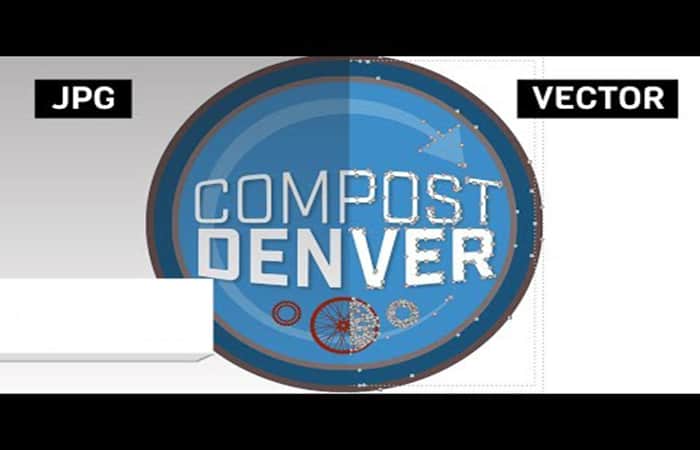
Vai varat pārvērst PNG failu par vektoru?
Tā kā PNG ir rastra formāts, to nevar tieši konvertēt uz vektora formātu. Lai izveidotu PNG faila vektora kontūru, jums būs jāizmanto vektorgrafikas lietojumprogramma, piemēram, Inkscape vai Adobe Illustrator.
Kā mainīt vektora attēlu no melna uz baltu?
- soli 1 : atlasiet objektus, kuru krāsas vēlaties konvertēt.
- soli 2 : Izvēlieties Rediģēt > Rediģēt krāsas > Konvertēt uz pelēktoņu .
PIEZĪME . Lai objektus pārvērstu pelēktoņos un vienlaikus pielāgotu pelēkos toņus, izmantojiet komandu Rediģēt > Rediģēt krāsas > Pielāgot krāsas .
Kā aizpildīt attēlu ar melnu krāsu programmā Inkscape?
Atveriet dialoglodziņu Aizpildīšana un kontūra, atlasot Objekts >> Aizpildīšana un kontūra (varat arī izmantot īsinājumtaustiņu kombināciju Shift + CTRL + F ).
Kā labot pikseļu attēlu programmā Inkscape?
- soli 1 : atlasiet visu attēlu, pārvietojoties uz Rediģēt > Atlasīt visu izvēlnē Inkscape vai nospiežot Ctrl + uz tastatūras.
- soli 2 : Tad dodieties uz Ceļš > Plot Bitmap vai nospiediet Shift+Alt+B uz tastatūras.
- soli 3 : dialoglodziņā Uzzīmējiet bitkarti , Izvēlieties Krāsas kā režīms un pārliecinieties par to Mīkstina nav atzīmēts.
Kā aizpildīt attēlu?
- soli 1 : lai aizpildītu atlasi vai slāni ar krāsu
- soli 2 : izvēlieties priekšplāna vai fona krāsu.
- soli 3 : atlasiet apgabalu, kuru vēlaties aizpildīt.
- soli 4 : Izvēlieties Rediģēt > Aizpildīt lai aizpildītu atlasi vai slāni.
- soli 5 : dialoglodziņā Pildīti , izvēlieties vienu no šīm opcijām, ko izmantot, vai atlasiet pielāgotu modeli: Norādiet sajaukšanas režīmu un krāsas necaurredzamību.
Kā konvertēt jpeg uz līniju zīmējumu?
- soli 1 : iestatiet savus slāņus.
- soli 2 : pārvērš attēlu pelēktoņos, izmantojot regulēšanas slāni.
- soli 3 : pārvērtiet savu fotoattēlu līnijas zīmējumā.
- soli 4 : iestata fona un priekšplāna krāsas.
- soli 5 : pievienojiet attēlam zīmuļa ēnojumu.
- soli 6 : pievienojiet attēlam šķērssvītra efektu.
Kā pārvērst attēlu karkasā?
Lai programmā Inkscape Photoshop attēlu pārveidotu par karkasu, jums ir jāveic šādas darbības:
- soli 1 : atveriet attēlu programmā Photoshop un nospiediet "Ctrl - J" lai izveidotu oriģinālā attēla dublikātu.
- soli 2 : Izvēlieties "Filtrs" izvēļņu joslā un pēc tam noklikšķiniet uz "Aizmiglot" .
- soli 3 : Izvēlieties "Gausa izplūšana" un velciet slīdni pa labi, lai palielinātu izplūšanas apjomu.
Vai JPG fails ir vektora fails?
JPEG, GIF un PNG ir izplatīti rastra attēlu veidi. Savukārt vektorattēli nodrošina lielāku elastību. Veidoti, izmantojot matemātikas formulas, nevis atsevišķus krāsu blokus, vektorfailu veidi, piemēram, EPS, AI un PDF*, ir lieliski piemēroti tādu grafiku izveidei, kuru izmērs bieži ir jāmaina.
Vai SVG ir vektora fails?
SVG (mērogojamas vektorgrafikas) fails ir vektorattēla faila formāts. Vektorattēlā tiek izmantotas ģeometriskas formas, piemēram, punkti, līnijas, līknes un daudzstūri, lai attēlotu dažādas attēla daļas kā atsevišķus objektus. Šīs formas var rediģēt atsevišķi.
Kā mainīt attēlu uz melnbaltu?
Lai attēlu mainītu uz pelēktoņu vai melnbaltu, rīkojieties šādi:
- soli 1 : ar peles labo pogu noklikšķiniet uz attēla, kuru vēlaties mainīt, un pēc tam noklikšķiniet uz Attēla formāts konteksta izvēlnē.
- soli 2 : noklikšķiniet uz Attēlu cilne .
- soli 3 : Sadaļā Image Control, sarakstā Color noklikšķiniet uz pelēktoņos vai melnbalts.
Kāpēc pārkrāsotā ilustrācija ir pelēkota?
Iespējams, ka opcija ir pelēka, jo jūsu pašreizējā pamatkrāsa (aizpildījums) ir tukša. Nospiežot taustiņu D, tiek atlasītas noklusējuma krāsas (balts aizpildījums/melns kontūra) un arī atiestatīts kontūra, tāpēc jūsu gadījumā šī darbība ir bezjēdzīga.
Kā aizpildīt un izsekot programmā Inkscape?
- soli 1 : izvēlne Aizpildīšanas dialoglodziņš y Stroka objekts ‣ Aizpildiet un izsitiet . (īsinājumtaustiņš Shift + Ctrl + F), izmantojot tās ikonu. vai veiciet dubultklikšķi uz aizpildījuma un svītru laukiem Inkscape loga apakšējā kreisajā stūrī.
Kā aizpildīt ierobežotu apgabalu programmā Inkscape?
Tastatūras komanda Shift + klikšķis aizpilda no klikšķa punkta un pēc tam savieno iegūto ceļu ar atlasīto ceļu.
Tādā veidā, ja pirmais mēģinājums neaizpildīja visu vēlamo apgabalu, varat nospiest taustiņu Shift+noklikšķināt uz atlikušā stūra, lai to aizpildītu atsevišķi, un apvienot rezultātu ar iepriekšējo aizpildīšanas rezultātu.
Kā jūs iezīmējat formu programmā Inkscape?
Izmantojiet pogu “No kontūras uz līniju”. Novietojot kursoru virs pogas, Inkscape parādīs, ko šī poga dara. Tagad redzēsiet, ka kontūra ir mainījusies; tā iezīmē izveidoto kontūru. Tagad varat rediģēt aizpildījumu ar jebkuru vēlamo kontūru.
Jūs varētu interesēt arī lasīt par: 8 programmām vektoru attēlu izveidei
Secinājums
Kā redzat, šīs ir metodes, ko varat izmantot attēla vektorizācijai programmā Inkscape. Ir arī citas metodes un dizaina programmas, piemēram, Photoshop un Illustrator, kas var būt ļoti noderīgas, mēģinot JPG attēlu konvertēt uz bitkarti vektorizācijai. Ceram, ka šī informācija ir bijusi noderīga.

Mani sauc Havjers Chirinos, un es aizraujos ar tehnoloģijām. Cik sevi atceros, man patika datori un videospēles, un šis hobijs beidzās ar darbu.
Es publicēju informāciju par tehnoloģijām un sīkrīkiem internetā vairāk nekā 15 gadus, it īpaši mundobytes. Ar
Esmu arī tiešsaistes komunikācijas un mārketinga eksperts, un man ir zināšanas par WordPress izstrādi.