E-pasti parasti tiek glabāti jūsu e-pasta programmā, tomēr dažreiz var rasties nepieciešamība izveidot e-pasta kopiju kā bezsaistes dublējumu . Zemāk atradīsiet norādījumus par e-pasta ziņojumu saglabāšanu datorā.
Saglabājiet e-pastus datorā Onerous Drive
Būtībā lielākā daļa no mums uzskata, ka e-pasta patērētājs (Gmail, Outlook) nodrošina mūsu e-pasta ziņojumu drošību un faktiski neatklāj nepieciešamību dublēt vai saglabāt e-pastus datorā.
Tomēr noteiktos apstākļos jūs varētu atklāt nepieciešamību iegūt e-pasta kopijas nogurdinošajā datora diskdzinī.
Piemēram, iespējams, vēlēsities datorā iegūt visu vai svarīgo e-pasta ziņojumu kopiju pirms sava e-pasta konta slēgšanas, vai arī jūsu lēmums ir nodrošināt, lai e-pasta ziņojumi būtu pieejami bezsaistē.
Ja izmantojat ar organizāciju vai darbu saistītu e-pasta kontu, iespējams, vēlēsities savā datorā izveidot svarīgu e-pasta ziņojumu dublējumu.
1. Saglabājiet Gmail datorā
Veiciet tālāk norādītās darbības, lai datorā saglabātu daudz e-pasta ziņojumu no sava Gmail konta.
1. Piesakieties savā Gmail kontā un atveriet e-pastu , kuru vēlaties saņemt.
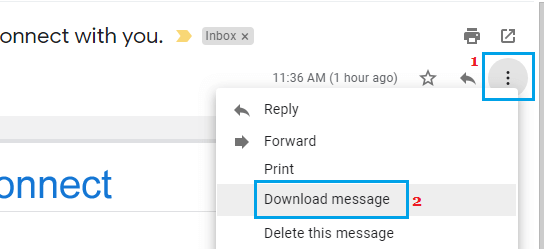
2. Noklikšķiniet uz trīs punktu ikonas, kas atrodas augšējā labajā stūrī (pēc pogas Atbildēt), un nolaižamajā izvēlnē izvēlieties opciju Saņemt ziņojumu .
3. Nākamajā ekrānā izvēlieties lejupielādētā faila atrašanās vietu un noklikšķiniet uz pogas Saglabāt.
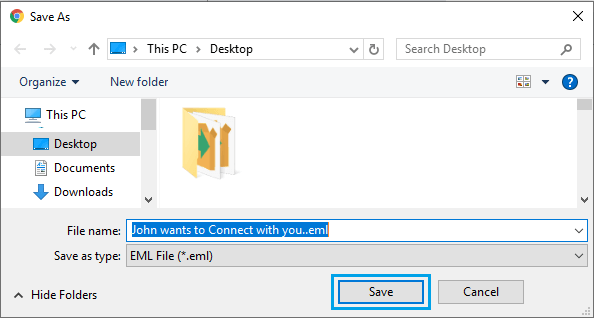
Kā redzams iepriekš redzamajā attēlā, e-pasts, visticamāk, tiks saglabāts jūsu datorā .eml formātā, un to varēs atvērt lielākajā daļā tīmekļa pārlūkprogrammu un e-pasta klientu.
Diemžēl pakalpojumā Gmail, iespējams, nav nekāda veida vai nav iespējas datorā saglabāt daudz e-pasta ziņojumu.
2. Saglabājiet Microsoft Outlook e-pastu datorā
Lai lejupielādētu un saglabātu Microsoft Outlook e-pastu datorā, veiciet tālāk norādītās darbības .
1. Piesakieties savā Outlook kontā un atveriet e-pastu , kuru vēlaties saglabāt datorā.
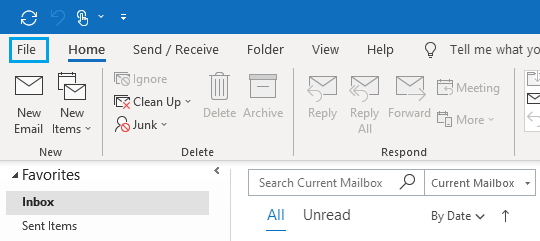
2. Tiklīdz esat atvēris e-pastu, noklikšķiniet uz cilnes Fails un parādītajā izvēlnē Fails izvēlieties opciju Saglabāt kā .
3. Dialoglodziņā “Saglabāt kā” izvēlieties atrašanās vietu, kur vēlaties saglabāt e-pastu, un noklikšķiniet uz pogas “Saglabāt”.
Jūsu e-pasts, iespējams, tiks saglabāts kā .msg (Outlook Message Format) fails, kā to izmanto Microsoft.
3. Saglabājiet vairākus Outlook e-pastus datorā
Microsoft Outlook ļauj vilkt un nomest e-pastus no programmas Outlook uz mapi Windows datorā.
Vilkšanas un nomešanas funkciju var izmantot, lai programmā Outlook atlasītu vairākus e-pasta ziņojumus un nomestu tos tieši datora mapē.
1. Piesakieties savā Outlook e-pasta kontā un izvēlieties e-pastus , kurus vēlaties saglabāt datorā.
2. Tiklīdz e-pasta adreses ir izvēlētas, vienkārši velciet tās uz darbvirsmu vai jebkuru mapi datorā.
4. Saglabājiet Outlook Net Mail datorā
Ja izmantojat programmu Outlook Net App, nav tāda risinājuma kā e-pasta iegūšana un saglabāšana datorā.
Tomēr, lai saglabātu lielāko daļu e-pasta satura savā datorā PDF formātā, varat veikt tālāk norādītās darbības.
1. Piesakieties savā e-pasta kontā un atveriet e-pastu , kuru vēlaties saglabāt datorā.
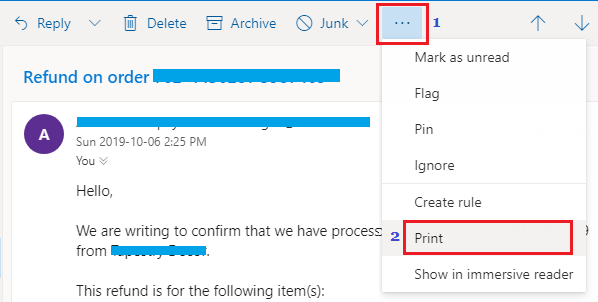
2. Noklikšķiniet uz trīs punktu ikonas, kas atrodas augšējā labajā stūrī, un nolaižamajā izvēlnē atlasiet opciju Drukāt .
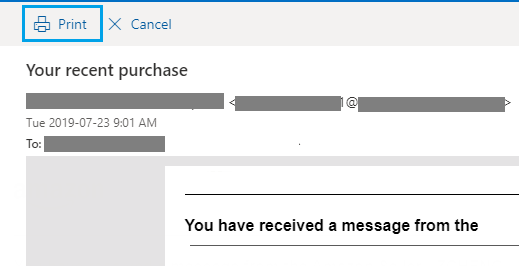
3. Nākamajā displejā noklikšķiniet uz ikonas Drukāt.
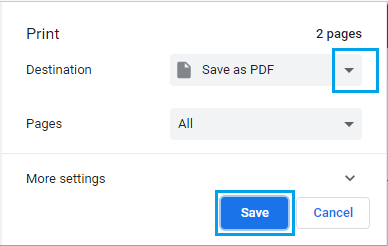
4. Dialoglodziņā Drukāt izvēlieties opciju Saglabāt kā PDF un noklikšķiniet uz pogas Saglabāt.
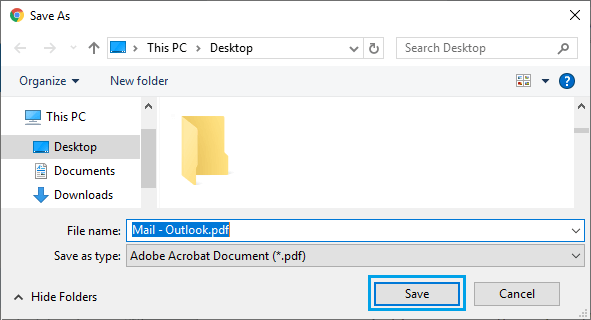
5. Nākamajā ekrānā izvēlieties lejupielādētā faila atrašanās vietu un noklikšķiniet uz pogas Saglabāt.
Lejupielādētajā failā var būt viss ziņojuma saturs un dažādas e-pasta ziņas.
- Kā var pārslēgt e-pastus no viena Gmail konta uz citu
- Kā var apstrādāt Outlook pastu vienam citam

Mani sauc Havjers Chirinos, un es aizraujos ar tehnoloģijām. Cik sevi atceros, man patika datori un videospēles, un šis hobijs beidzās ar darbu.
Es publicēju informāciju par tehnoloģijām un sīkrīkiem internetā vairāk nekā 15 gadus, it īpaši mundobytes. Ar
Esmu arī tiešsaistes komunikācijas un mārketinga eksperts, un man ir zināšanas par WordPress izstrādi.