Unmountable_Boot_Volume kļūda neļauj datoram startēties, padarot to nepieejamu un nelietojamu. Par laimi, Unmountable Boot Volume kļūda operētājsistēmā Windows 10 ne vienmēr ir saistīta ar nopietnu diska kļūmi, un to var novērst.

Nemontējama sāknēšanas daudzuma kļūda operētājsistēmā Home Windows 10
Unmountable Boot Quantity Error var rasties kļūdas dēļ darba sistēmā, bojātas sistēmas informācijas, bojātas RAM un arī apgrūtinoša diska bojājumu dēļ, īpaši vecāku datorsistēmu gadījumā.
Kad notiek šī kļūda, jūs pamanīsit zilu displeja ekrānu ar “Jūsu datorā radās problēma, un tas ir jārestartē”. kļūdas ziņojums.

Daudzos gadījumos Home Windows darba sistēmai izdodas pati novērst problēmu, un parasti pēc restartēšanas var atrast datoru, kas darbojas.
Ja sākumlapas logi nevar novērst problēmu, jūs nevarēsit apiet Demise zilā displeja ekrānu, pat ja vairākas reizes restartēsit datoru.
Vienīgais veids, kā šajā gadījumā piekļūt datoram, ir restartēt datoru, izmantojot startējamu USB disku.
Ja jums nav nepieciešams sāknējams USB disks, iespējams, varat to izveidot tagad, pārejot uz citu datoru un izpildot šajā informācijā aprakstītās darbības: Kā izveidot sāknējamu USB disku.
1. Restartējiet datoru un skatieties 4 stundas!
Apsveriet vai nē, mēs personīgi bijām liecinieki 7 gadus vecam datoram, kas atkopās no Unmountable Boot Quantity Error kļūdas, kad tas tika restartēts un ļāva palikt ieslēgtam apmēram 4 stundas.
Varat censties veikt šīs darbības, kuras, iespējams, ir neatlaidīgi apmeklēt 3–4 stundas vai pāriet uz dažādām stratēģijām, lai novērstu šo trūkumu.
1. Izslēdziet datoru, nospiežot pogu “Power” (ieslēgt), un ļaujiet tam atdzist (15 līdz 30 minūtes).
2. Nospiediet barošanas pogu , lai restartētu datoru, un gaidiet, kamēr dators mēģina novērst problēmu un visbeidzot parāda melnu displeja ekrānu.
3. Izslēdziet datoru no melna ekrāna apmēram uz 3 līdz 4 stundām.
Cerams, ka jūs būsiet apdullināts, redzot savu datoru normālā stāvoklī. Ja nē, iespējams, varat pāriet uz dažādām stratēģijām, kā norādīts zemāk.
2. Izmantojiet automātisko atjaunošanu
Varbūt vienkāršākais paņēmiens, kā novērst unmountable Boot Quantity Error kļūdu, ir restartēt datoru, izmantojot sāknējamu USB disku, un pārbaudīt automātiskās atjaunošanas iespēju, kas kļūst pieejama pēc restartēšanas.
Vārds : Ja nevarat piekļūt datoram, izmantojot sāknējamu USB disku, iespējams, datorā būs jāatļauj USB diska sāknēšanas iespēja.
1. Izslēdziet datoru, izmantojot barošanas pogu .
2. Ievietojiet datorā sāknējamu USB disku un nospiediet enerģijas pogu , lai restartētu datoru.
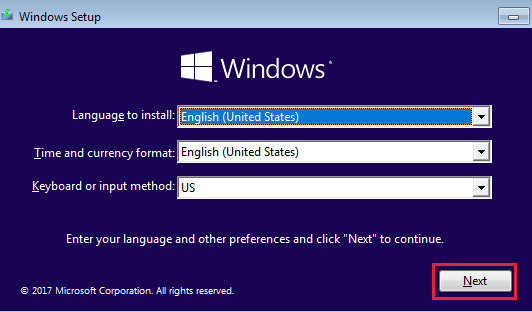
3. Windows iestatīšanas ekrānā izvēlieties Valoda , Forex , Tastatūra un noklikšķiniet uz pogas Tālāk.
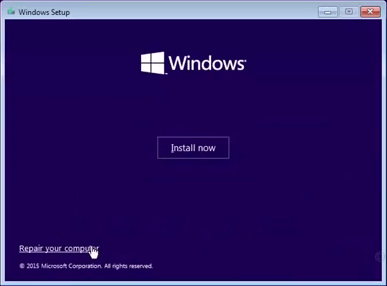
4. Nākamajā displeja ekrānā noklikšķiniet uz Atjaunot datoru, iespējams, atrodas apakšējā kreisajā stūrī.
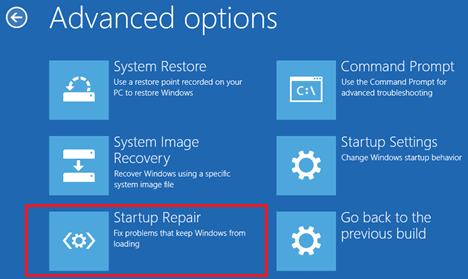
5. Pēc tam dodieties uz sadaļu Problēmu novēršana > Papildu opcijas > Startēšanas atjaunošana (vai Automatizētā atjaunošana).
6. Noklikšķiniet uz Tālāk > Windows 10 vai operētājsistēma, kas pašlaik ir instalēta jūsu datorā.
5. Izpildiet ekrānā redzamos norādījumus, lai pabeigtu startēšanas atjaunošanas procesu.
Vārds: Atjaunošanas procesa pabeigšana var aizņemt ļoti ilgu laiku. Vienkārši atcerieties ļaut Startup Restore programmatūrai nesteigties un nemēģiniet pabeigt vai pārtraukt procesu.
3. Izmantojiet Chkdsk
Nemontējamas sāknēšanas daudzuma kļūda tiks parādīta, jo tā ir saistīta ar smagām diska kļūdām. Tāpēc veiciet tālāk norādītās darbības, lai pārbaudītu un atjaunotu sarežģītās diska kļūdas savā datorā.
Vispirms IZSLĒDZIET datoru, nospiežot Enerģijas pogu . Ievietojiet datorā sāknējamu USB disku un nospiediet Enerģijas pogu , lai restartētu datoru.
Pēc datora restartēšanas noklikšķiniet uz Tālāk > izvēlieties Atjaunot datora opciju un dodieties uz Problēmu novēršana > Labākās iespējas > Izpildīt tūlītēju komandu.
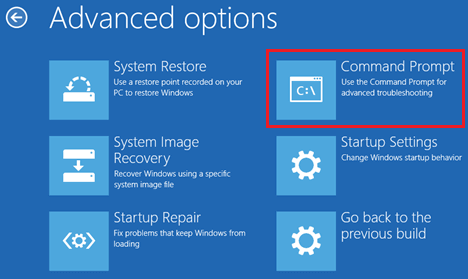
Logā “Komandu izpilde tūlīt” ierakstiet chkdsk /rc: un nospiediet taustiņu Enter uz datora tastatūras.
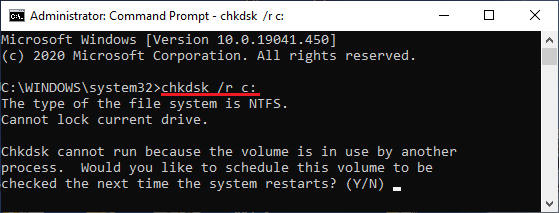
Chkdsk var lūgt to palaist nākamajā sistēmas restartēšanas reizē. Šādā gadījumā ierakstiet Y un restartējiet datoru.
Pacietīgi gaidiet, līdz komanda Chkdsk atradīs un labos datora sliktās diska kļūdas. Kad komanda Chkdsk būs pilna, restartējiet datoru un pārbaudiet, vai problēma ir novērsta.
4. Atjaunojiet Grasp sāknēšanas failu
Grasp Boot File (MBR) palīdz datoram atrast Home Windows darba sistēmu un pareizi ielādēt darba sistēmu.
Izslēdziet datoru, izmantojot enerģijas pogu . Ievietojiet datorā sāknējamu USB disku un, izmantojot enerģijas pogu , restartējiet datoru.
Pēc datora restartēšanas noklikšķiniet uz Tālāk > izvēlieties Atjaunot datora opciju un dodieties uz Problēmu novēršana > Labākās iespējas > Izpildīt tūlītēju komandu.
Komandrindas tūlītējās displeja ekrānā ierakstiet bootrec /fixmbr un nospiediet taustiņu Enter.

Pagaidiet, līdz komanda tiek pabeigta, un arī palaidiet bootrec /fixboot un bootrec /rebuildbcd instrukcijas, lai novērstu šo problēmu.
Pēc iepriekš minēto norādījumu izpildes ierakstiet Iziet un nospiediet taustiņu Enter, lai aizvērtu komandu tiešās palaišanas ekrānu un restartētu datoru.
5. Izmantojiet SFC Scan
SFC vai sistēmas failu pārbaudītājs ir vēl viena iebūvēta Home Windows utilīta, ar kuru vislabāk ir mēģināt novērst šo trūkumu.
Izmantojiet sāknējamo USB disku un datoru un dodieties uz tūlītējās komandas ekrānu, veicot iepriekš aprakstītās darbības.
Komandrindas tūlītējās palaišanas ekrānā ierakstiet sfc /scannow un nospiediet taustiņu Enter uz datora tastatūras.
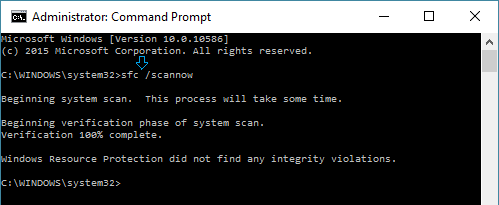
Pacietīgi pagaidiet, kamēr Home Windows 10 mēģina skenēt un labot sistēmas failu problēmas jūsu datorā.
6. Pārinstalējiet Home Windows 10
Ja neviena no iepriekš minētajām stratēģijām nedarbojas, varat mēģināt pārinstalēt Home Windows 10 savā datorā.
Šīs tehnikas trūkums ir tāds, ka jūs atklāsiet, ka visa informācija un informācija datorā tiks izlaista.
Izslēdziet datoru un restartējiet to, izmantojot sāknējamu USB disku . Tiklīdz dators ir startēts, noklikšķiniet uz Tālāk un izvēlieties opciju Iestatīt tūlīt.
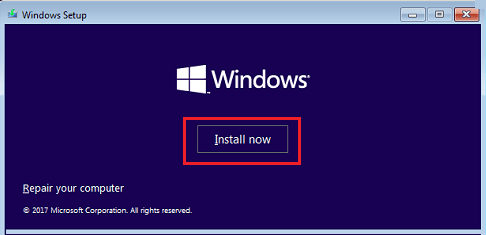
Ievērojiet ekrānā redzamos norādījumus par Windows 10 pārinstalēšanu savā datorā.
- Kā var labot 100% diska izmantošanu operētājsistēmā Home Windows 10
- Kā var labot bojātu patērētāja profilu operētājsistēmā Windows 10

Mani sauc Havjers Chirinos, un es aizraujos ar tehnoloģijām. Cik sevi atceros, man patika datori un videospēles, un šis hobijs beidzās ar darbu.
Es publicēju informāciju par tehnoloģijām un sīkrīkiem internetā vairāk nekā 15 gadus, it īpaši mundobytes. Ar
Esmu arī tiešsaistes komunikācijas un mārketinga eksperts, un man ir zināšanas par WordPress izstrādi.
Indekss