
Tastatūras īsinājumtaustiņu maiņa operētājsistēmā Windows 11 var būt pārsteidzoši noderīga tiem, kas vēlas personalizēt savu lietotāja pieredzi vai palielināt produktivitāti. Lai gan daudzi cilvēki nedomā par noklusējuma taustiņu modificēšanu, to darot, var atvieglot noteiktus ikdienas uzdevumus. Šajā rakstā jūs uzzināsiet, kā mainīt un pārveidot taustiņus Windows 11 tastatūrā, izmantojot dažādus rīkus, piemēram, PowerToys , un izpētīsiet citas pieejamās alternatīvas, kas palīdzēs jums to pielāgot savai darbplūsmai.
Tastatūras īsinājumtaustiņu pielāgošana nav paredzēta tikai programmētājiem vai pieredzējušiem lietotājiem. Microsoft nodrošina rīkus un iespējas, lai ikviens, kam ir minimālas zināšanas, varētu efektīvi veikt šīs modifikācijas.
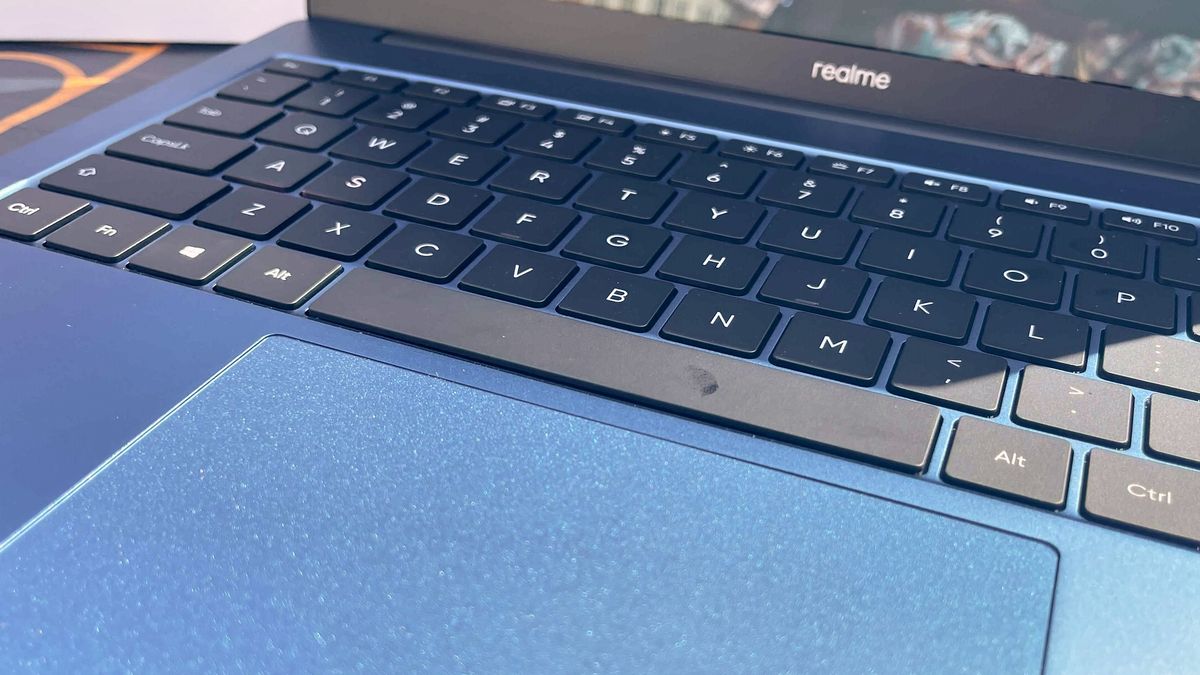
PowerToys: būtisks rīks taustiņu pārveidošanai
PowerToys ir galvenais Microsoft ieteiktais rīks taustiņu modificēšanai operētājsistēmā Windows 11. Šī lietojumprogramma ļauj piešķirt jebkuru tastatūras taustiņu citai funkcijai, un jūs pat varat piešķirt īsceļus vairākiem taustiņiem vienam taustiņam.
Lai sāktu, vispirms jāinstalē PowerToys no Microsoft veikala . Kad rīks ir instalēts, veiciet tālāk norādītās darbības, lai aktivizētu tā tastatūras pārvaldnieku:
- Atveriet PowerToys no uzdevumjoslas, ierakstot "PowerToys" un atlasot to.
- Sānu izvēlnē atlasiet Tastatūras pārvaldnieks.
- Noklikšķiniet uz Pārveidojiet atslēgu un pēc tam nospiediet pogu + lai sāktu pārkartēšanu.
Tagad jūs varat izvēlēties atslēgu, kuru vēlaties modificēt, un kādas funkcijas tai būs. Piemēram, varat piešķirt taustiņu "0", lai veiktu funkciju "Windows + I" un atvērtu iestatījumus. Jums ir arī iespēja atspējot taustiņus, ja vēlaties, lai tie nedarītu neko.

Papildu iespējas ar PowerToys
Papildus atsevišķu taustiņu maiņai PowerToys ļauj atkārtoti piešķirt taustiņu kombinācijas vienam taustiņam . Tas ir noderīgi, ja, piemēram, tipisks Windows saīsnes taustiņš, piemēram, "Ctrl + C", ir neērts un vēlaties to piešķirt vienam taustiņam.
Lai to izdarītu, PowerToys tastatūras pārvaldniekā dodieties uz sadaļu Īsceļa atkārtota piešķiršana . Šeit varat pievienot jaunu īsceļa piešķiršanu, norādot, kuru taustiņu kombināciju vēlaties aizstāt un ar kuru. Šo opciju var mainīt jebkurā laikā.
PowerToys arī ļauj piešķirt noteiktas funkcijas taustiņiem tikai noteiktās lietojumprogrammās . Piemēram, tādās programmās kā Microsoft Word varat piešķirt taustiņam funkciju "Ctrl + C", bet tikai šajā programmā. Lai to izdarītu, vienkārši ievadiet lietojumprogrammas procesa nosaukumu kolonnā "Mērķa lietojumprogramma".
Visbeidzot, jūs varat pilnībā atspējot taustiņus, ja nevēlaties, lai ar tiem būtu saistītas darbības. Tas ir īpaši noderīgi, ja ir atslēgas, kas ir ceļā vai kurām pieskaraties nejauši.
Alternatīvas PowerToys
Lai gan PowerToys ir viens no efektīvākajiem rīkiem taustiņu pārveidošanai, ir arī citas alternatīvas, piemēram:
- SharpKeys: ir veterānu programma šajā jomā, kas ļauj ļoti viegli pārplānot atslēgas. Lai gan tā saskarne nav vismodernākā, Tas ir viegli lietojams un efektīvs.
- KeyTweak: šī programmatūra izceļas ar savu uzkrītošs vizuālais interfeiss, atvieglojot taustiņu pārveidošanu, izmantojot virtuālo tastatūru.
- RemapKeyboard- Šī lietojumprogramma ir ļoti viegla (tikai 79 KB) un ļoti intuitīva. Neskatoties uz vienkāršību, tas bez sarežģījumiem pilda savu funkciju pārkartot atslēgas.
Apsverot šīs alternatīvas, ir svarīgi atzīmēt, ka PowerToys joprojām ir vispilnīgākā un uzticamākā iespēja, it īpaši, ja runa ir par saderību ar Windows 11.
Kā mainīt Windows īsinājumtaustiņus
Ja vēlaties mainīt noklusējuma īsinājumtaustiņus sistēmā Windows, varat arī pielāgot īsinājumtaustiņus . Operētājsistēmā Windows 11 to var izdarīt šādos veidos:
- Izmantojiet peli: Dodieties uz Opcijas > Pielāgot lenti un atlasiet darbību, kuru vēlaties piešķirt.
- Izmantojiet tikai tastatūru: Lai atvērtu īsinājumtaustiņu pielāgošanas dialoglodziņu, varat nospiest taustiņu "Alt + F", kam seko taustiņu "T". Šeit varat piešķirt vai noņemt īsceļus komandas, makro vai iepriekš definētas funkcijas.
Kad saīsnes būs pielāgotas, tās paliks pieejamas, līdz tās atkal mainīsiet. Šis pielāgošanas līmenis ir ideāli piemērots tiem, kas vēlas izveidot ātrākas un efektīvākas darbplūsmas tādiem uzdevumiem kā teksta rediģēšana vai sistēmas navigācija.
Windows 11 noklusējuma īsinājumtaustiņu izpēte
Visbeidzot, ja nevēlaties mainīt taustiņus, bet vēlaties uzzināt visnoderīgākos īsinājumtaustiņus operētājsistēmā Windows 11 , šeit ir daži, kas noteikti atvieglos jūsu dzīvi:
- Windows + A: Atveriet Windows 11 ātros iestatījumus.
- Windows + N: Atveriet paziņojumu centru.
- Windows + Z: pārvalda logu izkārtojumu.
- Windows + drukas ekrāns: Uzņemiet pilnekrāna attēlu.
Ir desmitiem noklusējuma īsceļu, kas aptver visu, sākot no pamatfunkcijām, piemēram, sākuma izvēlnes atvēršanas, līdz virtuālo galddatoru pārvaldībai.
Īsāk sakot, operētājsistēma Windows 11 piedāvā plašu tastatūras pielāgošanas iespēju, lai tā vislabāk atbilstu jūsu ikdienas rutīnai un darba stilam. Izmantojot tādus rīkus kā PowerToys, varat modificēt funkciju taustiņus , pārveidot taustiņu kombinācijas un pilnībā optimizēt savu darbplūsmu. Un, ja PowerToys nav domāts jums, ir arī citas alternatīvas, piemēram, SharpKeys vai KeyTweak, kas arī var apmierināt jūsu vajadzības bez lielām problēmām. Noteikti izpētiet dažādās iespējas, ko piedāvā Windows 11 īsinājumtaustiņu un pielāgošanas ziņā.

Es esmu Alberto Navarro, un mani aizrauj viss, kas saistīts ar tehnoloģijām, sākot no vismodernākajiem sīkrīkiem līdz programmatūrai un visu veidu videospēlēm. Mana interese par digitālo sākās ar videospēlēm un turpinājās digitālā mārketinga pasaulē. Par digitālo pasauli dažādās platformās rakstu kopš 2019. gada, daloties ar jaunākajām ziņām nozarē. Es arī cenšos rakstīt oriģinālā veidā, lai jūs, izklaidējoties, būtu lietas kursā.
Es studēju socioloģiju universitātē un turpināju pabeigt studijas, iegūstot maģistra grādu digitālajā mārketingā. Tāpēc, ja jums ir kādi jautājumi, es dalīšos ar visu savu pieredzi digitālā mārketinga, tehnoloģiju un videospēļu pasaulē.